







Power Automate を使用してGong のデータを自動化されたタスクに統合

Microsoft Power Automate は、一般的なアプリとサービスでイベント(ワークフロー)を自動化するオンラインサービスです。CData Connect AI と組み合わせると、ビジュアライゼーションやダッシュボード用にGong のデータにクラウドベースでアクセスできます。この記事では、Power Automate からConnect AI に接続し、リアルタイムGong のデータをワークフローとタスクに統合する方法を説明します。
Connect AI からGong に接続する
CData Connect AI は直感的なクリック操作ベースのインターフェースを使ってデータソースに接続します。- Connect AI にログインし、 Add Connection をクリックします。

- Add Connection パネルから「Gong」を選択します。

-
必要な認証プロパティを入力し、Gong に接続します。
Gong への認証では、Gong の API Key と API Secret を使った API キー認証を利用できます。
認証
Gong への認証では、Gong の API Key と API Secret、およびテナントの Domain を指定する必要があります。これらの認証情報は結合され、Base64 エンコードされて、すべての API リクエストで使われる Basic 認証ヘッダーを形成します。
API キー認証の設定
API キーで認証するには、Gong のアカウント設定から API Key と API Secret を取得します。
取得したら、AuthScheme を APIKey に設定し、認証情報を指定して接続します:
- AuthScheme:APIKey に設定します。
- APIKey:Gong の API Key に設定します。
- APISecret:Gong の API Secret に設定します。
- Domain:Gong のテナントドメインに設定します(例:us-36533.api.gong.io)。
接続文字列の例
Profile=C:\profiles\Gong.apip;AuthScheme=APIKey;ProfileSettings='APIKey=your_api_key;APISecret=your_api_secret;Domain=your-tenant.api.gong.io';

- Create & Test をクリックします。
- Edit Gong Connection ページのPermissions タブに移動し、ユーザーベースのアクセス許可を更新します。

パーソナルアクセストークンの追加
OAuth 認証をサポートしていないサービス、アプリケーション、プラットフォーム、またはフレームワークから接続する場合は、認証に使用するパーソナルアクセストークン(PAT)を作成できます。きめ細かなアクセス管理を行うために、サービスごとに個別のPAT を作成するのがベストプラクティスです。
- Connect AI アプリの右上にあるユーザー名をクリックし、User Profile をクリックします。
- User Profile ページでPersonal Access Token セクションにスクロールし、 Create PAT をクリックします。
- PAT の名前を入力して Create をクリックします。

- パーソナルアクセストークンは作成時にしか表示されないため、必ずコピーして安全に保存してください。
コネクションが構成されたら、Power Automate からGong に接続できるようになります。
CData Connect AI に接続する
Connect AI を使用してGong のデータをPower Automate タスクに統合するには、新しいSQL Server 接続が必要です。
- Power Automate にログインします。
- Data -> Connections -> New connection とクリックします。
- SQL Server を選択します。
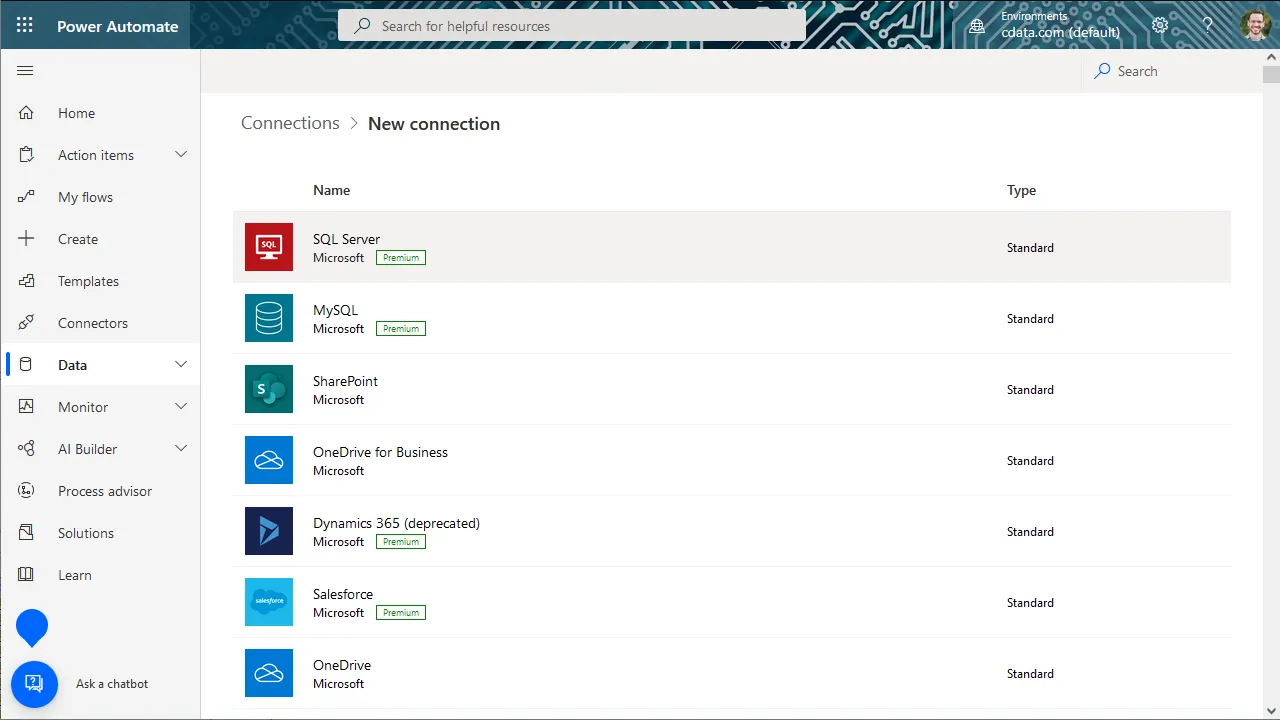
- 接続ウィザードにて:
- 直接接続するように選択します。
- SQL server name をtds.cdata.com,14333 に設定します。
- SQL database name をGong コネクションの名前(API1 など)に設定します。
- Username をConnect AI のユーザーに設定します。([email protected])
- Password を上記のユーザーのPAT に設定します。
- Create をクリックします。
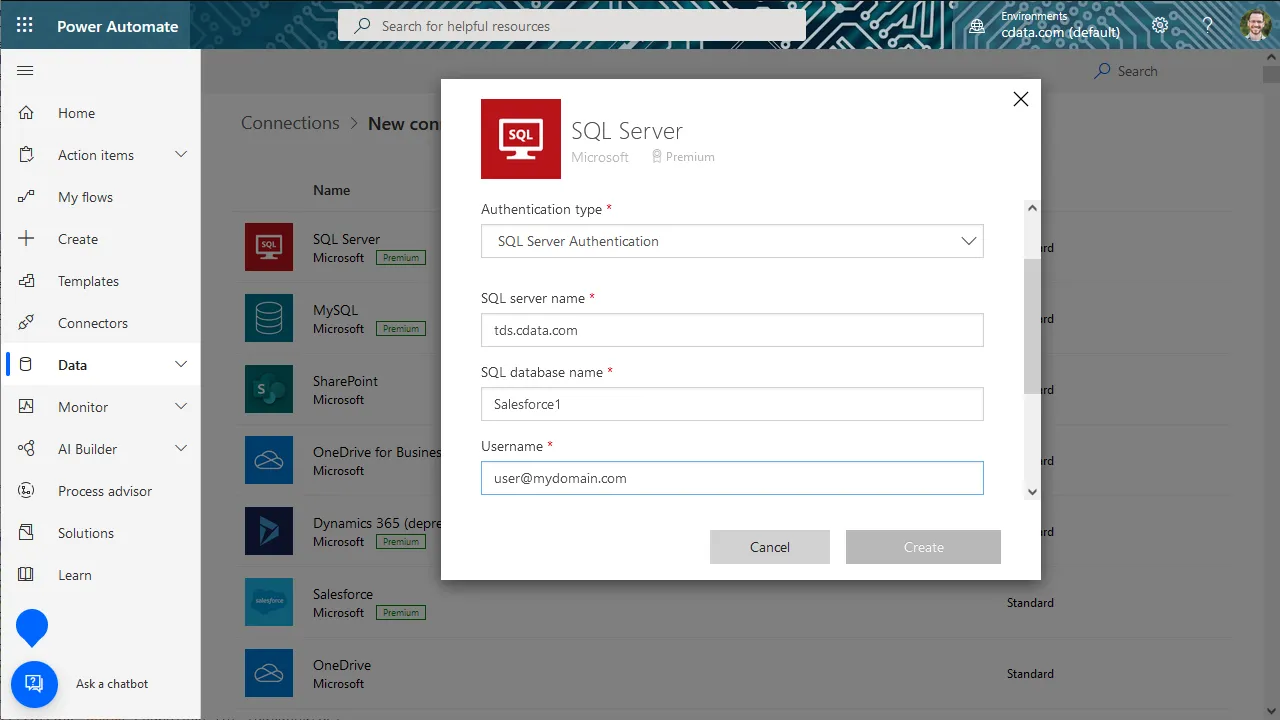
Gong のデータをPower Automate タスクに統合する
Connect AI への接続が構成されたら、リアルタイムGong のデータをPower Automate タスクに統合することができるようになります。
- Power Automate にログインします。
- My flows -> New flow とクリックし、空白またはテンプレートからフローを作成することを選択します。
- SQL Server アクション(Get rows など)を追加または構成し、Connect AI コネクションに接続するようにアクションを構成します。
- 使用するテーブルをドロップダウンメニューから選択し、詳細オプション(フィルタ、オーダーなど)を構成します。
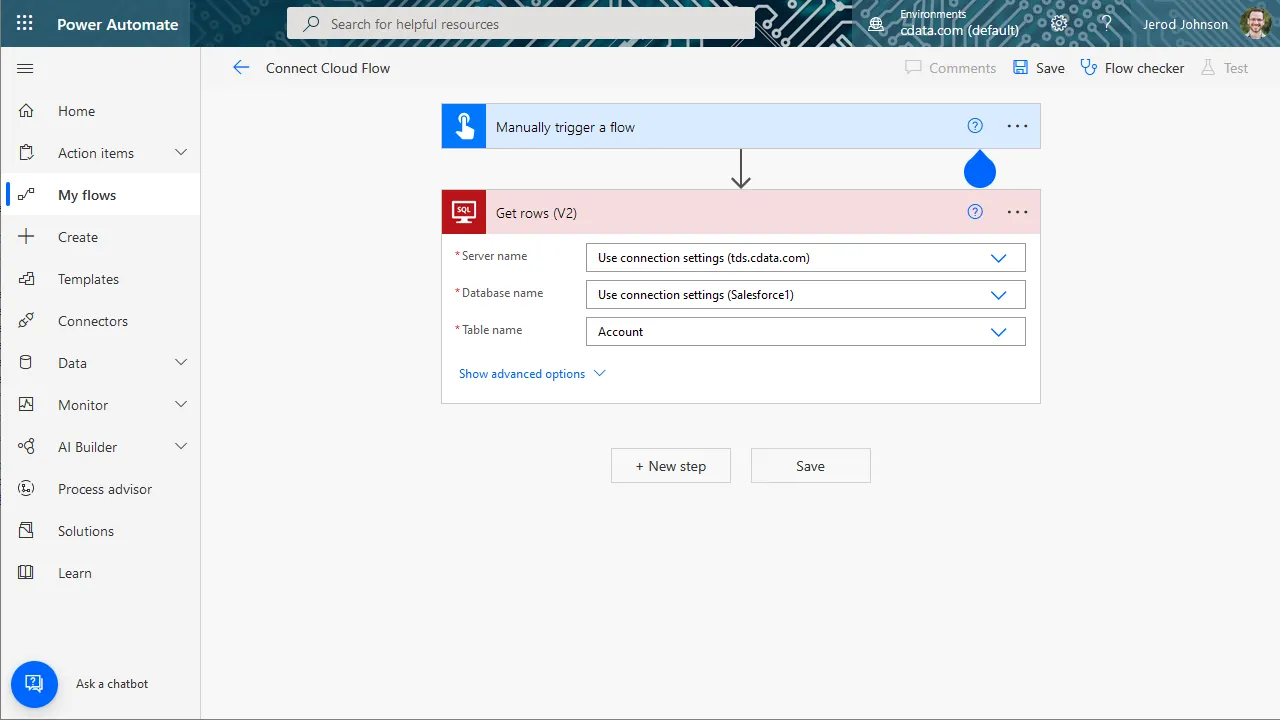
- その後のアクションを構成してテストし、フローを保存します。
クラウドアプリケーションからGong のデータへのSQL アクセス
Power Automate タスクからGong のデータへリアルタイムに直接接続できるようになりました。これで、Gong のデータを複製せずにより多くの接続とワークフローを作成してビジネスを推進できます。
クラウドアプリケーションから直接数百種類のSaaS 、ビッグデータ、NoSQL ソースへのSQL データアクセスを取得するには、CData Connect AI を参照してください。
Power Automate の関連記事
この記事では、CData Connect AI とPower Automate(オンライン)の使用について説明しました。Power Automate Desktop を使用するその他の方法については、以下の記事をご覧ください。