



Delphi のGoogle Forms のデータへのデータバインドコントロール

CData ODBC Driver for API は、ODBC 標準をサポートし、リアルタイムGoogle Forms のデータとビジュアルフォームデザイナおよびDelphi の他のラピッド開発ツールとの統合を可能にします。ODBC ドライバーは、データベース開発用のシングルAPI を提供することにより、Delphi のような単一のコードベースを共有するアプリケーションのデータアクセス戦略を簡素化します。この記事では、Google Forms に接続してシンプルなVisual Component Library (VCL) アプリケーションおよびDelphi コードからデータをクエリする方法を説明します。
CData ODBC ドライバとは?
CData ODBC ドライバは、以下のような特徴を持ったリアルタイムデータ連携ソリューションです。
- Google Forms をはじめとする、CRM、MA、会計ツールなど多様なカテゴリの270種類以上のSaaS / オンプレミスデータソースに対応
- 多様なアプリケーション、ツールにGoogle Forms のデータを連携
- ノーコードでの手軽な接続設定
- 標準 SQL での柔軟なデータ読み込み・書き込み
CData ODBC ドライバでは、1.データソースとしてGoogle Forms の接続を設定、2.Delphi 側でODBC Driver との接続を設定、という2つのステップだけでデータソースに接続できます。以下に具体的な設定手順を説明します。
CData ODBC ドライバのインストールとGoogle Forms への接続設定
まずは、本記事右側のサイドバーからAPI ODBC Driver の無償トライアルをダウンロード・インストールしてください。30日間無償で、製品版の全機能が使用できます。
未指定の場合は、初めにODBC DSN (data source name) で接続プロパティを指定します。ドライバーのインストールの最後にアドミニストレーターが開きます。Microsoft ODBC Data Source Administrator を使用して、ODBC DSN を作成および構成できます。
まず、Profile 接続プロパティをディスク上の Google Forms プロファイルの場所に設定します(例:C:\profiles\GoogleForms.apip)。次に、ProfileSettings 接続プロパティを Google Forms の接続文字列に設定します(以下を参照)。
Google Forms API プロファイル設定
Google Cloud Console でプロジェクトを作成し、Google Forms API を有効化して OAuth 2.0 認証情報を作成し、Client ID と Client Secret を取得します。
以下のステップに従ってData Explorer を使用し、Google Forms へのFireDAC 接続を作成できます。
- 新しいVCL Forms アプリケーションの[Data Explorer]で[FireDAC]ノードを展開します。
- [Data Explorer]で[ODBC Data Source]ノードを右クリックします。
- [Add New Connection]をクリックします。
- 接続の名前を入力します。
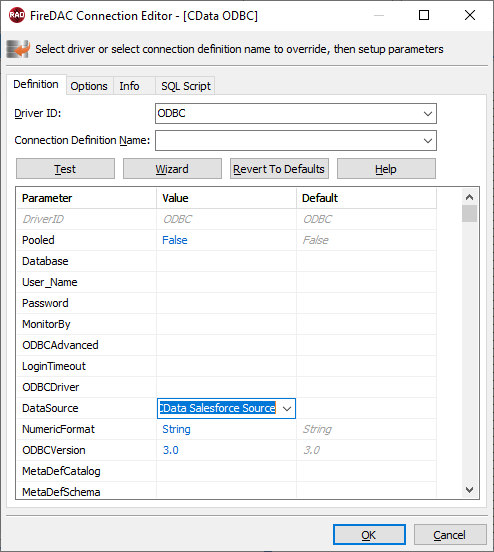
- 表示される[FireDAC Connection Editor]で、[DataSource]プロパティをODBC DSN for API の名前に設定します。
Google Forms のデータに接続できるVCL アプリケーションの作成
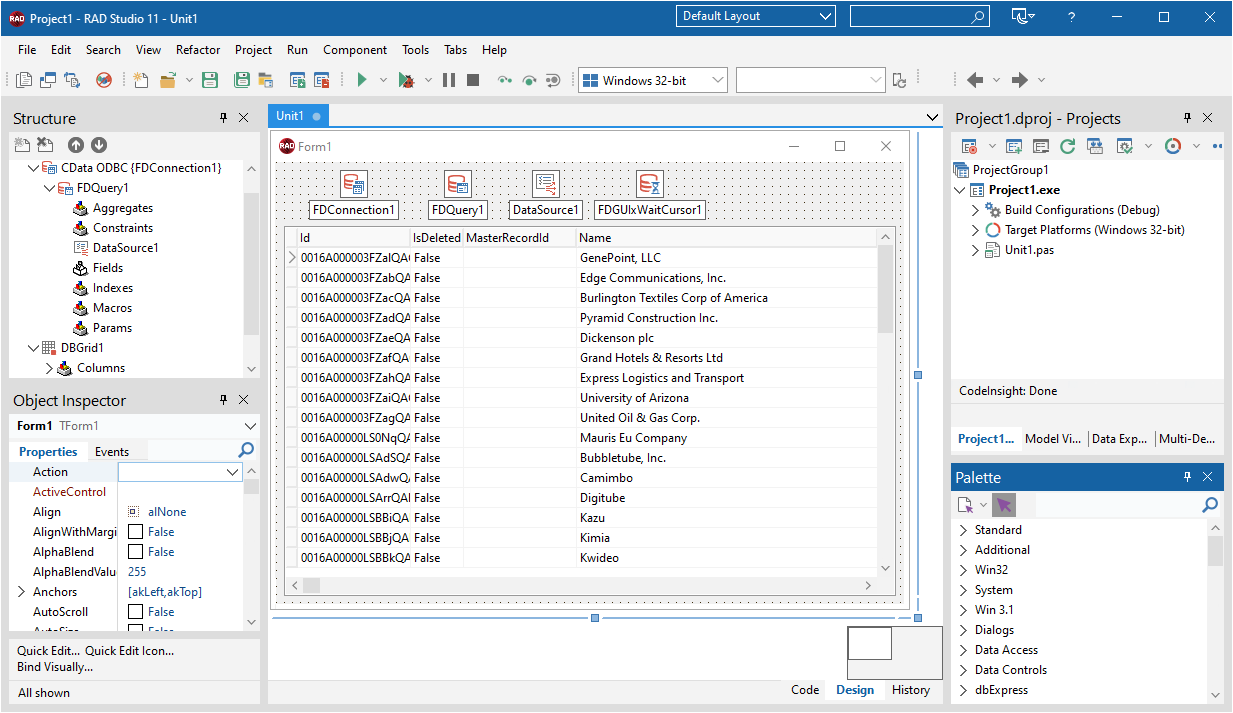
以下のステップに従って、クエリの結果をグリッドに表示するシンプルなVCL アプリケーションからGoogle Forms のクエリの実行を開始します。
-
TFDConnection コンポーネントフォームにドロップし、以下のプロパティを設定します。
- ConnectionDefName:Google Forms へのFireDAC 接続を選択します。
- Connected:メニューから[True]を選択し、表示されるダイアログで資格情報を入力します。
-
TFDQuery コンポーネントをフォームにドロップし、以下のプロパティを設定します。
- Connection:コンポーネントがまだ指定されていない場合は、このプロパティを[TFDConnection]コンポーネントに設定します。
SQL:[SQL]プロパティ内のボタンをクリックし、クエリを入力します。例:
SELECT FormId, Title FROM Forms WHERE CreationTime = '2026-01-15'- Active:このプロパティをtrue に設定します。
TDataSource コンポーネントをフォームにドロップし、以下のプロパティを設定します。
- DataSet:このプロパティのメニューで、TFDQuery コンポーネントの名前を選択します。
-
TDBGrid コントロールをフォームにドロップし、以下のプロパティを設定します。
- DataSource:TDataSource の名前を選択します。
- 実行時エラーを回避するために、TFDGUIxWaitCursor をフォームにドロップします。
FireDAC コンポーネントを使用してGoogle Forms へのコマンドを実行
TFDConnection およびTFQuery コンポーネントを使用してGoogle Forms へのクエリを実行できます。このセクションでは、TFQuery コンポーネントを使用してクエリを実行するGoogle Forms 固有の例を示します。
Google Forms のデータに接続
データソースに接続するには、TFDConnection コンポーネントの[Connected]プロパティをtrue に設定します。コードでも同じプロパティを設定できます。
FDConnection1.ConnectionDefName := 'mygoogleforms';
FDConnection1.Connected := true;
パラメータクエリの作成
パラメータ化されたリソースはパフォーマンスを向上させることができます。ステートメントの準備は、システムリソースと時間の面でコストがかかります。ステートメントの準備中、接続がアクティブで開いている必要があるためです。FireDACはデフォルトで、同じクエリが何度もリコンパイルされないようにクエリを準備します。ステートメントの準備を無効にするには、ResourceOptions.DirectExecute を[True]に設定します。クエリを一回だけ実行する必要がある場合などに設定します。
クエリの実行
select クエリなど、結果セットを返すクエリを実行するには、Open メソッドを使用します。Open メソッドは、クエリを実行して結果セットを返し、それを開きます。クエリが結果セットを生成しない場合、Open メソッドはエラーを返します。
FDQuery1.Open('select * from Forms where CreationTime = :CreationTime',['2026-01-15']);
おわりに
このようにCData ODBC ドライバと併用することで、270を超えるSaaS、NoSQL データをコーディングなしで扱うことができます。30日の無償評価版が利用できますので、ぜひ自社で使っているクラウドサービスやNoSQL と合わせて活用してみてください。
CData ODBC ドライバは日本のユーザー向けに、UI の日本語化、ドキュメントの日本語化、日本語でのテクニカルサポートを提供しています。