



GumroadのデータをA5:SQL Mk-2で操作する方法|ODBC接続3ステップ

SQL 開発ツールといえば「A5:SQL Mk-2」が有名です。Windows ODBC に強い!というイメージです。多くのエンジニアやIT 担当者に利用されています。 本記事では、Gumroad のデータをCData ODBC ドライバを使って、A5:SQL MK-2 からクエリする方法を説明します。
CData ODBC ドライバとは?
300種類以上の業務システムやDB をお好みのツールとノーコード連携
CData ODBC ドライバは、以下のような特徴を持つデータ連携ツールです。
CData ODBC ドライバでは、1.データソースとしてGumroad の接続を設定、2.A5:SQL Mk-2 側でODBC Driver との接続を設定、という2つのステップだけでデータソースに接続できます。以下に具体的な設定手順を説明します。
CData ODBC ドライバのインストールとGumroad への接続設定
まずは、本記事右側のサイドバーからAPI ODBC Driver の無償トライアルをダウンロード・インストールしてください。30日間無償で、製品版の全機能が使用できます。
ODBC ドライバーのインストール完了時にODBC DSN 設定画面が立ち上がります。または、Microsoft ODBC データソースアドミニストレーターを使ってDSN を作成および設定できます。
OAuth 認証の設定
Gumroad への認証では、OAuth 2.0 標準を使って自分自身のデータに接続する場合はもちろん、他のユーザーが各自のデータに接続できるようにする場合にも利用できます。これが推奨される認証方式です。
まず、Gumroad に OAuth アプリケーションを登録する必要があります。https://app.gumroad.com/settings/advanced の Gumroad アカウント設定にアクセスし、Applications セクションに移動して OAuth アプリケーションを作成できます。
以下の接続プロパティを設定して接続を確立してください:
- AuthScheme:OAuth に設定します。
- InitiateOAuth:GETANDREFRESH に設定します。CData API Profile for Gumroad が OAuth プロセスを自動的に進め、アクセストークンを取得します。
- OAuthClientID:アプリ設定で指定された client_id に設定します。
- OAuthClientSecret:アプリ設定で指定された client_secret に設定します。
- CallbackURL:アプリ設定で指定したリダイレクト URI に設定します。
接続文字列の例
Profile=C:\profiles\Gumroad.apip;AuthScheme=OAuth;InitiateOAuth=GETANDREFRESH;OAuthClientId=your_client_id;OAuthClientSecret=your_client_secret;CallbackUrl=your_callback_url;
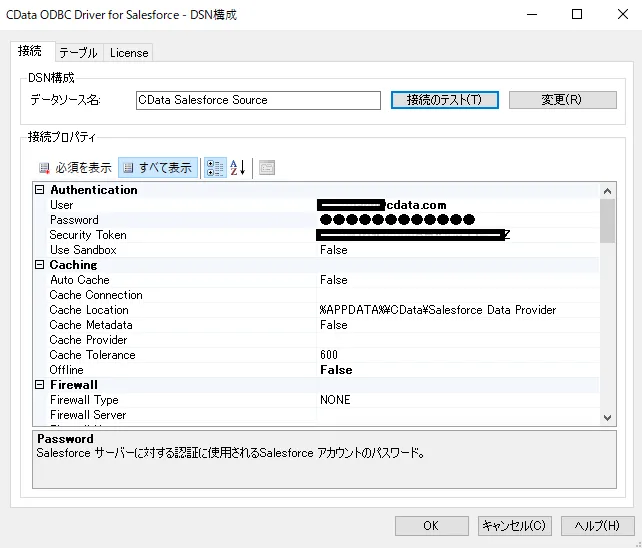
A5:SQL Mk-2 からのGumroad ODBC データソースのクエリ利用方法
ODBC DSN の利用方法
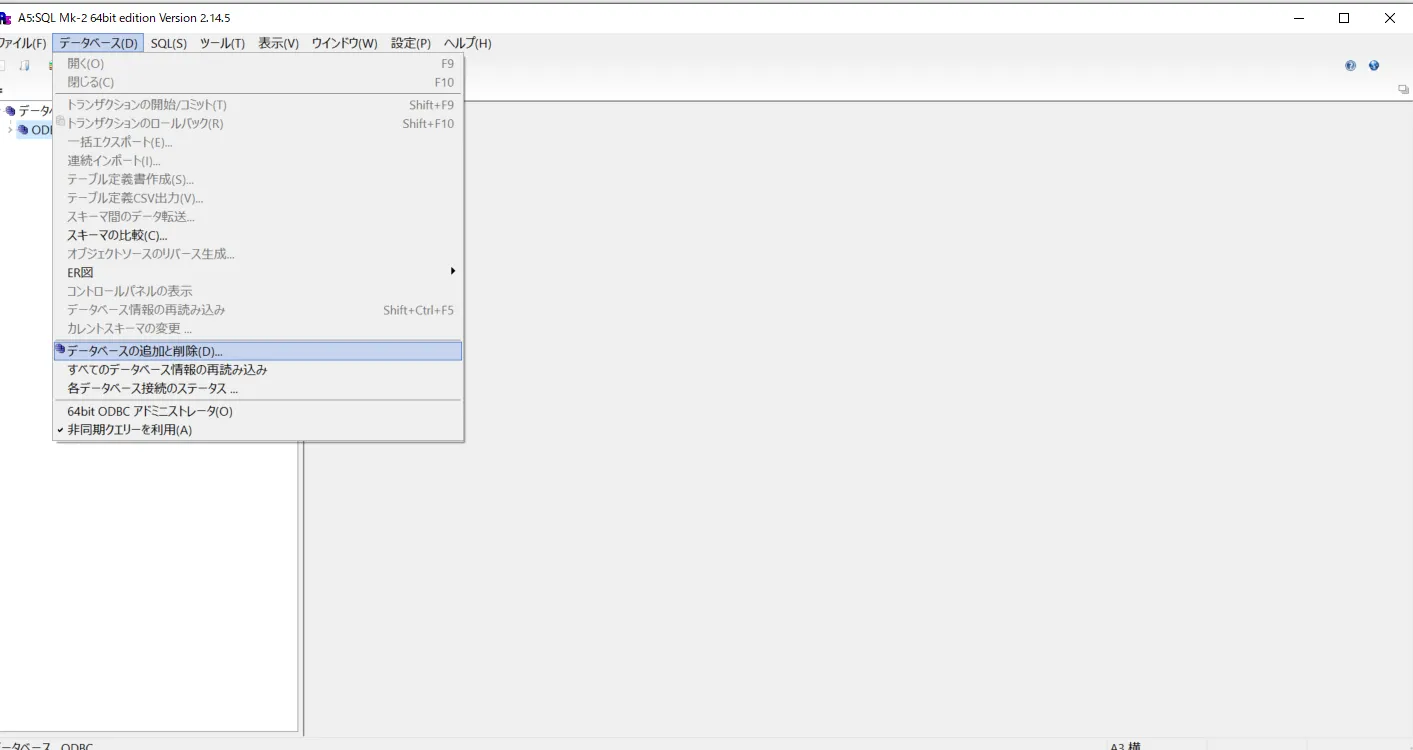
「データベース」→「データベースの追加と削除」を開きます。
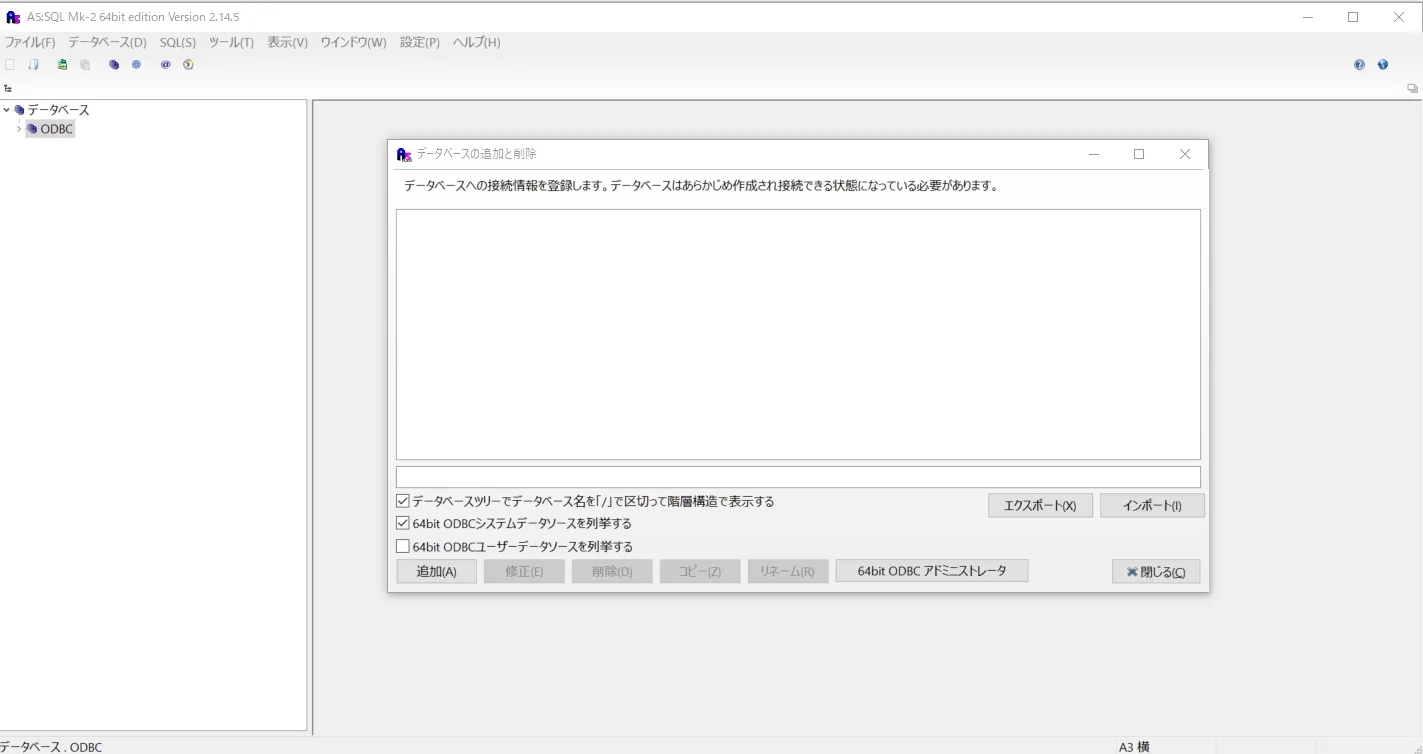
「64bit ODBCシステムデータソースを列挙する」にチェックを入れます。システムデータソースを利用するか、ユーザーデータソースを利用するかはどちらでもかまいません。
データベースとして、設定しているODBC DSN がツリービューで表示されます。CData ODBC ドライバで設定されたDSN もここに表示されます。
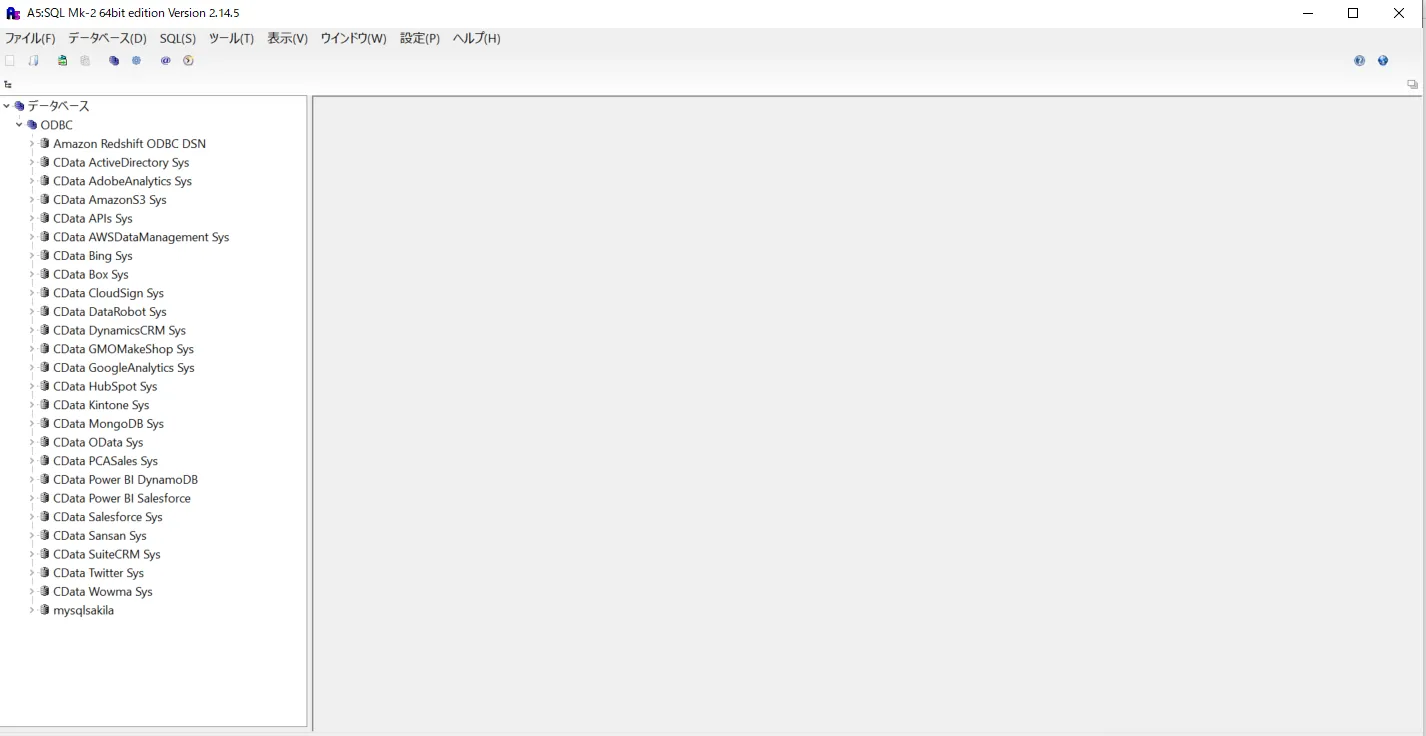
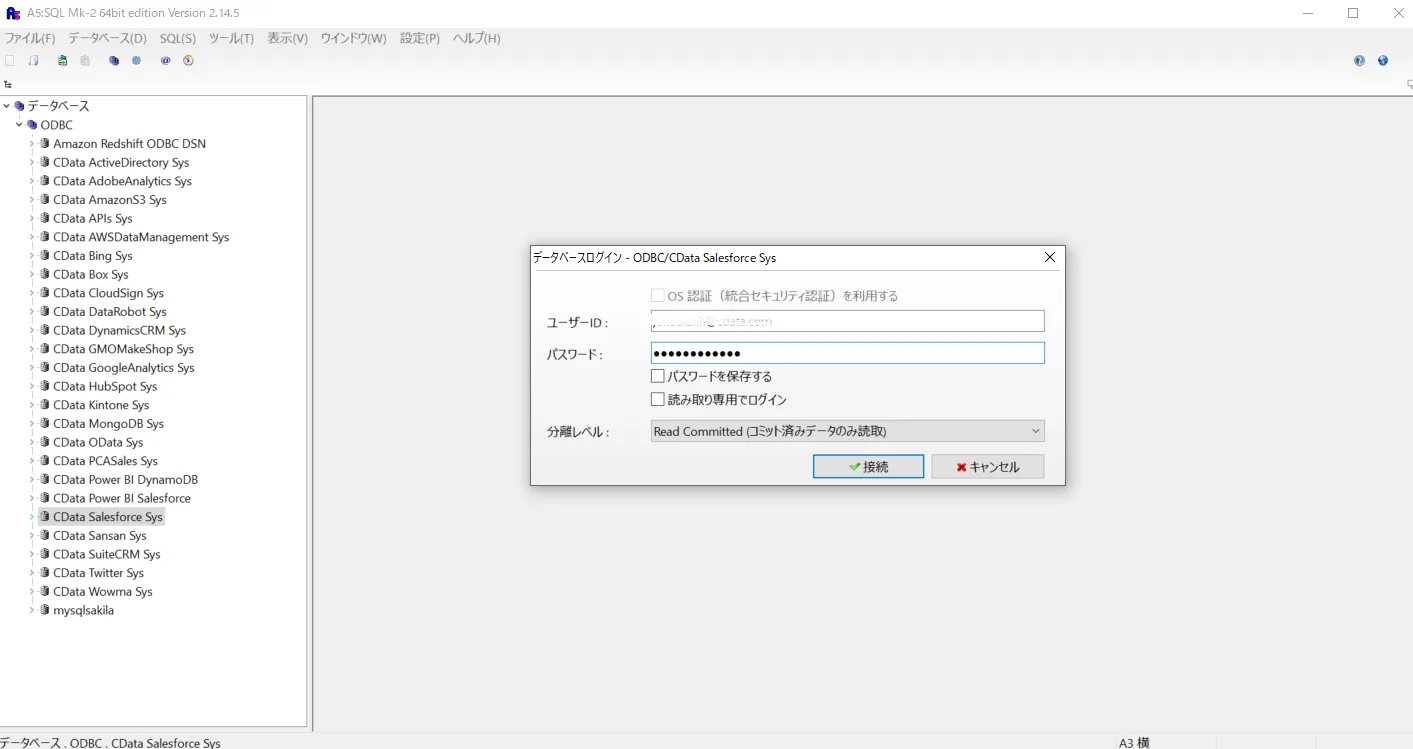
「CData Gumroad Sys」をダブルクリップします。データベースログイン画面が開くので、ODBC DSN 設定時に使ったGumroad のユーザーとパスワードでログインします。
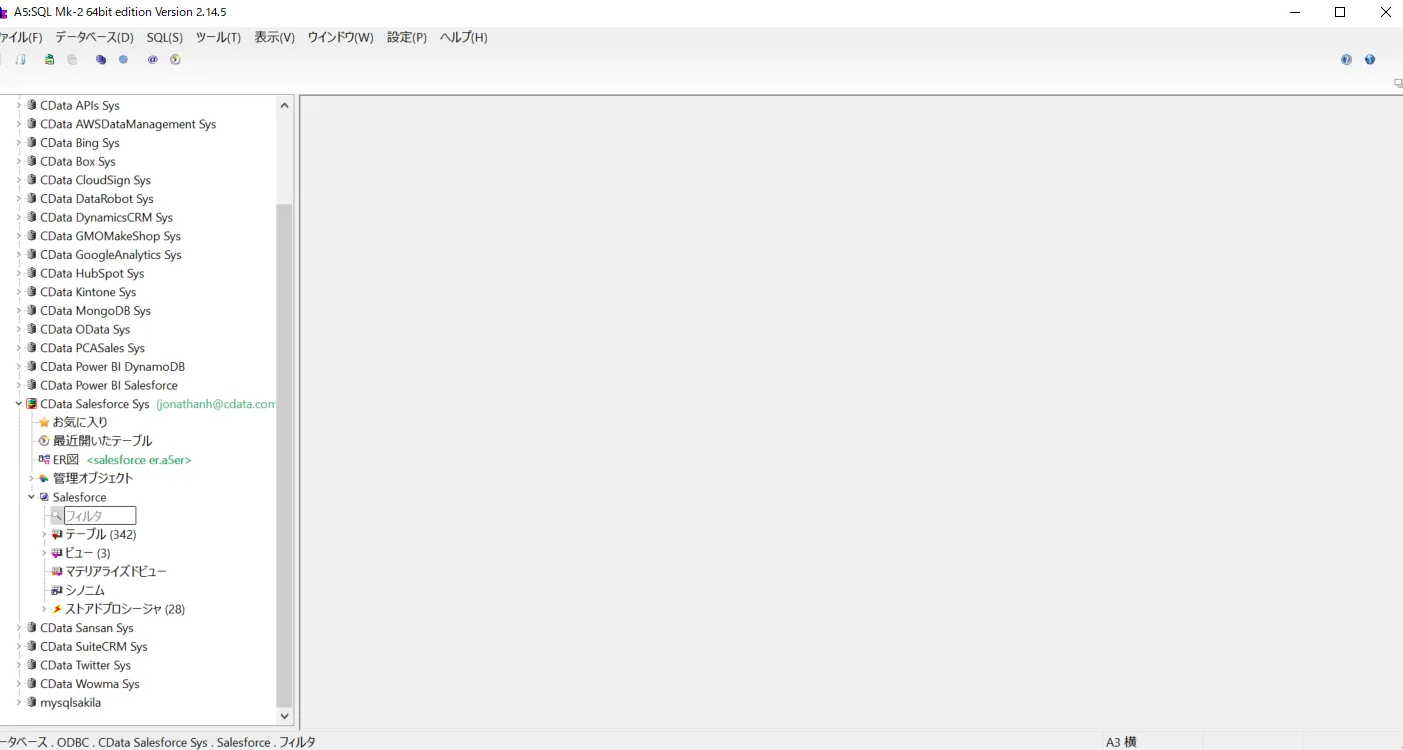
Gumroad のオブジェクトがテーブル・ビュー・ストアドプロシージャにモデル化されて表示されます。
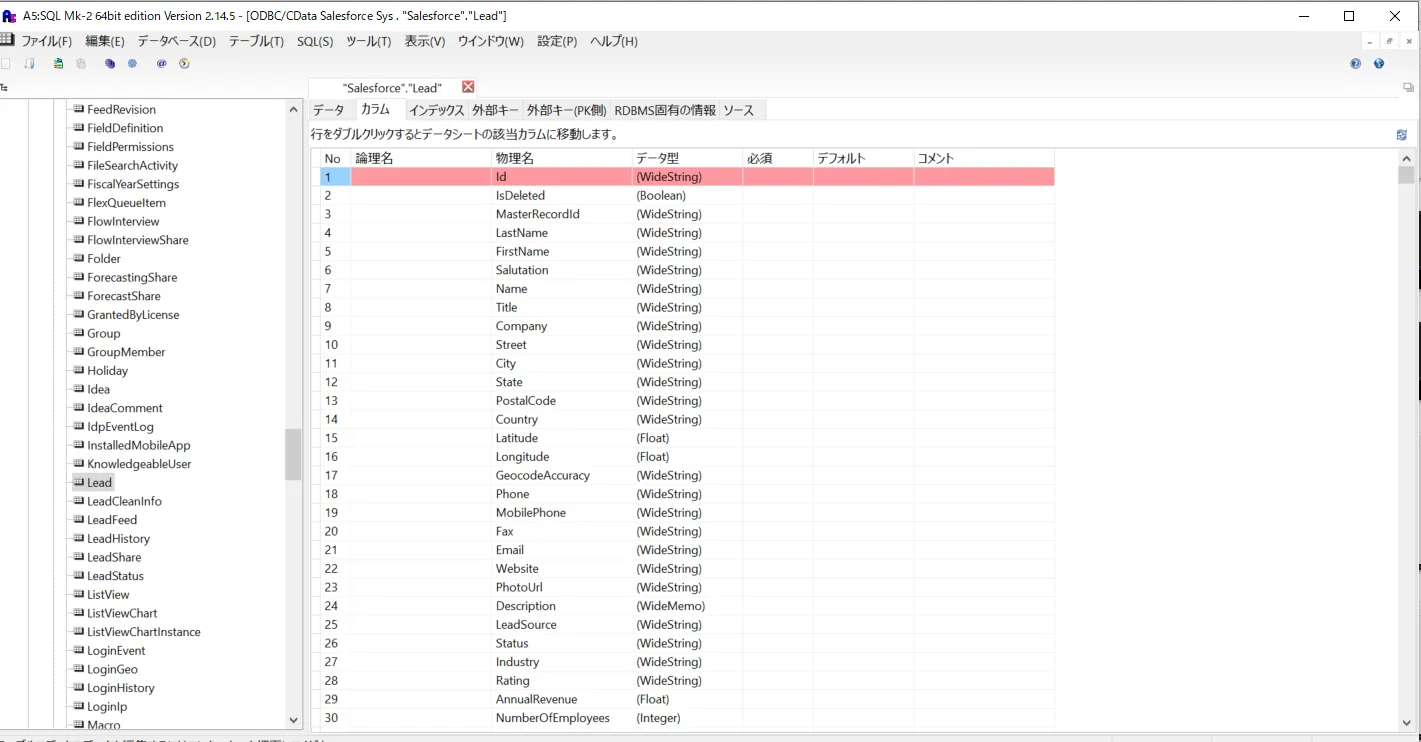
テーブルを開いてみます。オブジェクトで利用できるデータがカラムとしてモデル化されています。それぞれのカラムにはデータ型の情報も付いています。
これでA5:SQL Mk2 でGumroad のデータがクエリできます。
Gumroad のデータをSELECT する
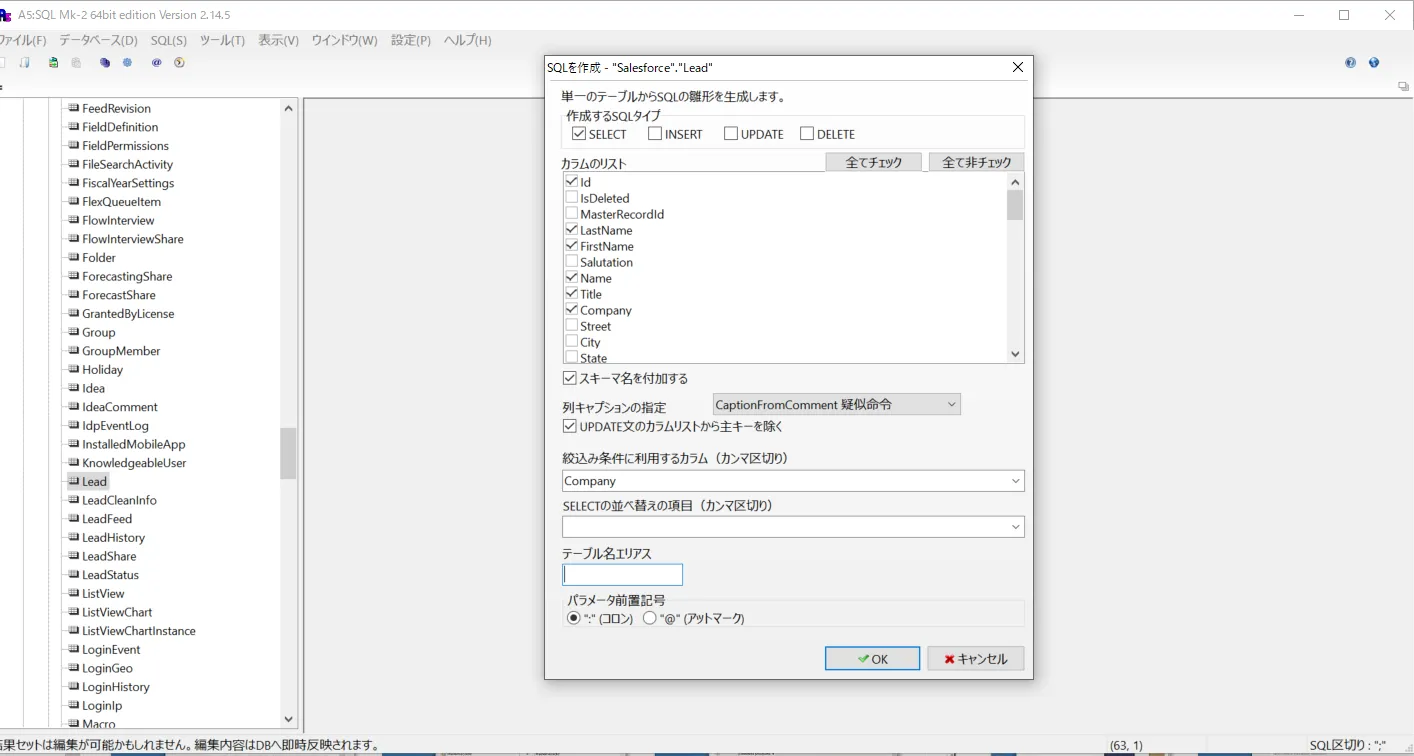
対象のテーブル・ビューを右クリックして「SQL の作成」をクリックしてクエリ作成画面を開きます。
SELECT にチェックを入れます。とりあえず全カラムを指定して条件なしでクエリしてみます。
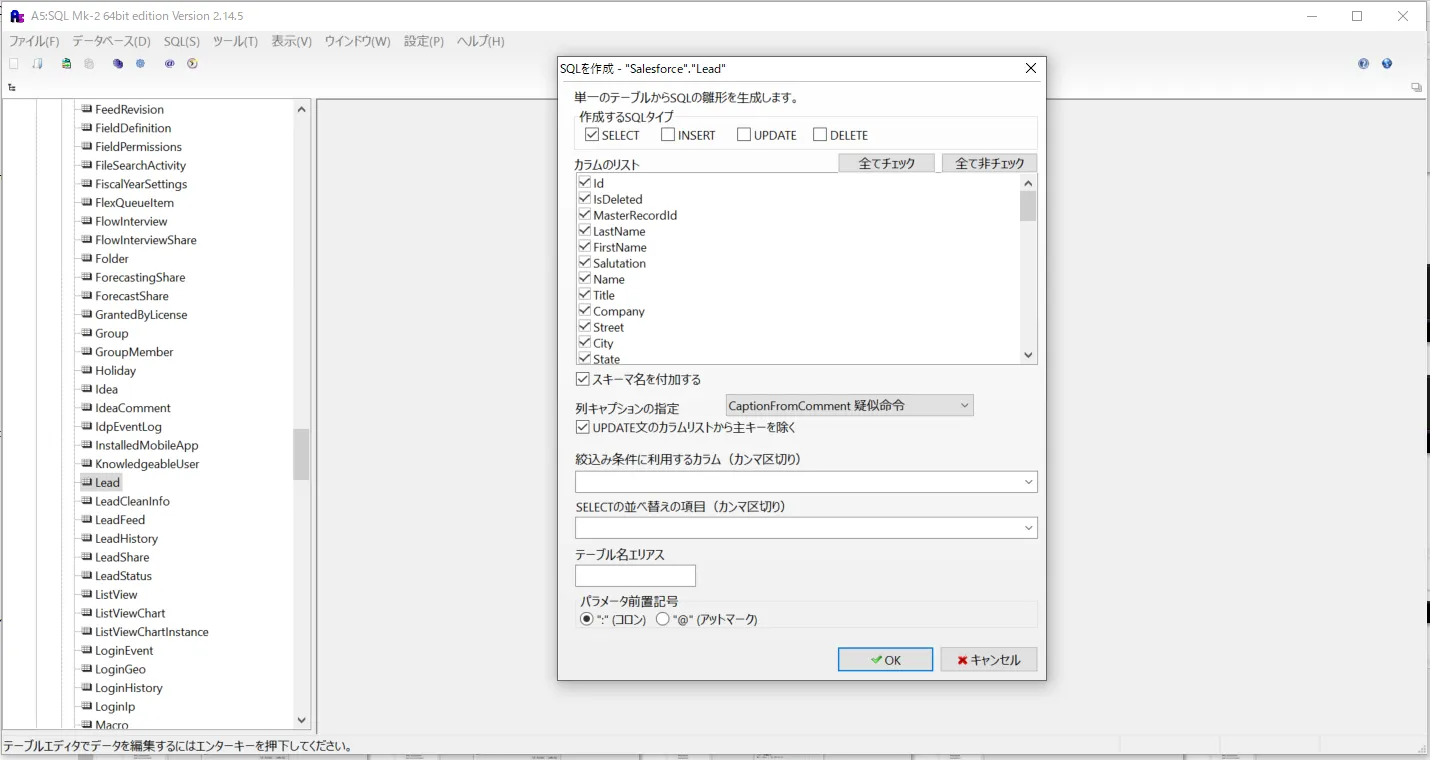
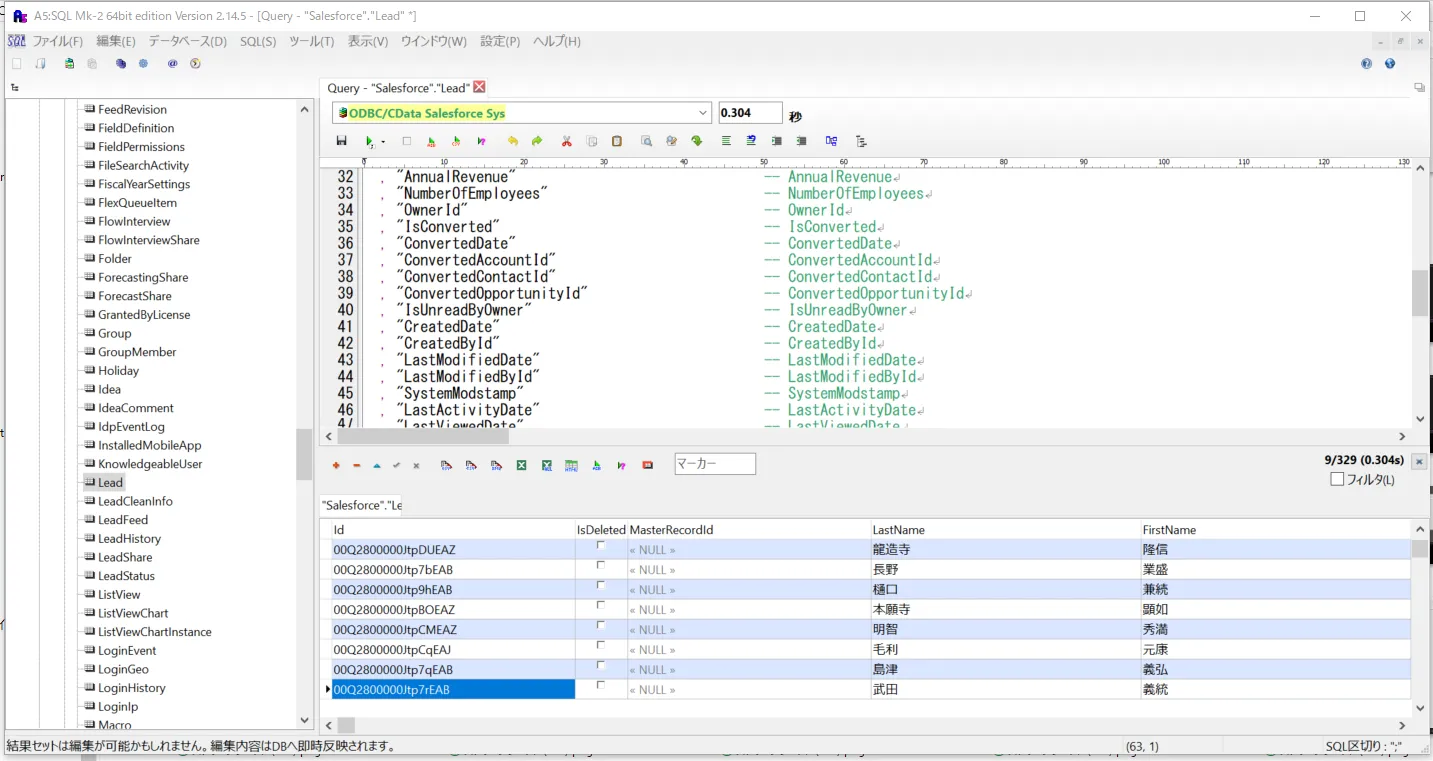
SQL クエリがA5M2 から生成されます。実行ボタンで実行するとGumroad の選択したオブジェクトがクエリされ、データがテーブルとして返されます。
次にフィルタリング条件を付けてみます。SQL の作成画面で「絞り込み条件に利用するカラム」をドロップダウンから選択します。以下の絞り込み条件付きのSQL 文がA5M2から生成されるので、WHERE 句に条件を書いて実行します。
    --*DataTitle "Gumroad"."(テーブル名)"
--*CaptionFromComment
SELECT
  "Id"                                            -- Id
  , "LastName"                                    -- LastName
  , "FirstName"                                   -- FirstName
  , "Name"                                        -- Name
  , "Title"                                       -- Title
  , "Company"                                     -- Company
  , "Status"                                      -- Status
  , "Industry"                                    -- Industry
FROM
  "API"."Lead"
WHERE
  "Company" = '(フィルタリング条件を入力)'
同じ要領でSQL 作成UI から、SELECT だけでなく、INSERT、UPDATE、DELETE のクエリが作成できます。JOIN や集計クエリもANSI-92 のSQL で作れます。
おわりに
このようにCData ODBC ドライバと併用することで、270を超えるSaaS、NoSQL データをA5:SQL Mk-2 からコーディングなしで扱うことができます。30日の無償評価版が利用できますので、ぜひ自社で使っているクラウドサービスやNoSQL と合わせて活用してみてください。
日本のユーザー向けにCData ODBC ドライバは、UI の日本語化、ドキュメントの日本語化、日本語でのテクニカルサポートを提供しています。