



【ノーコード】SAS でGumroad データを可視化・分析する方法

SAS は、高度なアナリティクス、多変量解析、BI、データ管理、予測分析のためのソフトウェアです。SAS とCData ODBC Driver for API を合わせて使うことで、SAS からリアルタイムGumroad のデータへデータベースライクにアクセスできるようになり、レポーティング、分析能力を向上できます。本記事では、SAS でGumroad のライブラリを作成し、リアルタイムGumroad に基づいたシンプルなレポートを作成します。
CData ODBC ドライバーは、ドライバーに組み込まれた最適化されたデータ処理により、SAS でリアルタイムGumroad のデータを送受信する場合に圧倒的なパフォーマンスを提供します。SAS からGumroad に複雑なSQL クエリを発行すると、ドライバーはフィルタや集計などのサポートされているSQL 操作をGumroad に直接プッシュし、組み込みSQL エンジンを利用して、サポートされていない操作(一般的にはSQL 関数とJOIN 操作)をクライアント側で処理します。組み込みの動的メタデータクエリを使用すると、SAS でGumroad を簡単にビジュアライズおよび分析できます。
CData ODBC ドライバとは?
CData ODBC ドライバは、以下のような特徴を持ったリアルタイムデータ連携ソリューションです。
- Gumroad をはじめとする、CRM、MA、会計ツールなど多様なカテゴリの270種類以上のSaaS / オンプレミスデータソースに対応
- 多様なアプリケーション、ツールにGumroad のデータを連携
- ノーコードでの手軽な接続設定
- 標準 SQL での柔軟なデータ読み込み・書き込み
CData ODBC ドライバでは、1.データソースとしてGumroad の接続を設定、2.SAS 側でODBC Driver との接続を設定、という2つのステップだけでデータソースに接続できます。以下に具体的な設定手順を説明します。
CData ODBC ドライバのインストールとGumroad への接続設定
まずは、本記事右側のサイドバーからAPI ODBC Driver の無償トライアルをダウンロード・インストールしてください。30日間無償で、製品版の全機能が使用できます。
以下は、Gumroad に接続するための情報と、Windows およびLinux 環境でDSN を構成するためのステップです。
OAuth 認証の設定
Gumroad への認証では、OAuth 2.0 標準を使って自分自身のデータに接続する場合はもちろん、他のユーザーが各自のデータに接続できるようにする場合にも利用できます。これが推奨される認証方式です。
まず、Gumroad に OAuth アプリケーションを登録する必要があります。https://app.gumroad.com/settings/advanced の Gumroad アカウント設定にアクセスし、Applications セクションに移動して OAuth アプリケーションを作成できます。
以下の接続プロパティを設定して接続を確立してください:
- AuthScheme:OAuth に設定します。
- InitiateOAuth:GETANDREFRESH に設定します。CData API Profile for Gumroad が OAuth プロセスを自動的に進め、アクセストークンを取得します。
- OAuthClientID:アプリ設定で指定された client_id に設定します。
- OAuthClientSecret:アプリ設定で指定された client_secret に設定します。
- CallbackURL:アプリ設定で指定したリダイレクト URI に設定します。
接続文字列の例
Profile=C:\profiles\Gumroad.apip;AuthScheme=OAuth;InitiateOAuth=GETANDREFRESH;OAuthClientId=your_client_id;OAuthClientSecret=your_client_secret;CallbackUrl=your_callback_url;
DSN を構成する際に、Max Rows プロパティを定めることも可能です。これによって返される行数を制限するため、ビジュアライゼーション・レポートのデザイン時のパフォーマンスを向上させるのに役立ちます。
Windows
未指定の場合は、初めにODBC DSN(data source name)で接続プロパティを指定します。ドライバーのインストールの最後にアドミニストレーターが開きます。Microsoft ODBC Data Source Administrator を使用して、ODBC DSN を作成および構成できます。
Linux
Linux 環境にCData ODBC Driver for API をインストールする場合、ドライバーのインストールによりシステムDSN が事前定義されます。システムデータソースファイル(/etc/odbc.ini) を編集し、必要な接続プロパティを定義することで、DSN を変更できます。
/etc/odbc.ini
[CData API Sys]
Driver = CData ODBC Driver for API
Description = My Description
Profile = C:\profiles\Gumroad.apip
AuthScheme = OAuth
InitiateOAuth = GETANDREFRESH
OAuthClientId = your_client_id
OAuthClientSecret = your_client_secret
CallbackUrl = your_callback_url
これらの構成ファイルの使用に関する具体的な情報については、ヘルプドキュメントを参照してください。
SAS でGumroad ライブラリを作成
CData ODBC Driver for API に基づくライブラリを追加することで、SAS でGumroad に接続します。
- SAS を開き、[Explorer]ペインで[Libraries]を展開します。
- [Active Libraries]ウィンドウで右クリックし、[New]を選択します。
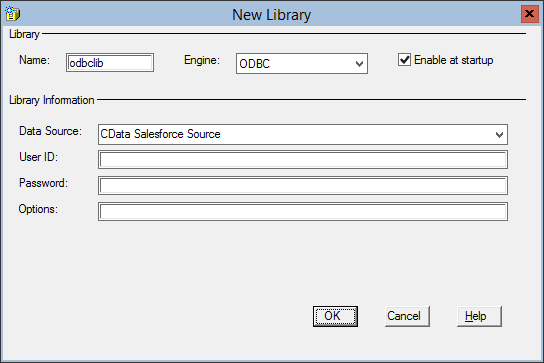
- ライブラリに名前を付け(odbclib)、Engine としてODBC を選択し、ライブラリをセッション間で保持する場合は[Enable at startup]をクリックします。
- Data Source を以前構成したDSN に設定し、[OK]をクリックします。
Gumroad クエリからビューを作成
SAS は、ローコードのポイントアンドクリッククエリツールを使用するか、PROC SQL とカスタムSQL クエリのプログラムを使うことで、データのクエリをネイティブにサポートします。SAS でビューを作成すると、ビューがクエリされるたびに定義クエリが実行されます。これは、レポート、チャート、分析について常にリアルタイムGumroad のデータにクエリを実行することを意味します。
クエリツールの使用
- SAS で[Tools]->[Query]と進みます。
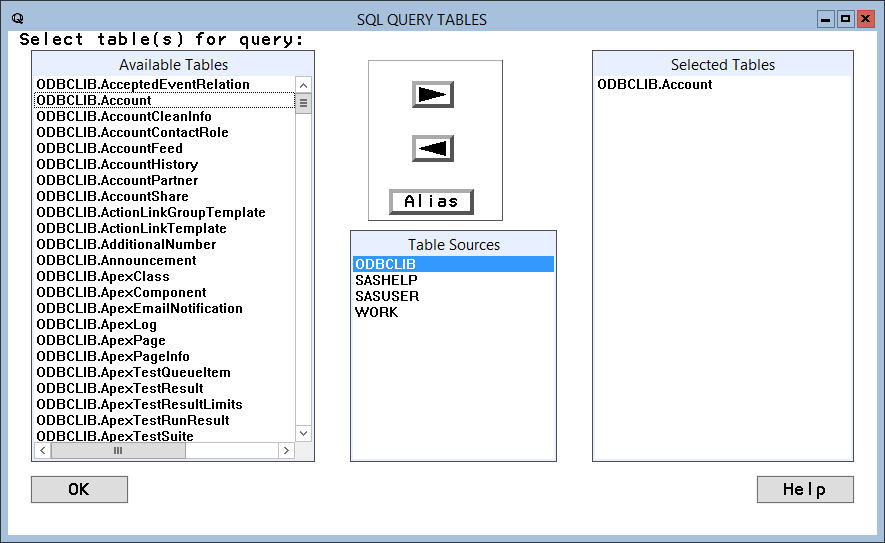
- データをプルするテーブルソースとテーブルを選択し、[OK]をクリックします。
- カラムを選択し、右クリックしてフィルタリング、順序付け、グループ化などを追加します。
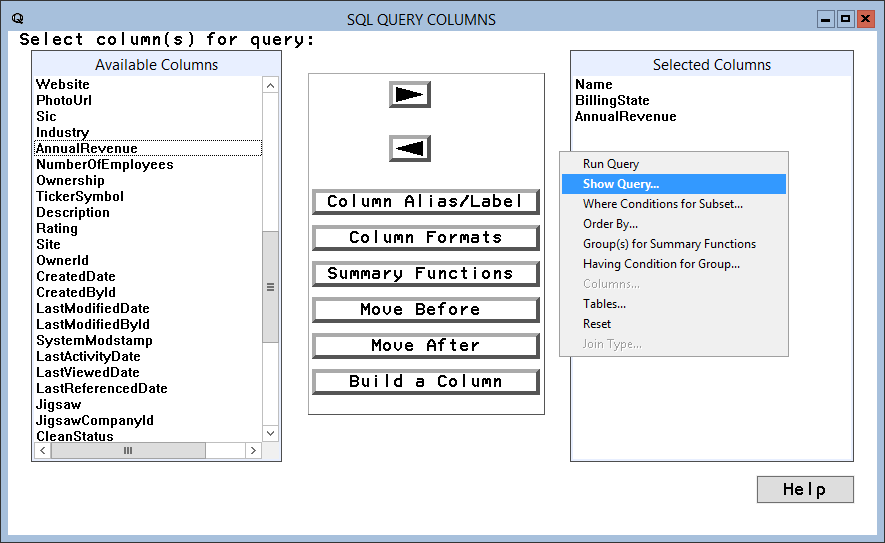
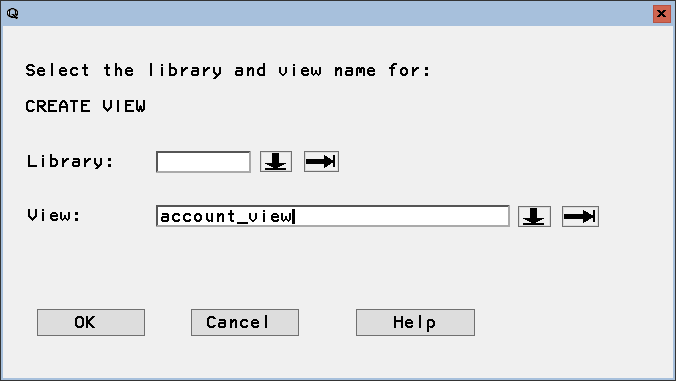
- [SQL Query Tool]ウィンドウを右クリックして[Show Query]を選択し、[Create View]をクリックして、クエリの結果を含むローカルビューを作成します。ビューに名前を付け、[OK] をクリックします。
PROC SQL の使用
- SAS で、[Editor]ウィンドウに移動します。
- PROC SQL を使用してデータをクエリし、ローカルビューを作成します。
Note:このステップにより、[Work]ライブラリにビューが作成されます。オプションとして、create view ステートメントでライブラリを指定できます。proc sql; create view customfields_view as select , from odbclib.customfields where ProductId = 'prod_abc123xyz'; quit; - [Run]->[Submit]とクリックしてクエリを実行し、ローカルビューを作成します。
SAS のGumroad のデータに関するレポートまたはビジュアライズ
ローカルビューを作成すると、パワフルなSAS 機能を使用してGumroad のデータをレポート、ビジュアライズ、またはその他の方法で分析できます。PROC PRINT を使用して簡単なレポートを印刷し、PROC GCHART を使用してデータに基づいた基本的なグラフを作成しましょう。
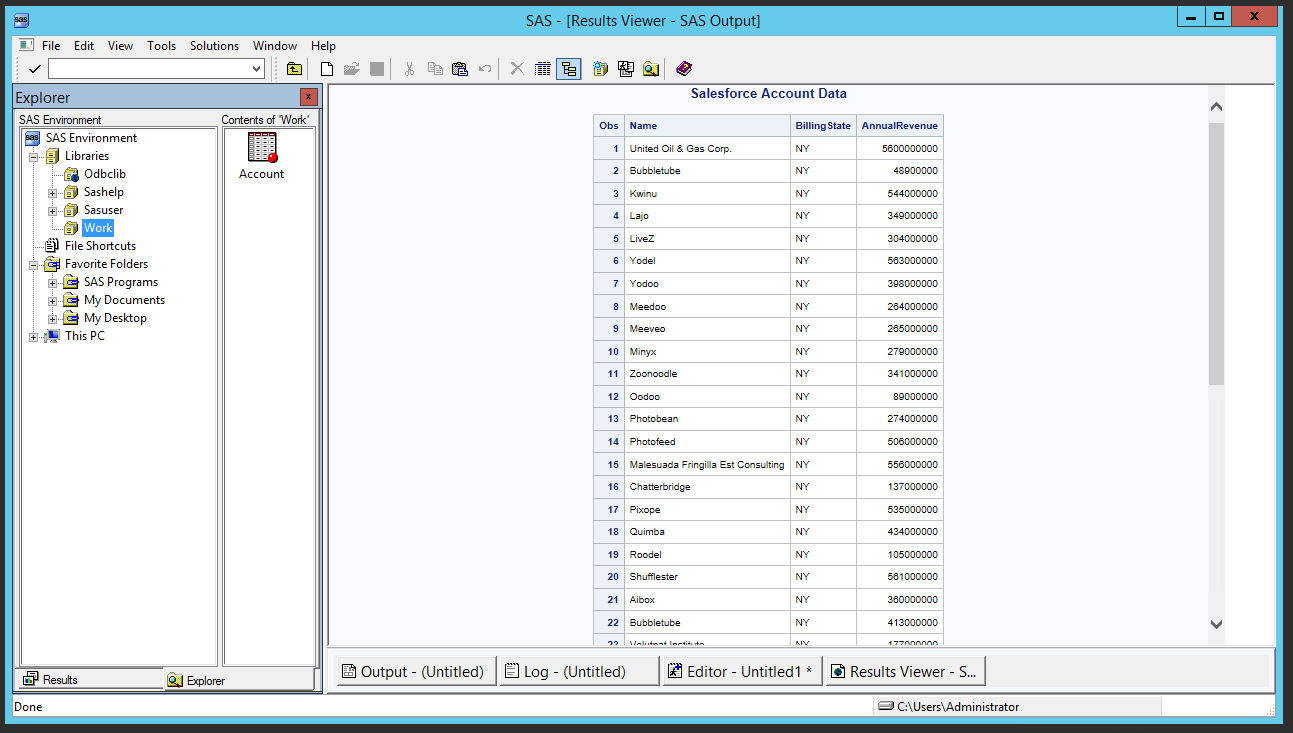
HTML を印刷
- SAS で、[Editor]ウィンドウに移動します。
- PROC PRINT を使用してGumroad CustomFields データのHTML レポートを印刷します。
proc print data=customfields;
  title "Gumroad CustomFields Data";
run;
チャートを印刷
- SAS で、[Editor]ウィンドウに移動します。
- PROC GCHART を使用してCustomFields データのチャートを作成します。
proc gchart data=customfields;
  pie  / sumvar=
      value=arrow
      percent=arrow
      noheading
      percent=inside plabel=(height=12pt)
      slice=inside value=none
      name='CustomFieldsChart';
run;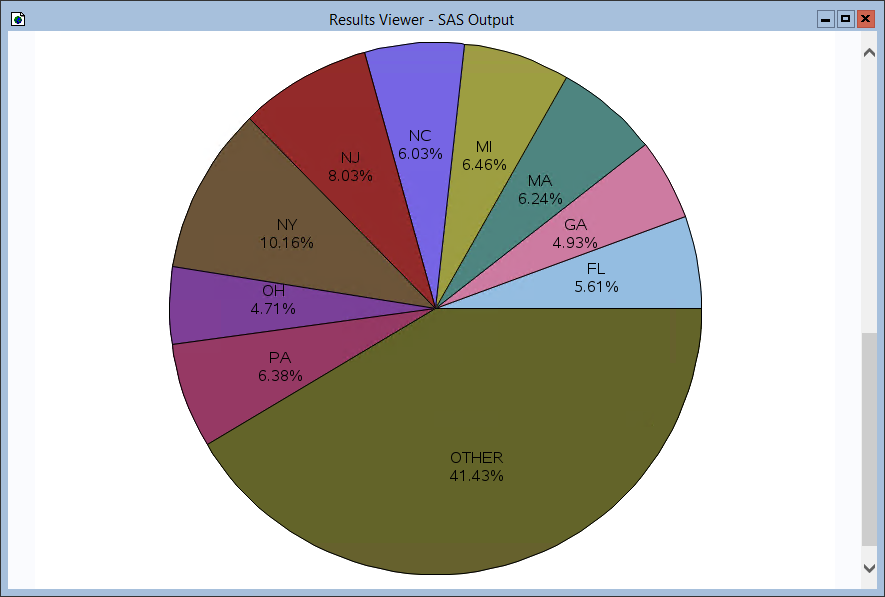
Gumroad からSAS へのデータ連携には、ぜひCData ODBC ドライバをご利用ください
このようにCData ODBC ドライバと併用することで、270を超えるSaaS、NoSQL データをコーディングなしで扱うことができます。30日の無償評価版が利用できますので、ぜひ自社で使っているクラウドサービスやNoSQL と合わせて活用してみてください。
CData ODBC ドライバは日本のユーザー向けに、UI の日本語化、ドキュメントの日本語化、日本語でのテクニカルサポートを提供しています。