



Exploratory でHalo Service Desk のデータを連携する方法

CData ODBC Driver for API は、ODBC 経由でリアルタイムHalo Service Desk データに標準SQL での利用を可能にします。
ここでは、汎用ODBC データプロバイダーとしてHalo Service Desk に接続し、データアナリティクスツールのExploratory (https://exploratory.io/) からHalo Service Desk のデータを連携利用する手順を説明します。
Exploratory は、多くのRDB やRedshift、BigQuery などのクラウドデータストアに対応していますが、SaaS データを分析したい場合にはCData ODBC ドライバを使うことで、API コーディング不要でデータを活用できます。今回はHalo Service Desk を例に説明します。
CData ODBC ドライバとは?
CData ODBC ドライバは、以下のような特徴を持ったリアルタイムデータ連携ソリューションです。
- Halo Service Desk をはじめとする、CRM、MA、会計ツールなど多様なカテゴリの270種類以上のSaaS / オンプレミスデータソースに対応
- 多様なアプリケーション、ツールにHalo Service Desk のデータを連携
- ノーコードでの手軽な接続設定
- 標準 SQL での柔軟なデータ読み込み・書き込み
CData ODBC ドライバでは、1.データソースとしてHalo Service Desk の接続を設定、2.Exploratory 側でODBC Driver との接続を設定、という2つのステップだけでデータソースに接続できます。以下に具体的な設定手順を説明します。
CData ODBC ドライバのインストールとHalo Service Desk への接続設定
まずは、本記事右側のサイドバーからAPI ODBC Driver の無償トライアルをダウンロード・インストールしてください。30日間無償で、製品版の全機能が使用できます。
次にマシンにHalo Service Desk のデータ に接続するODBC DSN を設定します。Exploratory からはそのODBC DSN を参照する形になります。ODBC DSN 設定の詳細については、ドキュメントを参照してください。
まず、Profile 接続プロパティをディスク上の HaloServiceDesk プロファイルの場所に設定します(例:C:\profiles\HaloServiceDesk.apip)。次に、ProfileSettings 接続プロパティを HaloServiceDesk の接続文字列に設定します(以下を参照)。
HaloServiceDesk API プロファイル設定
HaloServiceDesk では API キー認証を使用します。API キーは、HaloServiceDesk の「Administration」>「Integrations」>「Halo API」で確認・作成できます。
接続するには、以下の接続プロパティを設定します。
- AuthScheme:APIKey に設定します。
- APIKey:HaloServiceDesk アカウントの API キーに設定します。
- Domain:HaloServiceDesk インスタンスのホスト名に設定します(例:yourcompany.haloservicedesk.com)。
Exploratory 上でHalo Service Desk のデータをセット
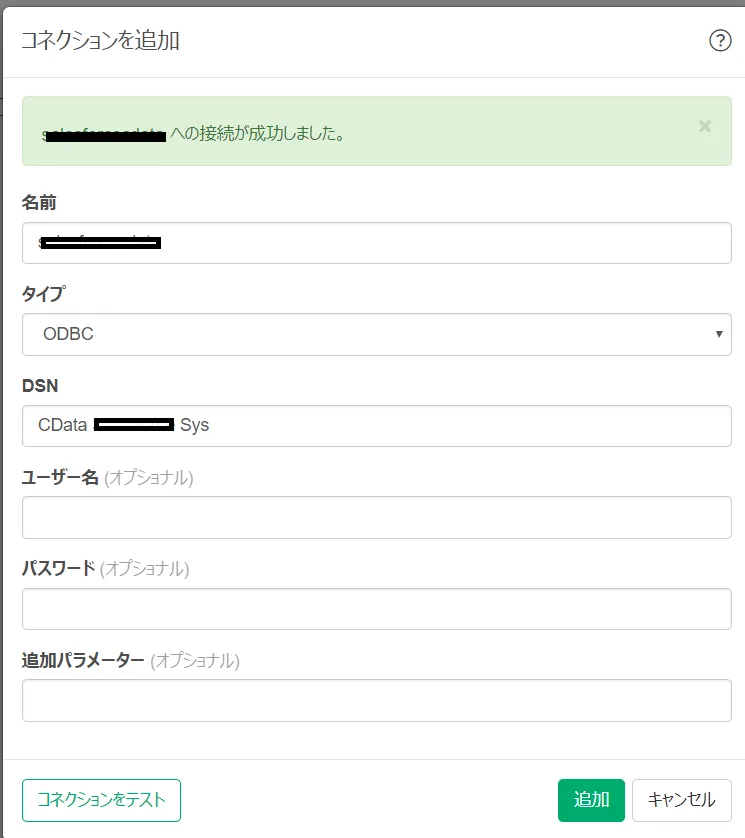
- Exploratory で[コネクション]をクリックして新しいコネクションを作成します。
- [追加]→[ODBC]の順にクリック。
- コネクション追加画面で先ほど設定したHalo Service Desk ODBC のDSN を設定します。
名前:任意
タイプ:ODBC
DSN:上の設定したDSN 名(CData Halo Service Desk Sys) - コネクションテストを下の地、[追加]を押して接続を確定させます。
Exploratory でHalo Service Desk のデータをクエリし、データフレームとして保存
さあ、Exploratory からHalo Service Desk のデータを扱ってみましょう。
- Exploratory でプロジェクトを[新規作成]します。
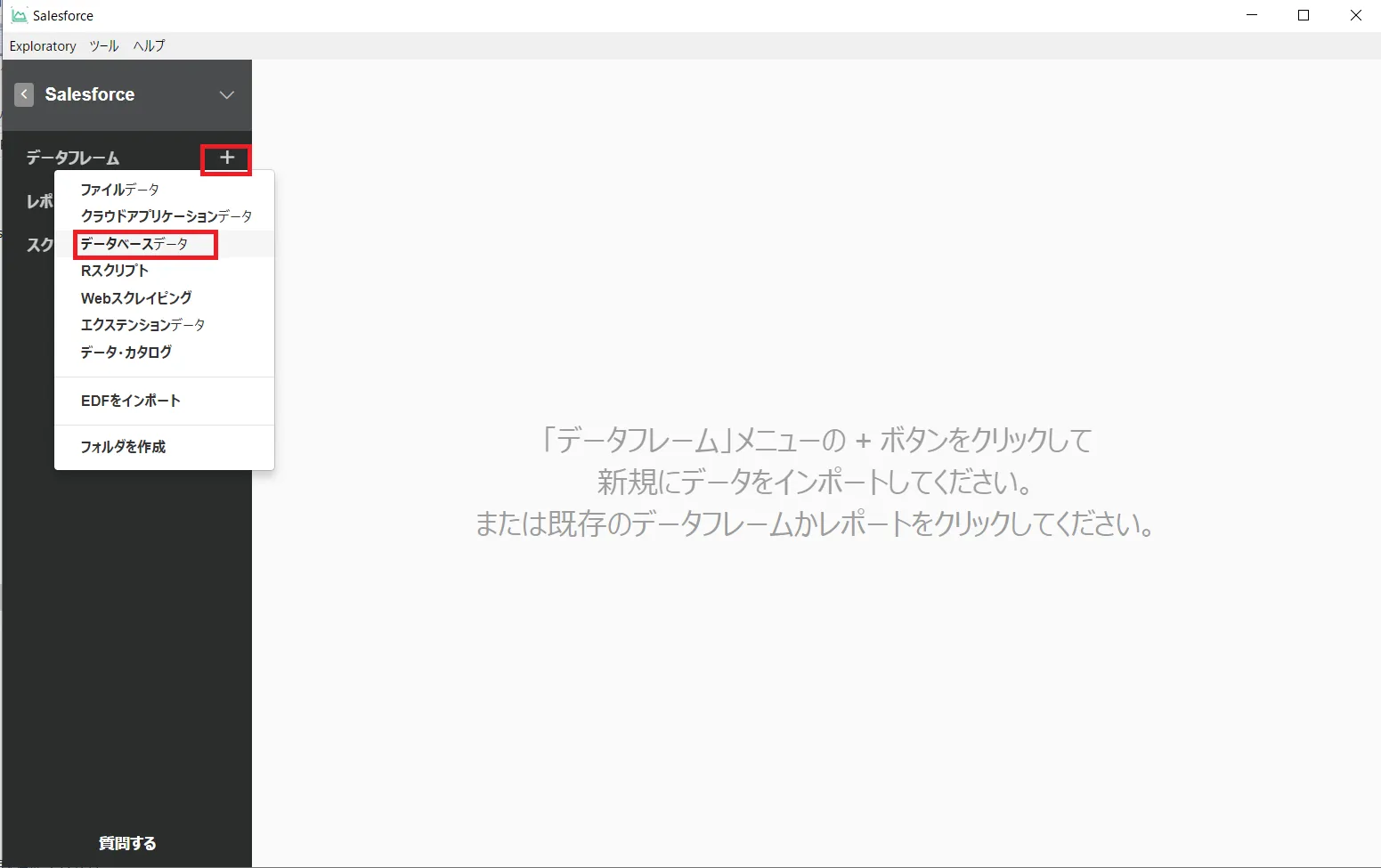
- [データフレーム]の[+]印をクリックし、[データベースデータ]を選択します。
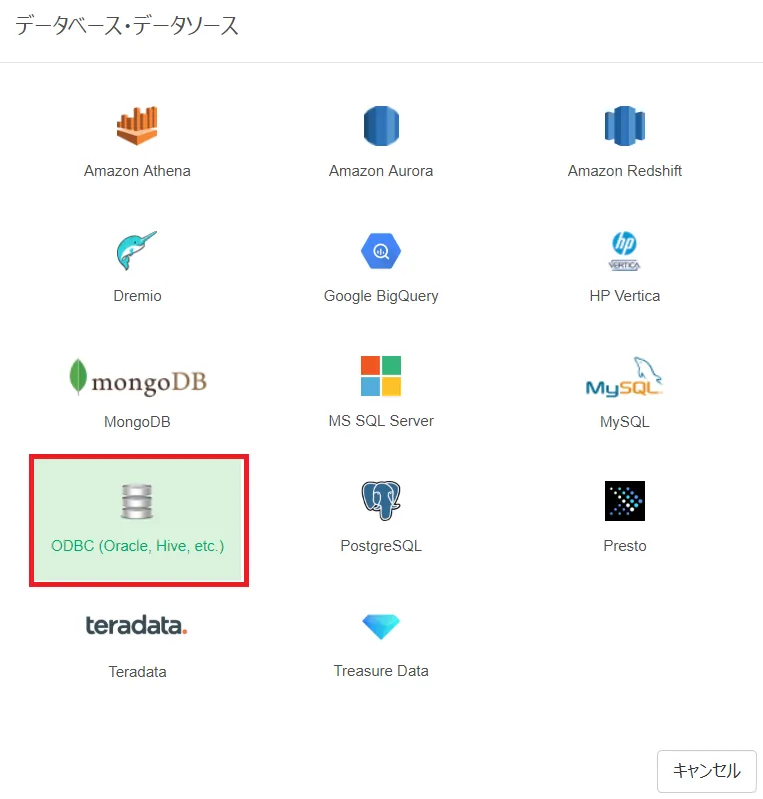
- データベースは[ODBC]をクリック。
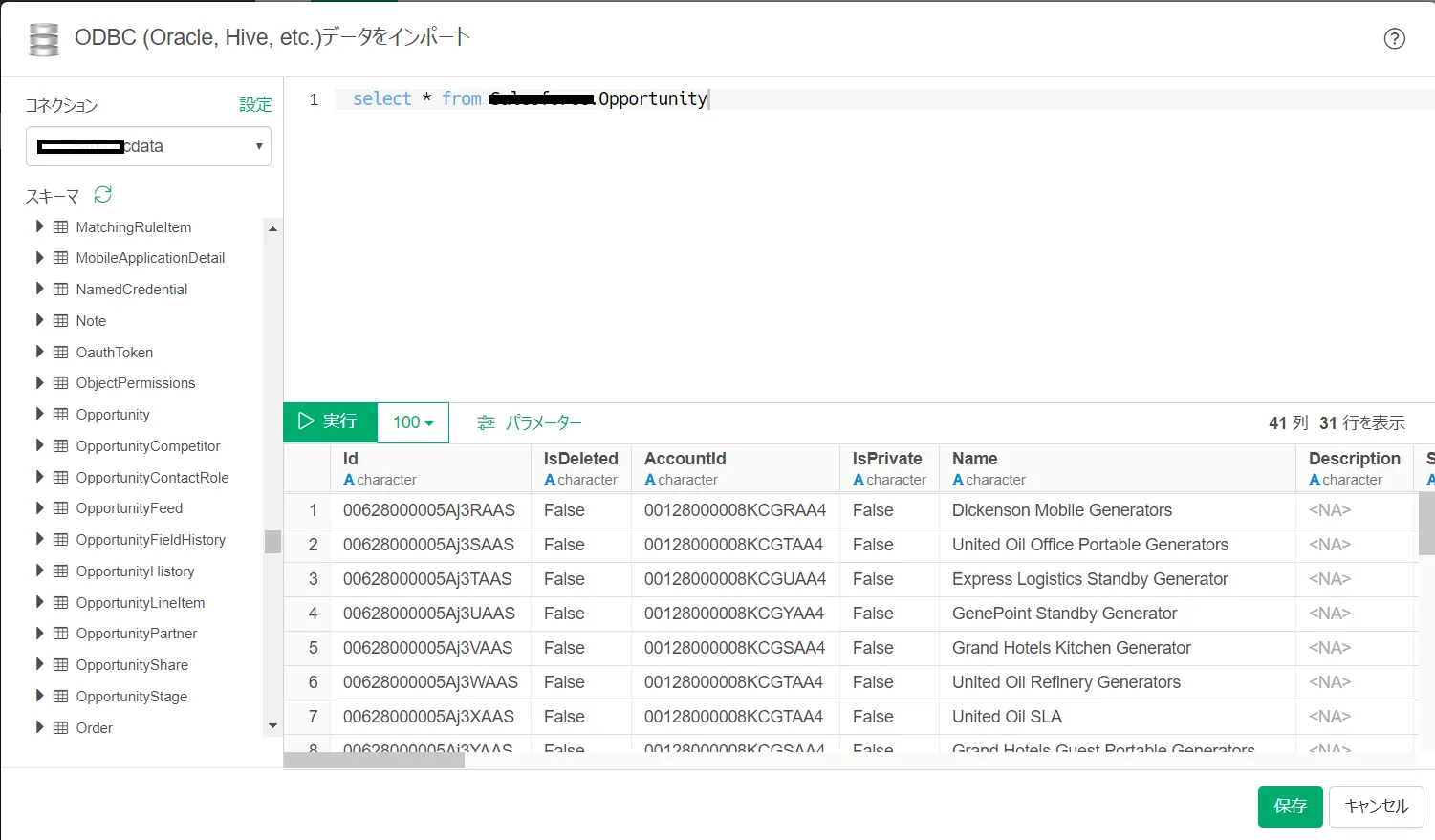
- [コネクション]で先ほど設定したHalo Service Desk のコネクションを選択します。
- RDB ソースの感覚でSELECT クエリでHalo Service Desk のデータをクエリします。標準SQL でフィルタリング、ソート、JOIN も可能です。
- データセットをデータフレームとして保存します。
Exploratory でのHalo Service Desk のデータの分析
データフレームになったデータは通常のRDB データソースと同じようにExploratory で利用可能です。
おわりに
このようにCData ODBC ドライバと併用することで、270を超えるSaaS、NoSQL データをコーディングなしで扱うことができます。30日の無償評価版が利用できますので、ぜひ自社で使っているクラウドサービスやNoSQL と合わせて活用してみてください。
CData ODBC ドライバは日本のユーザー向けに、UI の日本語化、ドキュメントの日本語化、日本語でのテクニカルサポートを提供しています。