



Harvest のデータでDash Webアプリを作る方法(Connect AI + Python)

CData Connect AI の Python SDK(DB-API 2.0準拠)を使うと、pandas と Dash でリアルタイムのHarvest のデータを可視化する Web アプリを、個別ドライバー不要で構築できます。接続・モジュールインストール・アプリ構築の3ステップで、約10分で完成します。
Python は豊富なモジュールのエコシステムを備えているため、素早く作業に取りかかり、システムをより効果的に連携できます。CData Connect AI Python SDK、pandas モジュール、そして Dash フレームワークを使えば、Harvest のデータを扱う Harvest 連携の Web アプリケーションを構築できます。この記事では、Connect AI に接続し、pandas と Dash を使ってHarvest のデータを可視化するシンプルな Web アプリを構築する方法をご紹介します。
Connect AI Python SDK(cdata-connect-ai)は DB-API 2.0(PEP 249)に準拠したクライアントなので、pandas は SDK の接続オブジェクトから直接クエリ結果を読み取れます。ソースごとにドライバーをインストールする必要はありません。パーソナルアクセストークンで接続して、アプリを構築しましょう。
Python + pandas + Dash でできること
Harvest データの可視化ダッシュボード作成
SQL クエリで取得した Harvest のレコードを pandas の DataFrame に読み込み、Dash のグラフコンポーネントに渡すだけで、業種別の傾向などを視覚的に確認できるダッシュボードを構築できます。
リアルタイムデータの自動更新レポート
Connect AI 経由の接続はパーソナルアクセストークンで認証されるため、スケジュール実行するスクリプトに組み込めば、Harvest の最新データを反映したレポートを定期的に生成できます。
複数データソースとの統合分析
DB-API 2.0 準拠のクライアントなので、同じコードパターンで Harvest 以外のデータソースにも接続でき、pandas 上で結合・集計してから Dash で一元的に可視化できます。
Connect AI で Harvest に接続する方法は?
CData Connect AI では、直感的なクリック操作ベースのインターフェースでデータソースに接続できます。
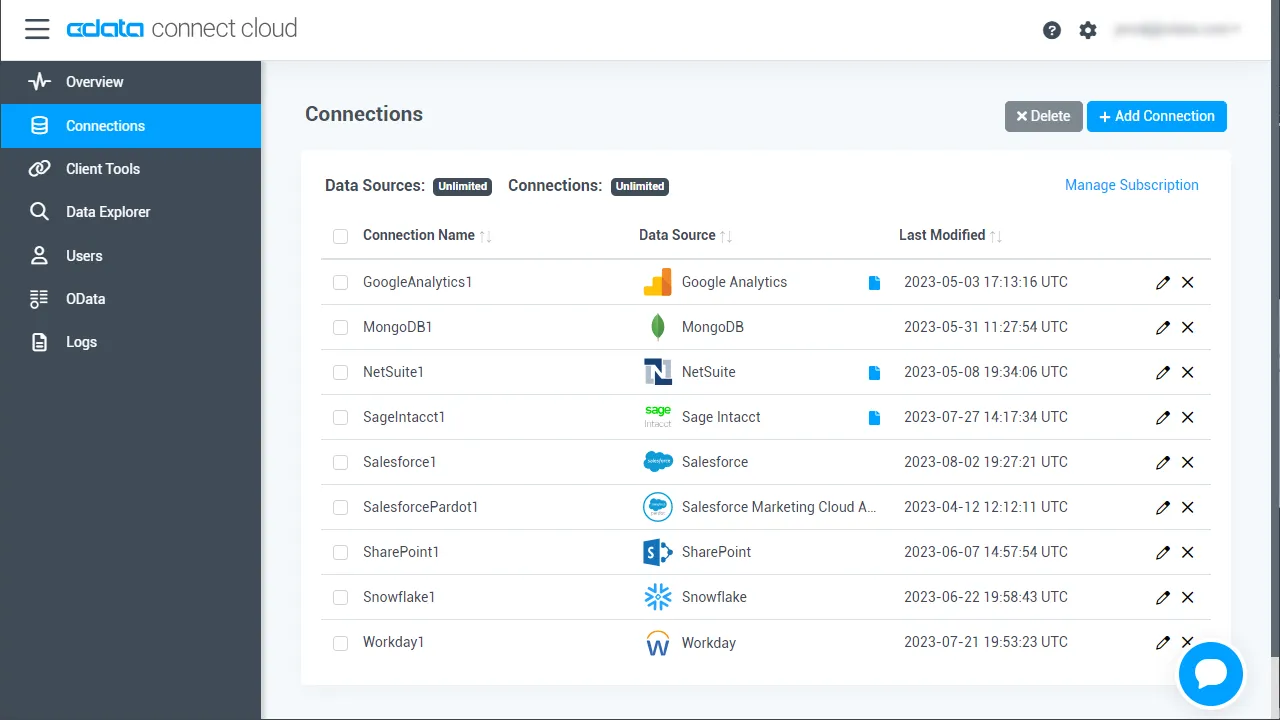
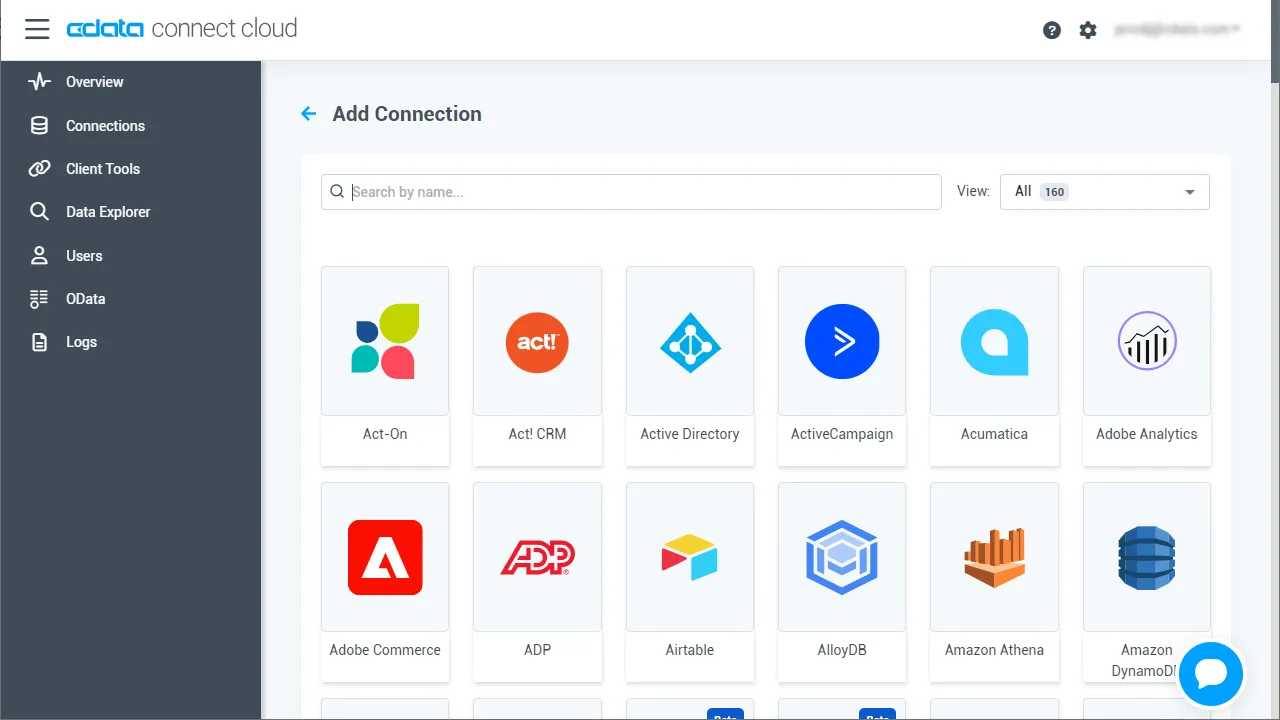
- Connect AI にログインし、Sources をクリックして、 Add Connection をクリックします
- 「Add Connection」パネルから「Harvest」を選択します
-
Harvest に接続するために必要な認証プロパティを入力します。
まず、Profile 接続プロパティをディスク上のHarvest プロファイルの場所に設定します(例:C:\profiles\Harvest.apip)。次に、ProfileSettings 接続プロパティをHarvest の接続文字列に設定します(以下を参照)。
Harvest API プロファイル設定
Harvest に認証するには、トークン認証またはOAuth 標準のいずれかを使用できます。自分のデータに接続するにはBasic 認証を使用します。他のユーザーが自分のデータに接続できるようにするにはOAuth を使用します。
トークン認証の使用
トークン認証を使用するには、ProfileSettings 接続プロパティでAPIKey にHarvest パーソナルアクセストークンを設定します。APIKey に加えて、ProfileSettings でAccountId を設定して接続します。
OAuth 認証の使用
まず、Harvest でOAuth2 アプリケーションを登録します。アプリケーションはHarvest ID の「Developers」セクションから作成できます。
以下の接続プロパティを設定すると、接続できるようになります。
- ProfileSettings:ProfileSettings でAccountId を設定します。
- AuthScheme:OAuth に設定します。
- OAuthClientId:アプリ設定で指定したclient ID に設定します。
- OAuthClientSecret:アプリ設定で指定したclient secret に設定します。
- CallbackURL:アプリ設定で指定したRedirect URI に設定します。
- InitiateOAuth:GETANDREFRESH に設定します。InitiateOAuth を使用して、ドライバーがOAuthAccessToken を取得および更新する方法を管理できます。
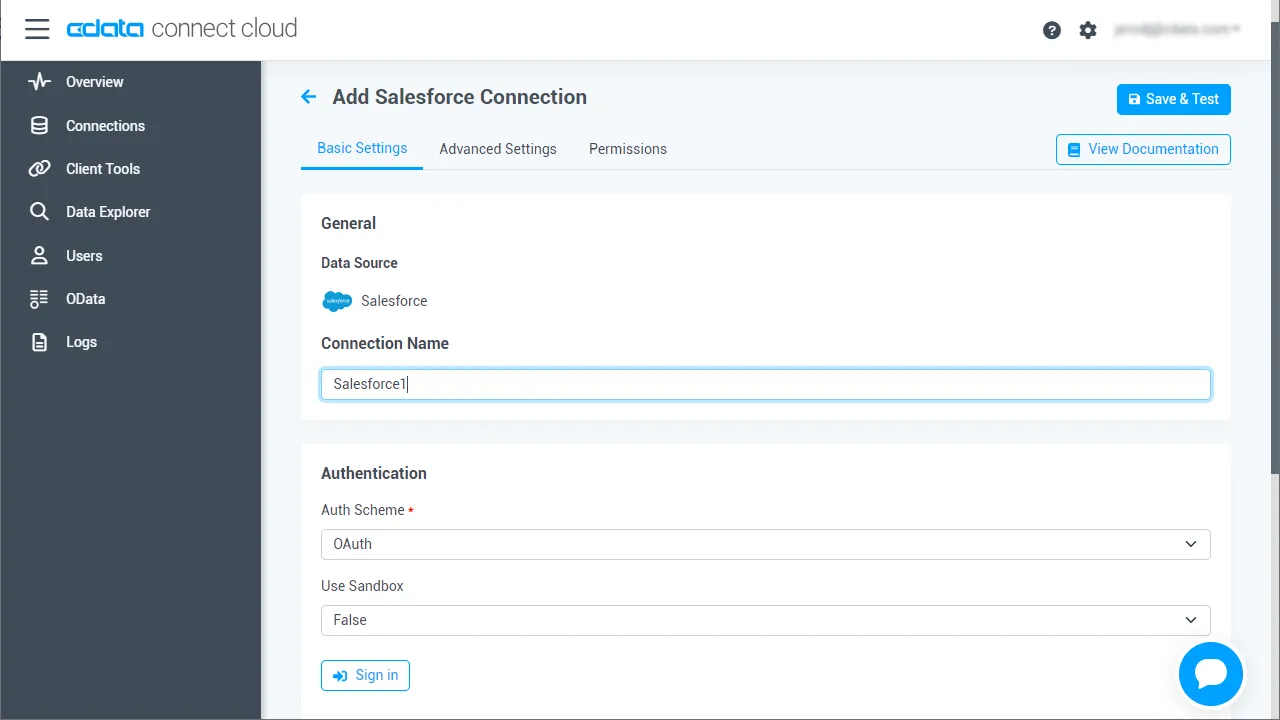
- 「Save & Test」をクリックします
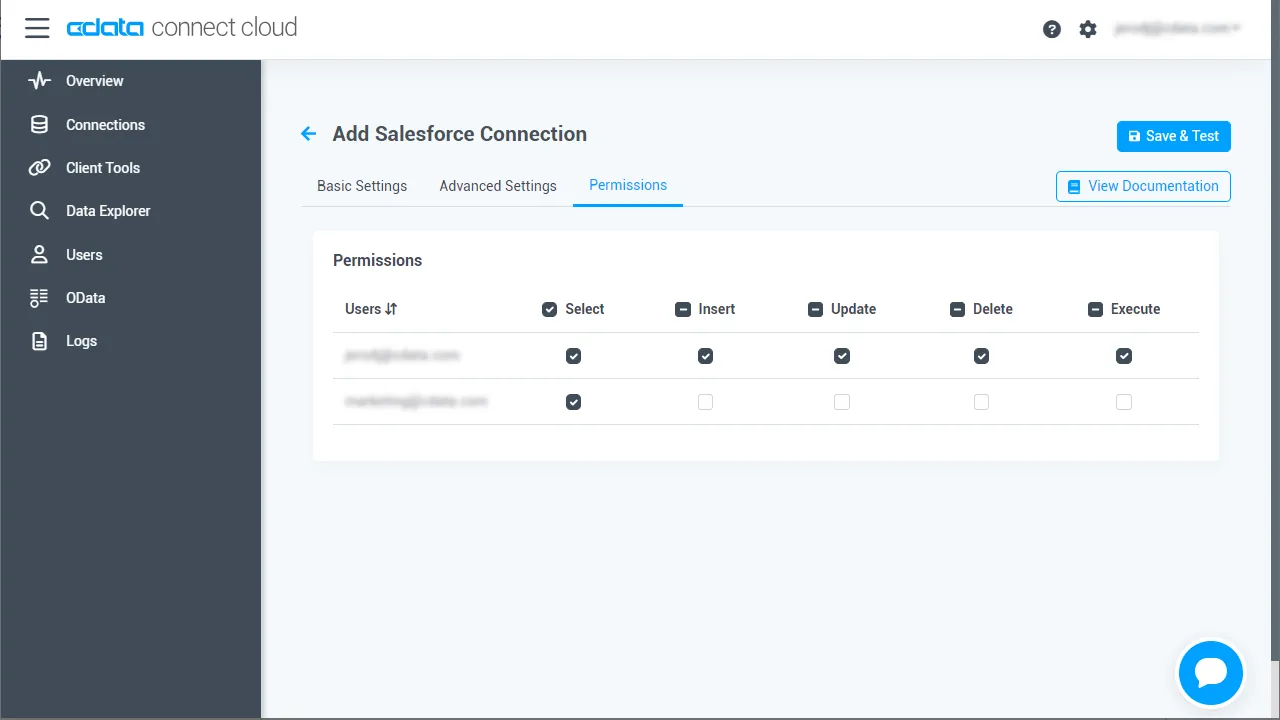
- 「Permissions」タブに移動し、ユーザーベースの権限を更新します。
パーソナルアクセストークン(PAT)を生成する
Python SDK は、アカウントのメールアドレスとパーソナルアクセストークン(PAT)を使って Connect AI に認証します。アクセスの粒度を保つために、アプリケーションごとに個別の PAT を作成することをおすすめします。
- Connect AI アプリの右上にある歯車アイコン()をクリックして、設定ページを開きます。
- 設定ページの Personal Access Tokens セクションに移動し、 Create PAT をクリックします。
- PAT に名前を付けて Create をクリックします。
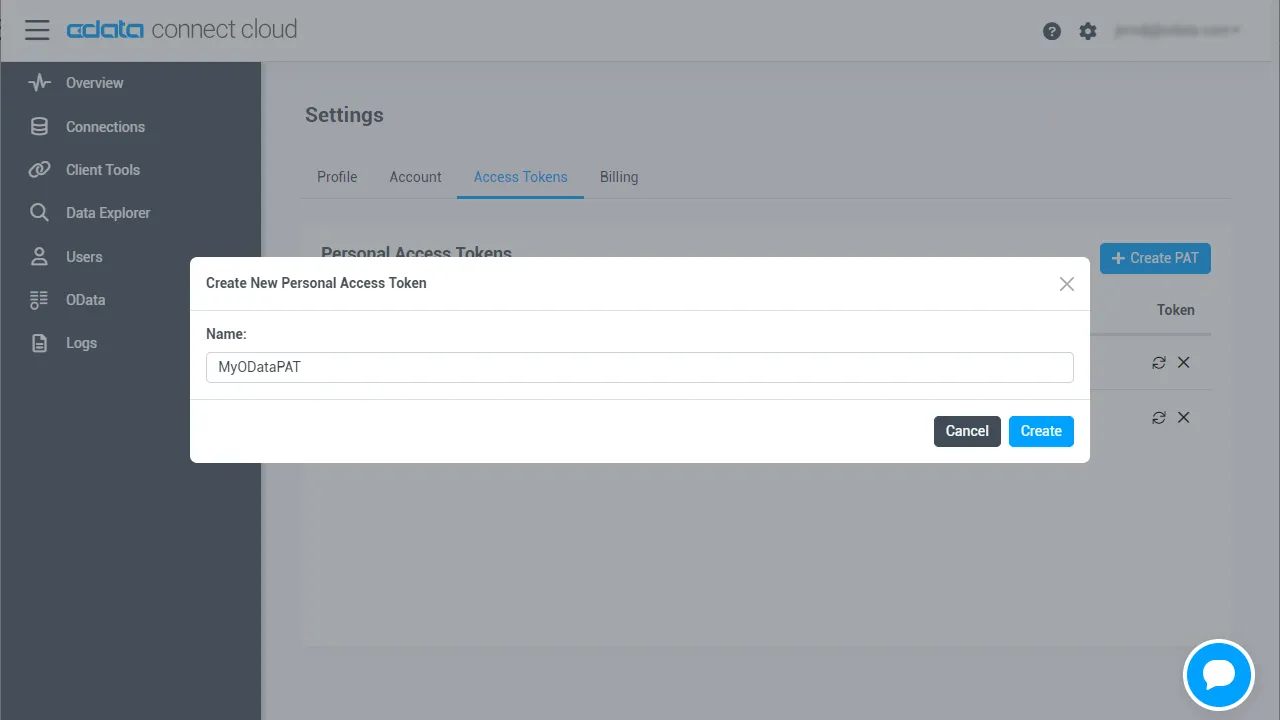
- パーソナルアクセストークンは作成時にのみ表示されます。必ずコピーして安全な場所に保管してください。
必要なモジュールをインストールする
pip ユーティリティを使って、SDK(pandas エクストラ付き)、Dash、Plotly をインストールします。
pip install "cdata-connect-ai[full]"
pip install dash
pip install plotly
Python で Harvest のデータの Web アプリを構築する
必要なモジュールをインストールしたら、Web アプリを構築する準備は完了です。以下にコードスニペットを紹介しますが、完全なソースコードは記事の末尾に掲載しています。
まずモジュールをインポートし、アカウントのメールアドレスと PAT で Connect AI に接続して、Harvest のデータを DataFrame に読み込みます。識別子は <Connection>.<Schema>.<Table> という3つの部分で構成されており、接続名はデフォルトでソース名(例:API1)になります。
import dash
from dash import dcc, html
import pandas as pd
import plotly.graph_objs as go
import cdata_connect_ai

conn = cdata_connect_ai.connect(
    username="[email protected]",
    password="<your_pat>",
)

df = pd.read_sql(
    "SELECT Id, ClientName "
    "FROM [API1].[API].[Invoices] "
    "WHERE State = 'open'",
    conn,
)

conn.close()
アプリとレイアウトを設定する
クエリ結果を DataFrame に格納したら、Harvest のデータから棒グラフを作成し、アプリのレイアウトを設定します。
app = dash.Dash(__name__)
app.title = 'CData Connect AI + Dash'

trace = go.Bar(x=df['Id'], y=df['ClientName'], name='Id')

app.layout = html.Div(
    children=[
        html.H1("CData Connect AI + Dash", style={'textAlign': 'center'}),
        dcc.Graph(
            id='example-graph',
            figure={
                'data': [trace],
                'layout': go.Layout(title='Harvest Invoices Data', barmode='stack'),
            },
        ),
    ],
    className="container",
)
アプリを実行できるようにする
接続、アプリ、レイアウトの設定が完了したら、アプリを実行する準備は整いました。
if __name__ == '__main__':
    app.run(debug=True)
それでは、Python で Web アプリを実行し、ブラウザでHarvest のデータを確認してみましょう。
python api-dash.py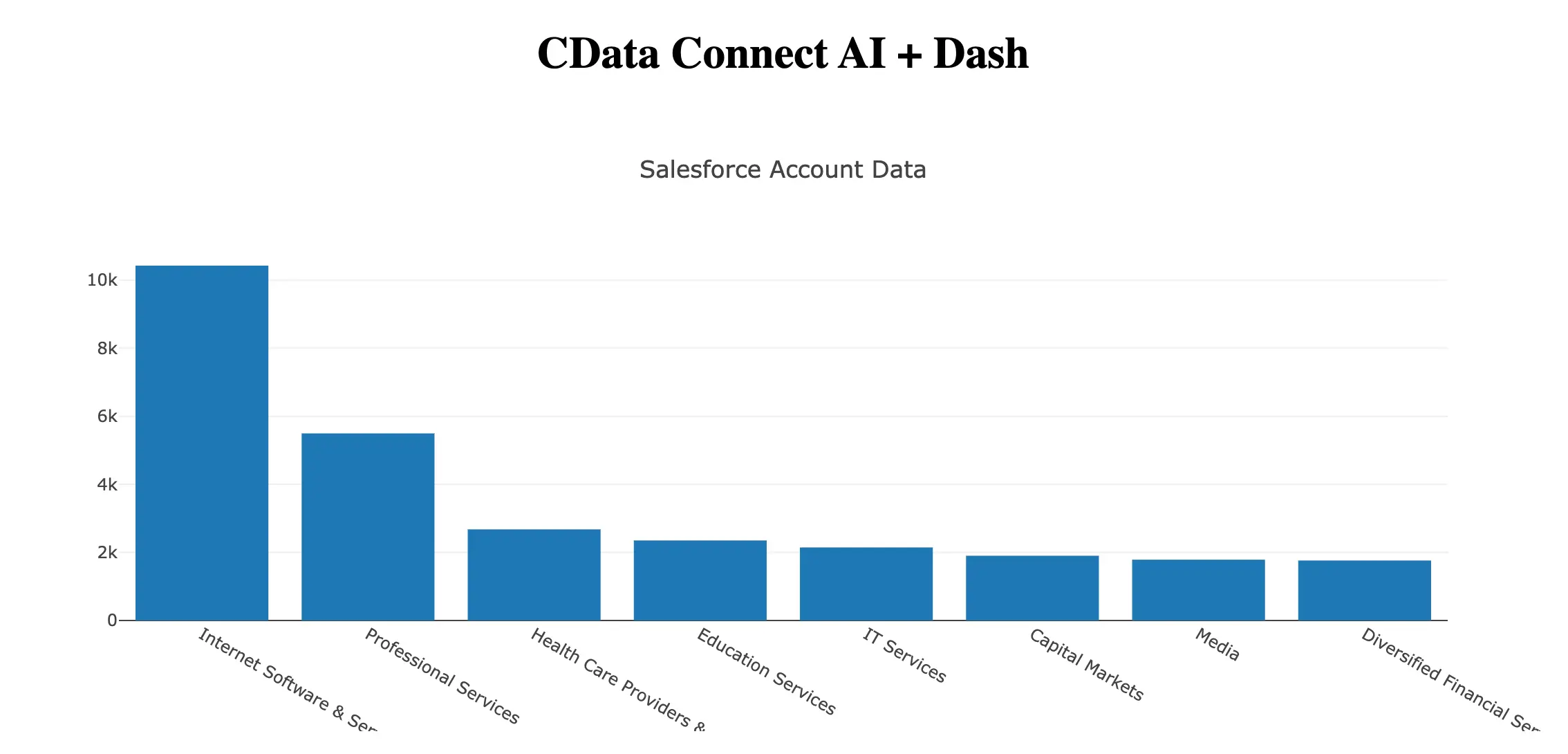
関連情報と無料トライアル
これで、CData Connect AI Python SDK を使って、リアルタイムのHarvest のデータでインタラクティブな Dash の Web アプリを構築できるようになりました。Harvest(および数百種類のその他のデータソース)への接続について詳しくは、Connect AI のページをご覧ください。
CData Connect AI の詳細、または無料トライアルにお申し込みください:
完全なソースコード
import dash
from dash import dcc, html
import pandas as pd
import plotly.graph_objs as go
import cdata_connect_ai

conn = cdata_connect_ai.connect(
    username="[email protected]",
    password="<your_pat>",
)

df = pd.read_sql(
    "SELECT Id, ClientName "
    "FROM [API1].[API].[Invoices] "
    "WHERE State = 'open'",
    conn,
)

conn.close()

app = dash.Dash(__name__)
app.title = 'CData Connect AI + Dash'

trace = go.Bar(x=df['Id'], y=df['ClientName'], name='Id')

app.layout = html.Div(
    children=[
        html.H1("CData Connect AI + Dash", style={'textAlign': 'center'}),
        dcc.Graph(
            id='example-graph',
            figure={
                'data': [trace],
                'layout': go.Layout(title='Harvest Invoices Data', barmode='stack'),
            },
        ),
    ],
    className="container",
)

if __name__ == '__main__':
    app.run(debug=True)