



AgnoからConnect AI経由でHubDB に接続する方法

Agno は、ツールを使って推論・計画・アクションを実行する AI エージェントを構築するための、開発者向け Python フレームワークです。 Agno はクリーンでコード駆動型のアーキテクチャを重視しており、エージェントランタイムを開発者が完全に制御できます。
CData Connect AI は、数百種類のエンタープライズデータソースを AI システムと連携させるための、セキュアなクラウド間インターフェースを提供します。 Connect AI を使用すると、リアルタイムの HubDB のデータ をレプリケーションなしでリモート MCP エンドポイント経由で公開できます。
このガイドでは、Agno Python SDK を使用して本番環境対応の Agno エージェントを構築します。 エージェントは streamable HTTP を使用して MCP 経由で CData Connect AI に接続し、利用可能なツールを動的に検出して、 リアルタイムの HubDB のデータ にクエリを実行します。
前提条件
- Python 3.9 以上
- CData Connect AI アカウント – こちらからサインアップまたはログイン
- 有効な認証情報を持つ HubDB アカウント
- LLM API キー(例:OpenAI)
概要
プロセスの概要は以下のとおりです。
- 接続:CData Connect AI で HubDB 接続を設定します。
- 検出:MCP を使用して CData Connect AI が公開するツールを動的に取得します。
- クエリ:MCP ツールを Agno 関数としてラップし、リアルタイムの HubDB のデータ にクエリを実行します。
Step 1: CData Connect AI で HubDB を設定
Agno からリアルタイムの HubDB のデータ にクエリを実行するには、まず CData Connect AI で HubDB 接続を作成します。 この接続は CData Remote MCP Server 経由で公開されます。
-
Connect AI にログインし、Sources をクリックしてから
Add Connection をクリックします。

-
Add Connection パネルから「HubDB」を選択します。

-
必要な認証プロパティを入力します。
HubDBデータソースへの接続には、パブリックHubSpotアプリケーションを使用したOAuth認証とプライベートアプリケーショントークンを使用した認証の2つの方法があります。
カスタムOAuthアプリを使用する
すべてのOAuthフローでAuthSchemeを"OAuth"に設定する必要があります。特定の認証ニーズ(デスクトップアプリケーション、Webアプリケーション、ヘッドレスマシン)に必要な接続プロパティについては、ヘルプドキュメントを確認してください。
アプリケーションを登録し、OAuthクライアント認証情報を取得するには、以下の手順を実行してください。
- HubSpotアプリ開発者アカウントにログインします。
- アプリ開発者アカウントである必要があります。標準のHubSpotアカウントではパブリックアプリを作成できません。
- 開発者アカウントのホームページで、アプリタブをクリックします。
- アプリを作成をクリックします。
- アプリ情報タブで、ユーザーが接続する際に表示される値を入力し、必要に応じて変更します。これらの値には、パブリックアプリケーション名、アプリケーションロゴ、アプリケーションの説明が含まれます。
- 認証タブで、「リダイレクトURL」ボックスにコールバックURLを入力します。
- デスクトップアプリケーションを作成する場合は、http://localhost:33333のようなローカルにアクセス可能なURLに設定します。
- Webアプリケーションを作成する場合は、ユーザーがアプリケーションを承認した際にリダイレクトされる信頼できるURLに設定します。
- アプリを作成をクリックします。HubSpotがアプリケーションとそれに関連する認証情報を生成します。
- 認証タブで、クライアントIDとクライアントシークレットを確認します。これらは後でドライバーを設定する際に使用します。
スコープの下で、アプリケーションの意図する機能に必要なスコープを選択します。
テーブルにアクセスするには、最低限以下のスコープが必要です:
- hubdb
- oauth
- crm.objects.owners.read
- 変更を保存をクリックします。
- 統合に必要な機能にアクセスできる本番ポータルにアプリケーションをインストールします。
- 「インストールURL(OAuth)」の下で、完全なURLをコピーをクリックして、アプリケーションのインストールURLをコピーします。
- コピーしたリンクをブラウザで開きます。アプリケーションをインストールする標準アカウントを選択します。
- アプリを接続をクリックします。結果のタブは閉じて構いません。
プライベートアプリを使用する
HubSpotプライベートアプリケーショントークンを使用して接続するには、AuthSchemeプロパティを"PrivateApp"に設定します。
以下の手順に従ってプライベートアプリケーショントークンを生成できます:
- HubDBアカウントで、メインナビゲーションバーの設定アイコン(歯車)をクリックします。
- 左サイドバーメニューで、統合 > プライベートアプリに移動します。
- プライベートアプリを作成をクリックします。
- 基本情報タブで、アプリケーションの詳細(名前、ロゴ、説明)を設定します。
- スコープタブで、プライベートアプリケーションがアクセスできるようにしたい各スコープに対して読み取りまたは書き込みを選択します。
- テーブルにアクセスするには、最低限hubdbとcrm.objects.owners.readが必要です。
- アプリケーションの設定が完了したら、右上のアプリを作成をクリックします。
- アプリケーションのアクセストークンに関する情報を確認し、作成を続行をクリックし、その後トークンを表示をクリックします。
- コピーをクリックして、プライベートアプリケーショントークンをコピーします。
接続するには、PrivateAppTokenを取得したプライベートアプリケーショントークンに設定します。
 Create & Test をクリックします。
- HubSpotアプリ開発者アカウントにログインします。
-
Permissions タブを開き、ユーザーアクセスを設定します。

Personal Access Token の追加
Personal Access Token(PAT)は、Agno から CData Connect AI への MCP リクエストを認証するために使用されます。
- Settings を開き、Access Tokens に移動します。
- Create PAT をクリックします。
-
生成されたトークンを安全に保存します。

Step 2: 依存関係のインストールと環境変数の設定
Agno と MCP アダプターの依存関係をインストールします。LangChain は MCP ツールの互換性のためだけに含まれています。
pip install agno agno-mcp langchain-mcp-adapters
環境変数を設定します。
export CDATA_MCP_URL="https://mcp.cloud.cdata.com/mcp"
export CDATA_MCP_AUTH="Base64EncodedCredentials"
export OPENAI_API_KEY="your-openai-key"
「Base64EncodedCredentials」は、Connect AI ユーザーのメールアドレスと Personal Access Token をコロン(「:」)で結合し、Base64 エンコードした値です:Base64([email protected]:MY_CONNECT_AI_PAT)
Step 3: MCP 経由で CData Connect AI に接続
streamable HTTP を使用して MCP クライアントを作成します。これにより、CData Connect AI へのセキュアな接続が確立されます。
import os
from langchain_mcp_adapters.client import MultiServerMCPClient

mcp_client = MultiServerMCPClient(
  connections={
    "default": {
      "transport": "streamable_http",
      "url": os.environ["CDATA_MCP_URL"],
      "headers": {
        "Authorization": f"Basic {os.environ['CDATA_MCP_AUTH']}"
      }
    }
  }
)
Step 4: MCP ツールの検出
CData Connect AI は操作を MCP ツールとして公開します。これらは実行時に動的に取得されます。
langchain_tools = await mcp_client.get_tools()
for tool in langchain_tools:
  print(tool.name)
Step 5: MCP ツールを Agno 関数に変換
各 MCP ツールを Agno 関数としてラップし、エージェントで使用できるようにします。
注意:Agno がすべての推論、計画、ツール選択を行います。LangChain は CData Connect AI が公開するツールを利用するための軽量な MCP 互換レイヤーとしてのみ使用されます。
from agno.tools import Function

def make_tool_caller(lc_tool):
  async def call_tool(**kwargs):
    return await lc_tool.ainvoke(kwargs)
  return call_tool
Step 6: Agno エージェントを作成してリアルタイムの HubDB のデータ にクエリ
Agno がすべての推論、計画、ツール呼び出しを行います。LangChain は MCP 互換性以外の役割を果たしません。
from agno.agent import Agent
from agno.models.openai import OpenAIChat

agent = Agent(
  model=OpenAIChat(
    id="gpt-4o",
    temperature=0.2,
    api_key=os.environ["OPENAI_API_KEY"]
  ),
  tools=agno_tools,
  markdown=True
)

await agent.aprint_response(
  "Show me the top 5 records from the available data source"
)

if __name__ == "__main__":
    asyncio.run(main())
以下の結果は、Agno エージェントが CData Connect AI を通じて MCP ツールを呼び出し、リアルタイムの HubDB のデータ を返す様子を示しています。
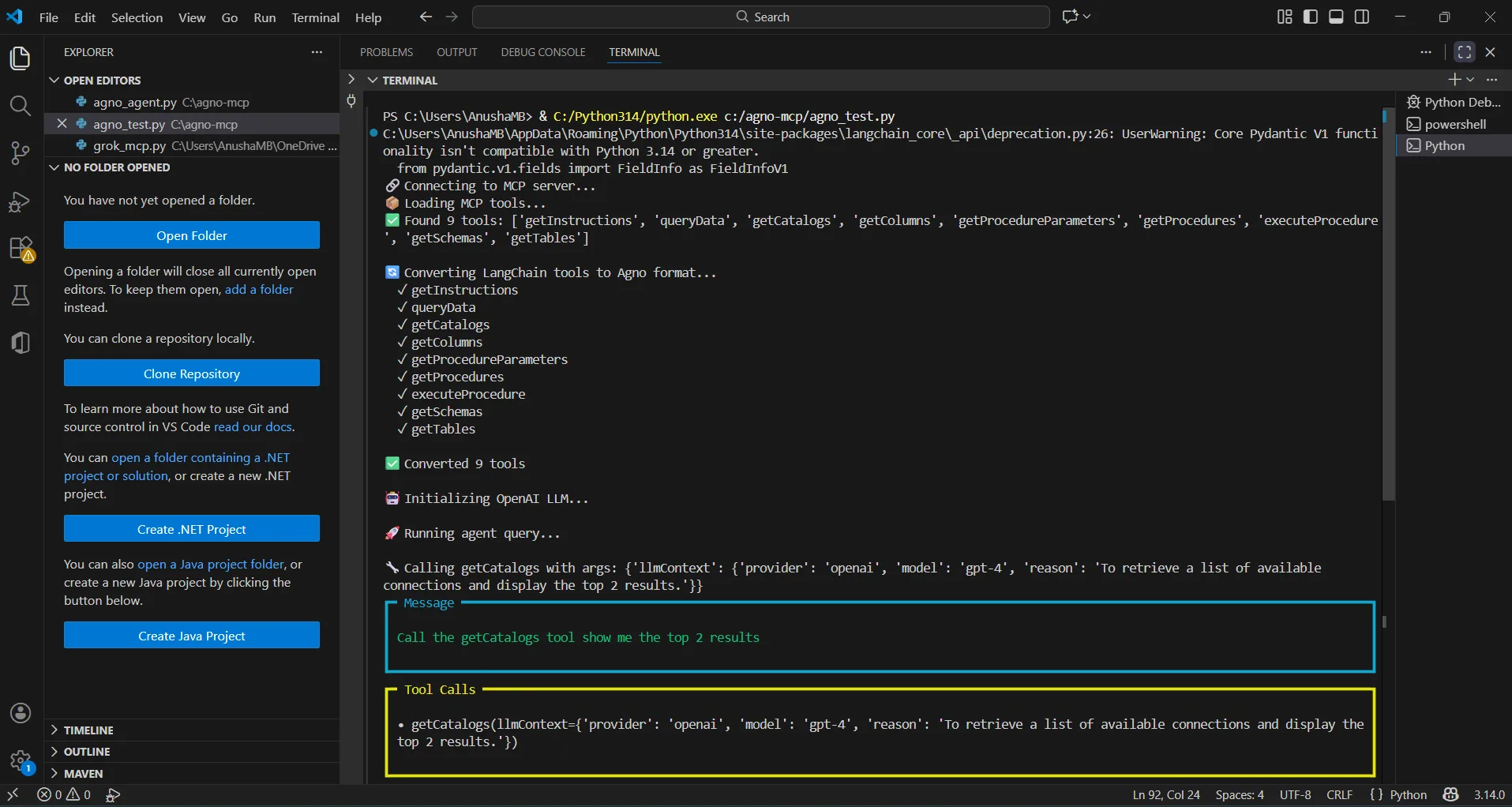
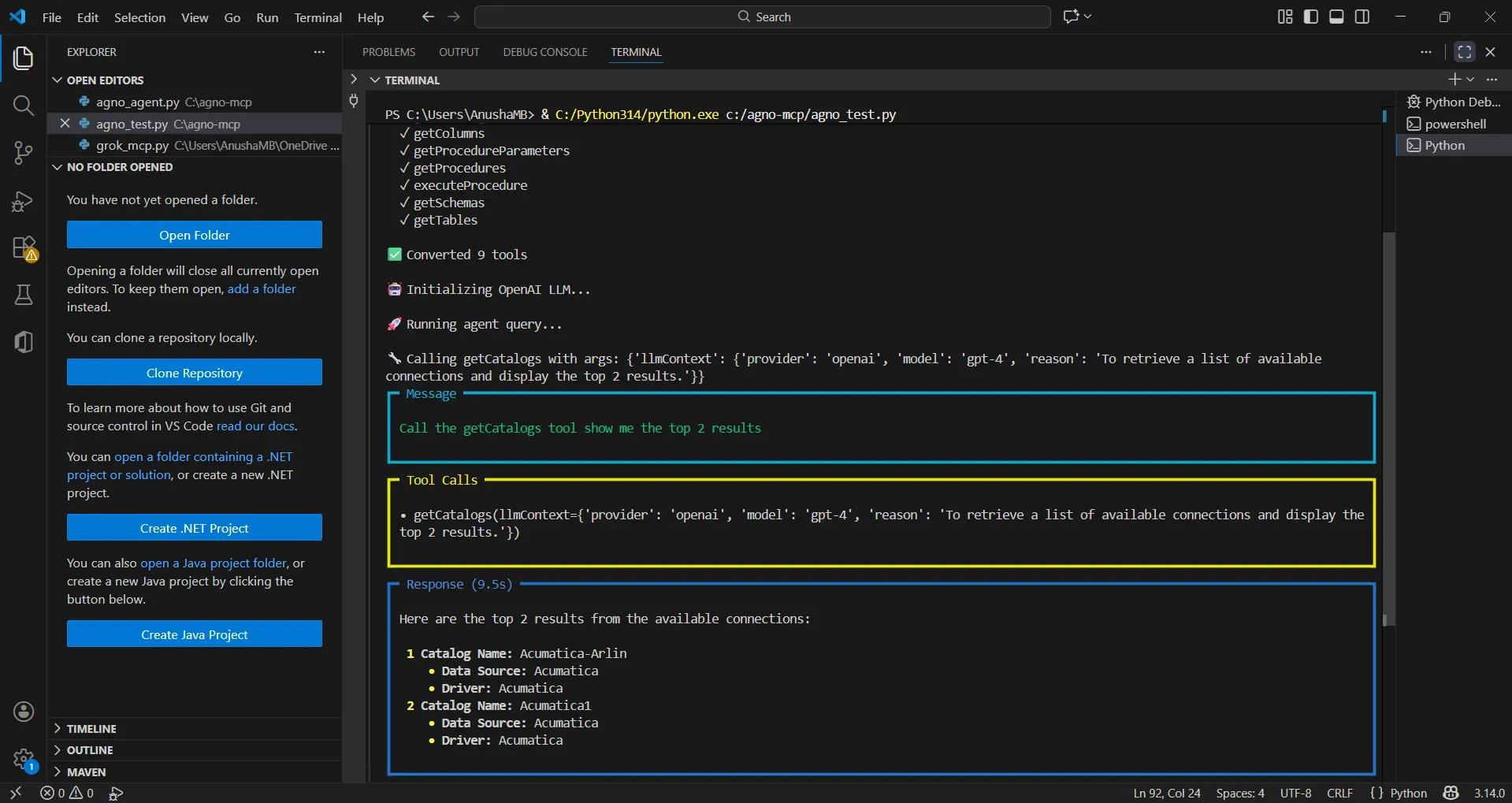
これで、Agno エージェントを通じて自然言語でリアルタイムの HubDB のデータ にクエリを実行できるようになりました。
CData Connect AI の詳細
数百種類の SaaS、ビッグデータ、NoSQL ソースにクラウドアプリケーションから直接アクセスするには、 CData Connect AI をぜひお試しください。