



Sourcegraph AmpからHubDB にConnect AI経由で接続

Sourcegraph Amp は、ステートフルな推論、自動コンテキスト管理、ネイティブ MCP(Model Context Protocol)統合を備えた、インテリジェントで本番環境対応のアシスタントを構築するための最新の AI エージェント環境です。CData Connect AI と組み合わせることで、Amp を活用してHubDB のデータに自然言語または SQL ベースのクエリでリアルタイムにやりとりするエージェントを作成できます。
CData Connect AI は、HubDBを含む数百のデータソースをMCP経由でAIツールにつなげるクラウドサービスです。接続情報はConnect AI側で一元管理されるため、AmpにHubDBの認証情報を直接渡すことなくセキュアに連携できます。
この記事では、Amp エージェントを設定して自然言語または SQL を使ってHubDB のデータを会話的に探索する方法を説明します。Connect AI を使用すると、HubDB を含む数百のエンタープライズデータソースにセキュアかつリアルタイムにアクセスできるエージェントを簡単に構築できます。
前提条件
- アクティブな CData Connect AI アカウント
- Sourcegraph Amp VS Code 拡張機能または Amp CLI がインストールされていること
- Node.js v20 以上がインストールされていること
- HubDB へのアクセス
ステップ 1:Sourcegraph Amp 用に HubDB への接続を設定
Amp から HubDB への接続は CData Connect AI Remote MCP を介して行います。Amp でHubDB のデータを操作するには、まず CData Connect AI で HubDB への接続を作成・設定します。
- Connect AI にログインして「Sources」をクリック、次に「 Add Connection」をクリック
- 接続を追加パネルから「HubDB」を選択
-
HubDB に接続するために必要な認証プロパティを入力します。
HubDBデータソースへの接続には、パブリックHubSpotアプリケーションを使用したOAuth認証とプライベートアプリケーショントークンを使用した認証の2つの方法があります。
カスタムOAuthアプリを使用する
すべてのOAuthフローでAuthSchemeを"OAuth"に設定する必要があります。特定の認証ニーズ(デスクトップアプリケーション、Webアプリケーション、ヘッドレスマシン)に必要な接続プロパティについては、ヘルプドキュメントを確認してください。
アプリケーションを登録し、OAuthクライアント認証情報を取得するには、以下の手順を実行してください。
- HubSpotアプリ開発者アカウントにログインします。
- アプリ開発者アカウントである必要があります。標準のHubSpotアカウントではパブリックアプリを作成できません。
- 開発者アカウントのホームページで、アプリタブをクリックします。
- アプリを作成をクリックします。
- アプリ情報タブで、ユーザーが接続する際に表示される値を入力し、必要に応じて変更します。これらの値には、パブリックアプリケーション名、アプリケーションロゴ、アプリケーションの説明が含まれます。
- 認証タブで、「リダイレクトURL」ボックスにコールバックURLを入力します。
- デスクトップアプリケーションを作成する場合は、http://localhost:33333のようなローカルにアクセス可能なURLに設定します。
- Webアプリケーションを作成する場合は、ユーザーがアプリケーションを承認した際にリダイレクトされる信頼できるURLに設定します。
- アプリを作成をクリックします。HubSpotがアプリケーションとそれに関連する認証情報を生成します。
- 認証タブで、クライアントIDとクライアントシークレットを確認します。これらは後でドライバーを設定する際に使用します。
スコープの下で、アプリケーションの意図する機能に必要なスコープを選択します。
テーブルにアクセスするには、最低限以下のスコープが必要です:
- hubdb
- oauth
- crm.objects.owners.read
- 変更を保存をクリックします。
- 統合に必要な機能にアクセスできる本番ポータルにアプリケーションをインストールします。
- 「インストールURL(OAuth)」の下で、完全なURLをコピーをクリックして、アプリケーションのインストールURLをコピーします。
- コピーしたリンクをブラウザで開きます。アプリケーションをインストールする標準アカウントを選択します。
- アプリを接続をクリックします。結果のタブは閉じて構いません。
プライベートアプリを使用する
HubSpotプライベートアプリケーショントークンを使用して接続するには、AuthSchemeプロパティを"PrivateApp"に設定します。
以下の手順に従ってプライベートアプリケーショントークンを生成できます:
- HubDBアカウントで、メインナビゲーションバーの設定アイコン(歯車)をクリックします。
- 左サイドバーメニューで、統合 > プライベートアプリに移動します。
- プライベートアプリを作成をクリックします。
- 基本情報タブで、アプリケーションの詳細(名前、ロゴ、説明)を設定します。
- スコープタブで、プライベートアプリケーションがアクセスできるようにしたい各スコープに対して読み取りまたは書き込みを選択します。
- テーブルにアクセスするには、最低限hubdbとcrm.objects.owners.readが必要です。
- アプリケーションの設定が完了したら、右上のアプリを作成をクリックします。
- アプリケーションのアクセストークンに関する情報を確認し、作成を続行をクリックし、その後トークンを表示をクリックします。
- コピーをクリックして、プライベートアプリケーショントークンをコピーします。
接続するには、PrivateAppTokenを取得したプライベートアプリケーショントークンに設定します。

- HubSpotアプリ開発者アカウントにログインします。
- 「Save & Test」をクリック


ステップ 2:CData Connect AI 用に Amp を設定
MCP エンドポイントをコピー
Amp はホストされた MCP エンドポイントを介して Connect AI と通信します。
https://mcp.cloud.cdata.com/mcpこのエンドポイントにより、Amp と Connect AI ワークスペース間のセキュアなクラウド間通信が可能になります。
Base64 資格情報を生成
Amp で Connect AI に認証するには、Base64 エンコードされた資格情報を生成します。例えば PowerShell では以下のようになります。
{Convert}::ToBase64String{(Text.Encoding)}::ASCII.GetBytes("[email protected]:yourPAT")
[email protected] を Connect AI のメールアドレスに、yourPAT を Personal Access Token に置き換えてください。
Amp に MCP Server を登録
Base64 文字列を取得したら、以下のコマンドで CData Connect AI MCP サーバーを Amp に登録します。
amp mcp add cdata-connect-ai -- npx -y mcp-remote@latest https://mcp.cloud.cdata.com/mcp --header "Authorization: Basic "
これにより Connect AI の設定が Amp の設定ファイルに追加され、CData Connect AI との通信が有効になります。
接続を確認してデータを探索
- 新しいスレッドを作成
- インタラクティブチャットに入る
- MCP サーバーを確認
- データソースを確認
新しい Amp セッションを開始してデータとのやりとりを始めます。
amp thread new
以下のコマンドで新しいスレッドに接続します:
amp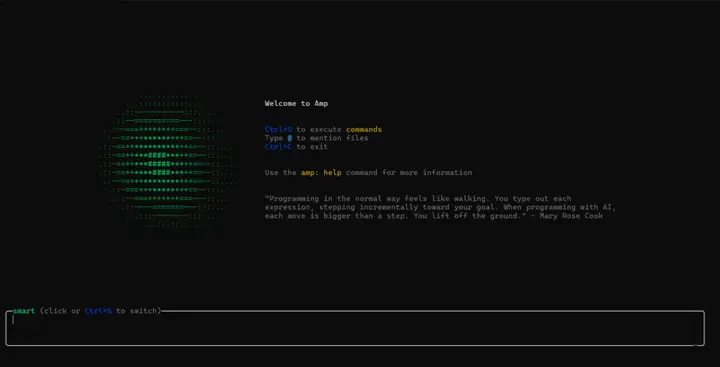
Amp シェル内で登録された MCP サーバーを確認します:
list mcp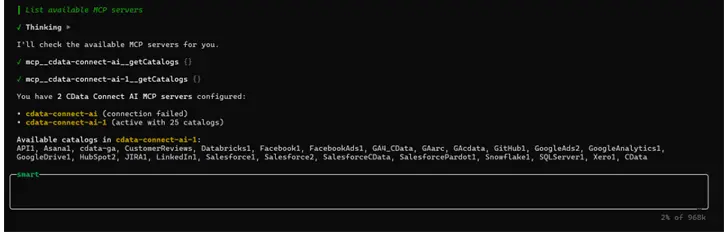
getCatalogs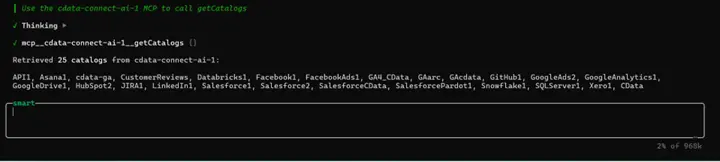
ステップ 3:ライブ HubDB データアクセスでインテリジェントエージェントを構築
Amp アプリケーションが設定され CData Connect AI に接続されたので、自然言語を使ってHubDB のデータとやりとりする高度なエージェントを構築できます。MCP 統合により、エージェントに強力なデータアクセス機能が提供されます。
エージェントで利用可能な MCP ツール
Amp アプリケーションは以下の CData Connect AI MCP ツールにアクセスできます。
- getCatalogs: すべてのデータソースカタログを一覧表示(例: HubDB1)
- getSchemas: 接続されたカタログ内のデータベーススキーマを返却
- getTables: 指定したスキーマで利用可能なすべてのテーブルとビューを一覧表示
- getColumns: 特定のテーブルまたはビューのカラム定義を返却
- queryData: SQL クエリ(SELECT、INSERT、UPDATE、DELETE)を実行
- getProcedures: ストアドプロシージャまたは API エンドポイントを一覧表示
- getProcedureParameters: ストアドプロシージャのパラメータメタデータを返却
- executeProcedure: ストアドプロシージャを実行(例: HubDB アクション)
Amp の主な機能
Amp はインテリジェントでデータ対応の AI エージェント構築に最適な、本番環境対応の機能を提供します。
- 自動コンテキスト管理: Amp は会話コンテキストを自動的に維持・呼び出し、手動での状態追跡なしにシームレスなマルチターンインタラクションを実現
- ステートフルな会話: 複数のクエリにわたってコンテキストとメモリを保持し、自然で人間らしい会話を作成
- ネイティブ MCP 統合: Amp は Model Context Protocol(MCP)をネイティブサポートし、CData Connect AI や他の MCP 対応サーバーからライブデータにセキュアかつリアルタイムにアクセス可能
- ツール指向アーキテクチャ: ツールは管理された呼び出し、入力検証、エラー処理を備えたファーストクラスコンポーネントとして扱われる
- 効率的なコンテキスト処理: Amp はプロンプトを動的に最適化し、モデルのトークン制限に近づいても関連情報を保持
- クロスソースクエリ: 単一の会話ワークフロー内で複数の接続データソースを組み合わせてクエリ可能
- きめ細かいアクセス許可制御: ツールアクセスレベルを定義・適用してデータガバナンスとセキュアな統合を維持
- 開発者フレンドリーな CLI と SDK: Amp CLI または VS Code 拡張機能から MCP 接続の管理、エージェントの設定、ワークフローのテストを簡単に実行
使用例
CData Connect AI を通じたライブデータアクセスで Amp エージェントができることの例を紹介します。
- データ分析エージェント:HubDB のデータのトレンドや異常を特定
- レポート生成エージェント: 自然言語プロンプトからレポートを生成
- インタラクティブチャットボット: ライブデータを使ってインサイトを会話形式で説明
- データ品質エージェント: リアルタイムでデータの不整合を監視・フラグ付け
- 自動化ワークフローエージェント: 定義されたデータ条件に基づいてアラートをトリガー
エージェントのテスト
エージェントが動作したら、自然言語クエリでやりとりできます。例えば:
- 「過去 30 日間のすべての新規リードを表示して」
- 「今四半期で最もパフォーマンスの高いキャンペーンは?」
- 「売上の成長を分析して異常を特定して」
- 「現在のオポチュニティのサマリーレポートを生成して」
- 「ステータスが承認待ちのすべてのレコードを検索して」
CData Connect AI を入手
Amp エージェント環境から直接 数百種類の SaaS、ビッグデータ、NoSQL ソースへのリアルタイムデータアクセスを取得するには、CData Connect AI をお試しください。