



LangChainからHubDBのデータに接続する方法|MCP接続3ステップ

LangChain は、開発者やデータエンジニア、AI 実践者が LLM、ツール、API、データコネクタを組み合わせて AI 活用アプリケーションやワークフローを構築するためのフレームワークです。LangChain と CData Connect AI を組み込みの MCP Server を通じて統合することで、ワークフローからライブの HubDB にリアルタイムで簡単にアクセスして対話できるようになります。
CData Connect AI は、HubDBを含む数百のデータソースをMCP経由でAIツールにつなげるクラウドサービスです。接続情報はConnect AI側で一元管理されるため、LangChain エージェントにHubDBの認証情報を直接渡すことなくセキュアに連携できます。
この記事では、CData Connect AI での HubDB 接続の設定、LangChain への MCP サーバーの登録、そして HubDB をリアルタイムでクエリするワークフローの構築方法をご紹介します。
前提条件
- CData Connect AI のアカウント
- Python バージョン 3.10 以上(LangChain および LangGraph パッケージをインストールするため)
- OpenAI API キーを生成して保存
- システムに Visual Studio Code をインストール
ステップ 1:LangChain 用の HubDB 接続を設定する
それでは早速、LangChain から HubDB にアクセスできるようにしていきましょう。まず、CData Connect AI で HubDB 接続を作成します。この接続は、その後リモート MCP サーバーを通じて LangChain に公開されます。
- Connect AI にログインし、「Sources」をクリックして「+ Add Connection」をクリックします
- 利用可能なデータソースから「HubDB」を選択します
-
HubDB に接続するために必要な認証情報を入力しましょう。
HubDBデータソースへの接続には、パブリックHubSpotアプリケーションを使用したOAuth認証とプライベートアプリケーショントークンを使用した認証の2つの方法があります。
カスタムOAuthアプリを使用する
すべてのOAuthフローでAuthSchemeを"OAuth"に設定する必要があります。特定の認証ニーズ(デスクトップアプリケーション、Webアプリケーション、ヘッドレスマシン)に必要な接続プロパティについては、ヘルプドキュメントを確認してください。
アプリケーションを登録し、OAuthクライアント認証情報を取得するには、以下の手順を実行してください。
- HubSpotアプリ開発者アカウントにログインします。
- アプリ開発者アカウントである必要があります。標準のHubSpotアカウントではパブリックアプリを作成できません。
- 開発者アカウントのホームページで、アプリタブをクリックします。
- アプリを作成をクリックします。
- アプリ情報タブで、ユーザーが接続する際に表示される値を入力し、必要に応じて変更します。これらの値には、パブリックアプリケーション名、アプリケーションロゴ、アプリケーションの説明が含まれます。
- 認証タブで、「リダイレクトURL」ボックスにコールバックURLを入力します。
- デスクトップアプリケーションを作成する場合は、http://localhost:33333のようなローカルにアクセス可能なURLに設定します。
- Webアプリケーションを作成する場合は、ユーザーがアプリケーションを承認した際にリダイレクトされる信頼できるURLに設定します。
- アプリを作成をクリックします。HubSpotがアプリケーションとそれに関連する認証情報を生成します。
- 認証タブで、クライアントIDとクライアントシークレットを確認します。これらは後でドライバーを設定する際に使用します。
スコープの下で、アプリケーションの意図する機能に必要なスコープを選択します。
テーブルにアクセスするには、最低限以下のスコープが必要です:
- hubdb
- oauth
- crm.objects.owners.read
- 変更を保存をクリックします。
- 統合に必要な機能にアクセスできる本番ポータルにアプリケーションをインストールします。
- 「インストールURL(OAuth)」の下で、完全なURLをコピーをクリックして、アプリケーションのインストールURLをコピーします。
- コピーしたリンクをブラウザで開きます。アプリケーションをインストールする標準アカウントを選択します。
- アプリを接続をクリックします。結果のタブは閉じて構いません。
プライベートアプリを使用する
HubSpotプライベートアプリケーショントークンを使用して接続するには、AuthSchemeプロパティを"PrivateApp"に設定します。
以下の手順に従ってプライベートアプリケーショントークンを生成できます:
- HubDBアカウントで、メインナビゲーションバーの設定アイコン(歯車)をクリックします。
- 左サイドバーメニューで、統合 > プライベートアプリに移動します。
- プライベートアプリを作成をクリックします。
- 基本情報タブで、アプリケーションの詳細(名前、ロゴ、説明)を設定します。
- スコープタブで、プライベートアプリケーションがアクセスできるようにしたい各スコープに対して読み取りまたは書き込みを選択します。
- テーブルにアクセスするには、最低限hubdbとcrm.objects.owners.readが必要です。
- アプリケーションの設定が完了したら、右上のアプリを作成をクリックします。
- アプリケーションのアクセストークンに関する情報を確認し、作成を続行をクリックし、その後トークンを表示をクリックします。
- コピーをクリックして、プライベートアプリケーショントークンをコピーします。
接続するには、PrivateAppTokenを取得したプライベートアプリケーショントークンに設定します。

- HubSpotアプリ開発者アカウントにログインします。
- 「Create & Test」をクリックします
- 認証が完了したら、HubDB 接続の「Permissions」タブを開き、必要に応じてユーザーベースの権限を設定します



パーソナルアクセストークン(PAT)を生成する
LangChain は、アカウントのメールアドレスとパーソナルアクセストークン(PAT)を使用して Connect AI に認証します。アクセス制御の粒度を維持するために、統合ごとに個別の PAT を作成することをおすすめします。
- Connect AI で、右上の歯車アイコンを選択して「Settings」を開きます
- 「Access Tokens」で、「Create PAT」を選択します
- トークンのわかりやすい名前を付けて、「Create」を選択します
- トークンをコピーして安全に保管してください。PAT は作成時にのみ表示されます

これで HubDB 接続の設定と PAT の生成が完了しました。LangChain から CData MCP サーバーを通じて HubDB に接続する準備が整いました。
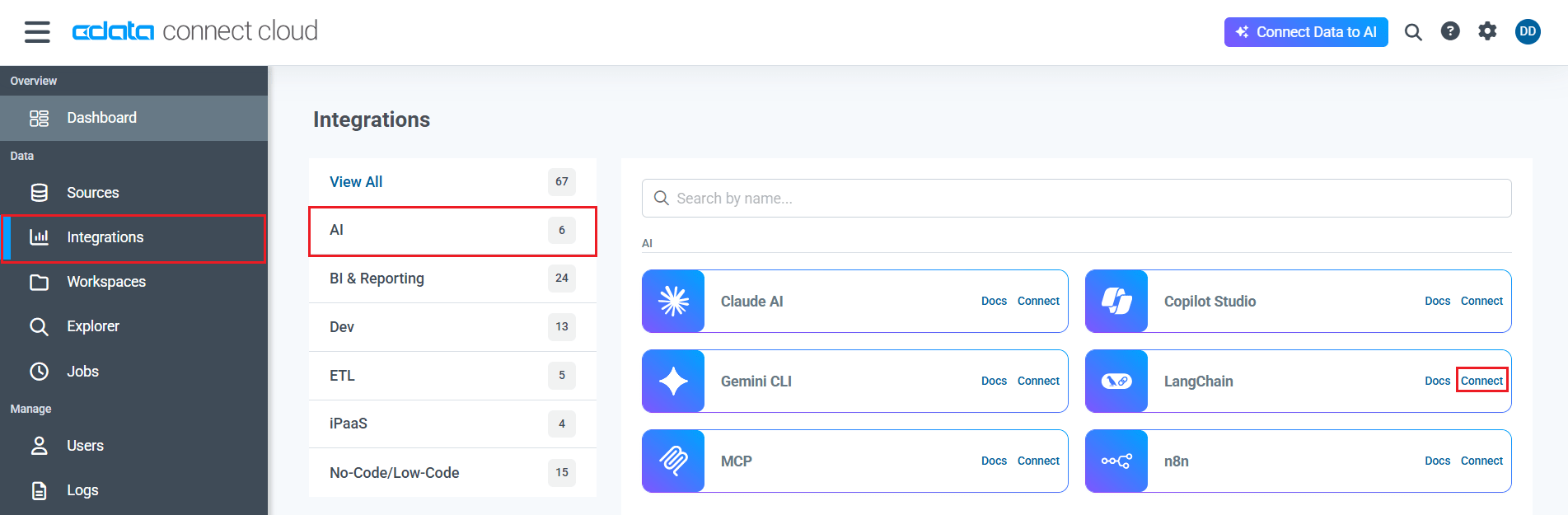
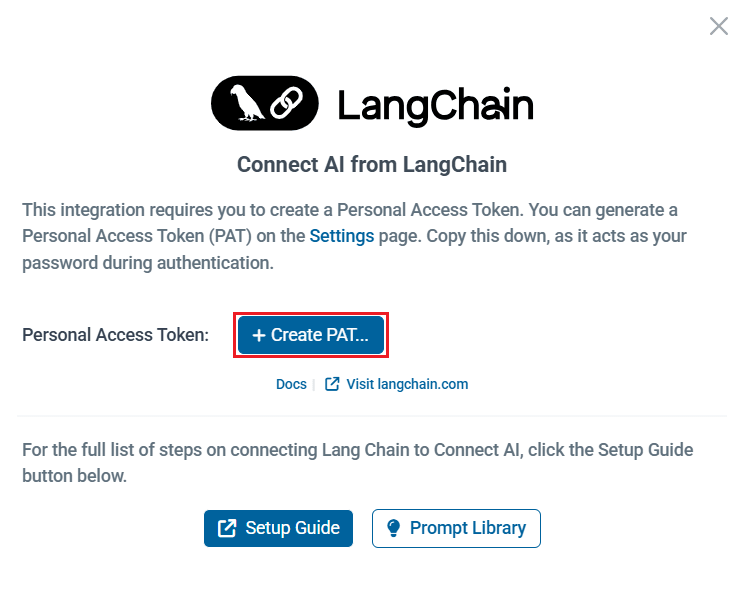
注:Connect AI の「Integrations」セクションの「LangChain」から PAT を生成することもできます。「Connect」→「 Create PAT」をクリックするだけで生成できます。
ステップ 2:LangChain で MCP サーバーに接続する
続いて、LangChain をCData Connect AI のリモートMCP サーバー に接続していきましょう。推論に OpenAI(ChatGPT)を使用するには、MCP サーバーエンドポイントと認証情報を config.py ファイルで設定します。これらを設定することで、LangChain が MCP サーバーツールを呼び出せるようになり、OpenAI が自然言語での推論を処理してくれます。
- LangChain MCP 用のフォルダを作成します
- フォルダ内にconfig.py と langchain.py の2つの Python ファイルを作成します。
- config.py で、MCP サーバーの認証と URL を定義する Config クラスを作成します。Base64 エンコードされた CData Connect AI のユーザー名と PAT(前提条件で取得したもの)を指定する必要があります。
class Config: MCP_BASE_URL = "https://mcp.cloud.cdata.com/mcp" # MCP Server の URL MCP_AUTH = "base64encoded(EMAIL:PAT)" # Base64 エンコードされた Connect AI の Email:PAT注:Base64 エンコードツールを使用して、MCP_AUTH の Base64 エンコード版を作成できます。
- langchain.py で、MCP サーバーと MCP クライアントを設定して、ツールとプロンプトを呼び出します:
"""
LangChain ReAct エージェントと CData Connect AI MCP サーバーを統合します。
このスクリプトは、ツールの取得、フィルタリング、LLM を使用したエージェントベースの推論を実行します。
"""

import asyncio
from langchain_mcp_adapters.client import MultiServerMCPClient
from langchain_openai import ChatOpenAI
from langgraph.prebuilt import create_react_agent
from config import Config

async def main():
    # 1 つ以上のサーバー URL で MCP クライアントを初期化
    mcp_client = MultiServerMCPClient(
        connections={
            "default": {  # お好きな名前でOKです
                "transport": "streamable_http",
                "url": Config.MCP_BASE_URL,
                "headers": {"Authorization": f"Basic {Config.MCP_AUTH}"},
            }
        }
    )

    # サーバーによって公開されているリモート MCP ツールを読み込む
    all_mcp_tools = await mcp_client.get_tools()
    print("検出された MCP ツール:", [tool.name for tool in all_mcp_tools])

    # ReAct スタイルのエージェントを作成して実行
    llm = ChatOpenAI(
        model="gpt-4o",
        temperature=0.2,
        api_key="YOUR_OPEN_API_KEY"  # ここに OpenAI API キーを使用します(https://platform.openai.com/ で確認できます)
    )

    agent = create_react_agent(llm, all_mcp_tools)

    user_prompt = "[rootadoname]1 で利用可能なテーブルはいくつありますか?"  # 必要に応じてプロンプトを変更してください
    print(f"
ユーザープロンプト: {user_prompt}")

    # エージェントに MCP ツールを使用するように求めるプロンプトを送信
    response = await agent.ainvoke(
        {"messages": [{"role": "user", "content": (user_prompt),}]}
    )

    # エージェントの最終応答を出力
    final_msg = response["messages"][-1].content
    print("エージェントの最終応答:", final_msg)

if __name__ == "__main__":
    asyncio.run(main())
ステップ 3:LangChain と LangGraph パッケージをインストールする
それでは、LangChain を CData Connect AI MCP と組み合わせて使用し、推論に OpenAI を統合するために必要なPython パッケージをインストールしていきましょう。
プロジェクトのターミナルで次のコマンドを実行してください。
pip install langchain-mcp-adapters langchain-openai langgraph
ステップ 4:LangChain を使用して HubDB にプロンプトを送信する(MCP サーバー経由)
- インストールが完了したら、
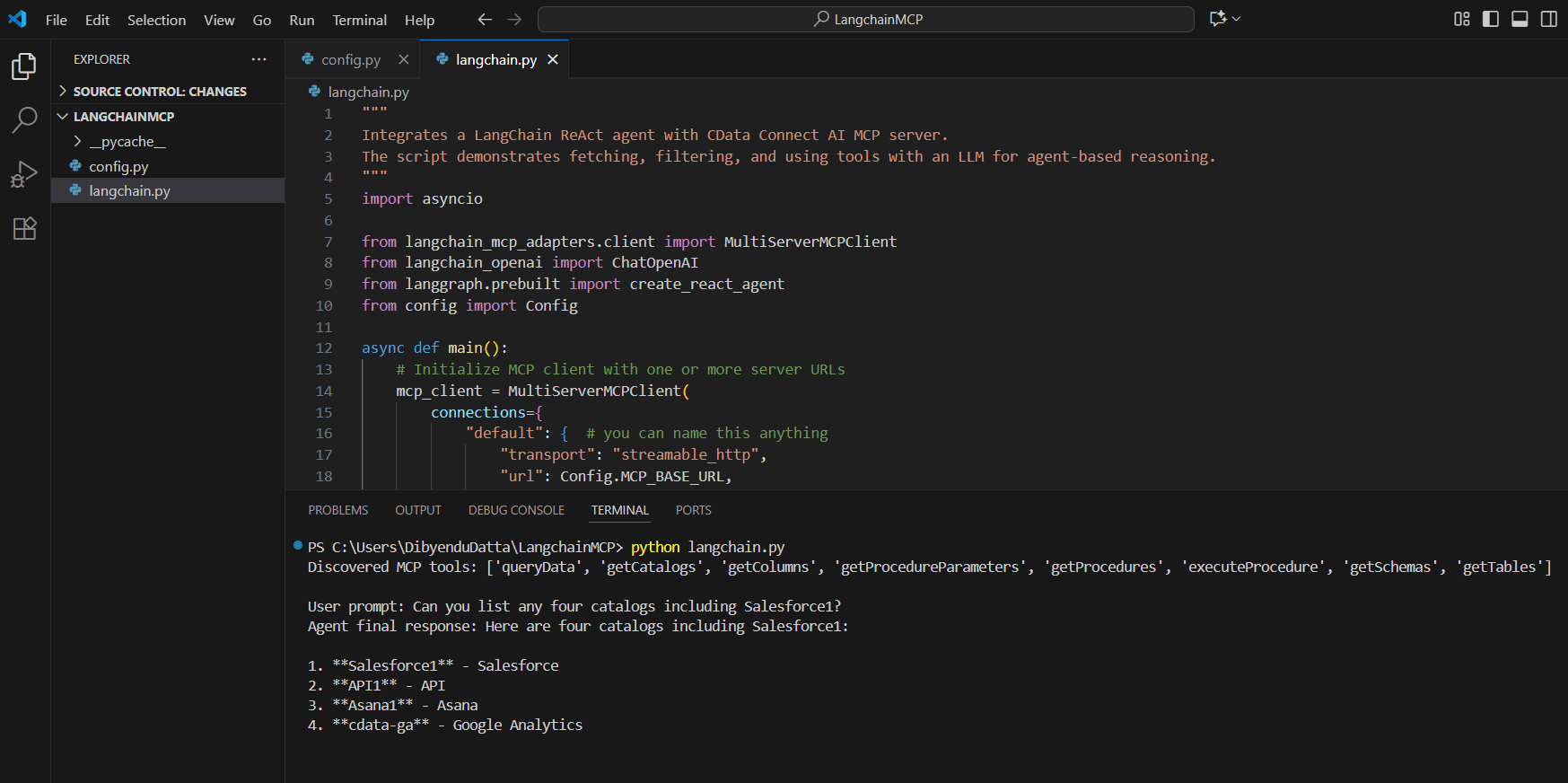
を実行してスクリプトを実行しますpython langchain.py - スクリプトは MCP サーバーに接続し、接続されたデータをクエリするために利用可能な CData Connect AI MCP ツールを検出します
- プロンプトを入力します(例:「HubDB で利用可能なテーブルはいくつありますか?」)
- それに応じて、エージェントが結果を返します
CData Connect AI でビジネスシステムのデータ活用を今すぐスタート
いかがでしたか?LangChain から HubDB へのデータ接続が簡単に完了したのではないでしょうか。業務に使えそう、と感じてくださった方は、14 日間の無償トライアルで AI ツールからビジネスシステムへのリアルタイムデータ接続をぜひお試しください。