



n8nからHubDBのデータに接続する方法|MCP接続3ステップ

n8n は、さまざまなアプリケーションやサービスを接続してタスクやプロセスを自動化できる、オープンソースのワークフロー自動化ツールです。CData Connect AI のリモートMCP と組み合わせることで、n8n を活用して HubDB とリアルタイムでやり取りできます。この記事では、Connect AI Remote MCP を使用して HubDB に接続し、n8n で HubDB とやり取りする基本的なワークフローを作成する方法をご紹介します。
CData Connect AI は、HubDBを含む数百のデータソースをMCP経由でAIツールにつなげるクラウドサービスです。接続情報はConnect AI側で一元管理されるため、n8nにHubDBの認証情報を直接渡すことなくセキュアに連携できます。
この記事では、n8n でシンプルなチャットエージェントを構築して、データを会話形式で探索(Vibe Query)する方法をご紹介します。ここで紹介する接続の原則は、あらゆる n8n ワークフローに適用できます。Connect AI を使用すれば、HubDB に加えて、数百の他のデータソースにもアクセスできるワークフローやエージェントを構築できます。
ステップ 1:n8n 用の HubDB 接続を設定する
n8n から HubDB への接続は、CData Connect AI のリモートMCP を通じて実現されます。n8n から HubDB とやり取りするために、まず CData Connect AI で HubDB 接続を作成・設定していきましょう。
- Connect AI にログインし、「Sources」をクリックして、「Add Connection」をクリックします
- 「Add Connection」パネルから「HubDB」を選択します
-
HubDB に接続するために必要な認証プロパティを入力します。
HubDBデータソースへの接続には、パブリックHubSpotアプリケーションを使用したOAuth認証とプライベートアプリケーショントークンを使用した認証の2つの方法があります。
カスタムOAuthアプリを使用する
すべてのOAuthフローでAuthSchemeを"OAuth"に設定する必要があります。特定の認証ニーズ(デスクトップアプリケーション、Webアプリケーション、ヘッドレスマシン)に必要な接続プロパティについては、ヘルプドキュメントを確認してください。
アプリケーションを登録し、OAuthクライアント認証情報を取得するには、以下の手順を実行してください。
- HubSpotアプリ開発者アカウントにログインします。
- アプリ開発者アカウントである必要があります。標準のHubSpotアカウントではパブリックアプリを作成できません。
- 開発者アカウントのホームページで、アプリタブをクリックします。
- アプリを作成をクリックします。
- アプリ情報タブで、ユーザーが接続する際に表示される値を入力し、必要に応じて変更します。これらの値には、パブリックアプリケーション名、アプリケーションロゴ、アプリケーションの説明が含まれます。
- 認証タブで、「リダイレクトURL」ボックスにコールバックURLを入力します。
- デスクトップアプリケーションを作成する場合は、http://localhost:33333のようなローカルにアクセス可能なURLに設定します。
- Webアプリケーションを作成する場合は、ユーザーがアプリケーションを承認した際にリダイレクトされる信頼できるURLに設定します。
- アプリを作成をクリックします。HubSpotがアプリケーションとそれに関連する認証情報を生成します。
- 認証タブで、クライアントIDとクライアントシークレットを確認します。これらは後でドライバーを設定する際に使用します。
スコープの下で、アプリケーションの意図する機能に必要なスコープを選択します。
テーブルにアクセスするには、最低限以下のスコープが必要です:
- hubdb
- oauth
- crm.objects.owners.read
- 変更を保存をクリックします。
- 統合に必要な機能にアクセスできる本番ポータルにアプリケーションをインストールします。
- 「インストールURL(OAuth)」の下で、完全なURLをコピーをクリックして、アプリケーションのインストールURLをコピーします。
- コピーしたリンクをブラウザで開きます。アプリケーションをインストールする標準アカウントを選択します。
- アプリを接続をクリックします。結果のタブは閉じて構いません。
プライベートアプリを使用する
HubSpotプライベートアプリケーショントークンを使用して接続するには、AuthSchemeプロパティを"PrivateApp"に設定します。
以下の手順に従ってプライベートアプリケーショントークンを生成できます:
- HubDBアカウントで、メインナビゲーションバーの設定アイコン(歯車)をクリックします。
- 左サイドバーメニューで、統合 > プライベートアプリに移動します。
- プライベートアプリを作成をクリックします。
- 基本情報タブで、アプリケーションの詳細(名前、ロゴ、説明)を設定します。
- スコープタブで、プライベートアプリケーションがアクセスできるようにしたい各スコープに対して読み取りまたは書き込みを選択します。
- テーブルにアクセスするには、最低限hubdbとcrm.objects.owners.readが必要です。
- アプリケーションの設定が完了したら、右上のアプリを作成をクリックします。
- アプリケーションのアクセストークンに関する情報を確認し、作成を続行をクリックし、その後トークンを表示をクリックします。
- コピーをクリックして、プライベートアプリケーショントークンをコピーします。
接続するには、PrivateAppTokenを取得したプライベートアプリケーショントークンに設定します。

- HubSpotアプリ開発者アカウントにログインします。
- 「Create & Test」をクリックします
-
「Add HubDB Connection」ページの「Permissions」タブに移動し、ユーザーベースの権限を更新します。



パーソナルアクセストークンの追加
パーソナルアクセストークン(PAT)は、n8n から Connect AI への接続を認証するために使用されます。アクセス制御の粒度を維持するために、サービスごとに個別の PAT を作成することをおすすめします。
- Connect AI アプリの右上にある歯車アイコン()をクリックして、設定ページを開きます。
- 設定ページの「Access Tokens」セクションに移動し、「Create PAT」をクリックします。
-
PAT に名前を付けて「Create」をクリックします。

- パーソナルアクセストークンは作成時にのみ表示されますので、必ずコピーして安全な場所に保管してください。
これで接続の設定と PAT の生成が完了しました。n8n から HubDB に接続する準備が整いました。
ステップ 2:n8n を CData Connect AI に接続する
以下の手順に従って、n8n で CData Connect AI に接続していきましょう:
- n8n.io にサインインするか、新しいアカウントを作成します。
-
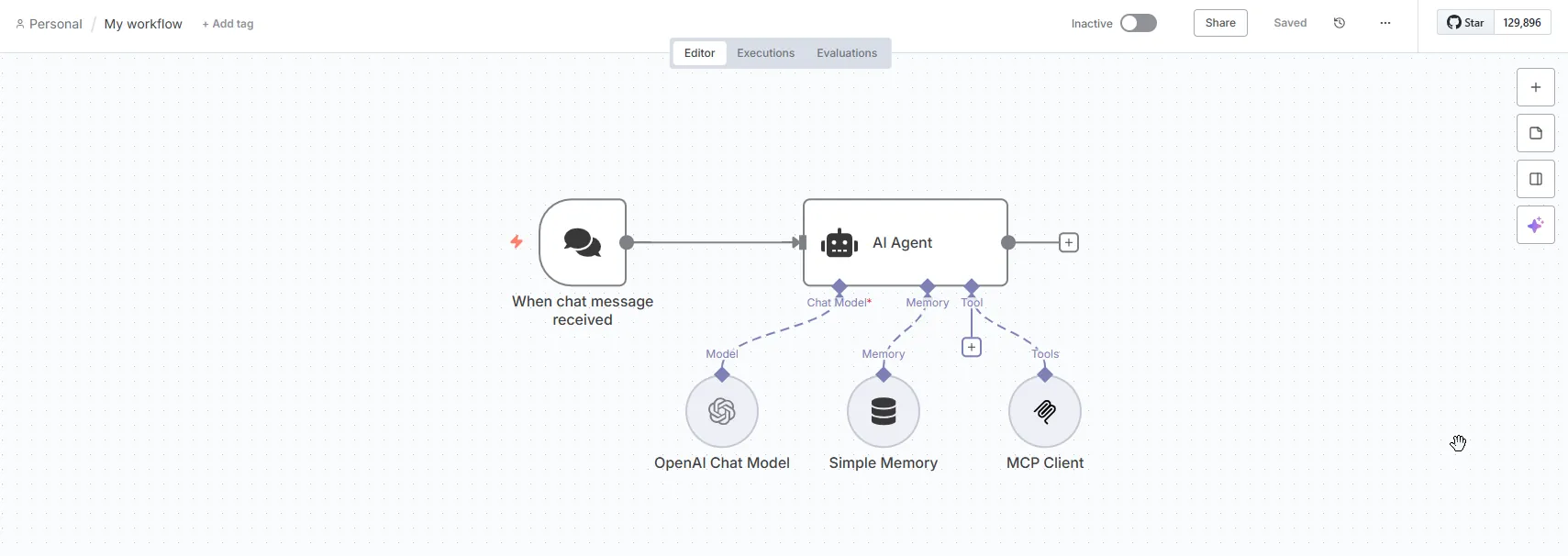
MCP Client ツールを使用するワークフローをn8n で作成します。以下の例では、チャットボットとして機能するワークフローを作成しています。チャットモデルには OpenAI を使用し、Memory には Simple Memory を使用しました。
-
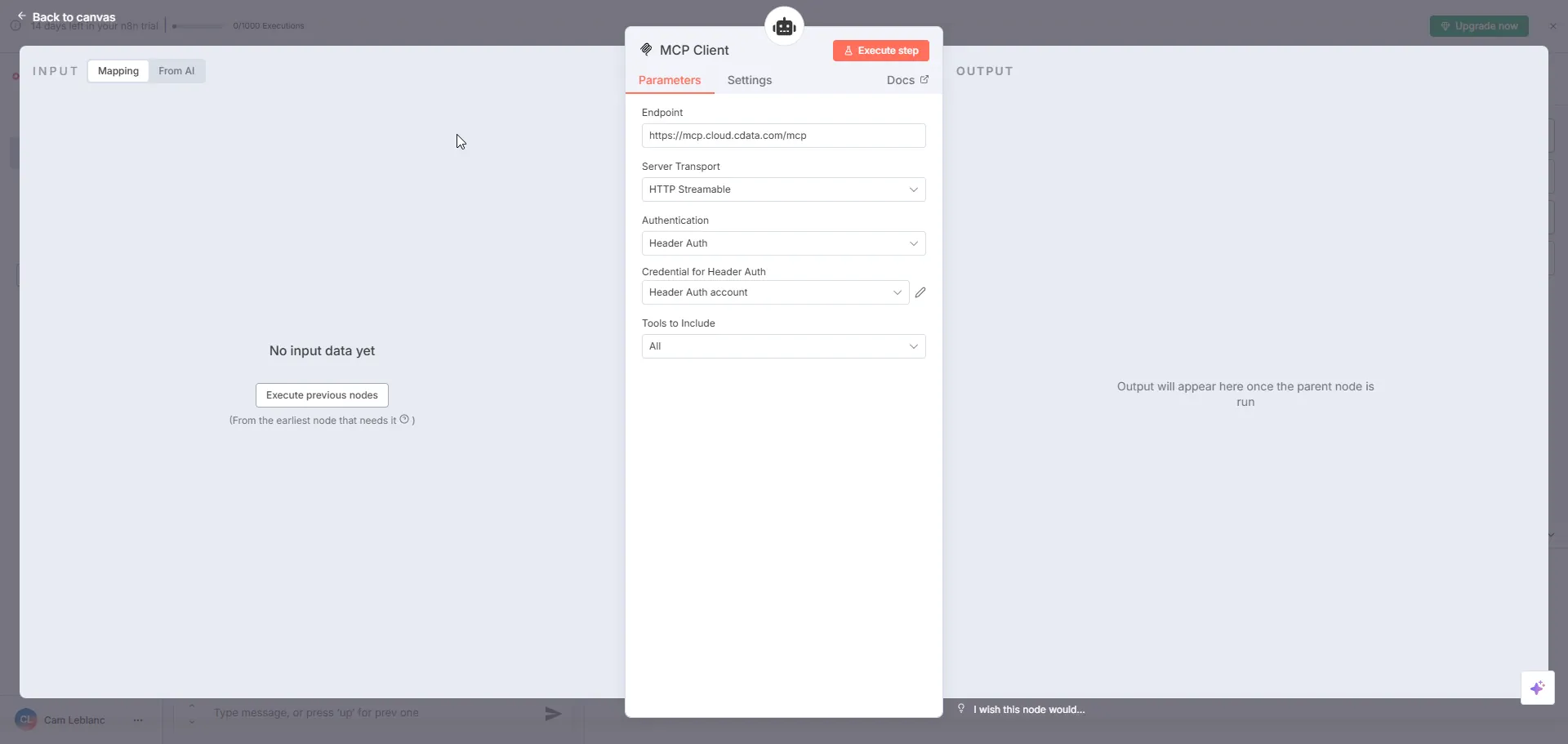
ワークフロー内の MCP Client ノードを設定します:
- Endpoint をhttps://mcp.cloud.cdata.com/mcp に設定します(Connect AI の「Connect Data to AI」リボンに記載されています)。
- Server Transport を HTTP Streamable に設定します。
-
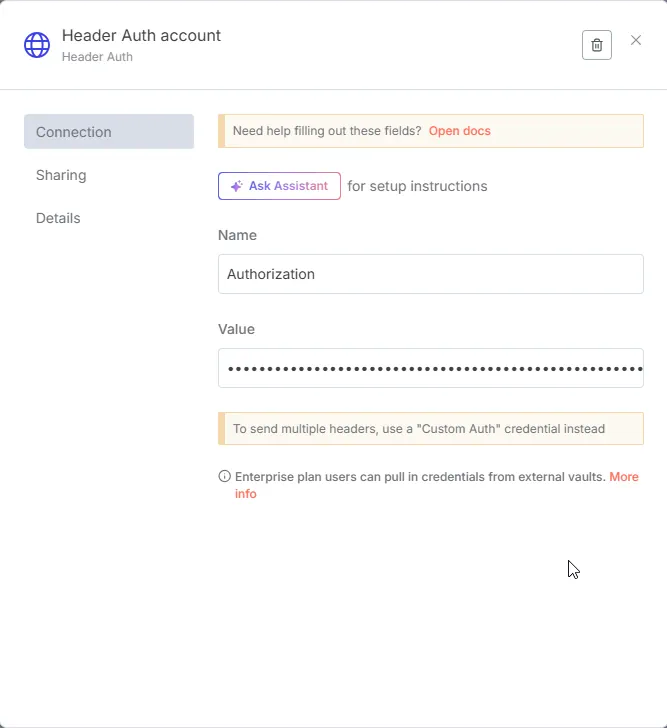
Authentication を Header Auth に設定し、以下のプロパティを設定して Basic 認証を使用します。
- Name を Authorization に設定します。
- Value を Basic EMAIL:PAT に設定し、EMAIL と PAT をConnect AI のメールアドレスと先ほど作成した PAT に置き換えます。例:Basic [email protected]:Uu90pt5vEO...
オプション:AI エージェントにコンテキストを提供する
このステップでは、AI Agent ノードの System Message パラメータを通じて、AI エージェントの役割を確立し、会話のコンテキストを提供します。エージェントに MCP Server エキスパートとしての役割と利用可能なツールのリストを明示的に伝えるシステムメッセージを提供することで、エージェントの理解と応答の精度を高めることができます。例えば、System Message を以下のように設定できます。
あなたは、CData Connect AI MCP Server に接続された MCP Client ツールの使用エキスパートです。常に徹底的に検索し、各クエリに最も関連性の高い MCP Client ツールを使用してください。以下は、利用可能なツールとそれぞれの説明です:
queryData: 接続されたデータソースに対して SQL クエリを実行し、結果を取得します。queryData ツールを使用する場合は、テーブル名に次の形式を使用してください:catalog.schema.tableName
execData: 接続されたデータソースに対してストアドプロシージャを実行します
getCatalogs: CData Connect AI から利用可能な接続のリストを取得します。接続名は、他のツールや CData Connect AI へのクエリでカタログ名として使用する必要があります。特定のカタログで利用可能なスキーマのリストを取得するには、`getSchemas` ツールを使用してください。
getColumns: 特定のカタログ、スキーマ、テーブルの CData Connect AI から利用可能なデータベース列のリストを取得します。
getExportedKeys: 特定のカタログ、スキーマ、テーブルの CData Connect AI から外部キー関係のリストを取得します。
getImportedKeys: 特定のカタログ、スキーマ、テーブルの CData Connect AI から外部キー関係のリストを取得します。
getIndexes: 特定のカタログ、スキーマ、テーブルの CData Connect AI からインデックスのリストを取得します。
getPrimaryKeys: 特定のカタログ、スキーマ、テーブルの CData Connect AI からプライマリキーのリストを取得します。
getProcedures: 特定のカタログとスキーマの CData Connect AI からストアドプロシージャのリストを取得します
getProcedureParameters: 特定のカタログ、スキーマ、プロシージャの CData Connect AI からストアドプロシージャパラメータのリストを取得します。
getSchemas: 特定のカタログの CData Connect AI から利用可能なデータベーススキーマのリストを取得します。特定のカタログとスキーマで利用可能なテーブルのリストを取得するには、`getTables` ツールを使用してください。
getTables: 特定のカタログとスキーマの CData Connect AI から利用可能なデータベーステーブルのリストを取得します。特定のテーブルで利用可能な列のリストを取得するには、`getColumns` ツールを使用してください。
ステップ 3:n8n でHubDB のデータをリアルタイムで探索
n8n でワークフローを作成してMCP Client を接続できたので、n8n を使用して HubDB と連携できるようになりました。MCP Client ノードを使用すると、HubDB データソースにクエリを送信し、リアルタイムでレスポンスを受信できます。
n8n でワークフローを開いて実行し、HubDB とのやり取りを開始してください。MCP Client ノードを使用して、HubDB に質問したり、データを取得したり、アクションを実行したりできます。

CData Connect AI でビジネスシステムのデータ活用を今すぐスタート
いかがでしたか?Mistral AI から HubDB へのデータ接続が簡単に完了したのではないでしょうか。業務に使えそう、と感じてくださった方は、14 日間の無償トライアルで AI ツールからビジネスシステムへのリアルタイムデータ接続をぜひお試しください。