







CData Connect AI を使って Cursor からリアルタイムの IBM Cloud Object Storage データにアクセス

Cursor は、AI を活用したコードエディタで、開発ワークフローに会話型やエージェント形式のアシスタンス機能を組み込んでいます。MCP(Model Context Protocol)ツールで Cursor を拡張することで、AI エージェントに API やデータベースなどの外部システムへのセキュアなアクセスを提供できます。
Cursor を CData Connect AI の組み込み MCP サーバー と統合すると、IDE にデータをコピーすることなく、エディタの AI がリアルタイムのIBM Cloud Object Storage のデータにクエリ、分析、操作を実行できるようになります。これにより、Cursor から直接、ガバナンスされたエンタープライズデータとチャットできる開発体験が実現します。
この記事では、Connect AI での IBM Cloud Object Storage 接続の設定、必要なアクセストークンの生成、Cursor へのConnect AI の MCP Server の登録、そして AI チャットパネルを使用したリアルタイムIBM Cloud Object Storage のデータの探索方法について説明します。
ステップ 1:Cursor 用の IBM Cloud Object Storage 接続を設定
Cursor から IBM Cloud Object Storage への接続は、CData Connect AI のリモート MCP サーバーによって実現されます。Cursor からIBM Cloud Object Storage のデータを操作するには、まず CData Connect AI で IBM Cloud Object Storage 接続を作成・設定します。
- Connect AI にログインし、Sources をクリック、次に Add Connection をクリック
- Add Connection パネルから IBM Cloud Object Storage を選択
-
IBM Cloud Object Storage に接続するために必要な認証プロパティを入力します。
Cloud Object Storage 接続プロパティの取得・設定方法
Cloud Object Storage に接続する前に、Cloud Object Storage インスタンスを登録してCloud Object Storage API キーとCRN を取得していきます。
Cloud Object Storage の新規インスタンスの登録
IBM Cloud アカウントにCloud Object Storage がまだない場合は、以下の手順に従ってアカウントにCloud Object Storage のインスタンスを作成できます。
- IBM Cloud アカウントにログインします。
- Cloud Object Storage ページに移動して、インスタンス名を指定して「作成」をクリックします。Cloud Object Storage の新規インスタンスにリダイレクトされます。
API キー
API キーは以下の手順で取得できます。
- まずは、IBM Cloud アカウントにログインします。
- API キーページに移動します。
- 中央右隅のIBM Cloud APIキーの作成 をクリックして、新しいAPI キーを作成します。
- ポップアップウィンドウが表示されたら、API キーの名前を指定して作成をクリックします。ダッシュボードからはアクセスできなくなるため、API Key を控えておきましょう。
Cloud Object Storage CRN
デフォルトでは、CData 製品はCloud Object Storage CRN を自動で取得します。ただし、複数のアカウントがある場合は、CloudObjectStorageCRN を明示的に指定する必要があります。この値は、次の2つの方法で取得できます。
- Services ビューをクエリする。これにより、IBM Cloud Object Storage インスタンスとそれぞれのCRN がリストされます。
- IBM Cloud で直接CRN を見つける。これを行うには、IBM Cloud のダッシュボードに移動します。リソースリストで、ストレージからCloud Object Storage リソースを選択してCRN を取得します。
IBM Cloud Object Storage への接続
これで準備は完了です。以下の接続プロパティを設定してください。
- InitiateOAuth:GETANDREFRESH に設定。InitiateOAuth を使うと、OAuth 認証を繰り返す必要がなく、さらに自動でアクセストークンを設定できます。
- ApiKey:セットアップ中に控えたAPI キーを指定。
- CloudObjectStorageCRN(オプション):控えておいたCloud Object Storage のCRN に設定。Cloud Object Storage アカウントが複数ある場合のみ設定する必要があります。
プロパティを設定したら、これで接続設定は完了です。

- Save & Test をクリック
- Permissions タブに移動し、ユーザーベースの権限を更新



Personal Access Token を追加
Personal Access Token(PAT)は、Cursor から Connect AI への接続を認証するために使用されます。きめ細かいアクセス制御を維持するため、統合ごとに個別の PAT を作成することをお勧めします。
- Connect AI アプリの右上にある歯車アイコン()をクリックして Settings を開く
- Settings ページで Access Tokens セクションに移動し、 Create PAT をクリック
- PAT にわかりやすい名前を付けて Create をクリック
- Personal Access Token は作成時にのみ表示されるので、必ずコピーして安全な場所に保存してください

IBM Cloud Object Storage 接続の設定と PAT の生成が完了したら、Cursor から Connect AI 経由でIBM Cloud Object Storage のデータに接続できます。
ステップ 2:Cursor で Connect AI を設定
次に、Connect AI を使用するように Cursor を設定します。Cursor はユーザー設定ディレクトリの mcp.json ファイルから MCP 設定を読み込み、登録されたサーバーを Tools & MCP 設定で公開します。設定が完了すると、Cursor の AI チャットで CData Connect AI が公開するツールを呼び出せるようになります。
- Cursor デスクトップアプリケーションをダウンロードし、アカウントのサインアップフローを完了
-
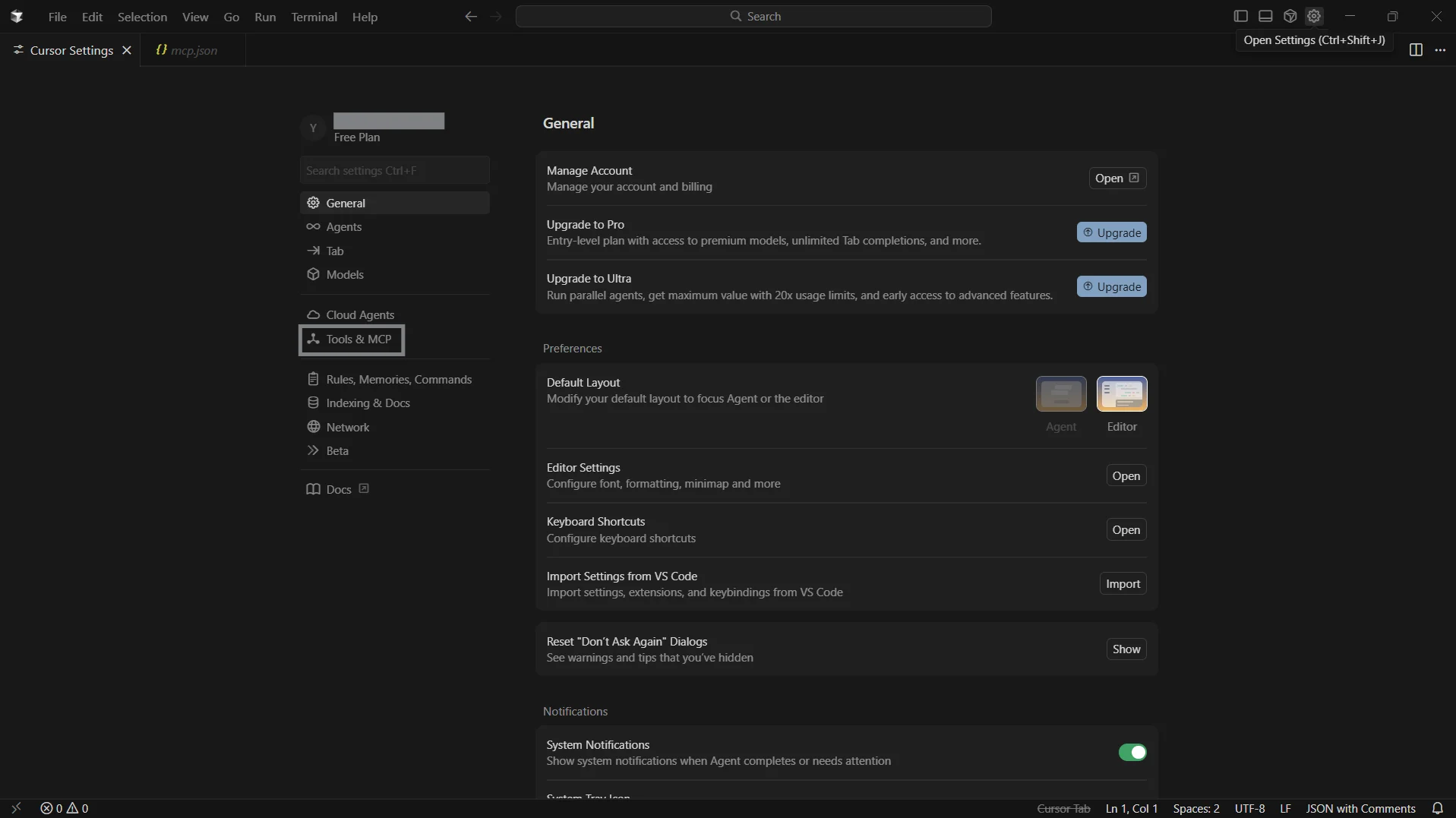
上部メニューから Settings をクリックして設定パネルを開く
-
左側のナビゲーションで Tools & MCP タブを開き、Add Custom MCP をクリック
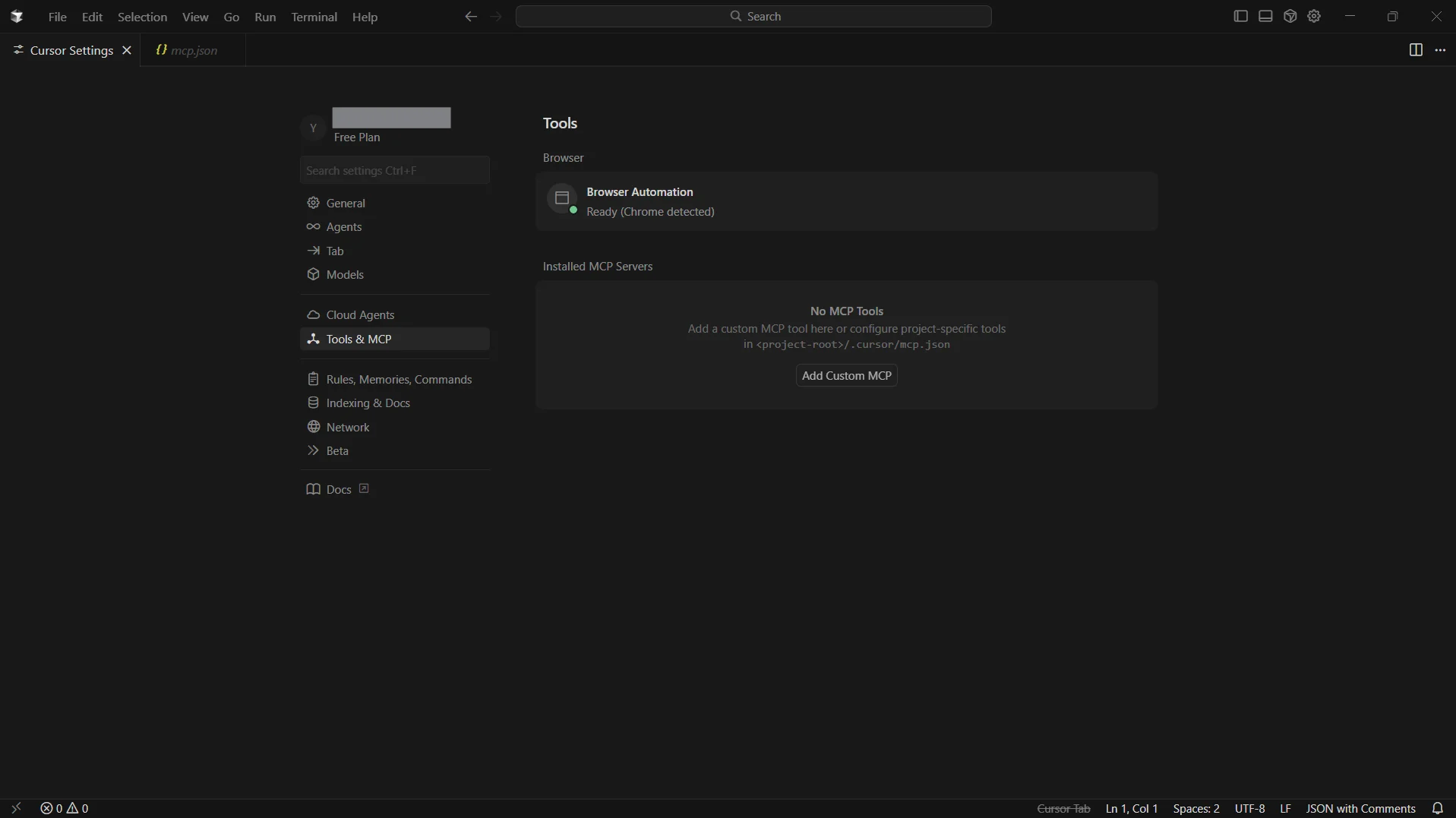
- Cursor がエディタで mcp.json ファイルを開きます
-
以下の設定を追加します。ヘッダーに挿入する前に、email:PAT を Base64 エンコードしてください:
{
  "mcpServers": {
    "cdata-mcp": {
      "url": "https://mcp.cloud.cdata.com/mcp",
      "headers": {
        "Authorization": "Basic your_base64_encoded_email_PAT"
      }
    }
  }
}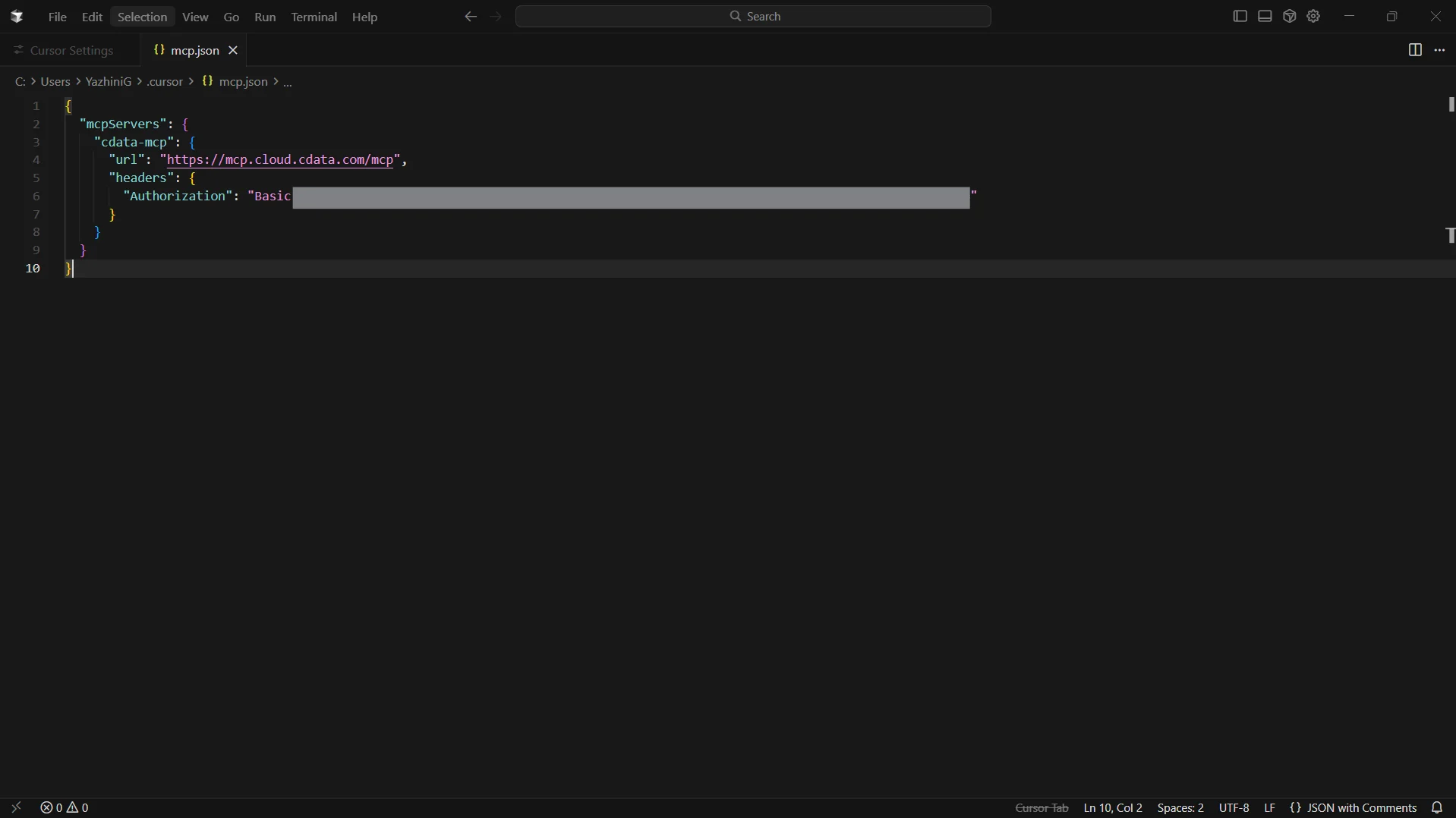
- ファイルを保存
-
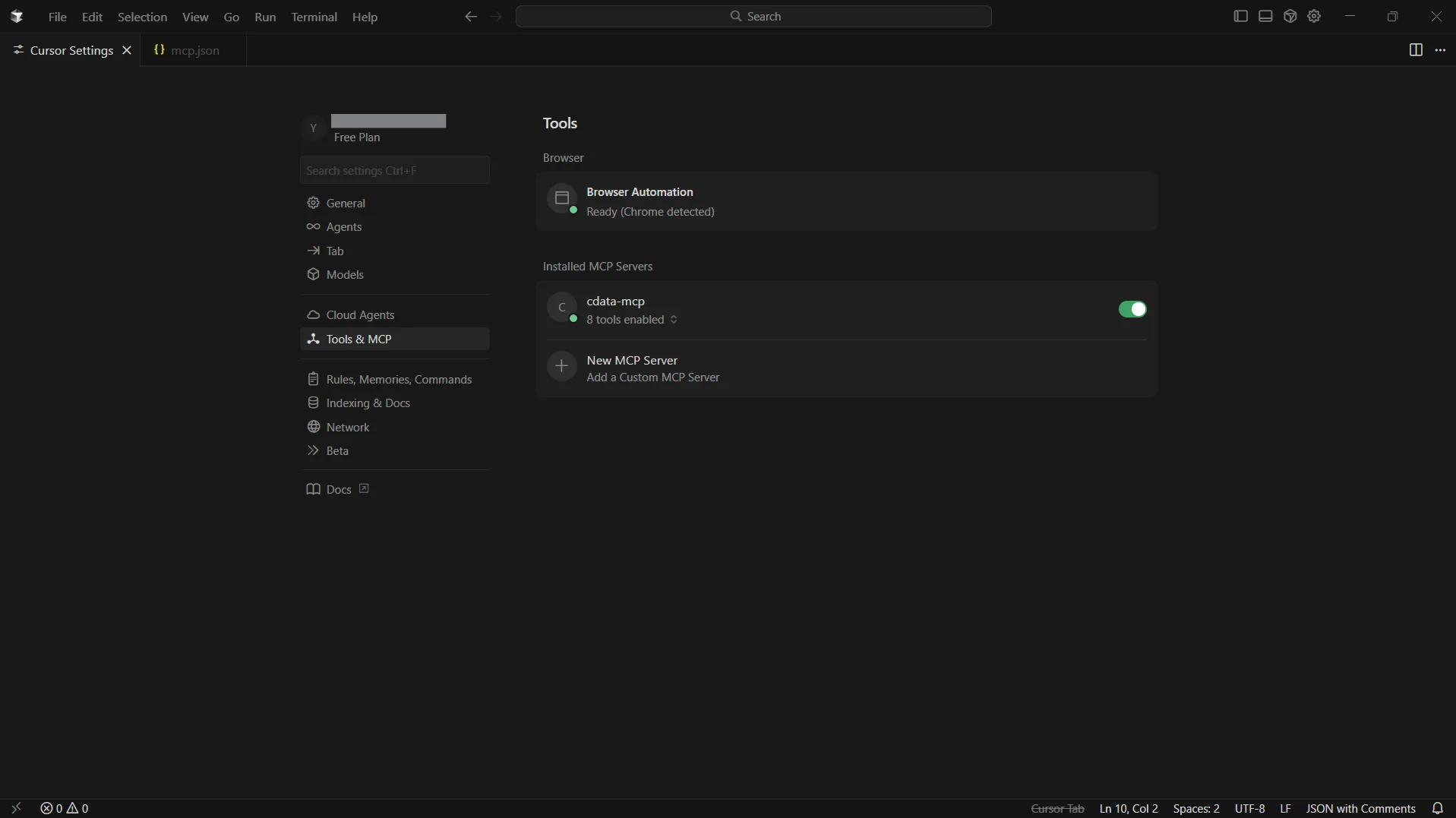
Settings に戻り、Tools & MCP を選択します。cdata-mcp が有効なインジケータとともに表示されていることを確認できます
ステップ 3:Cursor から CData Connect AI とチャット
-
上部バーから Toggle AI Pane をクリックしてチャットウィンドウを開く
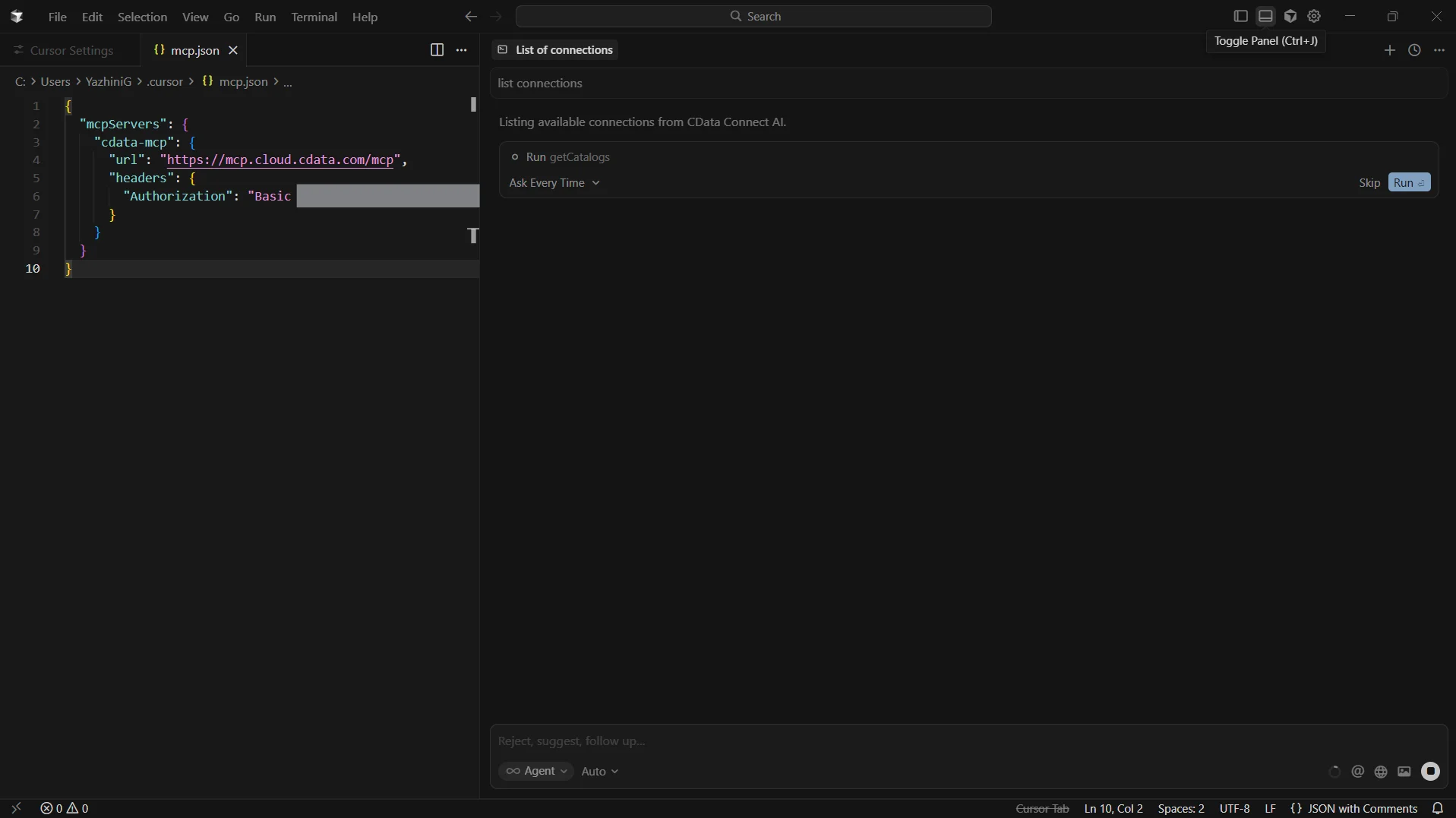
- 「List connections」 と入力して接続をテスト
-
「QueryIBM Cloud Object Storage のデータand list the high priority accounts」 のようなクエリも実行できます
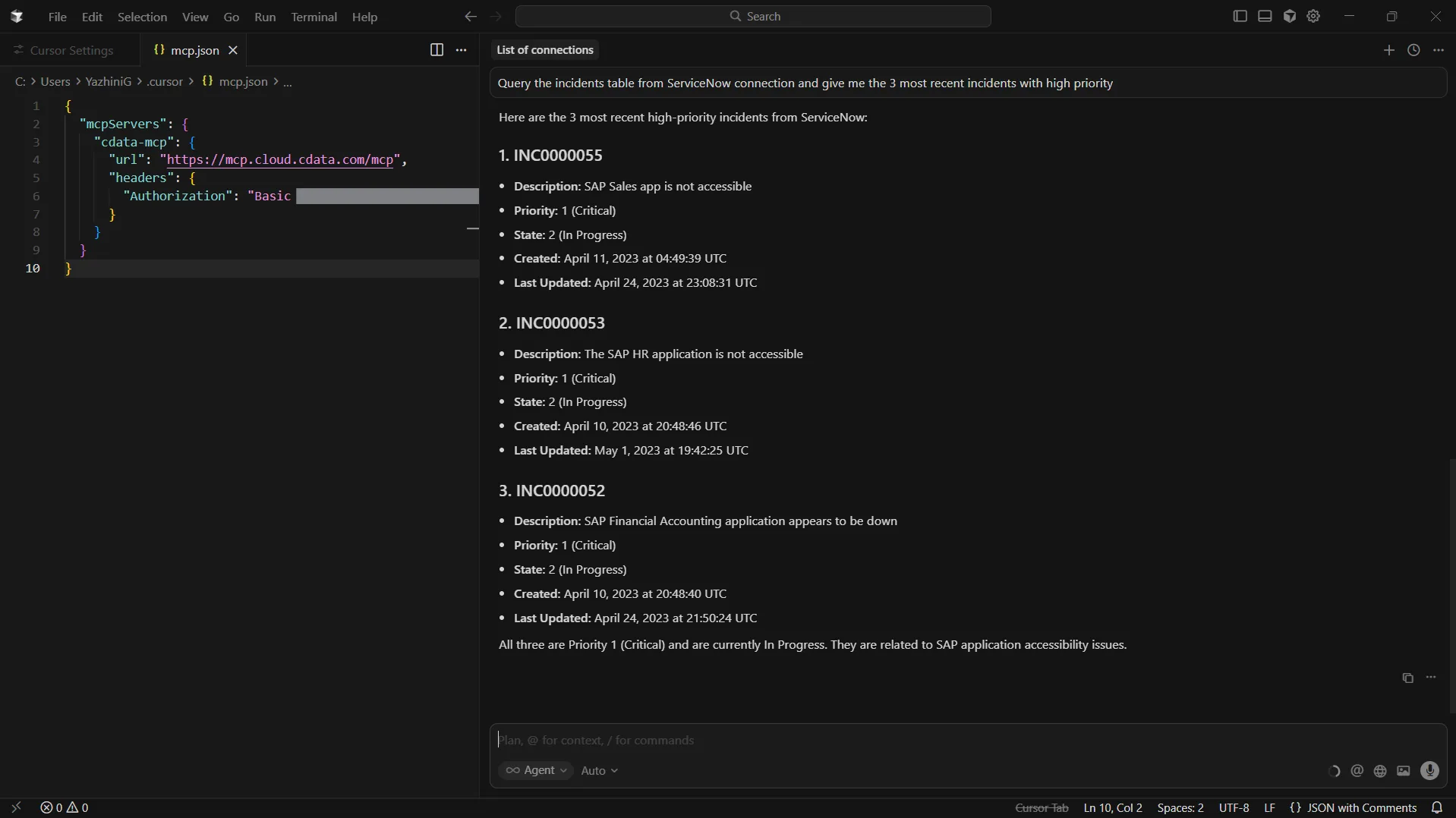
これで、Cursor と CData Connect AI MCP Server の統合が完了し、エディタから直接リアルタイムのIBM Cloud Object Storage のデータを操作できるようになりました。
CData Connect AI を入手
数百種類の SaaS、ビッグデータ、NoSQL ソースに開発ツールから直接アクセスするには、CData Connect AI をお試しください!