







Emergent でCData Connect AI 経由のIBM Cloud Object Storage のデータにリアルタイムアクセス

Emergent は、AI を活用した開発プラットフォームです。作りたいものを自然言語で記述するだけで、自律型エージェントがフルスタックの Web アプリケーションをリアルタイムに生成してくれます。エージェントは MCP を通じて外部ツールやデータソースに接続し、ライブデータを取得してアウトプットに活用できます。
Emergent と CData Connect AI を組み込みの MCP(Model Context Protocol)サーバーで統合すると、Emergent エージェントはガバナンスの効いたリアルタイムのIBM Cloud Object Storage のデータへのアクセスが可能になります。これにより、エージェントはIBM Cloud Object Storage のデータのクエリ、分析、可視化を実行できます。セッション中に MCP ツールを直接呼び出す方法と、ライブデータに接続されたフルアプリケーションを生成する方法のどちらにも対応しており、手動のデータエクスポートやカスタム統合コードは不要です。
この記事では、Connect AI で IBM Cloud Object Storage への接続を設定し、CData MCP サーバーを Emergent に登録して、Emergent からライブのIBM Cloud Object Storage のデータとやり取りする手順をご紹介します。
ステップ 1:Emergent 用の IBM Cloud Object Storage への接続を設定
Emergent から IBM Cloud Object Storage への接続は、CData Connect AI のリモートMCP サーバーを通じて実現されます。Emergent からIBM Cloud Object Storage のデータとやり取りするために、まず CData Connect AI で IBM Cloud Object Storage への接続を作成・設定していきましょう。
- Connect AI にログインし、Sources をクリックして、 Add Connection をクリックします
- 「Add Connection」パネルから IBM Cloud Object Storage を選択します
-
IBM Cloud Object Storage に接続するために必要な認証プロパティを入力します。
Cloud Object Storage 接続プロパティの取得・設定方法
Cloud Object Storage に接続する前に、Cloud Object Storage インスタンスを登録してCloud Object Storage API キーとCRN を取得していきます。
Cloud Object Storage の新規インスタンスの登録
IBM Cloud アカウントにCloud Object Storage がまだない場合は、以下の手順に従ってアカウントにSQL Query のインスタンスをインストールできます。
- IBM Cloud アカウントにログインします。
- Cloud Object Storage ページに移動して、インスタンス名を指定して「作成」をクリックします。Cloud Object Storage の新規インスタンスにリダイレクトされます。
API キー
API キーは以下の手順で取得できます。
- まずは、IBM Cloud アカウントにログインします。
- API キーページに移動します。
- 中央右隅のIBM Cloud APIキーの作成 をクリックして、新しいAPI キーを作成します。
- ポップアップウィンドウが表示されたら、API キーの名前を指定して作成をクリックします。ダッシュボードからはアクセスできなくなるため、API Key を控えておきましょう。
Cloud Object Storage CRN
デフォルトでは、CData 製品はCloud Object Storage CRN を自動で取得します。ただし、複数のアカウントがある場合は、CloudObjectStorageCRN を明示的に指定する必要があります。この値は、次の2つの方法で取得できます。
- Services ビューをクエリする。これにより、IBM Cloud Object Storage インスタンスとそれぞれのCRN がリストされます。
- IBM Cloud で直接CRN を見つける。これを行うには、IBM Cloud のダッシュボードに移動します。リソースリストで、ストレージからCloud Object Storage リソースを選択してCRN を取得します。
IBM Cloud Object Storage への接続
これで準備は完了です。以下の接続プロパティを設定してください。
- InitiateOAuth:GETANDREFRESH に設定。InitiateOAuth を使うと、OAuth 認証を繰り返す必要がなく、さらに自動でアクセストークンを設定できます。
- ApiKey:セットアップ中に控えたAPI キーを指定。
- CloudObjectStorageCRN(オプション):控えておいたCloud Object Storage のCRN に設定。Cloud Object Storage アカウントが複数ある場合のみ設定する必要があります。
プロパティを設定したら、これで接続設定は完了です。

- 「Save & Test」をクリックします
- Permissions タブに移動し、ユーザーベースの権限を更新します



パーソナルアクセストークンの追加
パーソナルアクセストークン(PAT)は、Emergent から Connect AI への接続を認証するために使用されます。アクセス制御の粒度を維持するために、統合ごとに個別の PAT を作成することをおすすめします。
- Connect AI アプリの右上にある歯車アイコン()をクリックして、設定ページを開きます
- 設定ページの「Access Tokens」セクションに移動し、 Create PAT をクリックします
- PAT にわかりやすい名前を付けて Create をクリックします
- トークンが表示されたらコピーして安全な場所に保管してください。一度しか表示されません

IBM Cloud Object Storage 接続の設定と PAT の生成が完了しました。これで Emergent から Connect AI 経由でIBM Cloud Object Storage のデータに接続する準備が整いました。
ステップ 2:Emergent で Connect AI を設定
CData Connect AI と Emergent の統合方法は、アカウントのプランに応じて 2 通りあります。Pro および Enterprise ユーザーは Emergent の UI から MCP サーバーを直接登録できます。無料プランのユーザーは、自然言語でやりたいことを記述し、Emergent のエージェントに接続済みアプリケーションを自動生成させることができます。
方法 1:MCP の直接設定(Pro / Enterprise)
Pro および Enterprise ユーザーは、CData Connect AI MCP サーバーを Emergent の UI から直接登録できます。登録が完了すると、どのプロジェクトのエージェントからでも追加設定なしで MCP ツールを通じてライブのIBM Cloud Object Storage のデータを呼び出せるようになります。
- Emergent にサインインします。まだアカウントをお持ちでない場合は新規作成してください
-
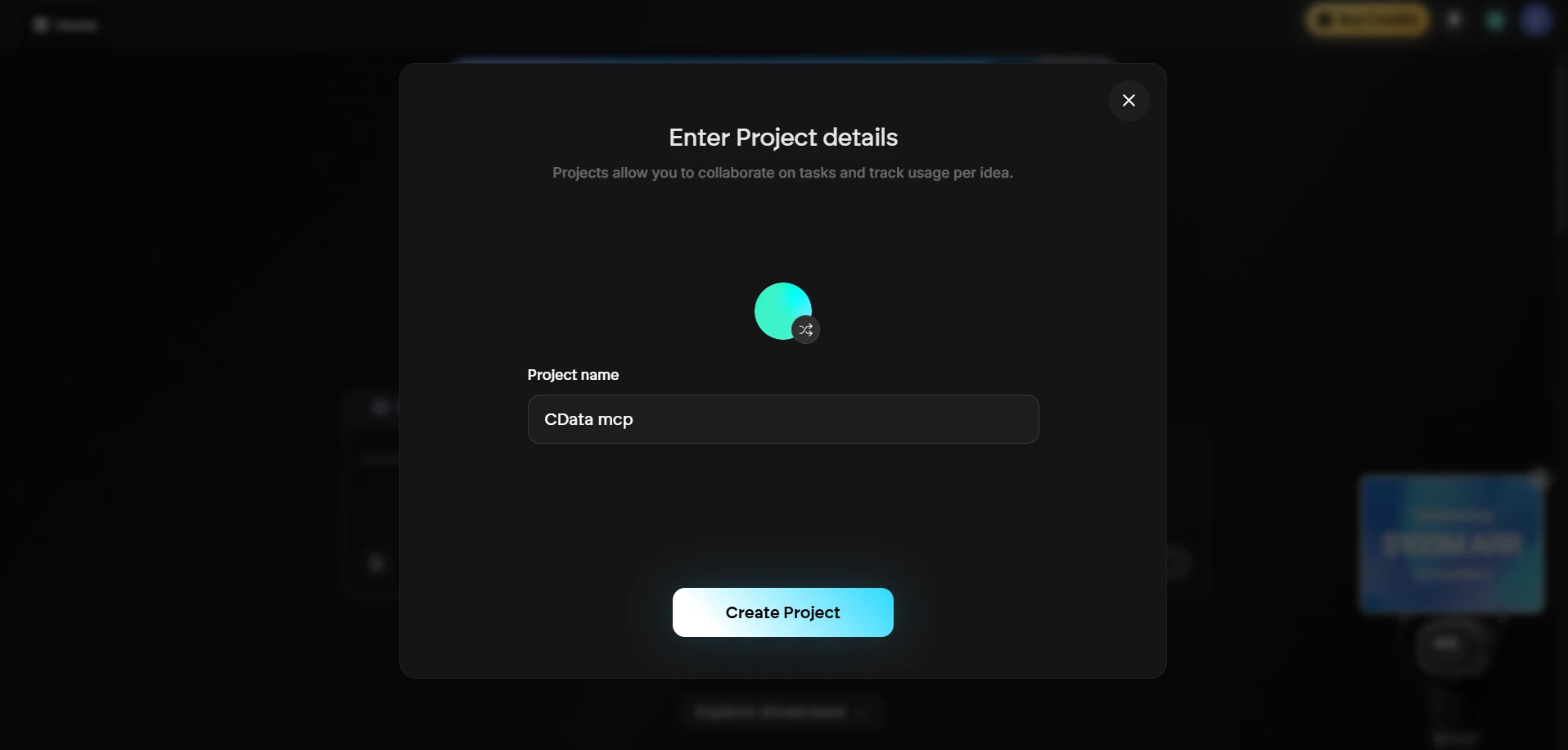
をクリックして新しいプロジェクトを作成します。Project Name を入力して Create Project をクリックします
- プロジェクトのチャットウィンドウで、ドロップダウンからお好みのモデル(例:Claude 4.5 Sonnet)を選択します
-
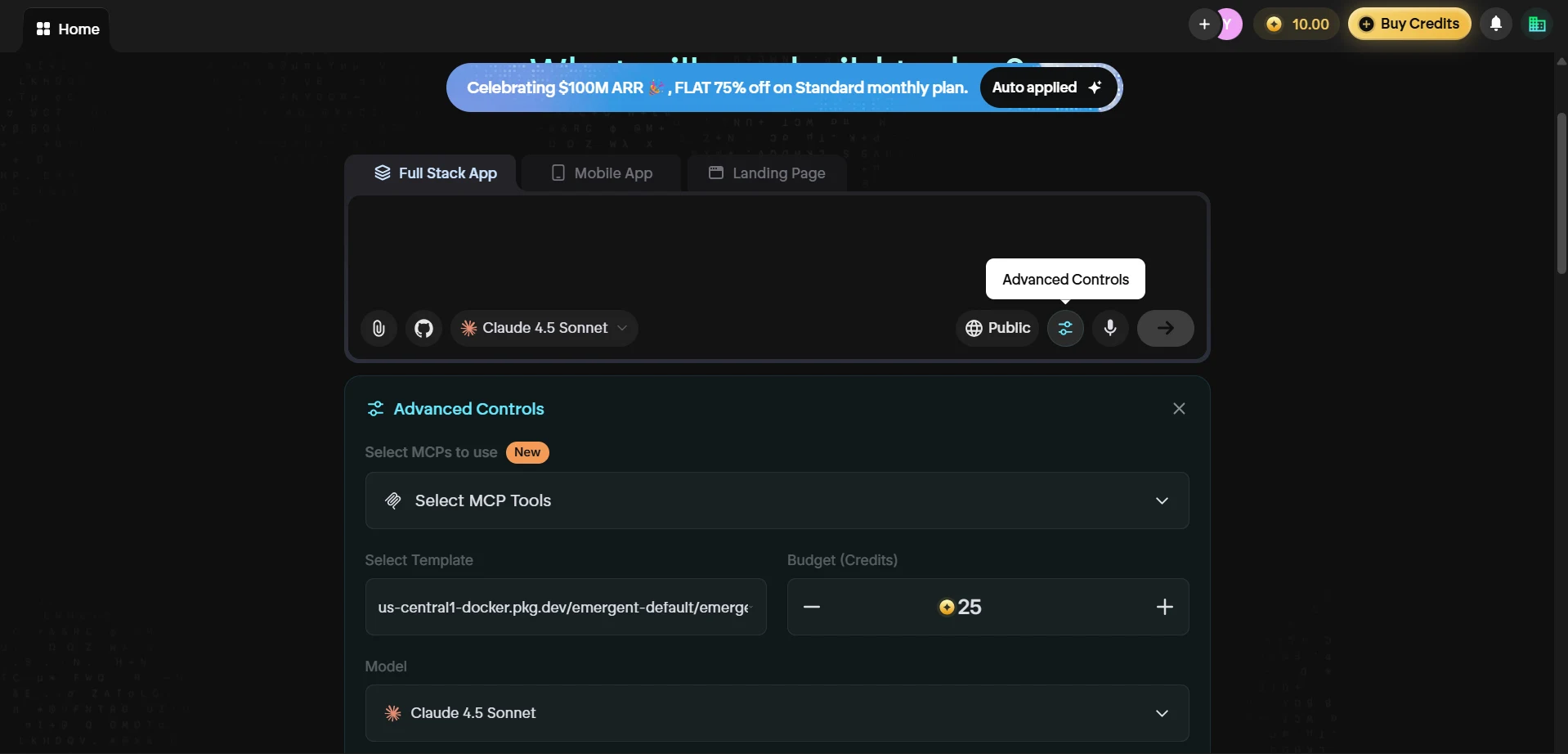
Advanced Controls アイコンをクリックし、Select MCP Tools をクリックして MCP 設定パネルを開きます
-
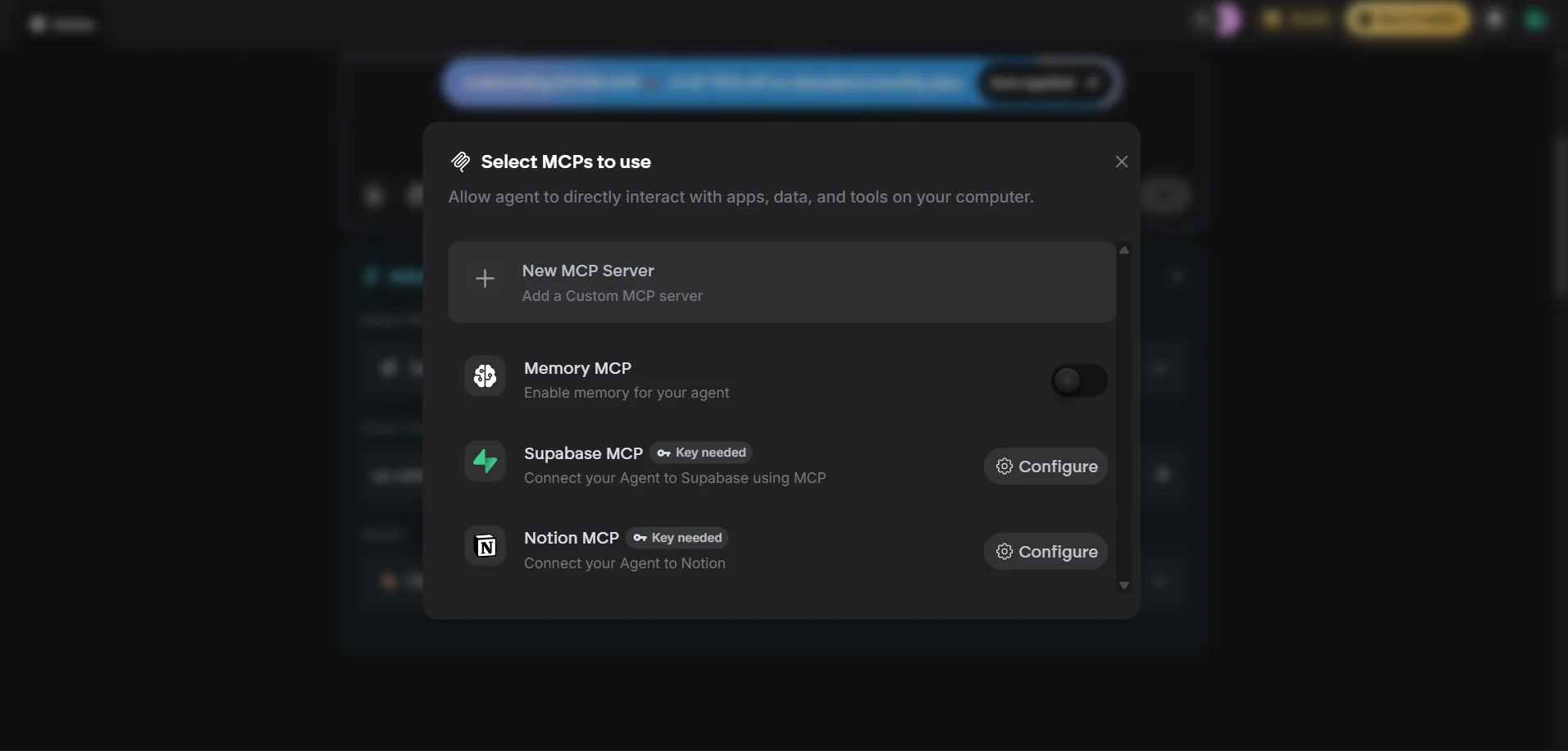
Select MCPs to use ダイアログで、+ New MCP Server をクリックしてカスタム MCP サーバーを追加します
-
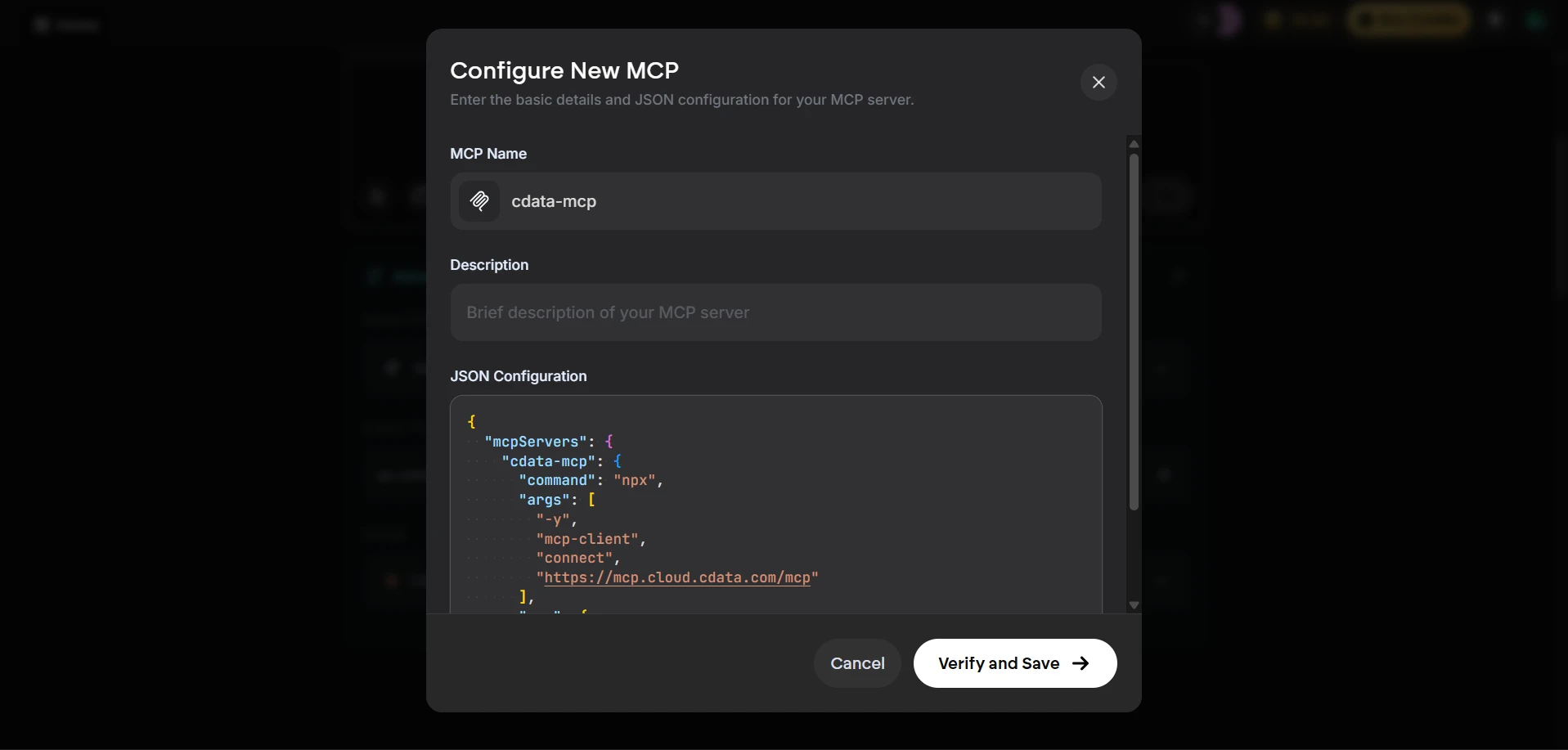
Configure New MCP ダイアログで、以下の情報を入力します:
- MCP Name: cdata-mcp
- Description:(任意)サーバーの簡単な説明
- JSON Configuration: 以下をペーストし、base64-encode-email-pat の部分を Base64 エンコードした email:PAT 文字列に置き換えてください:
{
    "mcpServers": {
        "cdata-mcp": {
            "args": [
                "-y",
                "mcp-client",
                "connect",
                "https://mcp.cloud.cdata.com/mcp"
            ],
            "command": "npx",
            "env": {
                "MCP_HEADERS": "{\"Authorization\":\"Basic base64-encode-email-pat\"}"
            }
        }
    }
}
注:Connect AI のメールアドレスと PAT を email:PAT の形式で結合し、Base64 エンコードしてください。例えば、[email protected]:ABC123...XYZ の場合、エンコード結果は dXNlckBteWRvbWFpbjphSzkvbVB4Mi9Rcjd2TjQ... のようになります。
- Verify and Save をクリックして MCP サーバーを登録します
- Select MCP Tools に戻り、cdata-mcp がリストに表示され、トグルが有効になっていることを確認します。有効になっていない場合はオンに切り替えてください
CData MCP サーバーの登録と有効化が完了しました。これで Emergent エージェントは、どのプロジェクトからでも Connect AI を通じてライブのIBM Cloud Object Storage のデータをクエリ・操作できます。
Emergent からライブのIBM Cloud Object Storage のデータをクエリ
MCP サーバーの設定が完了したら、Emergent のエージェントパネルで会話を開始して、ライブのIBM Cloud Object Storage のデータとやり取りしてみましょう。
-
プロジェクトのチャットに戻り、データを探索するプロンプトを入力します。例:
- cdata-mcp 接続で利用可能なすべてのカタログを一覧表示して。
- IBM Cloud Object Storage で利用可能なスキーマとテーブルを表示して。
- IBM Cloud Object Storage のデータから上位 5 件のレコードをクエリして。
- エージェントが CData Connect AI MCP サーバーを呼び出し、IBM Cloud Object Storage のデータからリアルタイムの結果を返します
方法 2:自然言語でアプリケーションを構築(無料プラン)
無料プランのユーザーは、自然言語のプロンプトで CData Connect AI MCP サーバーに接続するフルスタックアプリケーションの構築を Emergent に指示できます。エージェントが必要なエンドポイントと認証情報を対話的に確認し、ライブのIBM Cloud Object Storage のデータに接続されたアプリケーションを生成します。
- Emergent にサインインし、チャットウィンドウを開きます
-
構築したいアプリケーションを記述するプロンプトを入力します。例:
I would like to build a small application that connects to a remote MCP HTTPS server. I already have the MCP endpoint URL and the required credentials. The application should: - Establish a connection to the remote MCP server - Authenticate using the provided credentials - Retrieve and list all available catalogs from the MCP Please make sure the credentials are stored securely in a .env file and not hardcoded in the application. -
Emergent が MCP エンドポイント URL と認証情報の入力を求めてきます。以下の値を入力してください:
- MCP Endpoint URL: https://mcp.cloud.cdata.com/mcp
- Authorization: Basic base64(email:PAT)
-
Emergent エージェントが Connect AI 経由でIBM Cloud Object Storage のデータに接続するフルスタックアプリケーションを生成し、App Preview パネルにライブの結果を表示します。
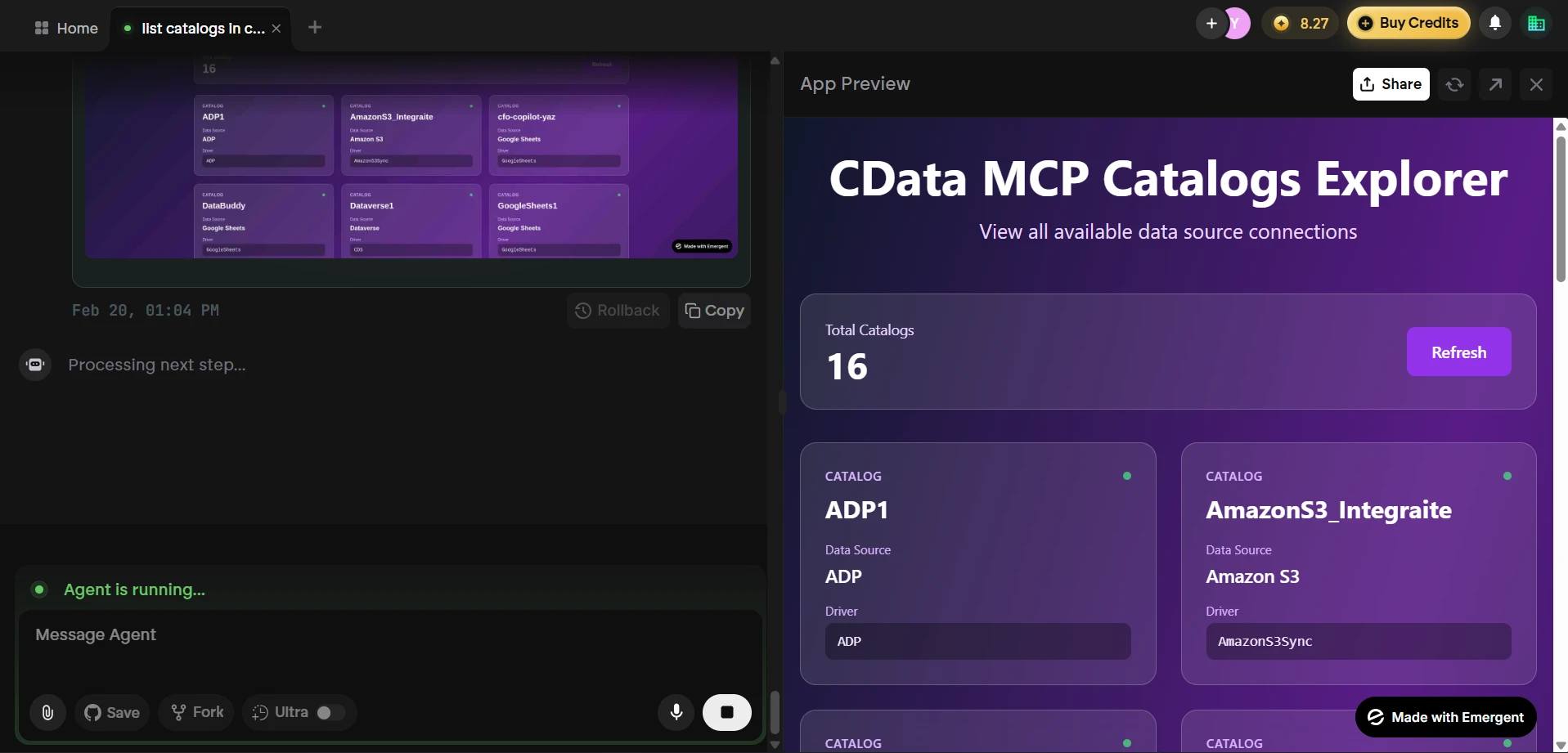
これで、Emergent が CData Connect AI MCP サーバーと通信し、ライブのIBM Cloud Object Storage のデータを取得するアプリケーションを構築できました。自然言語のプロンプトひとつで完了です。
CData Connect AI でビジネスシステムのデータ活用を今すぐスタート
いかがでしたか?Emergent から IBM Cloud Object Storage へのデータ接続が10 分もかからずに完了したのではないでしょうか。業務に使えそう、と感じてくださった方は、CData Connect AI をぜひお試しください。 14 日間の無償トライアルで、数百種類の SaaS、ビッグデータ、NoSQL ソースへのリアルタイムアクセスを体験いただけます。ご不明点がございましたら、サポートチームまでお気軽にお問い合わせください。