







CData Connect AI 経由でIBM Cloud Object Storage のデータ をGemini Enterprise に接続する方法

Gemini Enterprise は、Google Workspace の一部として提供される Google のエンタープライズ AI アシスタントです。カスタムMCP サーバーのデータストアにネイティブ対応しているため、Model Context Protocol(MCP)を介してエンタープライズデータをリアルタイムにクエリ・操作できるよう拡張できます。CData Connect AI Remote MCP と組み合わせれば、データレプリケーションや独自の連携ロジックを構築することなく、自然言語でIBM Cloud Object Storageのデータをリアルタイムに操作できます。
CData Connect AI は、単一のマネージドMCP エンドポイントを介してIBM Cloud Object Storageのデータに接続するための、クラウド to クラウド専用インターフェースを提供します。CData Connect AI Remote MCP Server を利用することで、Gemini Enterprise とIBM Cloud Object Storageの間で安全な通信が可能になり、自然言語のプロンプトでリアルタイムのIBM Cloud Object Storage のデータに質問したり操作したりできるようになります。
本記事では、カスタムMCP サーバーのデータストアを作成して、CData Connect AI 経由でGemini Enterprise をリアルタイムのIBM Cloud Object Storageデータに接続する方法をご紹介します。これにより、Gemini Enterprise のチャットインターフェースから直接IBM Cloud Object Storage のデータにアクセスできるようになります。
前提条件
- CData Connect AI アカウント(IBM Cloud Object Storageなど、有効な接続が1つ以上あること)
- Gemini Enterprise アカウント(トライアル利用可)
- 課金が有効になっているGoogle Cloud プロジェクト
- Google Cloud CLI がインストール・設定済みであること
- Google Cloud アカウントで以下を実施しておくこと:
ステップ1: Gemini Enterprise 用のIBM Cloud Object Storage 接続を構成する
Gemini Enterprise からIBM Cloud Object Storage への接続は、CData Connect AI Remote MCP を通じて実現します。Gemini Enterprise からIBM Cloud Object Storage のデータ と対話するために、まずはCData Connect AI でIBM Cloud Object Storage 接続を作成・構成していきましょう。
- Connect AI にログインし、Sources をクリックして、 Add Connection をクリックします
- Add Connection パネルから IBM Cloud Object Storage を選択します
-
IBM Cloud Object Storage に接続するために必要な認証情報を入力しましょう。
Cloud Object Storage 接続プロパティの取得・設定方法
Cloud Object Storage に接続する前に、Cloud Object Storage インスタンスを登録してCloud Object Storage API キーとCRN を取得していきます。
Cloud Object Storage の新規インスタンスの登録
IBM Cloud アカウントにCloud Object Storage がまだない場合は、以下の手順に従ってアカウントにSQL Query のインスタンスをインストールできます。
- IBM Cloud アカウントにログインします。
- Cloud Object Storage ページに移動して、インスタンス名を指定して「作成」をクリックします。Cloud Object Storage の新規インスタンスにリダイレクトされます。
API キー
API キーは以下の手順で取得できます。
- まずは、IBM Cloud アカウントにログインします。
- API キーページに移動します。
- 中央右隅のIBM Cloud APIキーの作成 をクリックして、新しいAPI キーを作成します。
- ポップアップウィンドウが表示されたら、API キーの名前を指定して作成をクリックします。ダッシュボードからはアクセスできなくなるため、API Key を控えておきましょう。
Cloud Object Storage CRN
デフォルトでは、CData 製品はCloud Object Storage CRN を自動で取得します。ただし、複数のアカウントがある場合は、CloudObjectStorageCRN を明示的に指定する必要があります。この値は、次の2つの方法で取得できます。
- Services ビューをクエリする。これにより、IBM Cloud Object Storage インスタンスとそれぞれのCRN がリストされます。
- IBM Cloud で直接CRN を見つける。これを行うには、IBM Cloud のダッシュボードに移動します。リソースリストで、ストレージからCloud Object Storage リソースを選択してCRN を取得します。
IBM Cloud Object Storage への接続
これで準備は完了です。以下の接続プロパティを設定してください。
- InitiateOAuth:GETANDREFRESH に設定。InitiateOAuth を使うと、OAuth 認証を繰り返す必要がなく、さらに自動でアクセストークンを設定できます。
- ApiKey:セットアップ中に控えたAPI キーを指定。
- CloudObjectStorageCRN(オプション):控えておいたCloud Object Storage のCRN に設定。Cloud Object Storage アカウントが複数ある場合のみ設定する必要があります。
プロパティを設定したら、これで接続設定は完了です。

- Save & Test をクリックします
-
Add IBM Cloud Object Storage Connection ページの Permissions タブに移動し、ユーザーベースの権限を更新します。



CData Connect AI でOAuth App を作成する
Gemini Enterprise は、CData Connect AI MCP Server に対するユーザー認証にOAuth 2.0 Authorization Code with PKCE を使用します。そのため、CData Connect AI アカウントでユーザーベースのOAuth App を作成する必要があります。
- Connect AI の右上にある歯車アイコン () をクリックして、Settings を開きます。
- OAuth Apps に移動し、+ Create App をクリックします。Create OAuth App ダイアログが表示されます。
- 以下の項目を入力します。
- Name — わかりやすい名前を入力します(例: GeminiEnterpriseOAuth)。
- Authentication Flow — User-based (Authorization Code) を選択します。
- Callback URL — https://vertexaisearch.cloud.google.com/oauth-redirect を入力します。
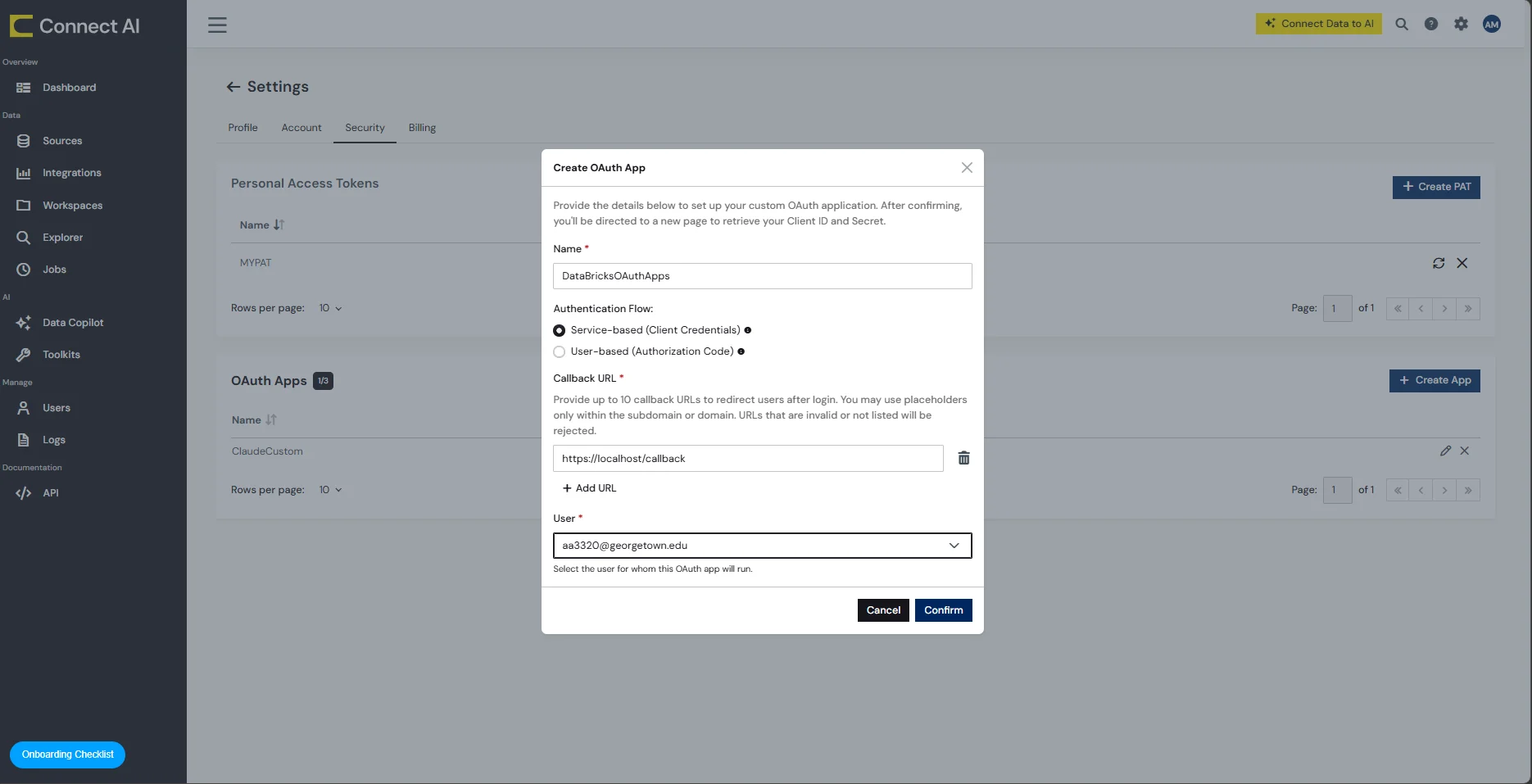
- Confirm をクリックします。CData Connect AI がOAuth App を作成し、Client ID とClient Secret が生成されます。
- Client ID とClient Secret の両方の値をコピーします。ステップ2 で使用します。
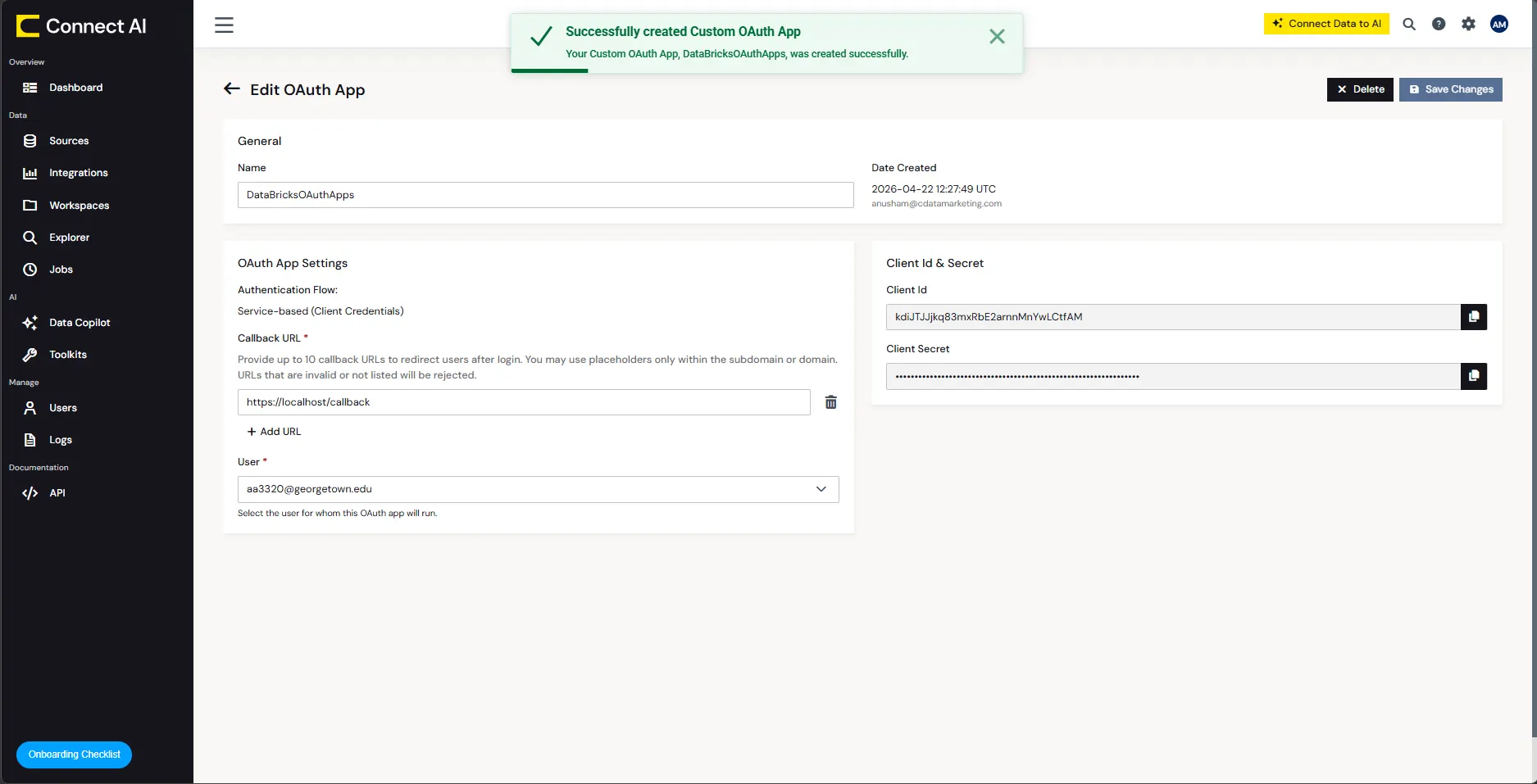
接続の設定とOAuth App の作成が完了したら、いよいよGemini Enterprise でカスタムMCP サーバーのデータストアを作成していきましょう。
ステップ2: カスタムMCP サーバーのデータストアを作成する
- Gemini Enterprise を開き、データストア画面に移動します。
- データストアを作成をクリックします。
- データソースを選択ページで、ソースを検索フィールドに Custom MCP Server と入力します。カスタム MCP サーバーカードが表示されます。
- MCP サーバーを追加をクリックします。MCP サーバーの構成ページが表示されます。
- 認証の設定セクションで、以下の必須フィールドに値を入力します:
- MCP サーバーの URL: https://mcp.cloud.cdata.com/mcp
- 認可 URL: https://cloud-login.cdata.com/authorize
- トークン URL: https://cloud-login.cdata.com/oauth/token
- クライアント ID および クライアントシークレット: ステップ1 で作成したOAuth App のもの
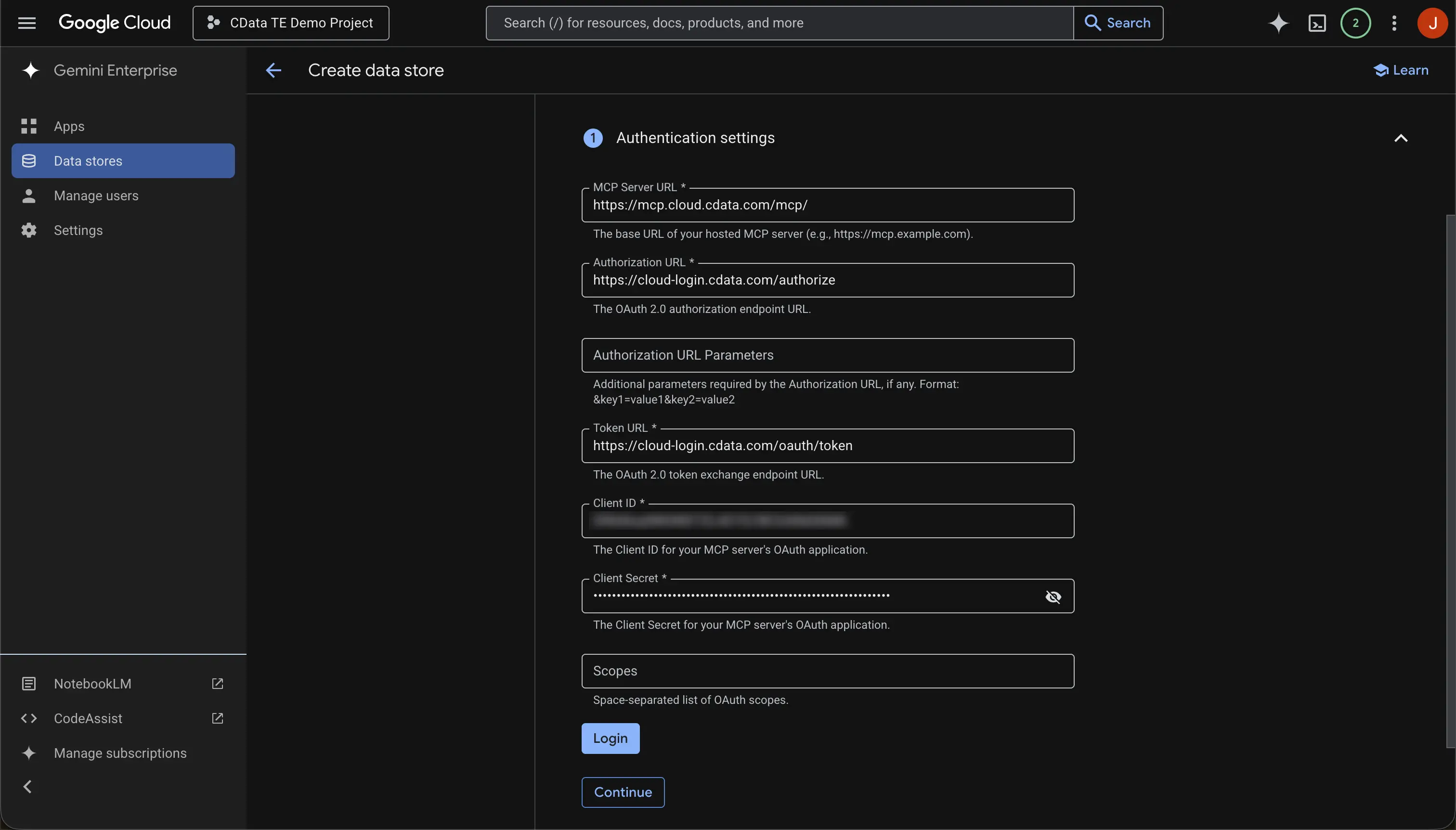
- ログインをクリックして、サインインを完了します。
- 続行をクリックすると、詳細オプションセクションが開きます。
MCP サーバーの説明フィールドに、サーバーの機能や使用するタイミングをGemini Enterprise が理解できるような説明を入力します。詳細については、 効果的なMCP サーバーの説明と指示の書き方をご覧ください。
続行をクリックします。
データコネクタの構成セクションで、マルチリージョンフィールドのリストからデータコネクタの場所を選択します。
データコネクタ名に、データストアの名前を入力します。
作成をクリックします。Gemini Enterprise がデータストアを作成し、データストアページに表示されます。
注: デフォルトでは、カスタムMCP サーバーのツールやアクションは何も有効化されていません。ツールやアクションは個別に有効化する必要があります。
ステップ3: アクションを有効化する
カスタムMCP サーバーのデータストアを作成したら、Gemini Enterprise で利用できるようにするために、少なくとも1つのツールまたはアクションを有効化する必要があります。
- 作成したカスタムMCP サーバーのデータストアに移動します。
操作 タブを開き、カスタム アクションを再読み込み をクリックして再認証します。
注: このアクションでは、MCP サーバーに対してtools/list 呼び出しを行い、利用可能なツールを取得します。取得されたツールは画面に表示されます。
- 有効にするアクションを選択します。
- アクションを有効にするをクリックします。
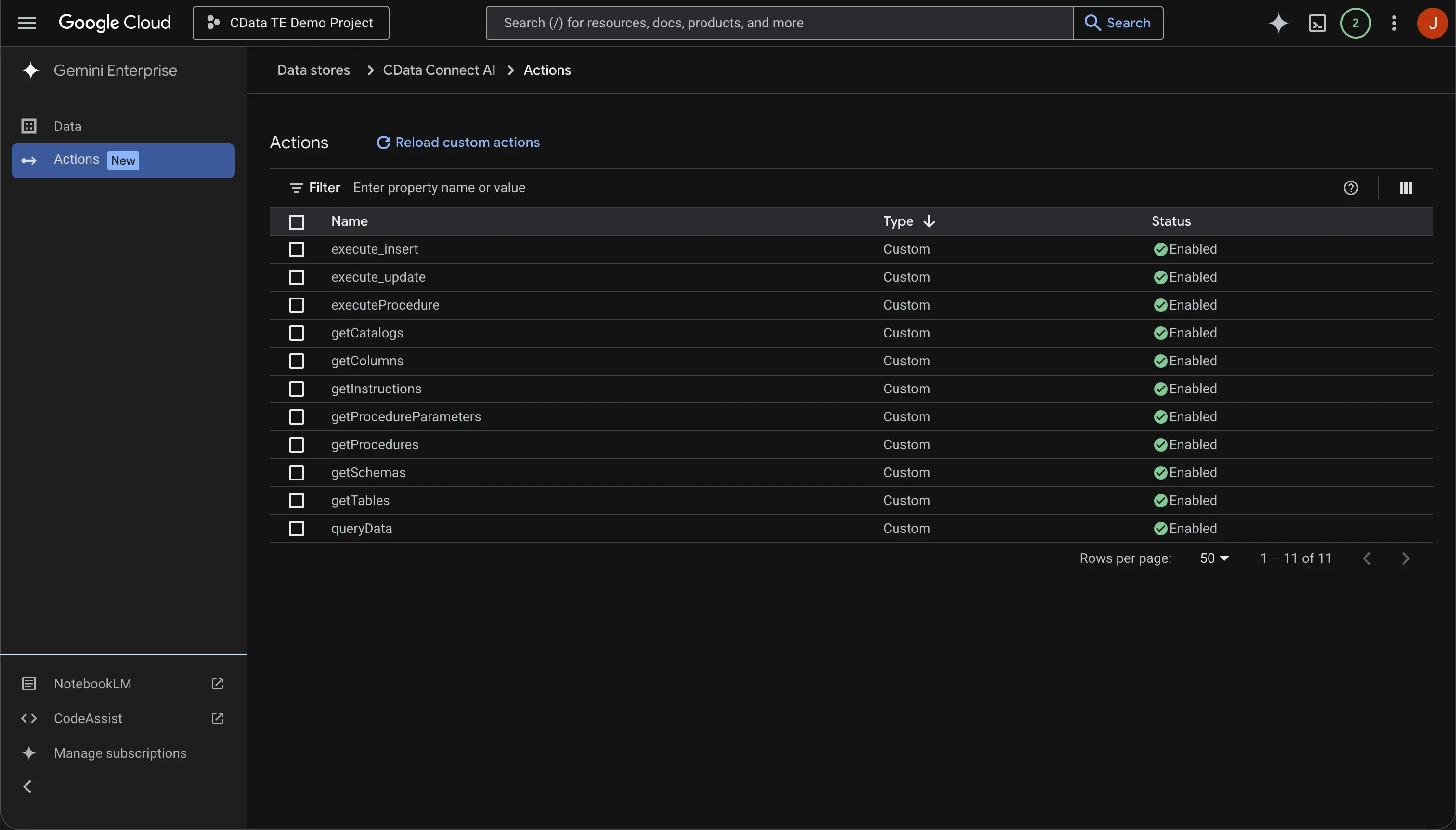
ステップ4: MCP サーバーのデータストアをGemini Enterprise アプリに接続する
カスタムMCP サーバーのデータストアを作成し、アクションを有効化したら、利用できるようにするためにデータストアをGemini Enterprise アプリに接続する必要があります。
- Google Cloud コンソールで、Gemini Enterprise ページに移動します。
- ナビゲーションメニューから アプリ をクリックします。
- データストアを接続したいGemini Enterprise アプリを選択します。
- アプリのナビゲーションメニューから 接続されたデータソース をクリックします。
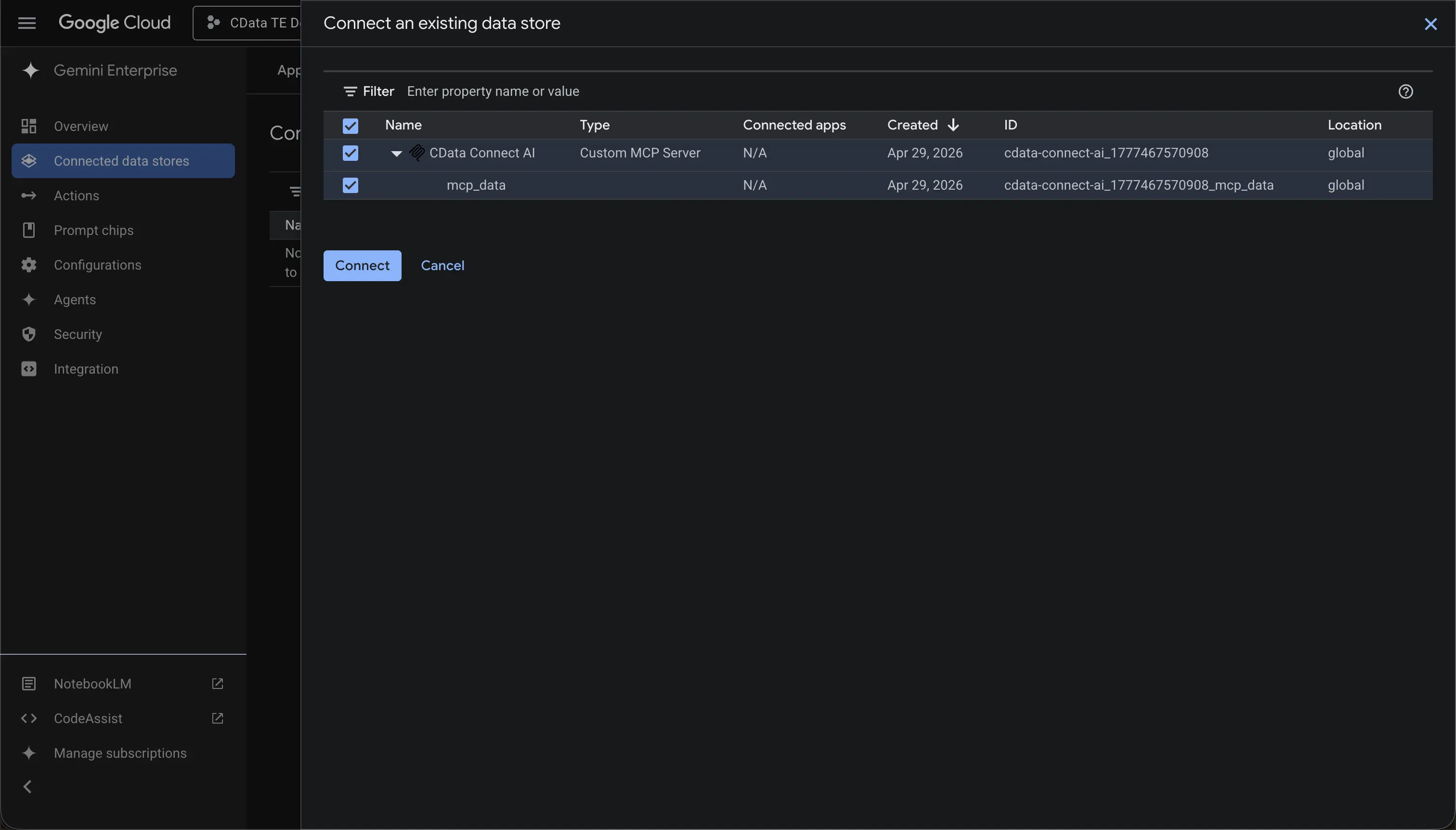
- 既存のデータストアを追加をクリックして、作成したデータストアを選択します。
- 接続をクリックします。
ステップ5: 自然言語でリアルタイムのIBM Cloud Object Storageデータにクエリを実行する
データストアの接続が完了したら、Gemini Enterprise のユーザーはWebアプリケーションから自然言語でリアルタイムのIBM Cloud Object Storage のデータを操作できるようになります。各ユーザーは初回利用時に、OAuth フローを通じて自身のConnect AI 認証情報で認証を行います。
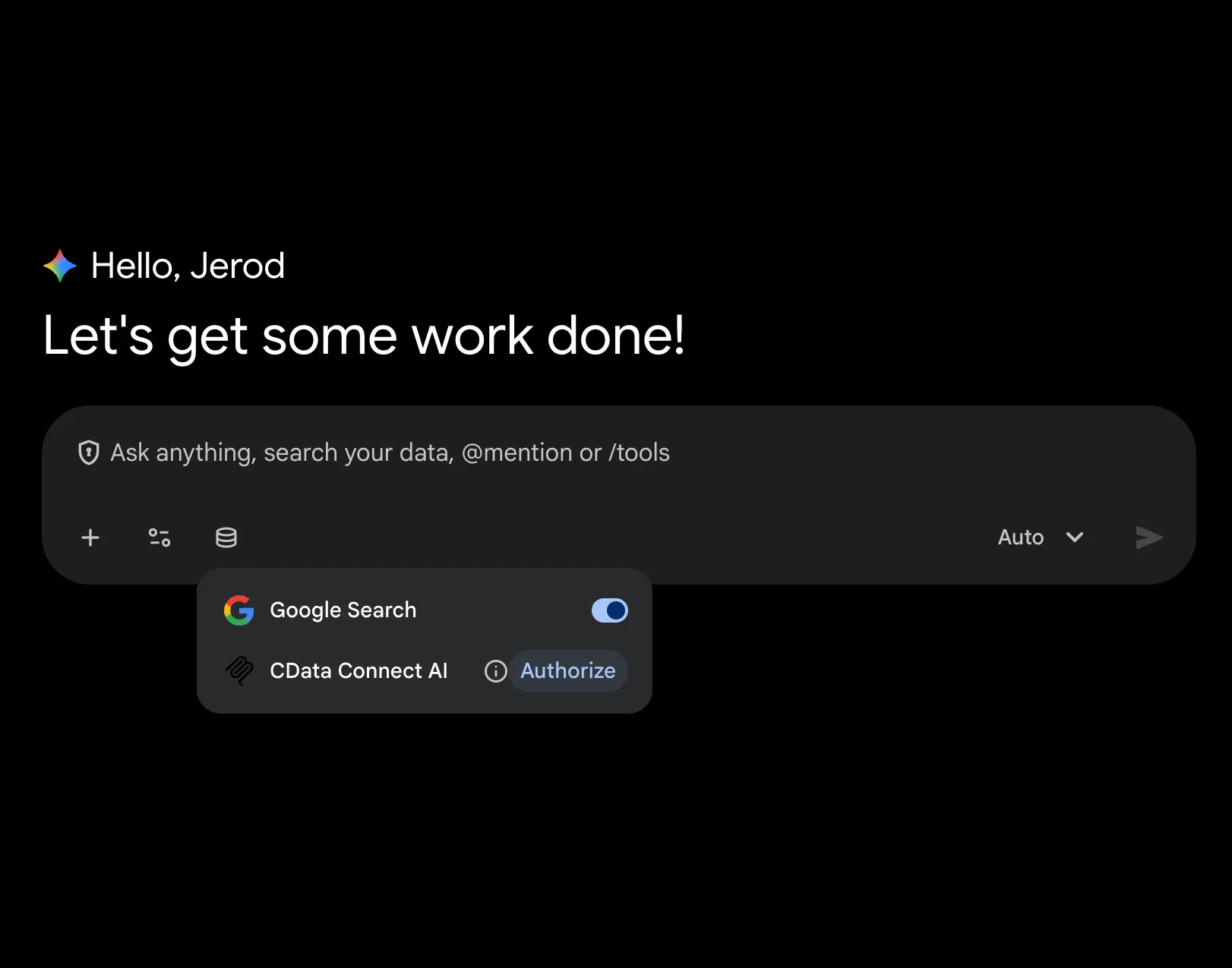
- Gemini Enterprise を開き、Connections をクリックしてCData Connect AI を承認します。
-
IBM Cloud Object Storage のデータ について、自然言語で質問してみましょう。
- 「過去30 日間のすべてのIBM Cloud Object Storage のデータ を表示して」
- 「IBM Cloud Object Storage のデータ の中で売上トップのレコードは?」
- 「すべてのアクティブなIBM Cloud Object Storage のデータ と現在のステータスをリスト表示して」
- 「今四半期のIBM Cloud Object Storage のデータ のアクティビティをまとめて」
- Connect AI を介して、自然言語のプロンプトに応じたIBM Cloud Object Storageデータの取得やアクションの実行が可能です。ユーザーがSQL を記述したり、データ構造を深く理解したりする必要は一切ありません。
Gemini Enterprise の関連記事
- Gemini Enterprise から CData Connect AI に OAuth で接続する方法:カスタムOAuth アプリを活用した認証・認可の設定手順
- Gemini Enterprise でデータ可視化マルチエージェントを構築: CData Connect AI MCP × ADK BuiltInCodeExecutor
CData Connect AI を入手する
Gemini Enterprise などのAI プラットフォームから、数百種類のSaaS、ビッグデータ、NoSQL ソースへのライブデータアクセスを取得するには、今すぐCData Connect AI をお試しください!