







Connect Spreadsheets で Excel for the Web(Excel 365/Online)からリアルタイムのIBM Cloud Object Storage のデータにアクセス

Connect AI の手順をお探しですか?
Connect AI アカウントには Connect Spreadsheets が含まれているため、以下の手順を使用できます。Connect Spreadsheets プラットフォームを参照する際に若干の違いが見られる場合がありますが、基本的な原則は同じです。
Microsoft Excel for the web は、Microsoft Excel のクラウドネイティブ版です。CData の Connect Spreadsheets と組み合わせることで、Excel 内から直接IBM Cloud Object Storage のデータにアクセスでき、データ分析、コラボレーション、計算などが可能になります。この記事では、Connect Spreadsheets で IBM Cloud Object Storage に接続し、オンラインの Excel スプレッドシートでリアルタイムのIBM Cloud Object Storage のデータにする方法を説明します。
Connect Spreadsheets は、すべてのリアルタイムデータを Microsoft Excel や Google Sheets に取り込む最も簡単な方法です。ファイルのダウンロード、整形、アップロードを繰り返す必要はもうありません。データに接続し、表示したいデータセットを選択して、スプレッドシートにインポートするだけです。
このセットアップには、Connect Spreadsheets インスタンスと Excel 用 Connect Spreadsheets アドインが必要です。開始するには、Connect Spreadsheets の無料トライアルにサインアップし、無料の Connect Spreadsheets Excel アドインをインストールしてください。
Excel 用のIBM Cloud Object Storage 接続を設定
Excel からIBM Cloud Object Storage への接続は、Connect Spreadsheets を通じて可能になります。Excel からIBM Cloud Object Storage のデータを操作するには、まず IBM Cloud Object Storage 接続を作成して設定します。
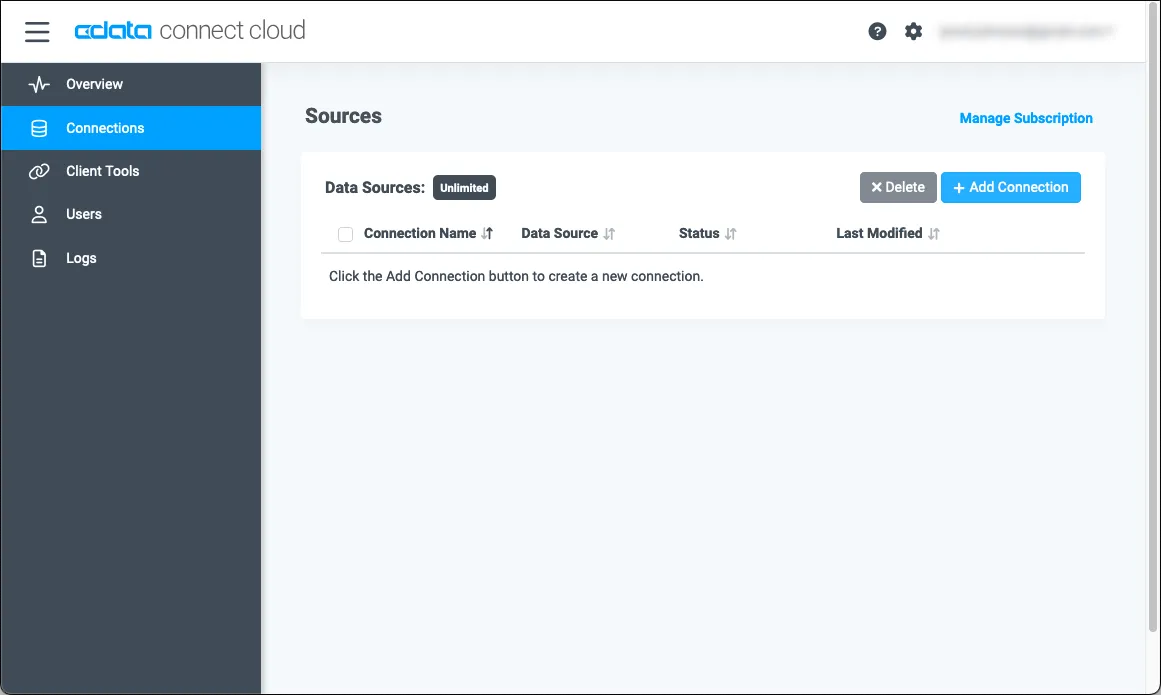
- Connect Spreadsheets にログインし、Sources をクリックして Add Connection をクリックします
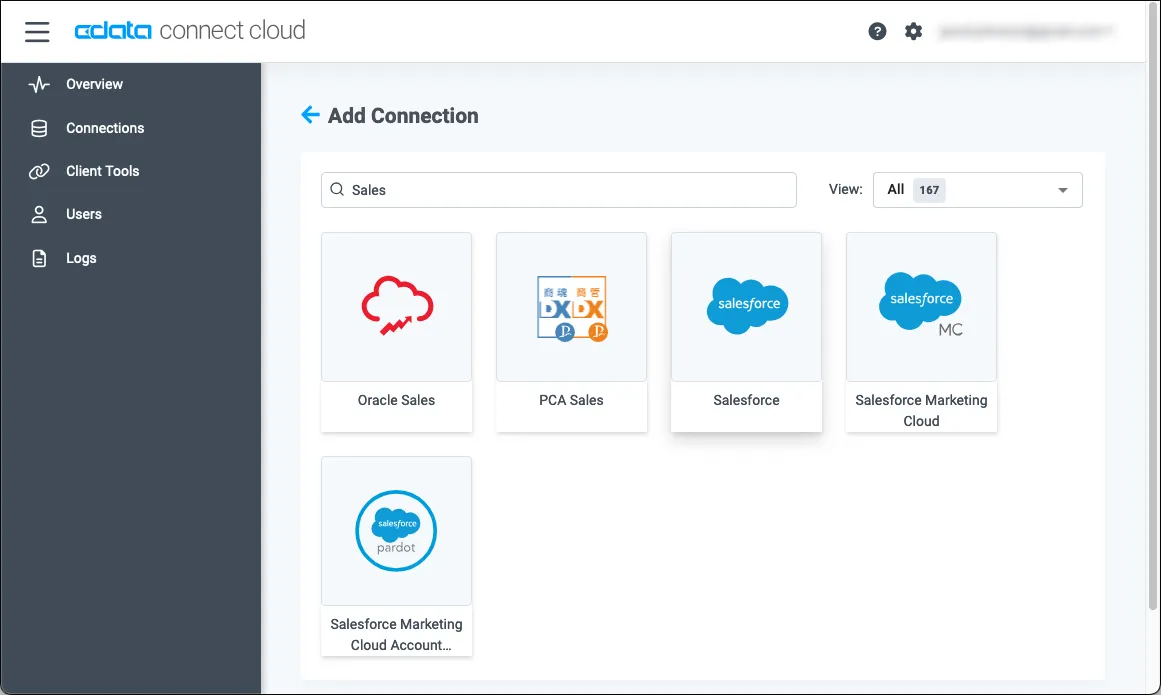
- Add Connection パネルから「IBM Cloud Object Storage」を選択します
-
IBM Cloud Object Storage に接続するために必要な認証プロパティを入力します。
Cloud Object Storage 接続プロパティの取得・設定方法
Cloud Object Storage に接続する前に、Cloud Object Storage インスタンスを登録してCloud Object Storage API キーとCRN を取得していきます。
Cloud Object Storage の新規インスタンスの登録
IBM Cloud アカウントにCloud Object Storage がまだない場合は、以下の手順に従ってアカウントにCloud Object Storage のインスタンスを作成できます。
- IBM Cloud アカウントにログインします。
- Cloud Object Storage ページに移動して、インスタンス名を指定して「作成」をクリックします。Cloud Object Storage の新規インスタンスにリダイレクトされます。
API キー
API キーは以下の手順で取得できます。
- まずは、IBM Cloud アカウントにログインします。
- API キーページに移動します。
- 中央右隅のIBM Cloud APIキーの作成 をクリックして、新しいAPI キーを作成します。
- ポップアップウィンドウが表示されたら、API キーの名前を指定して作成をクリックします。ダッシュボードからはアクセスできなくなるため、API Key を控えておきましょう。
Cloud Object Storage CRN
デフォルトでは、CData 製品はCloud Object Storage CRN を自動で取得します。ただし、複数のアカウントがある場合は、CloudObjectStorageCRN を明示的に指定する必要があります。この値は、次の2つの方法で取得できます。
- Services ビューをクエリする。これにより、IBM Cloud Object Storage インスタンスとそれぞれのCRN がリストされます。
- IBM Cloud で直接CRN を見つける。これを行うには、IBM Cloud のダッシュボードに移動します。リソースリストで、ストレージからCloud Object Storage リソースを選択してCRN を取得します。
IBM Cloud Object Storage への接続
これで準備は完了です。以下の接続プロパティを設定してください。
- InitiateOAuth:GETANDREFRESH に設定。InitiateOAuth を使うと、OAuth 認証を繰り返す必要がなく、さらに自動でアクセストークンを設定できます。
- ApiKey:セットアップ中に控えたAPI キーを指定。
- CloudObjectStorageCRN(オプション):控えておいたCloud Object Storage のCRN に設定。Cloud Object Storage アカウントが複数ある場合のみ設定する必要があります。
プロパティを設定したら、これで接続設定は完了です。
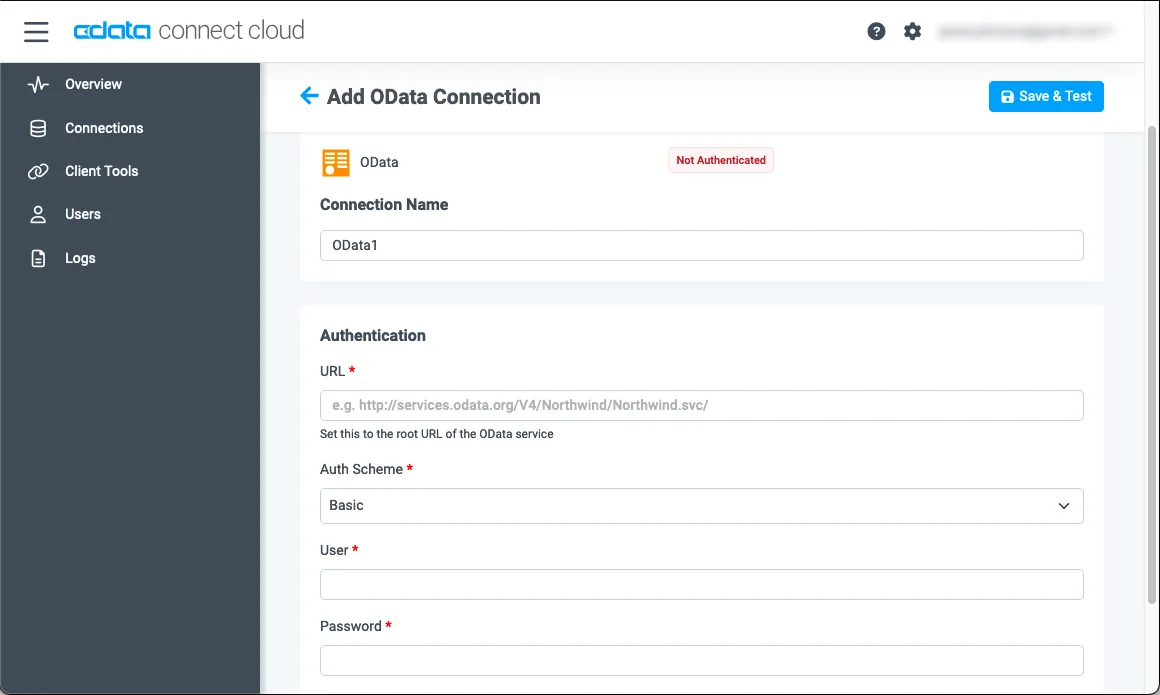
- Create & Test をクリックします
接続の設定が完了したら、Excel for the web からIBM Cloud Object Storage のデータに接続する準備が整いました。
Excel for the web でリアルタイムのIBM Cloud Object Storage のデータにアクセス
以下の手順では、Excel から Connect Spreadsheets に接続してリアルタイムのIBM Cloud Object Storage のデータにアクセスする方法を説明します。
- Excel にログインし、新しいシートを作成します(または既存のシートを開きます)。
- Insert をクリックし、Office Add-ins をクリックします。(アドインをすでにインストールしている場合は、ステップ 4 に進んでください。)
- Connect Spreadsheets を検索し、「Get it now」をクリックしてアドインをインストールします。
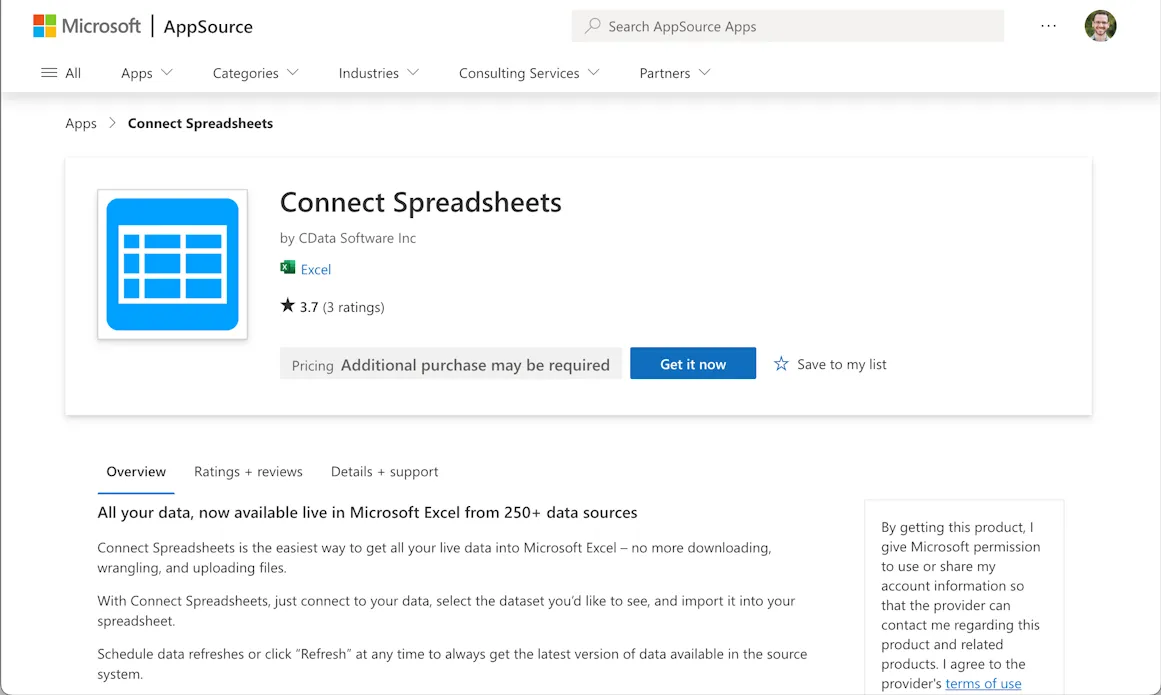
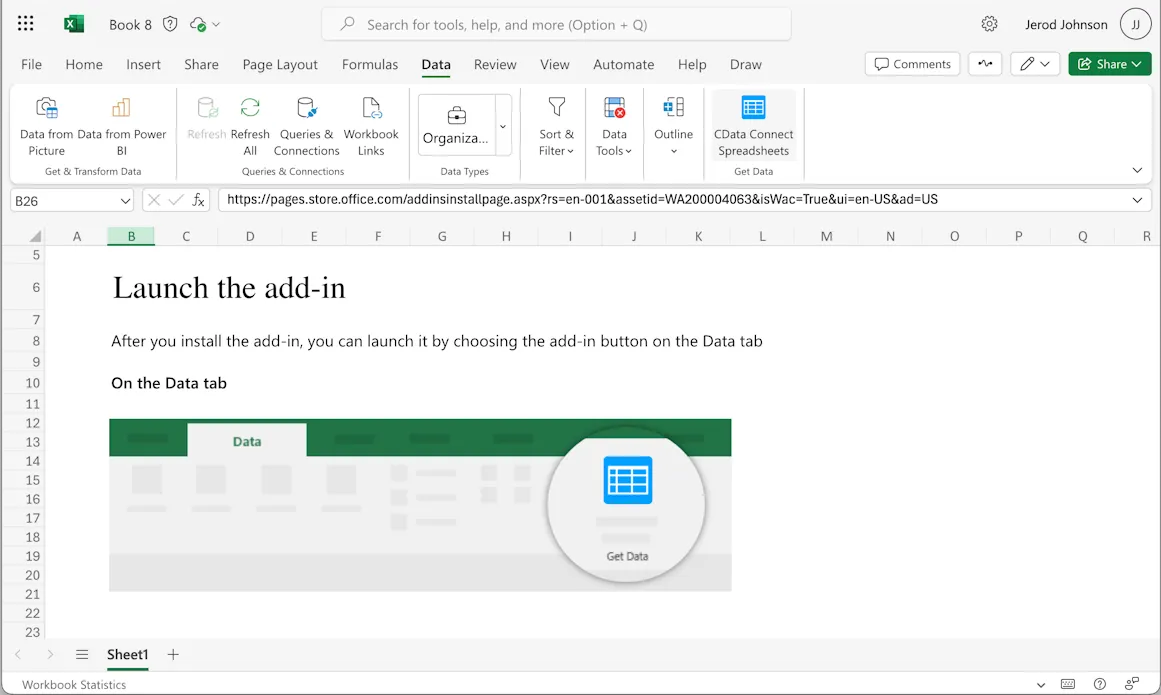
- Excel に戻り、Data リボンを開いて CData Connect Spreadsheets の「Get Data」ボタンをクリックします。
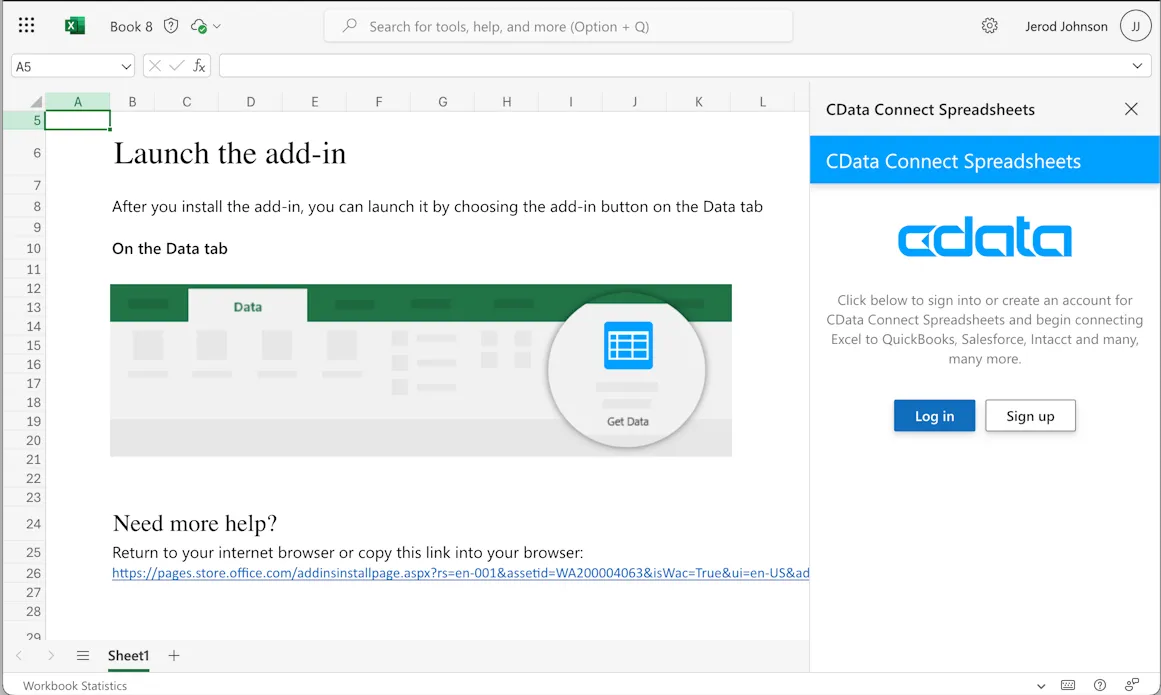
- アドインパネルで、「Log in」をクリックして Connect Spreadsheets アカウントにサインインし、認証します
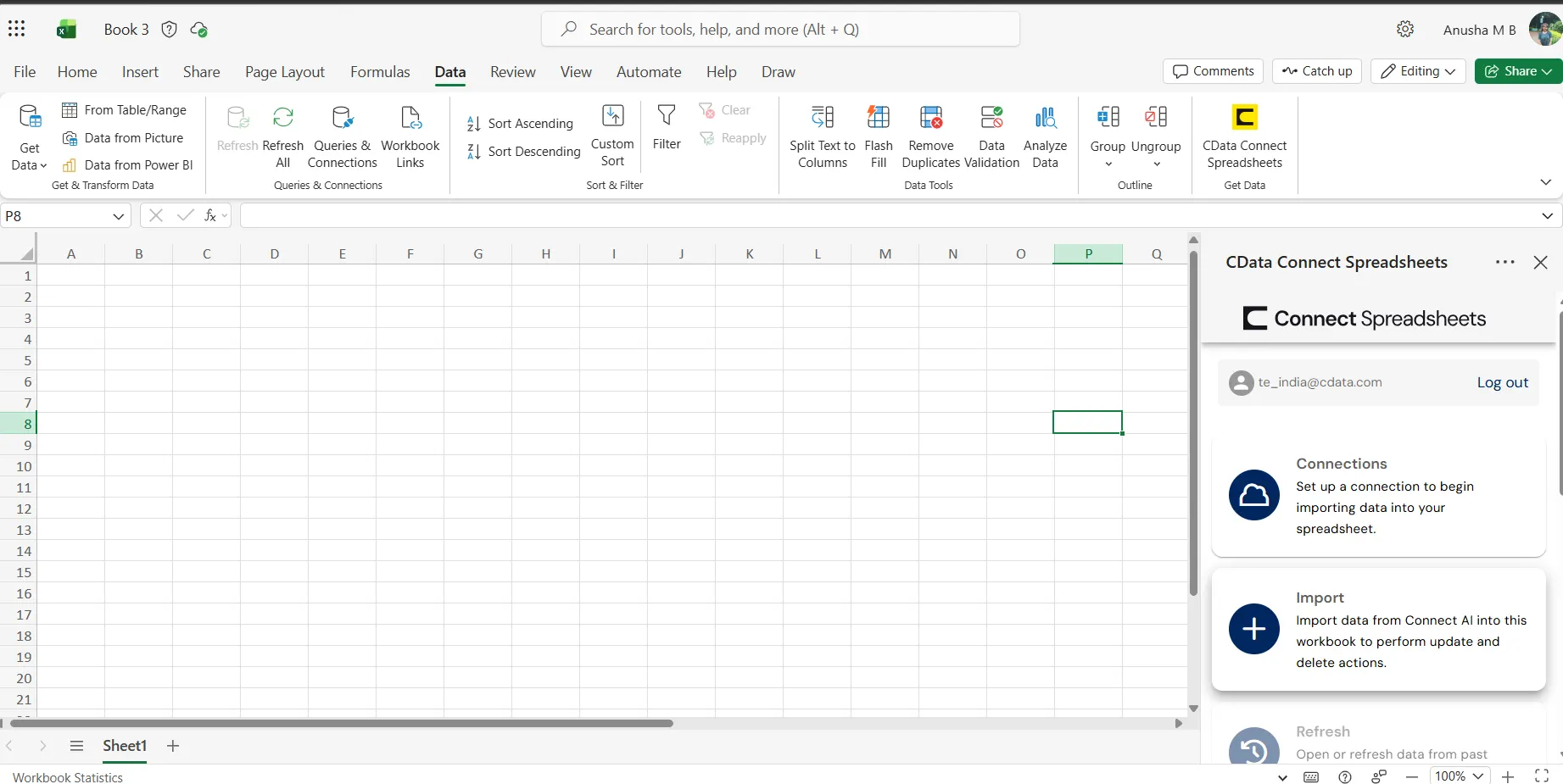
- Excel の Connect Spreadsheets パネルで、Import をクリックします
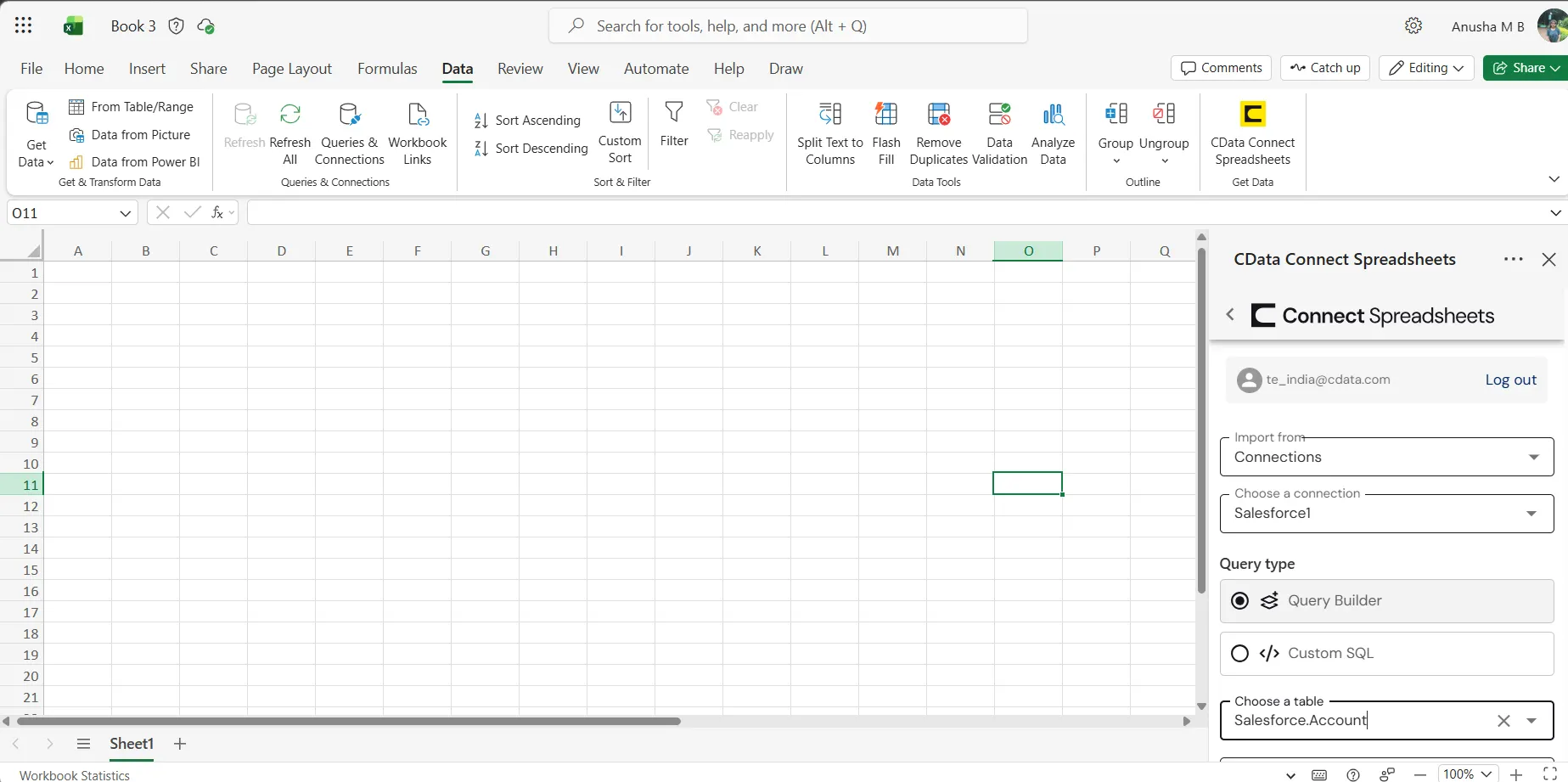
- Connection(例:IBMCloudObjectStorage1)、Table(例:Objects)、インポートする Columns を選択します
- 必要に応じて Filters、Sorting、Limit を追加します
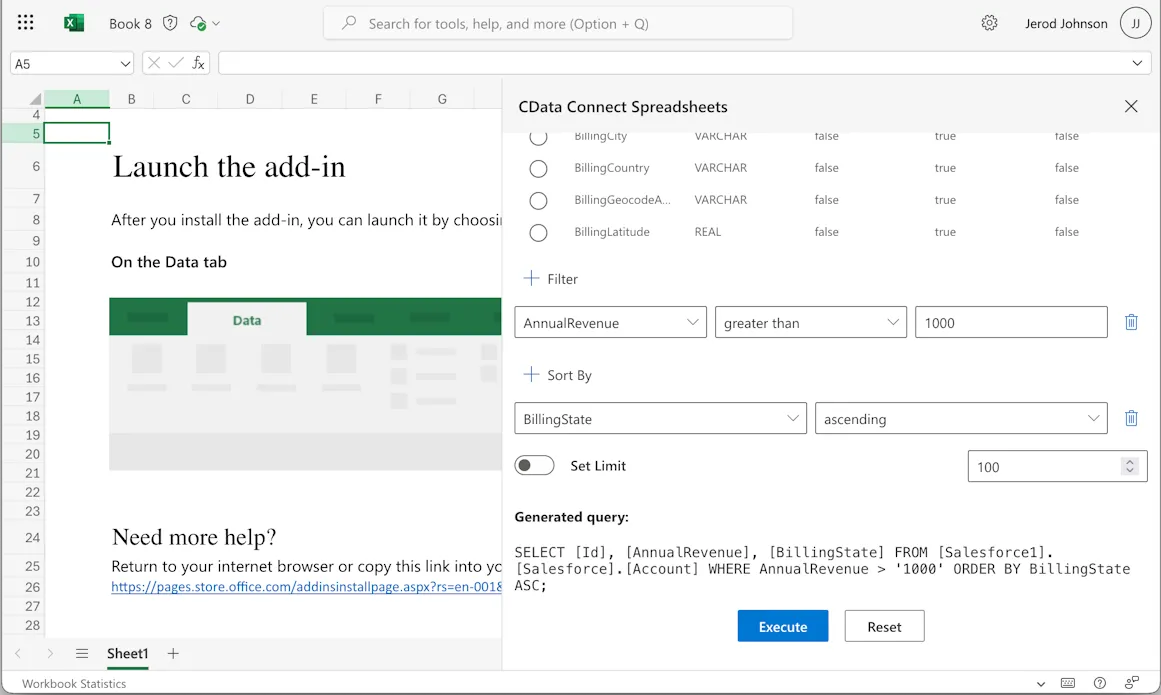
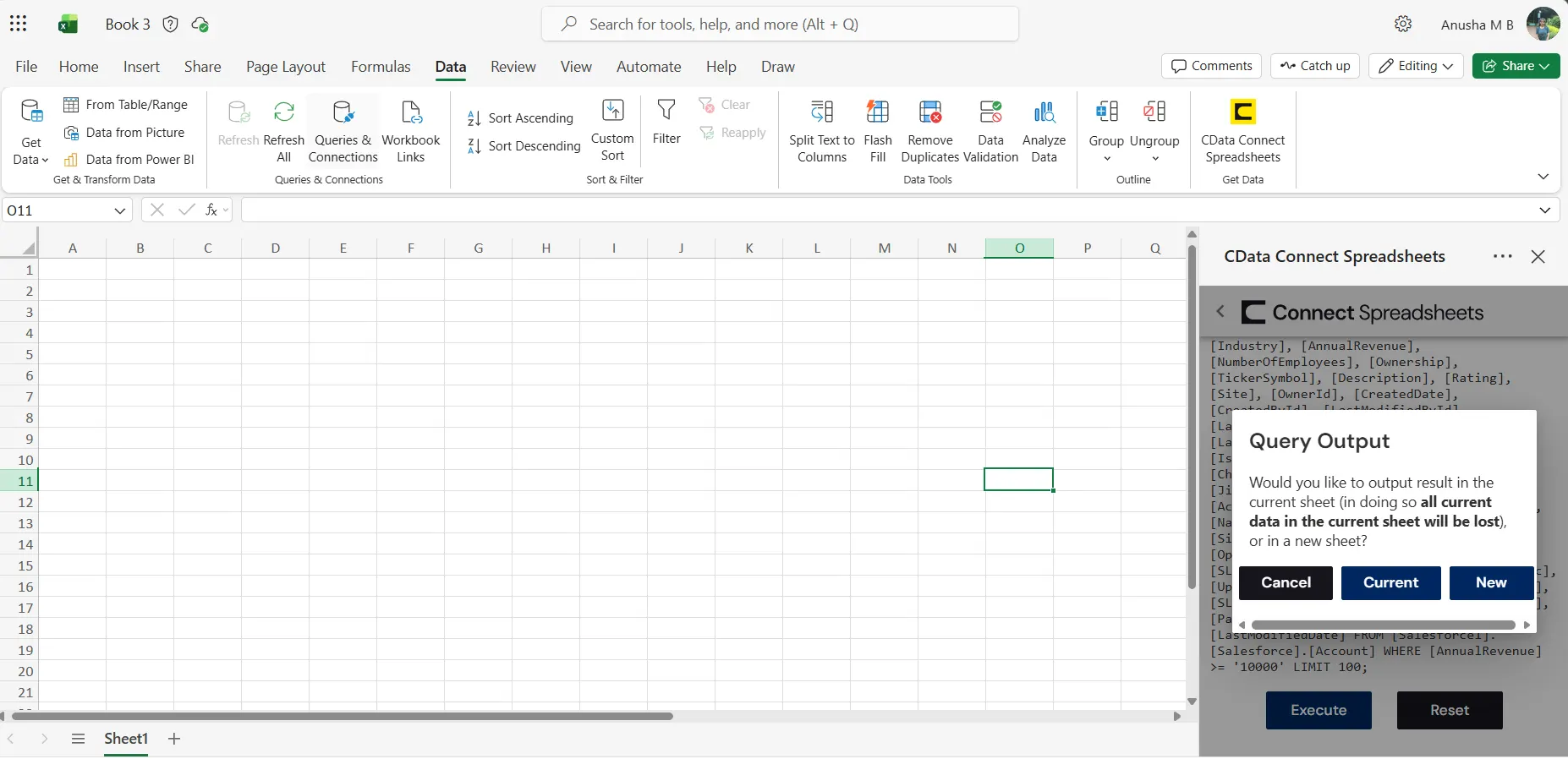
- Execute をクリックしてデータをインポートします
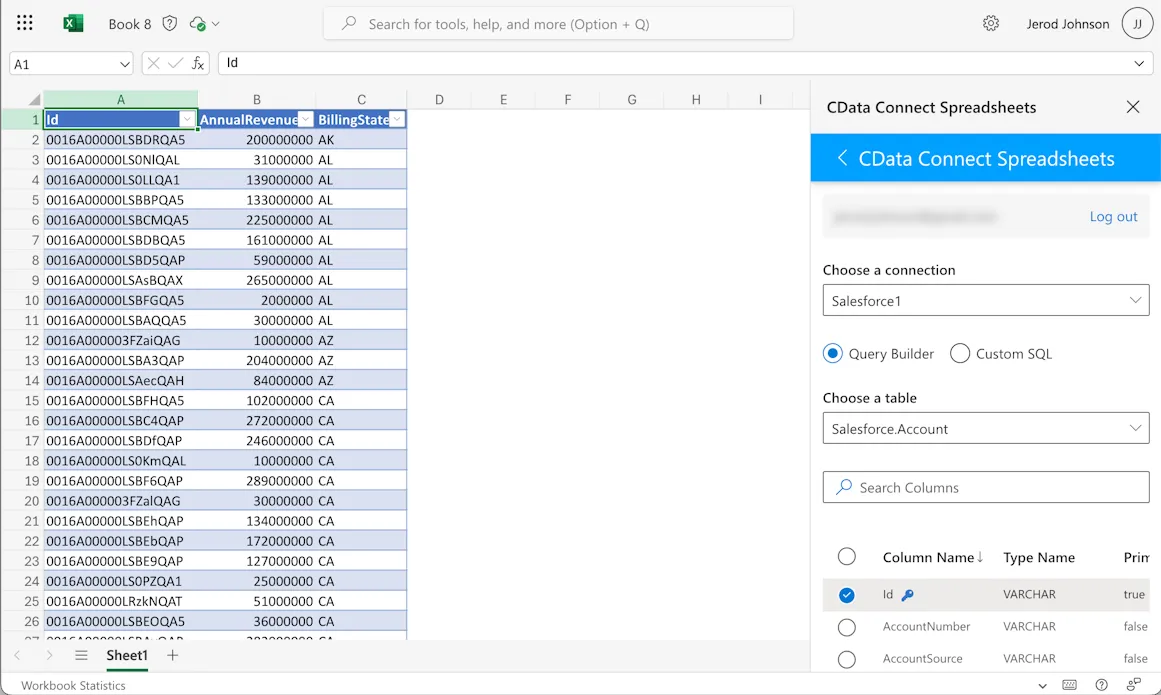
スプレッドシートからIBM Cloud Object Storage のデータへのリアルタイムアクセス
これで、Excel ブックからリアルタイムのIBM Cloud Object Storage のデータへのダイレクトなクラウド間接続が確立されました。計算、集計、コラボレーションなどのために、ブックにさらにデータを追加できます。
Connect Spreadsheets をお試しください。数百種類の SaaS、ビッグデータ、NoSQL ソースへのリアルタイムデータアクセスをスプレッドシートアプリから直接実現できます。