



FineReport で JD Edwards のデータ を利用する

CData JDBC Driver for JD Edwards は、JDBC 標準を完全に実装しており、さまざまなBI、レポート、ETL ツール、カスタムアプリケーションに JD Edwards のデータ への接続を提供します。この記事では、FineReport で JD Edwards のデータ をJDBC データソースとして設定し、レポートデザイナーで JD Edwards のデータ をテーブルとして表示する方法を説明します。
JD Edwards のデータ のJDBC データソースをセットアップする
以下の手順に従って、FineReport のデータベース接続として JD Edwards のデータ を設定します。
- CData JDBC Driver for JD Edwards のインストールディレクトリにあるlib フォルダから、cdata.jdbc.jdedwards.jar ファイルをFineReport のインストールディレクトリにあるlib フォルダにコピーします。cdata.jdbc.jdedwards.lic ファイルも同様にコピーしてください。
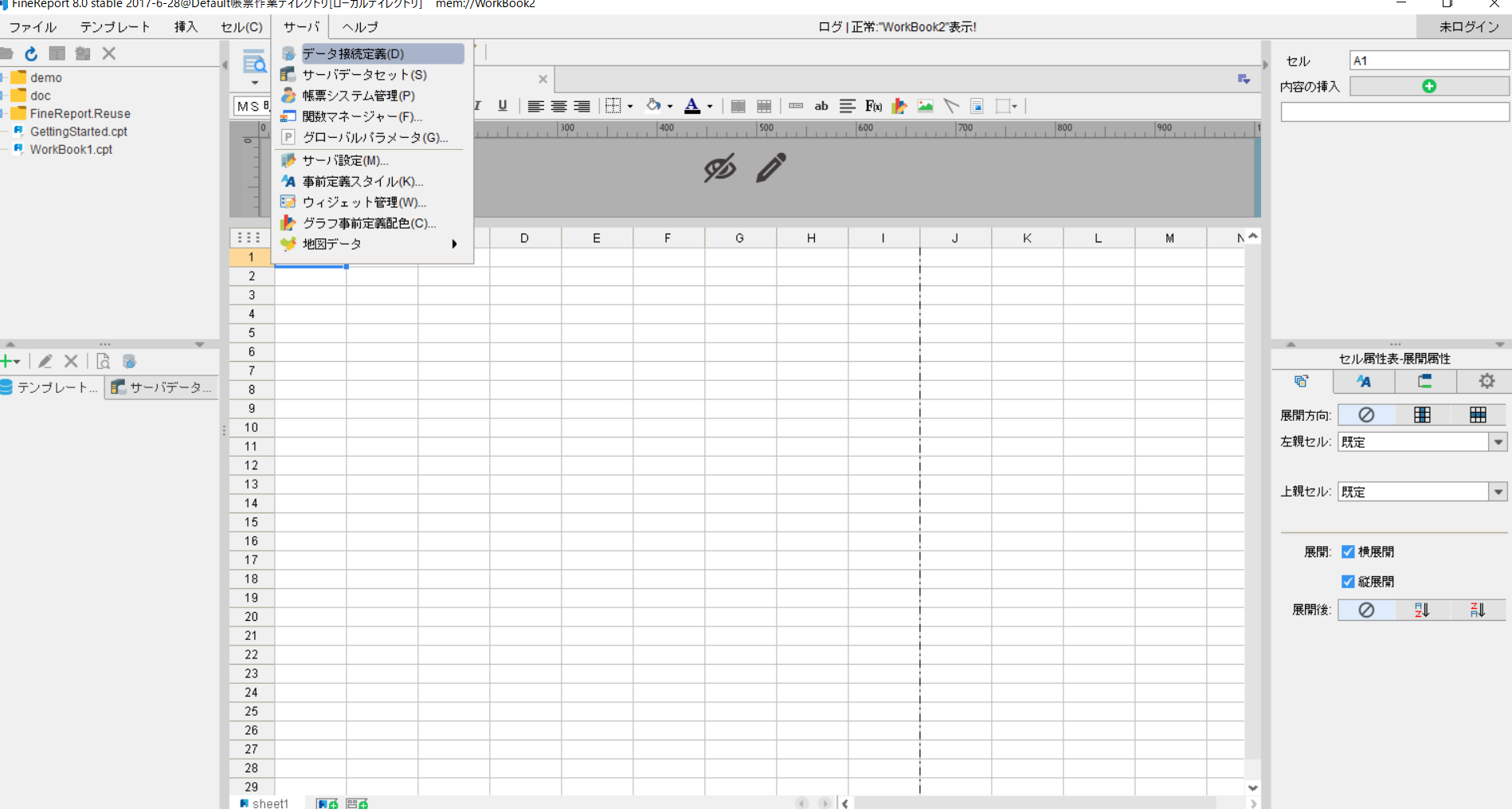
- ServerタブからDefine Data Connectionを選択し、クリックして新しい接続を追加してJDBCをクリックします。
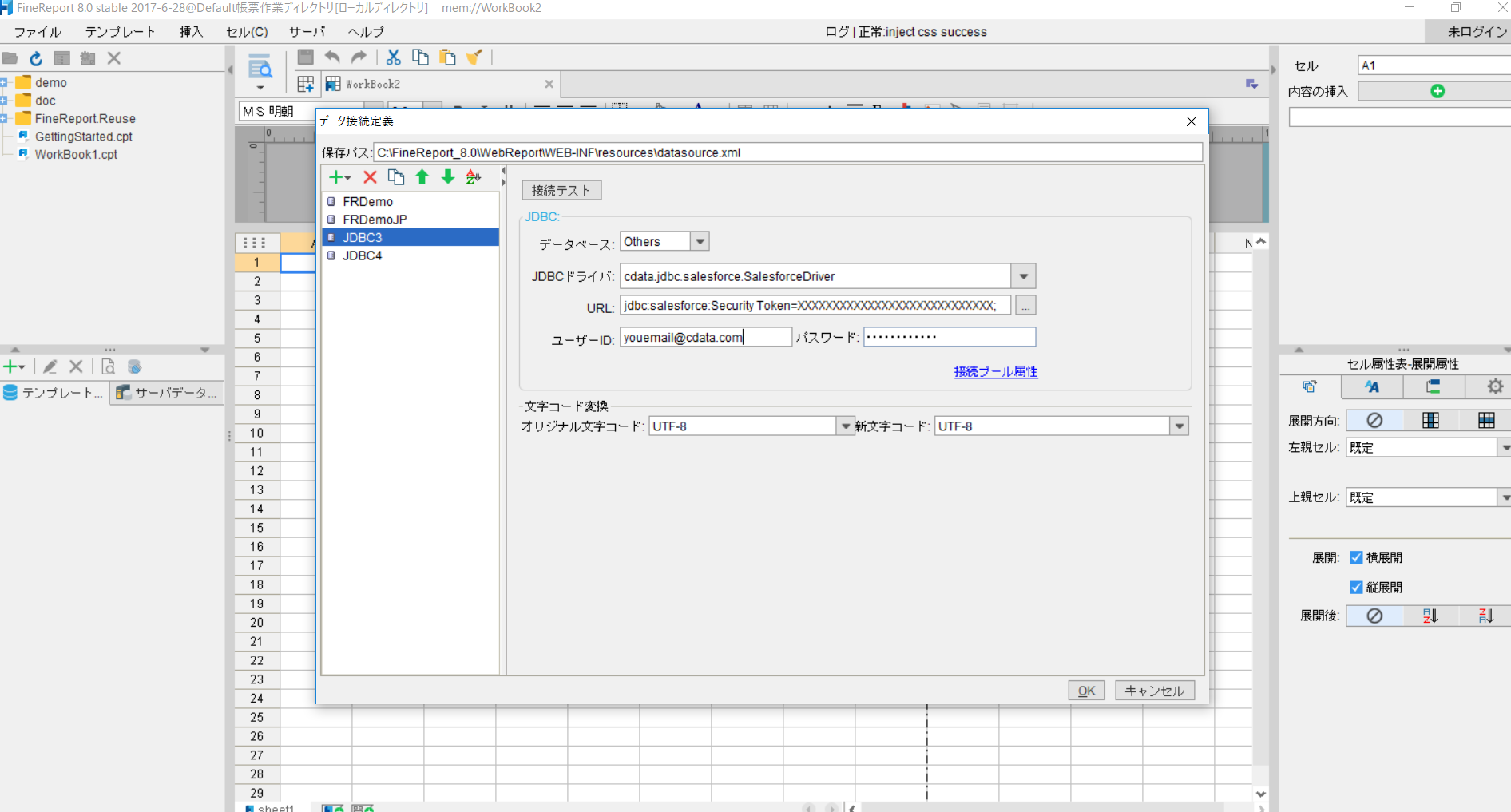
続いて、ウィンドウでデータ接続の定義を設定します。
- Database: Others
- JDBC Driver: cdata.jdbc.jdedwards.JDEdwardsDriver
-
URL: セミコロン区切りの接続プロパティを使用した標準のJDBC 接続文字列を入力します。
ドライバーは Application Interface Services(AIS)Server を経由して JD Edwards に接続します。以下の接続プロパティを設定します。
- URL:AIS Server のベース HTTPS URL(例:https://jde-ais.example.com:8300)。
- User:JD Edwards のユーザー名。
- Password:JD Edwards のパスワード。
- Environment(オプション):使用する JD Edwards の環境(例:本番環境なら PD920、開発環境なら DV920)。指定しない場合は、AIS Server のデフォルト環境が使用されます。
- Role(オプション):セッションで使用する JD Edwards のロール。指定しない場合は、AIS Server のデフォルトロールが使用されます。
- DeviceName(オプション):接続元のデバイスまたはアプリケーションの識別子。AIS Server での監査やログ記録に使用されます。
- Jasserver(オプション):リクエストのルーティング先となる Java Application Server(JAS)インスタンス。クラスタ環境で便利です。
公開するデータの選択
JD Edwards ではテーブルとビジネスビューが System Code ごとに整理されており、ドライバーは各 System Code をそれぞれ個別のスキーマとして公開します。利用できるスキーマは、以下のプロパティで制御できます。
- DataModel:System Code をスキーマとして公開する ERP モジュール(カンマ区切りで複数指定可)。接続先インスタンスのすべての System Code を公開する場合は All を指定します。デフォルトは FinancialManagement です。
- SystemCodes:DataModel の System Code に加えて公開したい System Code のカンマ区切りリスト(例:42,43)。
接続時、ドライバーは認証情報を AIS Server に送信してセッショントークンを取得し、キャッシュします。セッションの有効期限が切れる前に、新しいトークンが自動でリクエストされます。
組み込みの接続文字列デザイナー
JDBC URL の作成には、JD Edwards JDBC Driver に組み込まれている接続文字列デザイナーを使用してください。JAR ファイルをダブルクリックするか、コマンドラインからjar ファイルを実行します。
java -jar cdata.jdbc.jdedwards.jar接続プロパティを入力し、接続文字列をクリップボードにコピーします。

JDBC URL を設定する際に、Max Rows 接続プロパティも設定しておくことをお勧めします。これにより、返される行数が制限されるため、レポートやビジュアライゼーションを設計する際のパフォーマンス向上に役立ちます。
JDBC URL の例を以下に示します。
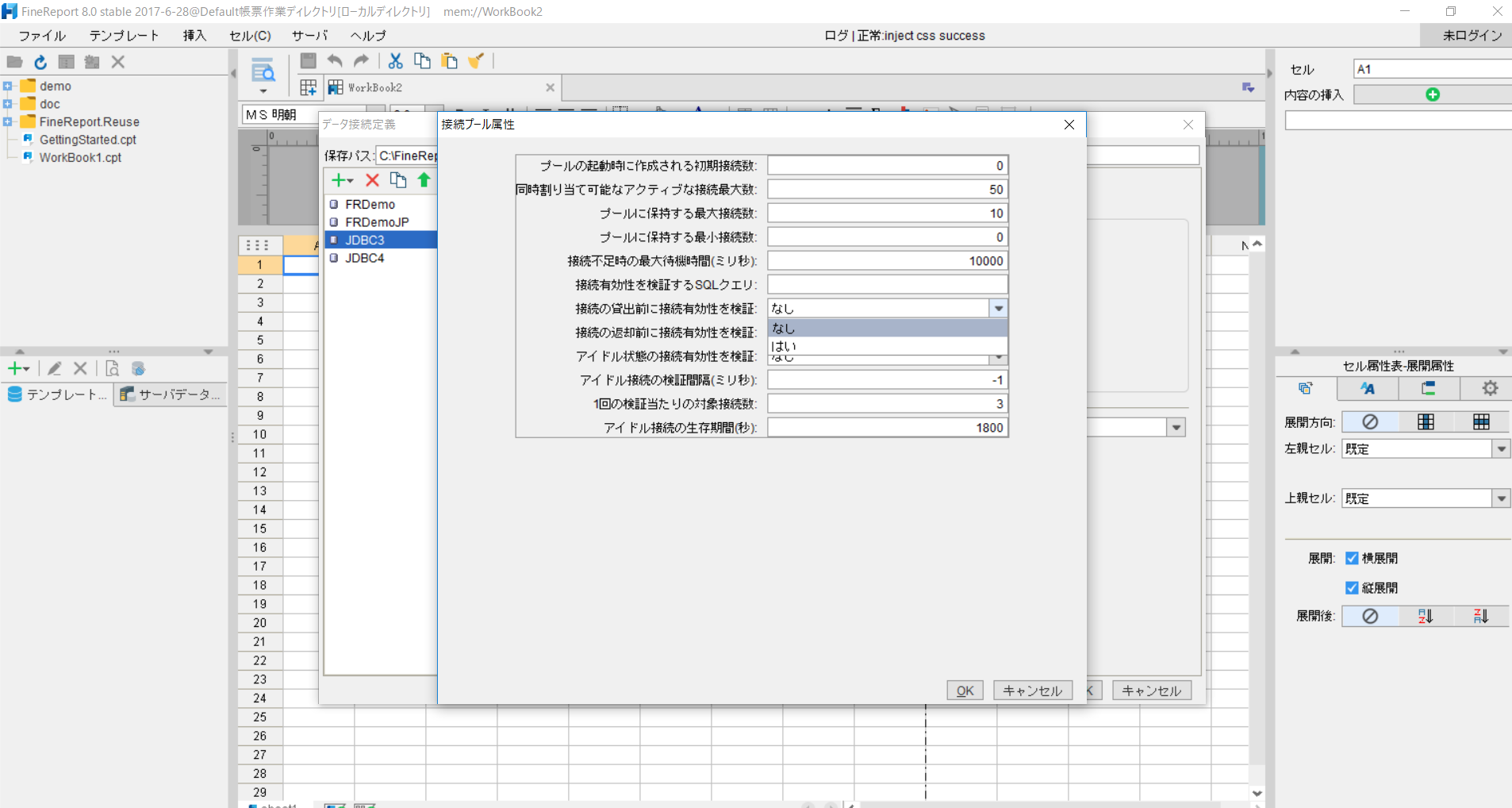
jdbc:jdedwards:URL=https://your-jde-environment-app.example.com;User=admin;Password=myPassword; - Connection pool attributesをクリックし、Test before getting connectionsをNoに設定します。
Test connectionをクリックして、接続が正しく設定されていることを確認します。これで、JD Edwards への接続を設定し、FineReport のデータソースとして使用できるようになります。
レポートデザイナーで JD Edwards のデータ を選択する
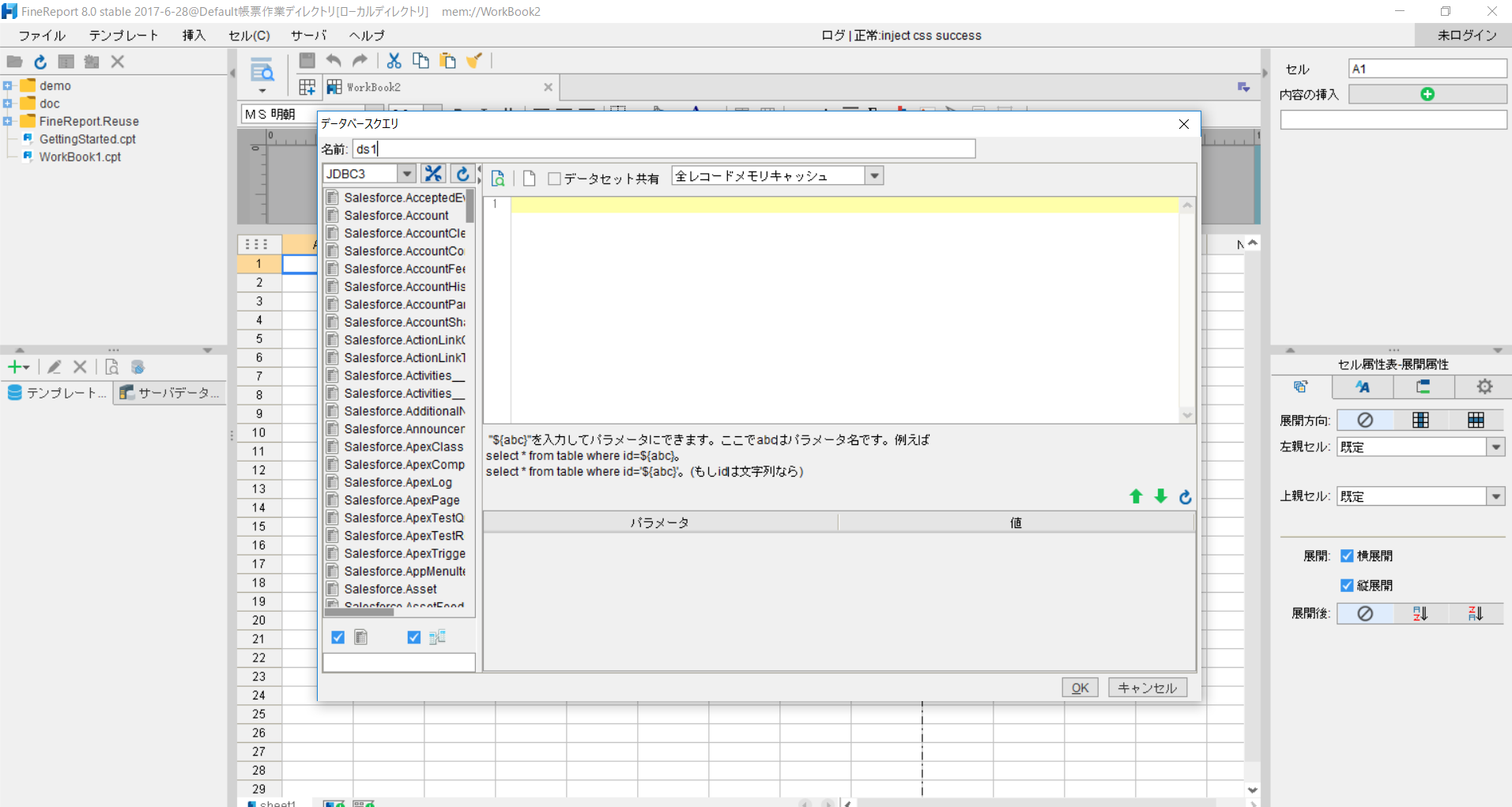
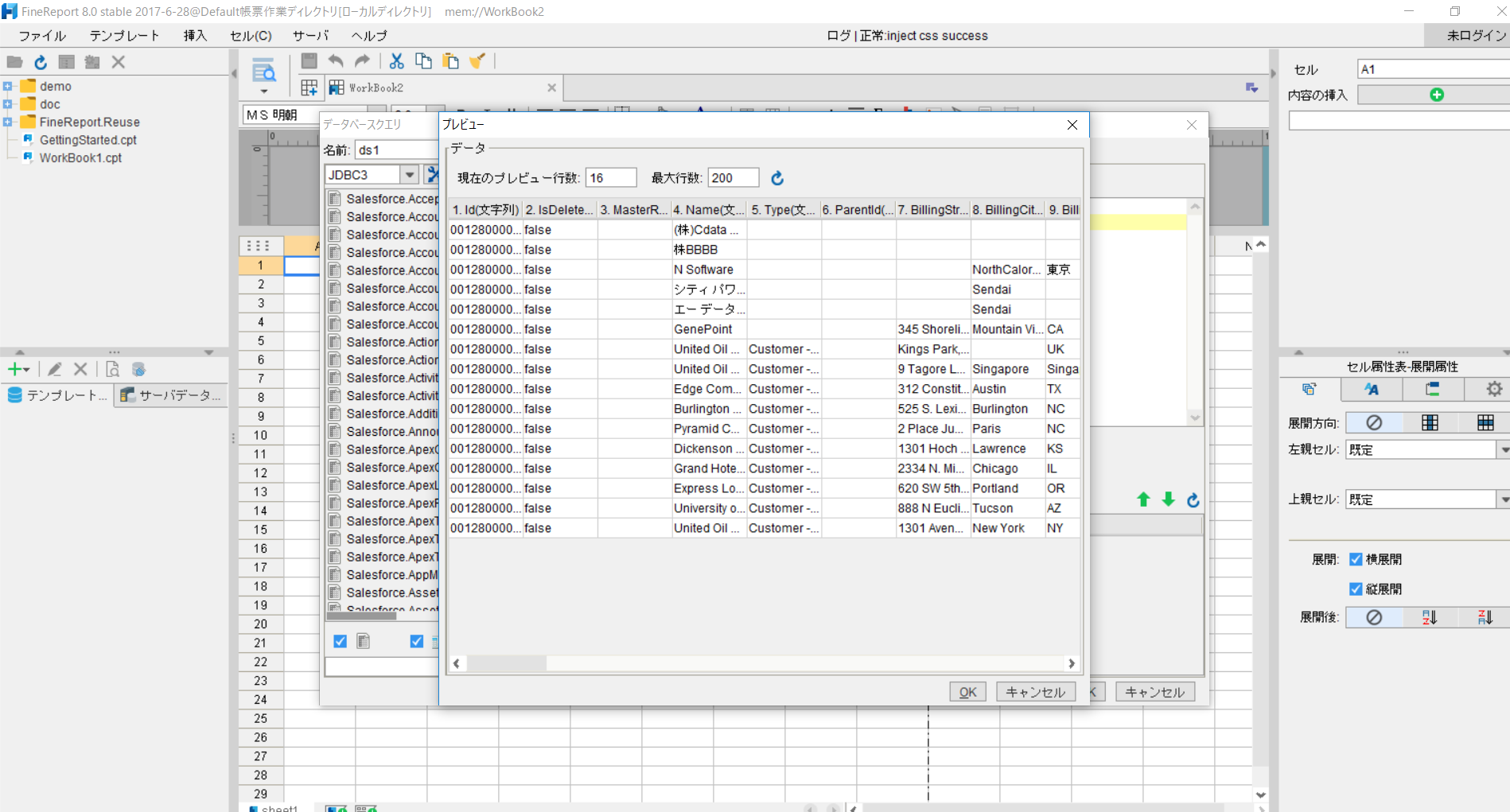
- クリックして新しいテンプレートデータセットを追加し、DB queryを選択してデータベースクエリウィンドウを開きます。
- ドロップダウンリストから、作成したJDBC 接続を選択します。
- 左ペインにJD Edwards のエンティティがテーブルとして表示されます。
- ロードするJD Edwards のデータ のテーブルとカラムに対してSELECT 文を記述します。
- プレビューをクリックすると、データがテーブルとして表示されます。
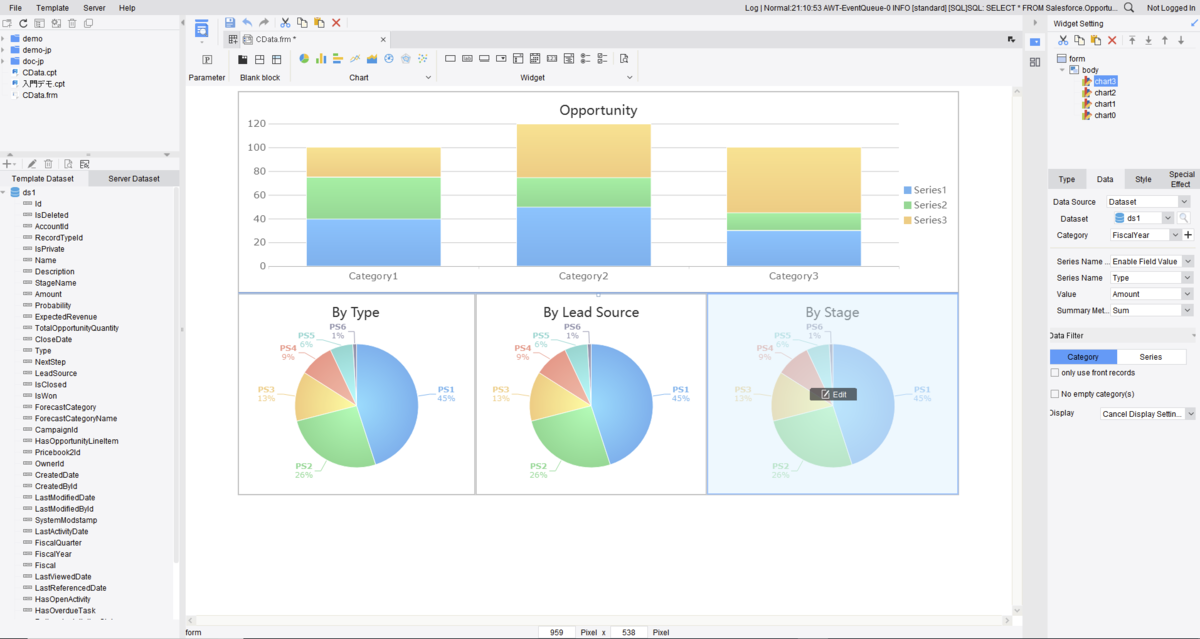
このように簡単な手順で、FineReport で JD Edwards をJDBC データソースとして利用できるようになります。
はじめる準備はできましたか?
JD Edwards Driver の無料トライアルをダウンロードしてお試しください:
ダウンロード