



R から JDBC 経由でJD Edwardsののデータを分析

R と Java がインストールされている環境であれば、純粋な R スクリプトと標準的な SQL を使用してJD Edwards のデータにアクセスできます。CData JDBC Driver for JD Edwards と RJDBC パッケージを使えば、R からリモートのJD Edwards のデータを操作できます。CData Driver を使用することで、業界で実績のある標準規格に準拠したドライバーを活用し、人気のオープンソース言語 R でデータにアクセスできます。この記事では、ドライバーを使ってJD Edwardsに SQL クエリを実行し、標準的な R 関数を呼び出してJD Edwards のデータを可視化する方法を説明します。
R のインストール
マルチスレッドとマネージドコードによるドライバーのパフォーマンス向上を最大限に活かすには、マルチスレッド対応の Microsoft R Open を使用するか、BLAS/LAPACK ライブラリとリンクされたオープンソース R を使用します。この記事では Microsoft R Open 3.2.3 を使用しています。このバージョンは、2016年1月1日時点の CRAN リポジトリのスナップショットからパッケージをインストールするように事前設定されており、再現性が確保されています。
RJDBC パッケージの読み込み
ドライバーを使用するには、RJDBC パッケージをダウンロードしてください。 RJDBC パッケージをインストールしたら、以下のコードでパッケージを読み込みます。
library(RJDBC)
JD Edwardsに JDBC データソースとして接続
JD Edwardsに JDBC データソースとして接続するには、以下の情報が必要です。
- Driver Class: cdata.jdbc.jdedwards.JDEdwardsDriver に設定します。
- Classpath: ドライバー JAR ファイルの場所を設定します。デフォルトでは、インストールフォルダの lib サブフォルダです。
dbConnect や dbSendQuery などの DBI 関数は、R でデータアクセスコードを記述するための統一されたインターフェースを提供します。以下のコードで、CData JDBC Driver for JD Edwards に JDBC リクエストを行う DBI ドライバーを初期化します。
driver <- JDBC(driverClass = "cdata.jdbc.jdedwards.JDEdwardsDriver", classPath = "MyInstallationDir\lib\cdata.jdbc.jdedwards.jar", identifier.quote = "'")
これで DBI 関数を使用してJD Edwardsに接続し、SQL クエリを実行できます。dbConnect 関数で JDBC 接続を初期化します。
ドライバーは Application Interface Services(AIS)Server を経由して JD Edwards に接続します。以下の接続プロパティを設定します。
- URL:AIS Server のベース HTTPS URL(例:https://jde-ais.example.com:8300)。
- User:JD Edwards のユーザー名。
- Password:JD Edwards のパスワード。
- Environment(オプション):使用する JD Edwards の環境(例:本番環境なら PD920、開発環境なら DV920)。指定しない場合は、AIS Server のデフォルト環境が使用されます。
- Role(オプション):セッションで使用する JD Edwards のロール。指定しない場合は、AIS Server のデフォルトロールが使用されます。
- DeviceName(オプション):接続元のデバイスまたはアプリケーションの識別子。AIS Server での監査やログ記録に使用されます。
- Jasserver(オプション):リクエストのルーティング先となる Java Application Server(JAS)インスタンス。クラスタ環境で便利です。
公開するデータの選択
JD Edwards ではテーブルとビジネスビューが System Code ごとに整理されており、ドライバーは各 System Code をそれぞれ個別のスキーマとして公開します。利用できるスキーマは、以下のプロパティで制御できます。
- DataModel:System Code をスキーマとして公開する ERP モジュール(カンマ区切りで複数指定可)。接続先インスタンスのすべての System Code を公開する場合は All を指定します。デフォルトは FinancialManagement です。
- SystemCodes:DataModel の System Code に加えて公開したい System Code のカンマ区切りリスト(例:42,43)。
接続時、ドライバーは認証情報を AIS Server に送信してセッショントークンを取得し、キャッシュします。セッションの有効期限が切れる前に、新しいトークンが自動でリクエストされます。
組み込みの接続文字列デザイナー
JDBC URL の構築には、JD Edwards JDBC Driver に組み込まれている接続文字列デザイナーが便利です。JAR ファイルをダブルクリックするか、コマンドラインから JAR ファイルを実行してください。
java -jar cdata.jdbc.jdedwards.jar
接続プロパティを入力し、接続文字列をクリップボードにコピーします。

以下は、一般的な JDBC 接続文字列を含む dbConnect 呼び出しの例です。
conn <- dbConnect(driver,"jdbc:jdedwards:URL=https://your-jde-environment-app.example.com;User=admin;Password=myPassword;")
スキーマの検出
このドライバーは、JD Edwards API をリレーショナルテーブル、ビュー、ストアドプロシージャとしてモデル化します。以下のコードでテーブルの一覧を取得できます。
dbListTables(conn)
SQL クエリの実行
dbGetQuery 関数を使用して、JD Edwards API でサポートされている任意の SQL クエリを実行できます。
accountspayable.accountledger <- dbGetQuery(conn,"SELECT DocumentNumber, Amount FROM AccountsPayable.AccountLedger WHERE BusinessUnit = '100'")
以下のコマンドで、結果をデータビューアウィンドウに表示できます。
View(accountspayable.accountledger)
JD Edwards のデータのプロット
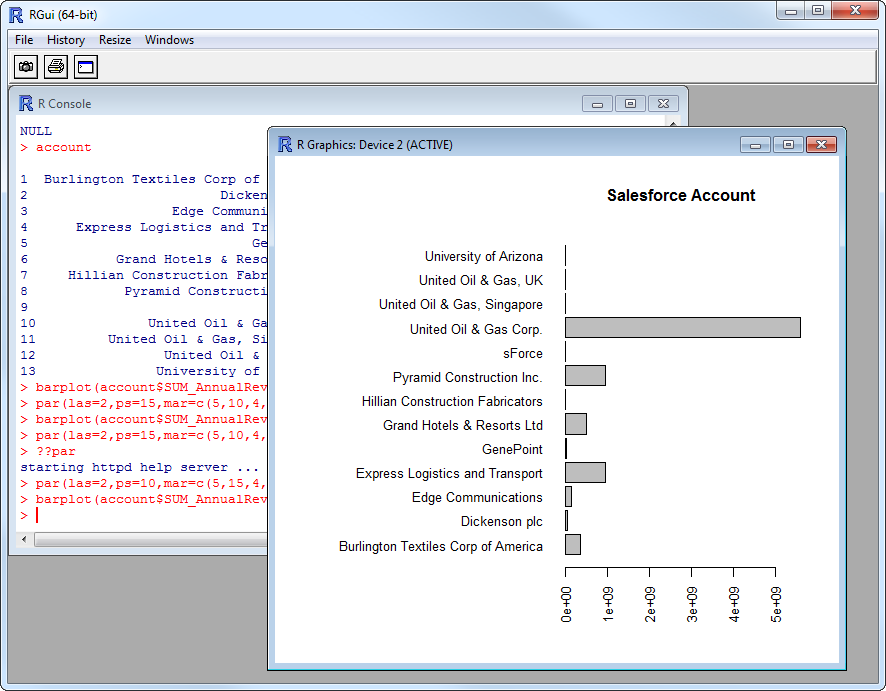
これで、CRAN リポジトリで利用可能なデータ可視化パッケージを使ってJD Edwards のデータを分析できます。組み込みのバープロット関数でシンプルな棒グラフを作成できます。
par(las=2,ps=10,mar=c(5,15,4,2))
barplot(accountspayable.accountledger$Amount, main="JD Edwards AccountsPayable.AccountLedger", names.arg = accountspayable.accountledger$DocumentNumber, horiz=TRUE)
はじめる準備はできましたか?
JD Edwards Driver の無料トライアルをダウンロードしてお試しください:
ダウンロード