



クラウドネイティブRPA Automation 360™ でJD Edwards のデータを連携利用

Automation 360™ は Automation Anywhere 社が提供するクラウドネイティブなRPA プラットフォームです。従来のRPA と同様にエージェントはデスクトップにインストールされて動くのですが、ワークフローの作成、エージェントの管理や配布、オーケストレーションをクラウドサービス上で実施できるようになっています。
また、RPA としての基本的な機能のほかに、さまざまなアプリケーションやローカルファイル・サービスなどに接続することが可能なAction が一つの特徴となっています。その中に、データベースにODBC 経由で接続できるAction が含まれており、CData ODBC ドライバと組み合わせることで、CData が対応しているさまざまなデータソースとノーコードで連携ができるようになります。
この記事では、Automation 360™ と CData ODBC ドライバを使って、JD Edwards に連携するBot を作成します。
CData ODBC ドライバとは?
CData ODBC ドライバは、以下のような特徴を持った製品です。
- JD Edwards をはじめとする、CRM、MA、会計ツールなど多様なカテゴリの270種類以上のSaaS / オンプレデータソースに対応
- 多様なアプリケーション、ツールにJD Edwards のデータを連携
- ノーコードでの手軽な接続設定
- 標準SQL での柔軟なデータ読み込み・書き込み
CData ODBC ドライバでは、1.データソースとしてJD Edwards の接続を設定、2.Automation 360™ 側でODBC Driver との接続を設定、という2つのステップだけでデータソースに接続できます。以下に具体的な設定手順を説明します。
CData ODBC ドライバのインストールとJD Edwards への接続設定
まずは、本記事右側のサイドバーからJDEdwards ODBC Driver の無償トライアルをダウンロード・インストールしてください。30日間無償で、製品版の全機能が使用できます。
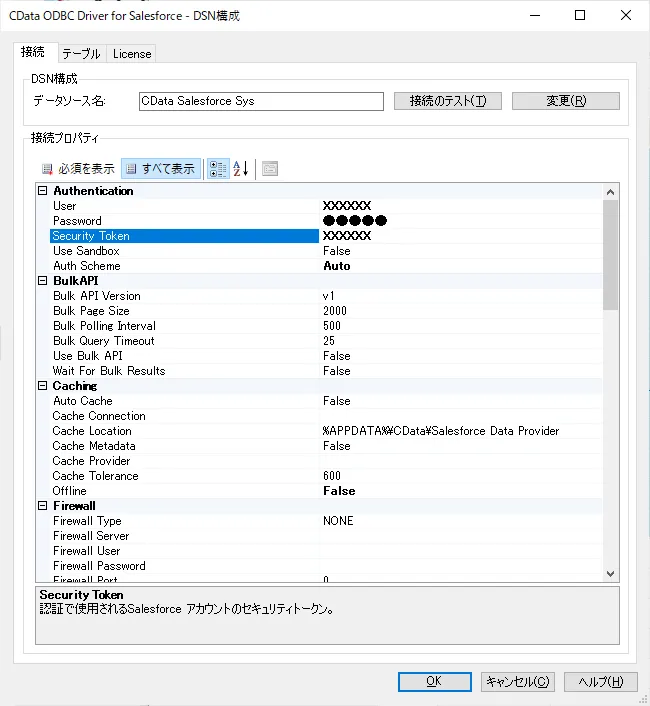
- まずODBN DSN に必要な接続プロパティの値を入力します。 組み込みのMicrosoft ODBC データソースアドミニストレーターを使用してDSN を構成できます。 これは、ドライバーのインストール時の最後のステップでも可能です。 Microsoft ODBC データソースアドミニストレーターを使用してDSN を作成および設定する方法については、ヘルプドキュメントの「はじめに」の章を参照してください。
ドライバーは Application Interface Services(AIS)Server を経由して JD Edwards に接続します。以下の接続プロパティを設定します。
- URL:AIS Server のベース HTTPS URL(例:https://jde-ais.example.com:8300)。
- User:JD Edwards のユーザー名。
- Password:JD Edwards のパスワード。
- Environment(オプション):使用する JD Edwards の環境(例:本番環境なら PD920、開発環境なら DV920)。指定しない場合は、AIS Server のデフォルト環境が使用されます。
- Role(オプション):セッションで使用する JD Edwards のロール。指定しない場合は、AIS Server のデフォルトロールが使用されます。
- DeviceName(オプション):接続元のデバイスまたはアプリケーションの識別子。AIS Server での監査やログ記録に使用されます。
- Jasserver(オプション):リクエストのルーティング先となる Java Application Server(JAS)インスタンス。クラスタ環境で便利です。
公開するデータの選択
JD Edwards ではテーブルとビジネスビューが System Code ごとに整理されており、ドライバーは各 System Code をそれぞれ個別のスキーマとして公開します。利用できるスキーマは、以下のプロパティで制御できます。
- DataModel:System Code をスキーマとして公開する ERP モジュール(カンマ区切りで複数指定可)。接続先インスタンスのすべての System Code を公開する場合は All を指定します。デフォルトは FinancialManagement です。
- SystemCodes:DataModel の System Code に加えて公開したい System Code のカンマ区切りリスト(例:42,43)。
接続時、ドライバーは認証情報を AIS Server に送信してセッショントークンを取得し、キャッシュします。セッションの有効期限が切れる前に、新しいトークンが自動でリクエストされます。
- 入力後、接続テストが成功すれば設定は完了です。
Automation 360™ で Bot を作成する
それでは Automation 360™ で Bot を作成していきましょう。
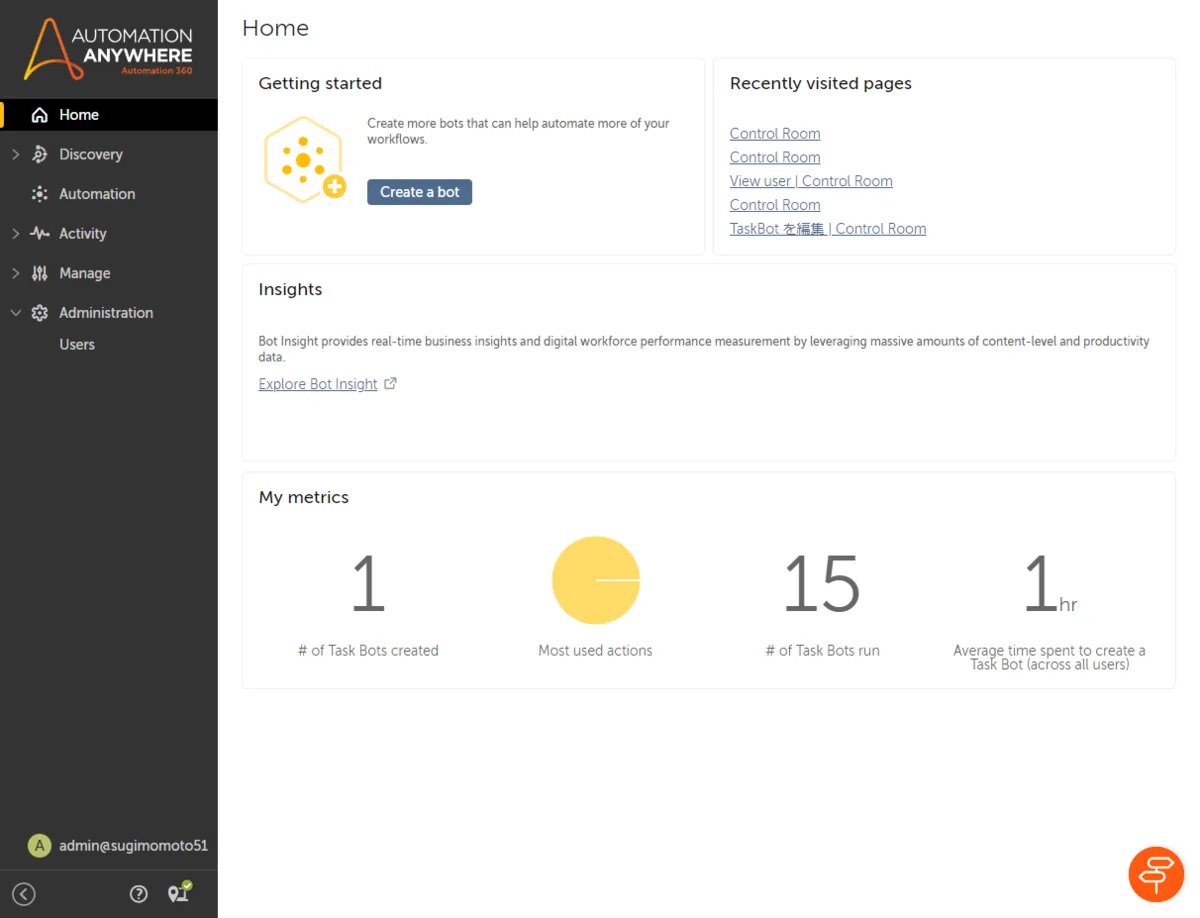
- Home 画面にログインし「Create a bot」をクリックします。
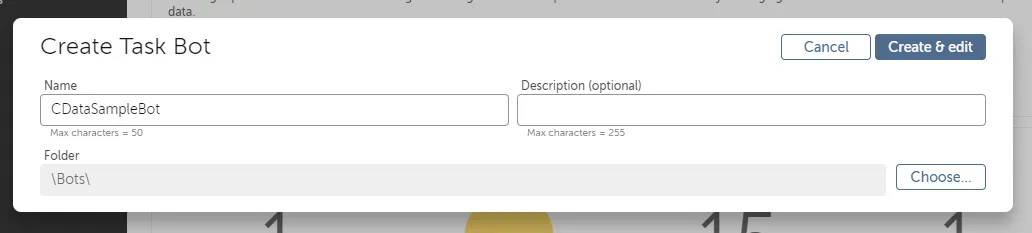
- 任意のBot 名を入力して、「Create & edit」をクリックします。
Automation 360™ でJD Edwards へのDB 接続を構成する
続いて Automation 360™ でODBC への接続構成を行います。
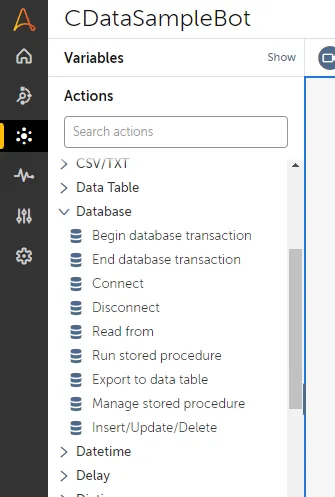
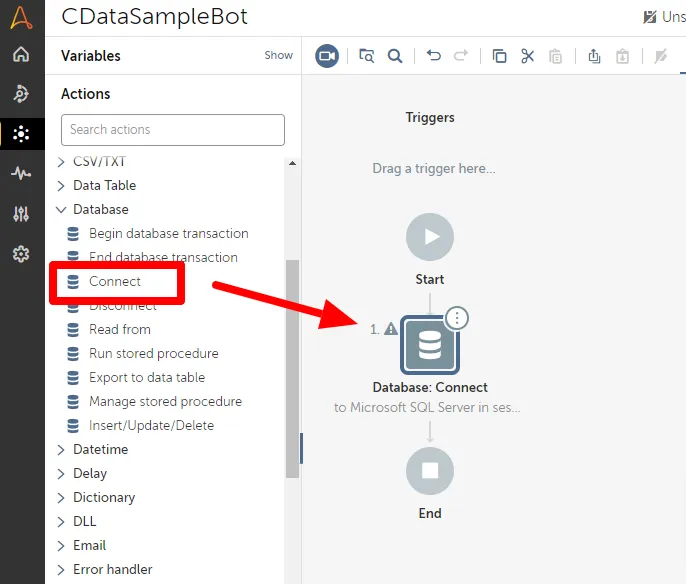
- ODBC 接続は主に「Database」のAction を使って構成していきます。
- Database 接続では最初に「Connect」Action を使って接続を確立する必要があります。「Connect」Actionをドラッグアンドドロップで配置しましょう。
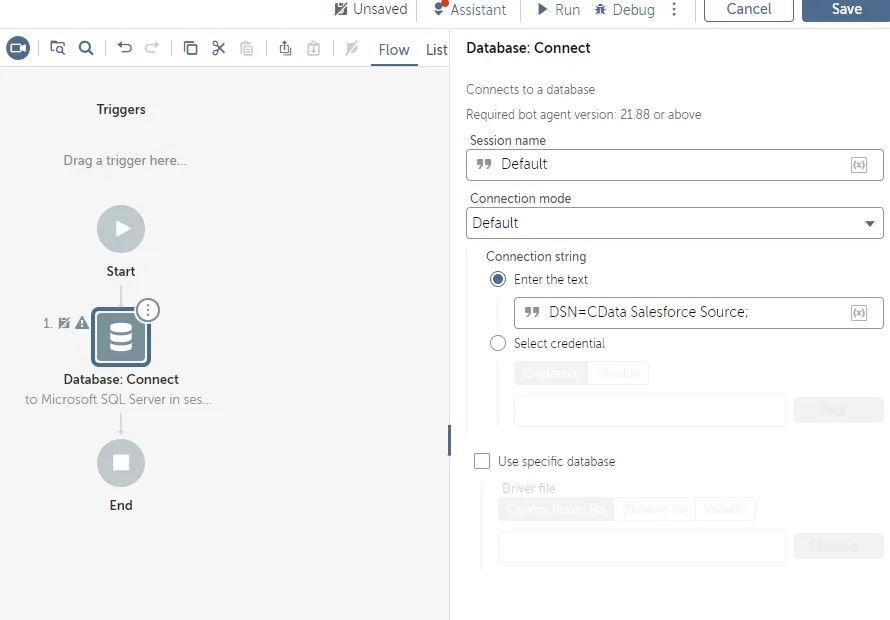
- 「Connect」Action では「Connection mode」を「Default」に変更し、「Connection string」でODBC の接続情報を指定します。これでConnection の構成は完了です。
JD Edwards のデータをAutomation 360™ で扱う
Connection の構成が完了したら、実際にデータを読み取るAction を設定しましょう。
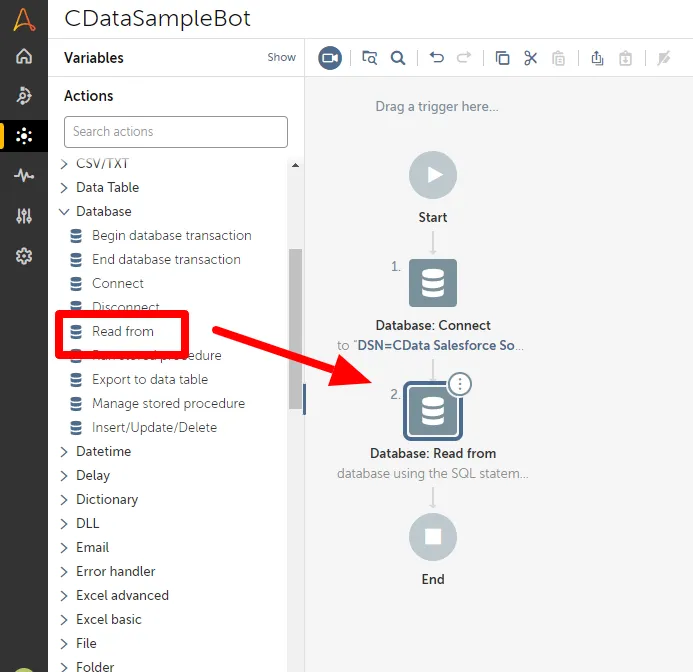
- ODBC 経由でデータを読み取るために「Read from」Actionを配置します。
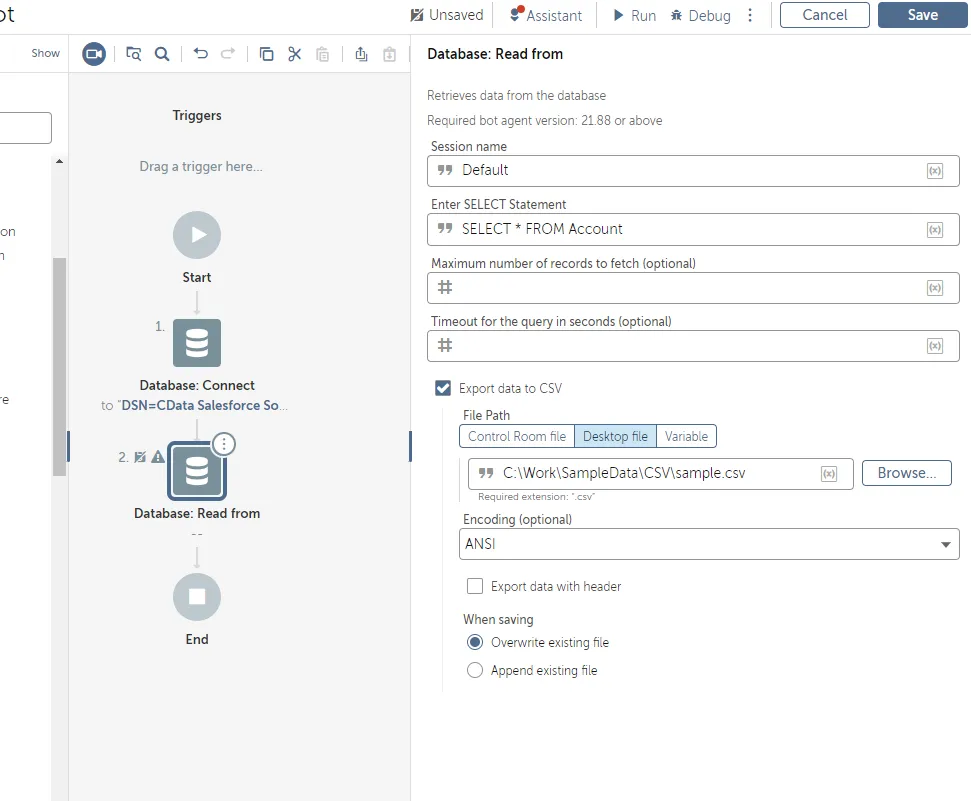
- 「Read from」Action では「Enter SELECT Statement」に対してSQL を入力して、データを取得することができます。
- また、今回は最終的にCSV ファイルとしてデータを吐き出すので「Export data to CSV」のチェックボックスにチェックを入れて、ローカルファイルとして出力されるように構成しました。
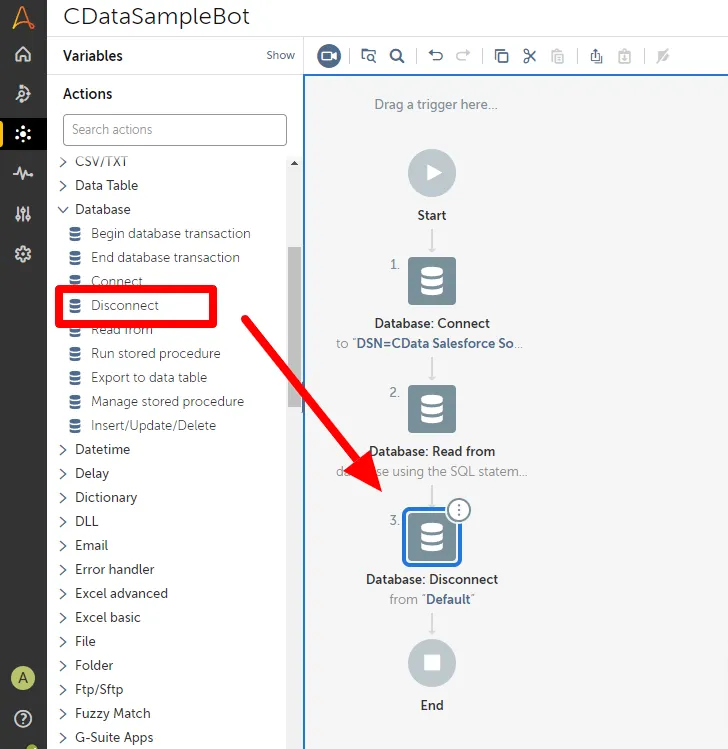
- 最後に作成した接続情報を破棄するために「Disconnect」を配置しましょう。
作成したBot の動作を確認する
それでは作成したBot を実際に動かしてみましょう。
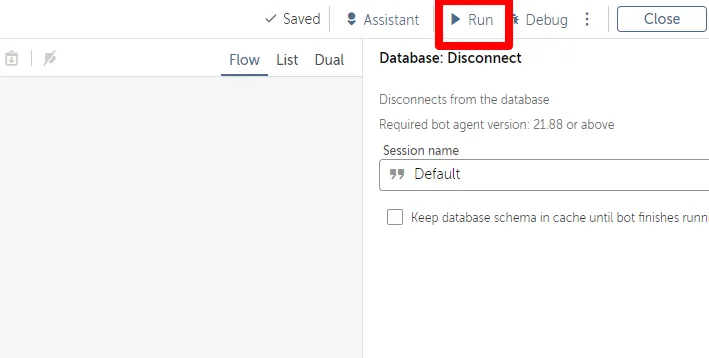
- Bot は画面上にある「Run」で手動実行が可能です。
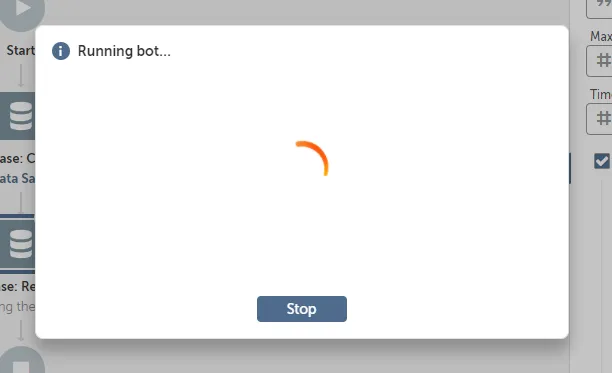
- 開始すると以下のようにDesktop のBot Agent にシナリオが共有され、処理が行われます。
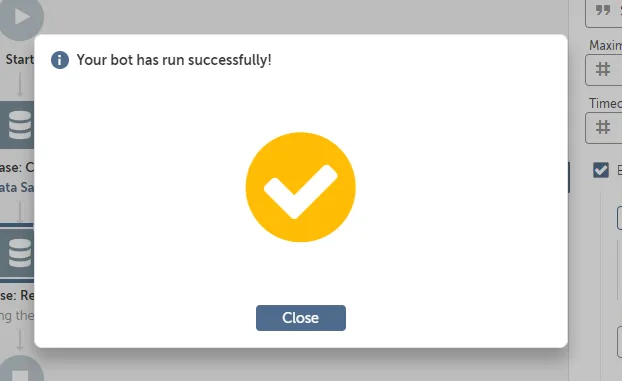
- 正常に処理が完了すると、次のようにメッセージが表示されます。
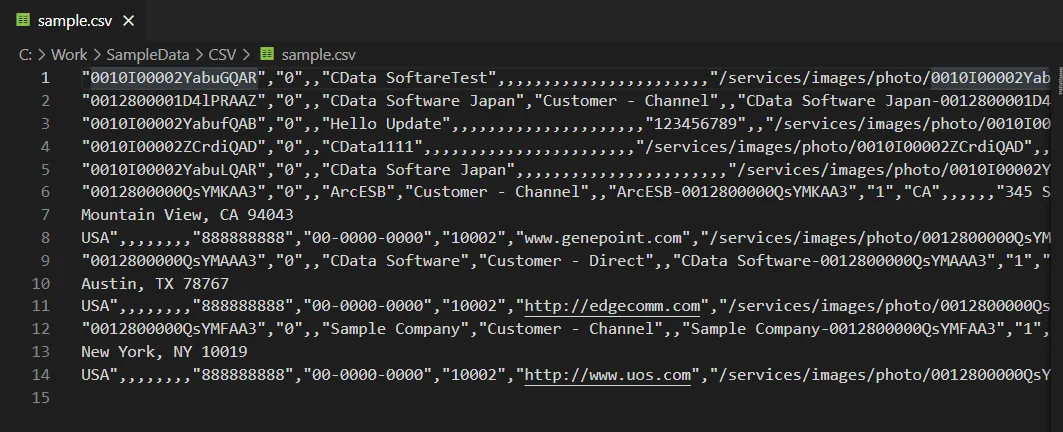
- 指定したCSV ファイルを参照してみたところ、正常にJD Edwards のデータを元にしたCSV ファイルが生成されていました。
はじめる準備はできましたか?
JD Edwards ODBC Driver の無料トライアルをダウンロードしてお試しください:
ダウンロード詳細:
 JD Edwards ODBC Driver
JD Edwards ODBC Driver は、ODBC 接続をサポートするさまざまなアプリケーションからJD Edwards のリアルタイムデータ連携を実現するパワフルなツールです。
データベースにアクセスするときと同感覚でJD Edwards データにアクセスし、標準ODBC Driver インターフェースを通じてJD Edwards データを読み出せます。