



データ統合ツールQlik Replicate を使ってJD Edwards のデータをMySQL にレプリケートする方法

Qlik Replicate はBI ツールのQlik Sense で有名な、Qlik 社が提供するデータ分析基盤のためのデータパイプライン・データ統合ツールです。主要なプラットフォームに多く対応しているのが特徴で、AWS・GCP・Azure・Oracle・Snowflake などのDWH に各種データを取り込むことが可能です。
Qlik Replicate ではODBC インターフェースが用意されているので、CData ODBC Driver for JDEdwards と組み合わせることで、各種クラウドサービスのAPI にアクセスすることができるようになります。本記事では、CData ODBC ドライバを使ってQlik Replicate からJD Edwards のデータをMySQL にレプリケートする方法をご紹介します。
CData ODBC ドライバとは?
CData ODBC ドライバは、以下のような特徴を持ったリアルタイムデータ連携ソリューションです。
- JD Edwards をはじめとする、CRM、MA、会計ツールなど多様なカテゴリの270種類以上のSaaS / オンプレミスデータソースに対応
- 多様なアプリケーション、ツールにJD Edwards のデータを連携
- ノーコードでの手軽な接続設定
- 標準 SQL での柔軟なデータ読み込み・書き込み
CData ODBC ドライバでは、1.データソースとしてJD Edwards の接続を設定、2.Qlik Replicate 側でODBC Driver との接続を設定、という2つのステップだけでデータソースに接続できます。以下に具体的な設定手順を説明します。
CData ODBC ドライバのインストールとJD Edwards への接続設定
まずは、本記事右側のサイドバーからJDEdwards ODBC Driver の無償トライアルをダウンロード・インストールしてください。30日間無償で、製品版の全機能が使用できます。
インストール後、ODBC DSN(データソース名)で接続プロパティを設定します。Microsoft ODBC Data Source Administrator を使用して、ODBC DSN を作成および設定できます。
ドライバーは Application Interface Services(AIS)Server を経由して JD Edwards に接続します。以下の接続プロパティを設定します。
- URL:AIS Server のベース HTTPS URL(例:https://jde-ais.example.com:8300)。
- User:JD Edwards のユーザー名。
- Password:JD Edwards のパスワード。
- Environment(オプション):使用する JD Edwards の環境(例:本番環境なら PD920、開発環境なら DV920)。指定しない場合は、AIS Server のデフォルト環境が使用されます。
- Role(オプション):セッションで使用する JD Edwards のロール。指定しない場合は、AIS Server のデフォルトロールが使用されます。
- DeviceName(オプション):接続元のデバイスまたはアプリケーションの識別子。AIS Server での監査やログ記録に使用されます。
- Jasserver(オプション):リクエストのルーティング先となる Java Application Server(JAS)インスタンス。クラスタ環境で便利です。
公開するデータの選択
JD Edwards ではテーブルとビジネスビューが System Code ごとに整理されており、ドライバーは各 System Code をそれぞれ個別のスキーマとして公開します。利用できるスキーマは、以下のプロパティで制御できます。
- DataModel:System Code をスキーマとして公開する ERP モジュール(カンマ区切りで複数指定可)。接続先インスタンスのすべての System Code を公開する場合は All を指定します。デフォルトは FinancialManagement です。
- SystemCodes:DataModel の System Code に加えて公開したい System Code のカンマ区切りリスト(例:42,43)。
接続時、ドライバーは認証情報を AIS Server に送信してセッショントークンを取得し、キャッシュします。セッションの有効期限が切れる前に、新しいトークンが自動でリクエストされます。
Qlik Replicate にODBC データソースを追加
CData ODBC ドライバの設定が完了したら、Qlik Replicate を立ち上げてレプリケーション構成を進めていきましょう。Qlik Replicate ではタスクという単位でレプリケーション処理を構成していきますが、まずタスクで利用するデータソースとレプリケーション先のコネクション情報を登録する必要があるので、この設定を行います。
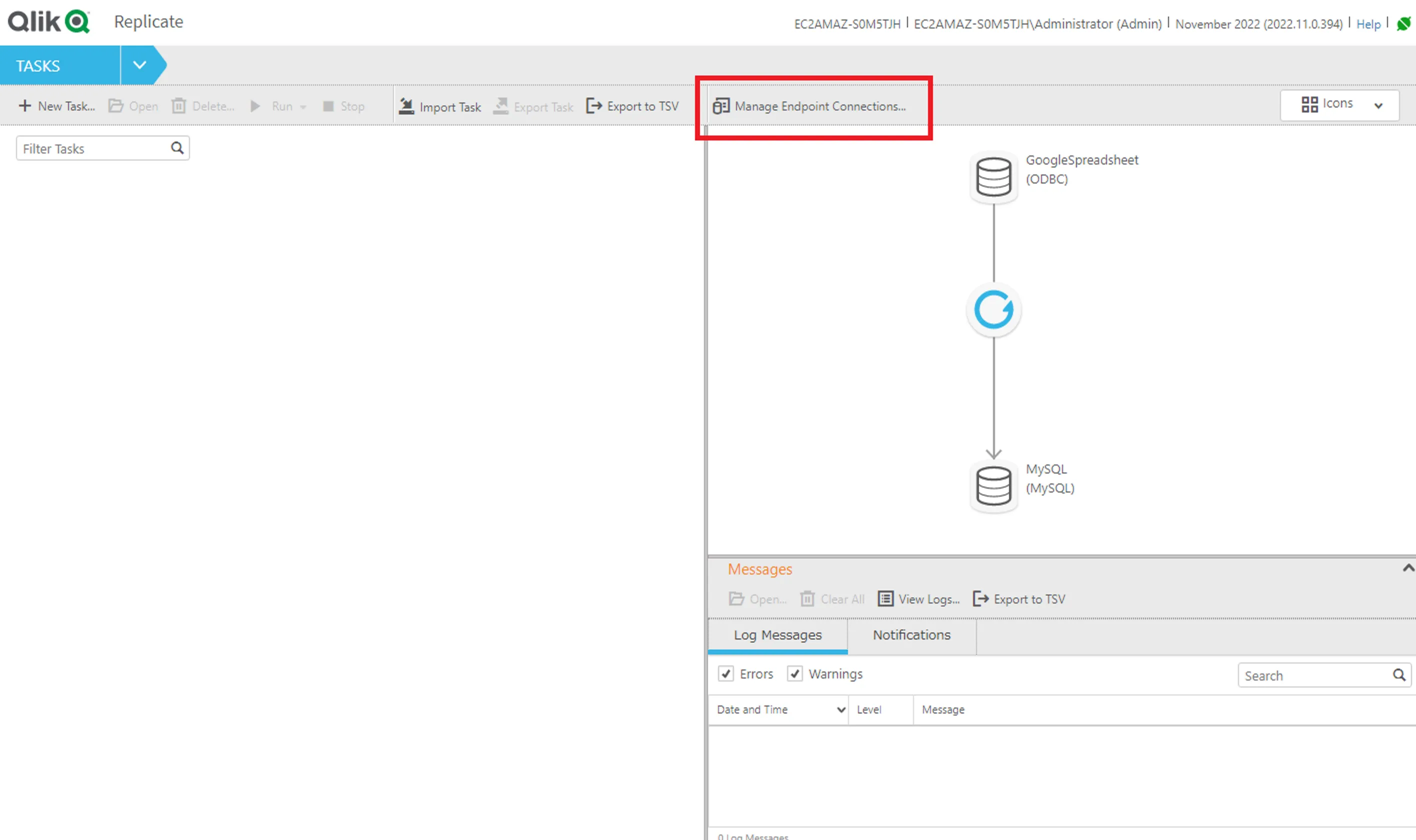
- Qlik Replicate の管理画面に移動したら、 「Manage Endpoint Connections…」をクリックします。
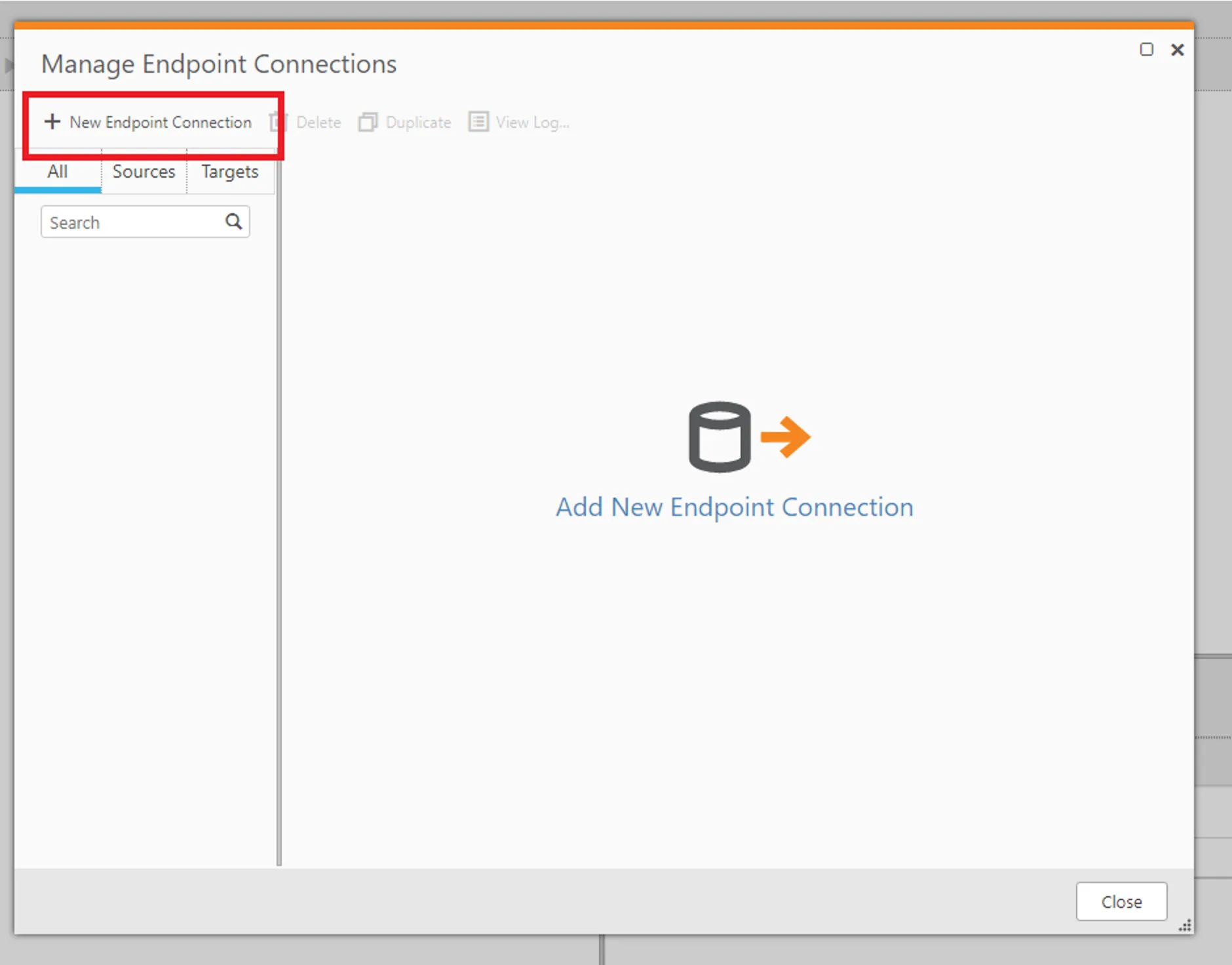
- その後表示される画面で、「+New Endpoint Connection」をクリック。この画面からデータソースとレプリケーション先(ターゲット)のコネクションを構成していきます。
- まずはデータソースとなるJD Edwards へのコネクションを構成します。前述の通り、JD Edwards への連携はCData ODBC ドライバを経由して行うため、「Role:Source」「Type:ODBC」でコネクションを構成します。
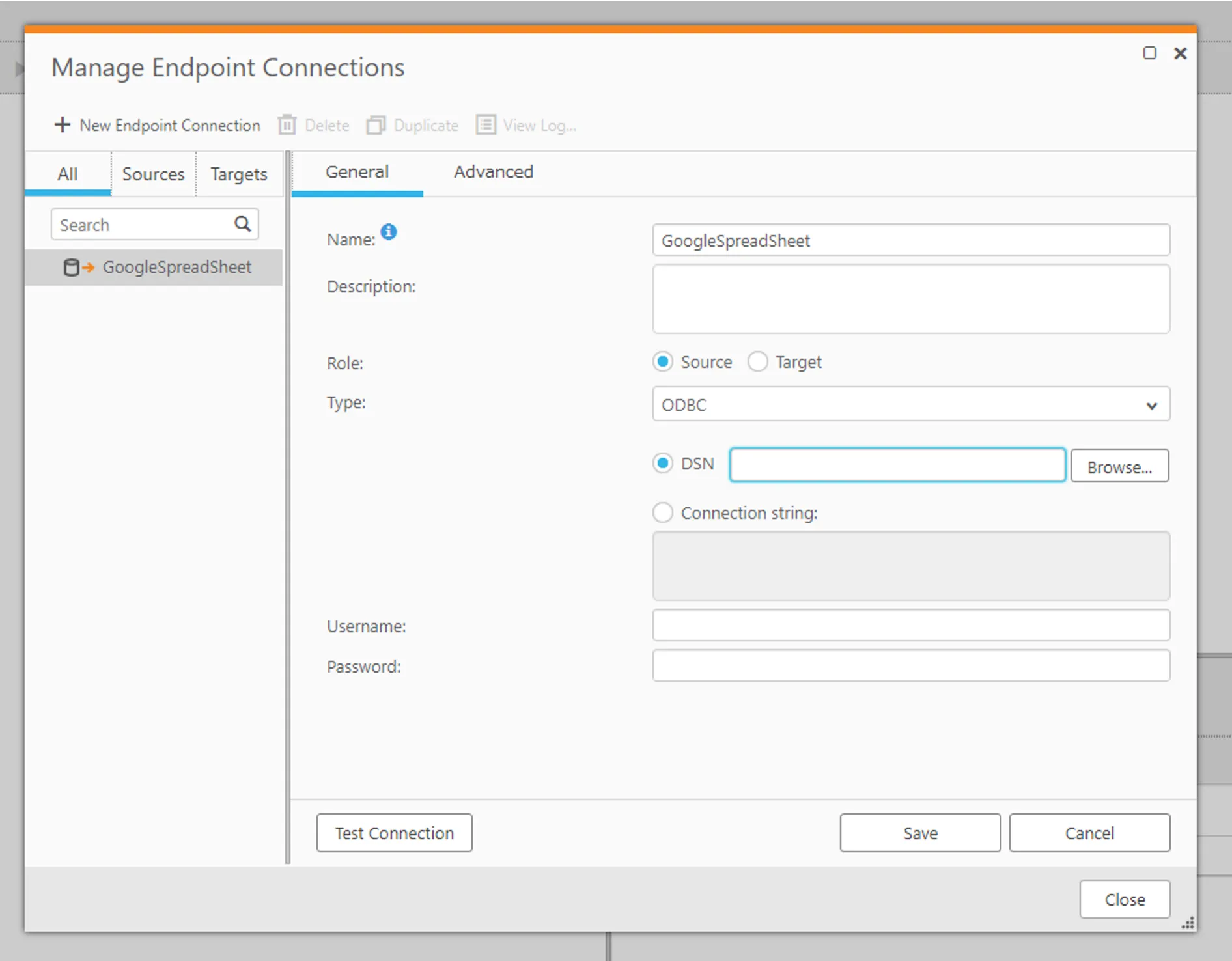
- そして、事前に構成しておいたJD Edwards のDSN を指定します。任意のName を指定したあと、Test Connection がパスできれば設定完了です。
MySQL Target 接続を追加
続いて、レプリケーション先となるMySQL へのコネクションも追加します。
- 先程と同じように「+New Endpoint Connection」をクリックします。
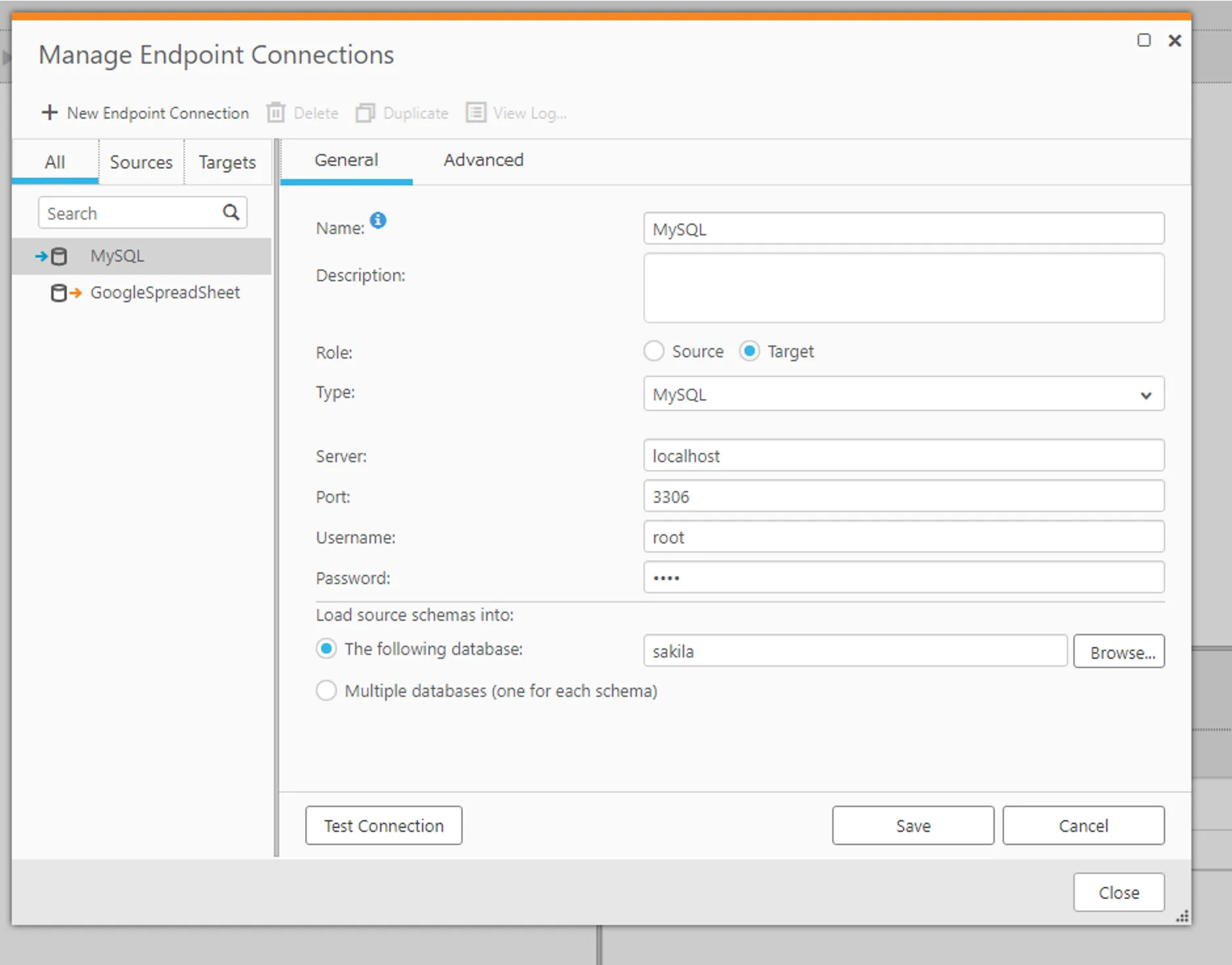
- 「Role: Target」「Type: MySQL」を指定して、Server アドレスやUserName、Password などMySQL 接続に必要な接続情報をそれぞれ指定し、保存します。
Task の構成
コネクションの作成が完了したら、実際のレプリケーション処理であるTask の作成を進めていきましょう。
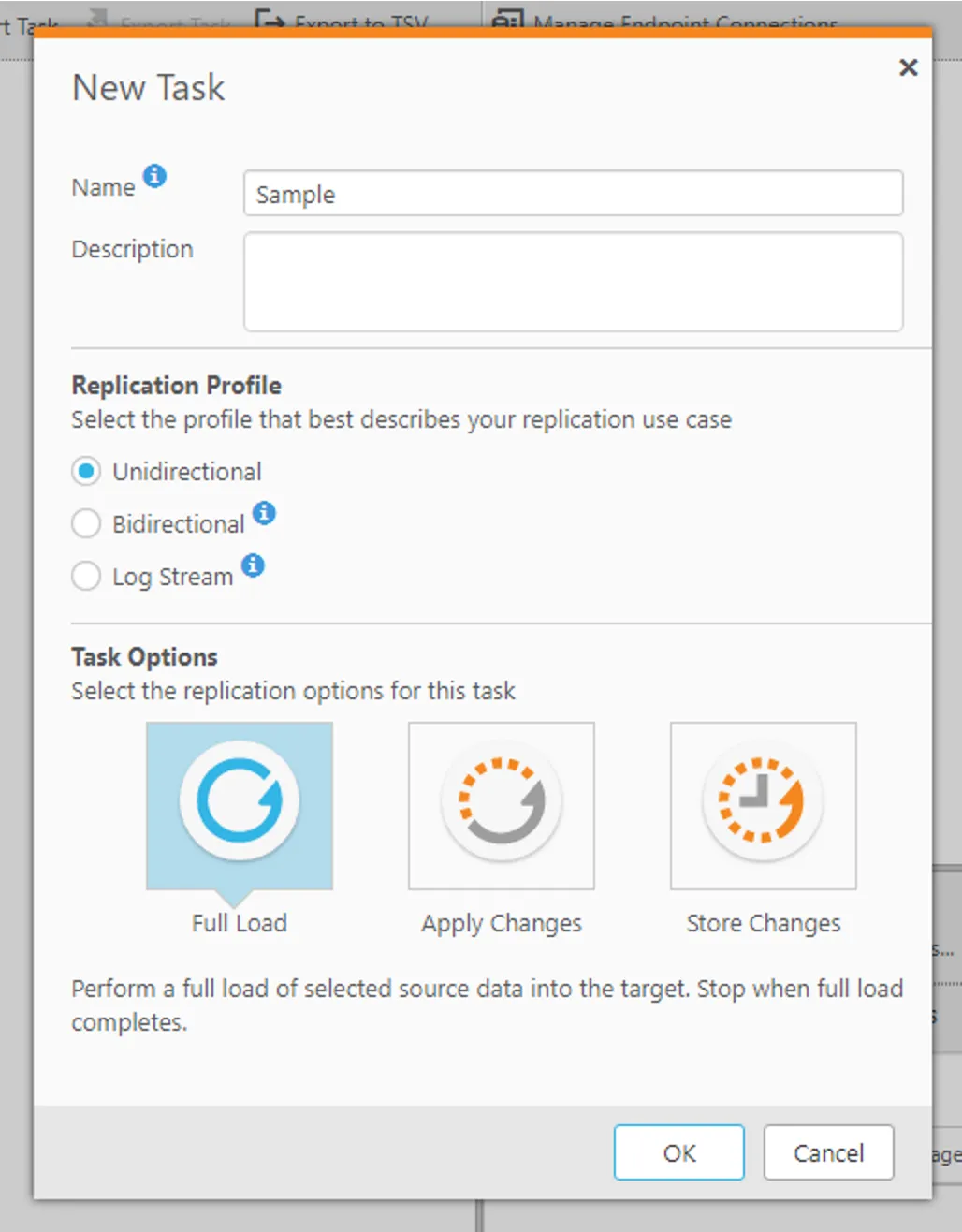
- 「+New Task」をクリックし、任意の名称でTask を作成します。Replication Profileは「Unidirectional:単方向」でTask Optionsは「Full Load」を指定します。
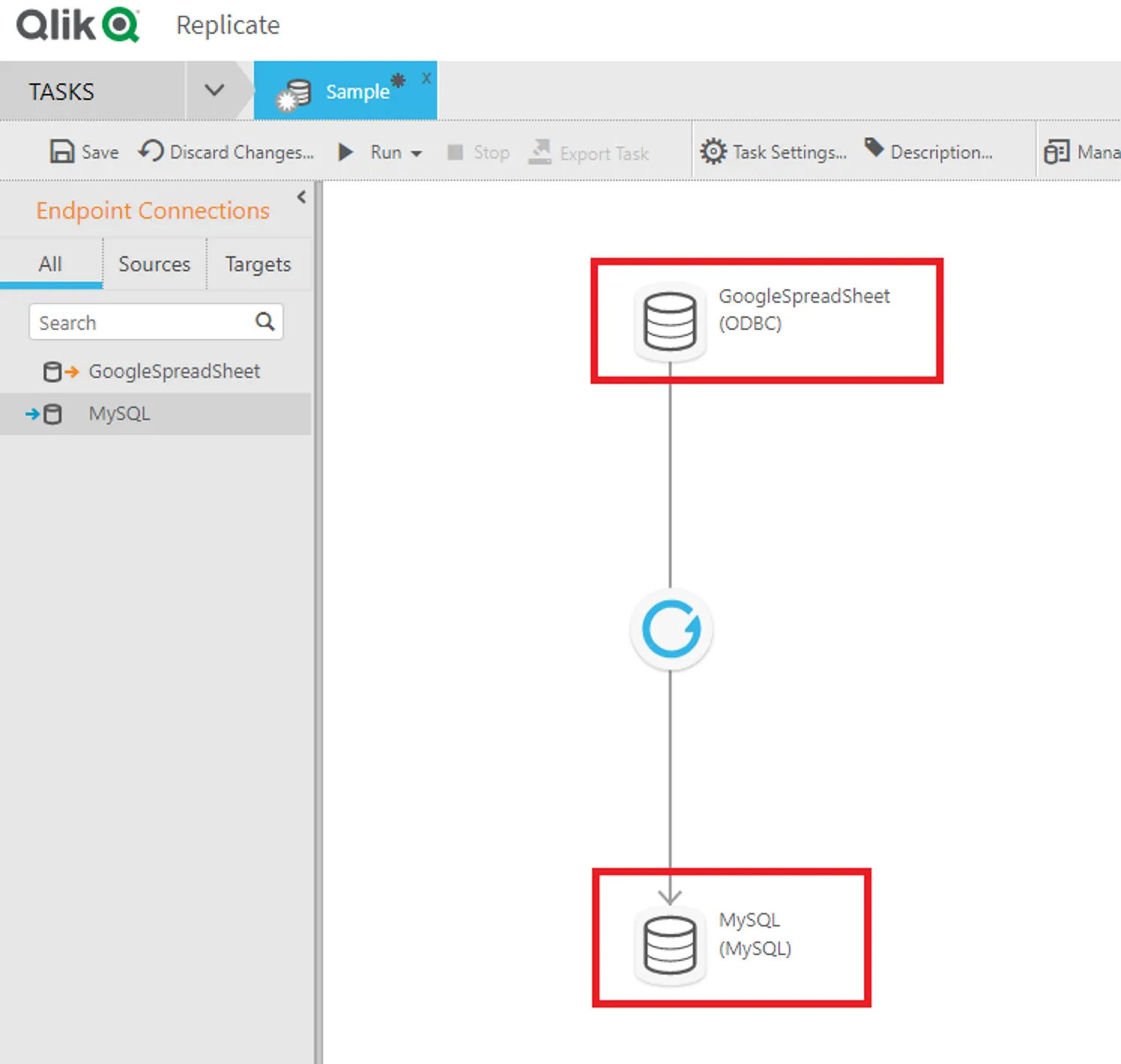
- タスク作成後の画面で、データソースには先程作成したJD Edwards のコネクションを、ターゲットにはMySQL のコネクションを、ドラッグドロップでそれぞれ指定します。
レプリケーション対象のテーブルを選択
データソースとターゲットを決めたら、レプリケーション対象のテーブルを指定しましょう。
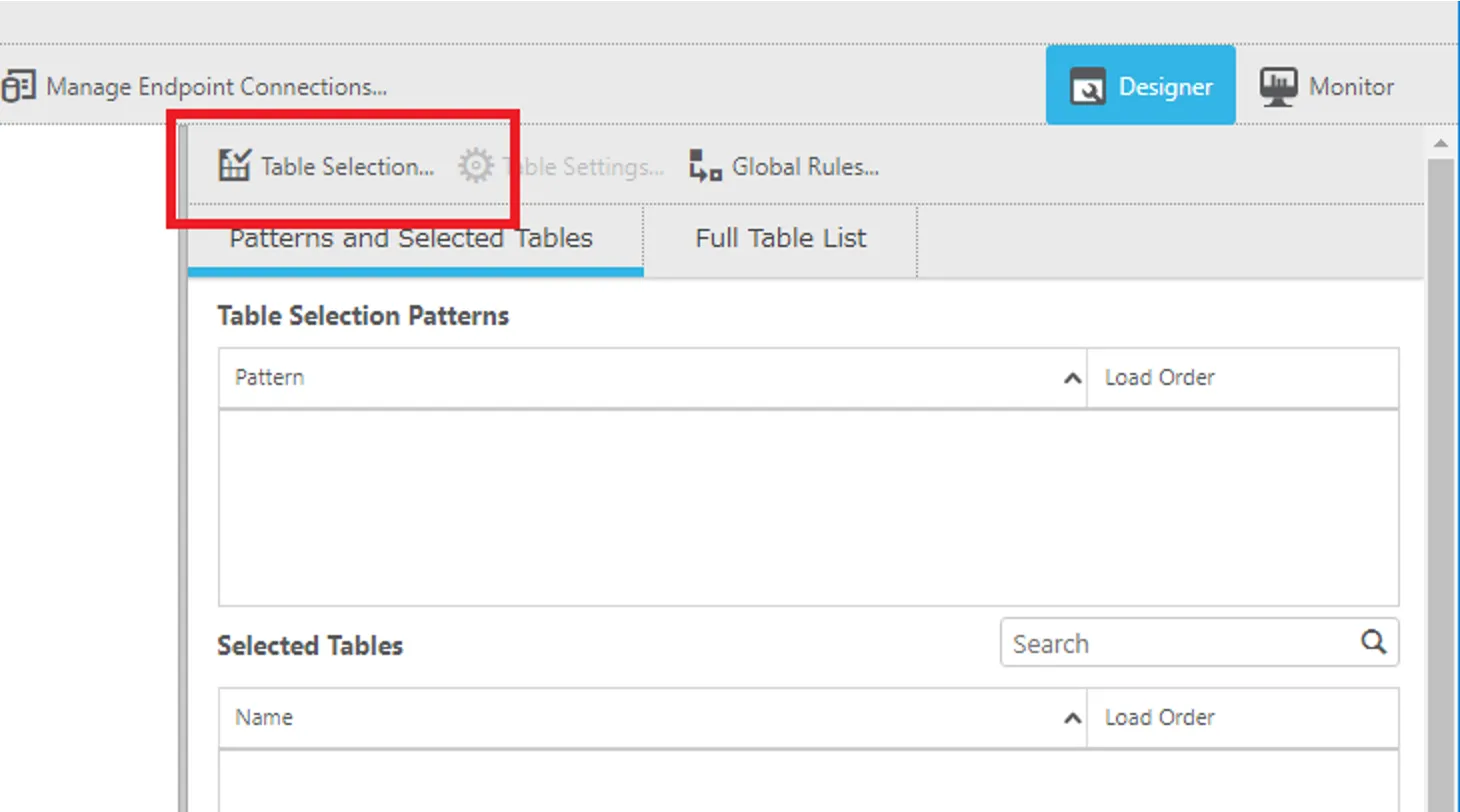
- 「Table Selection」をクリックします。
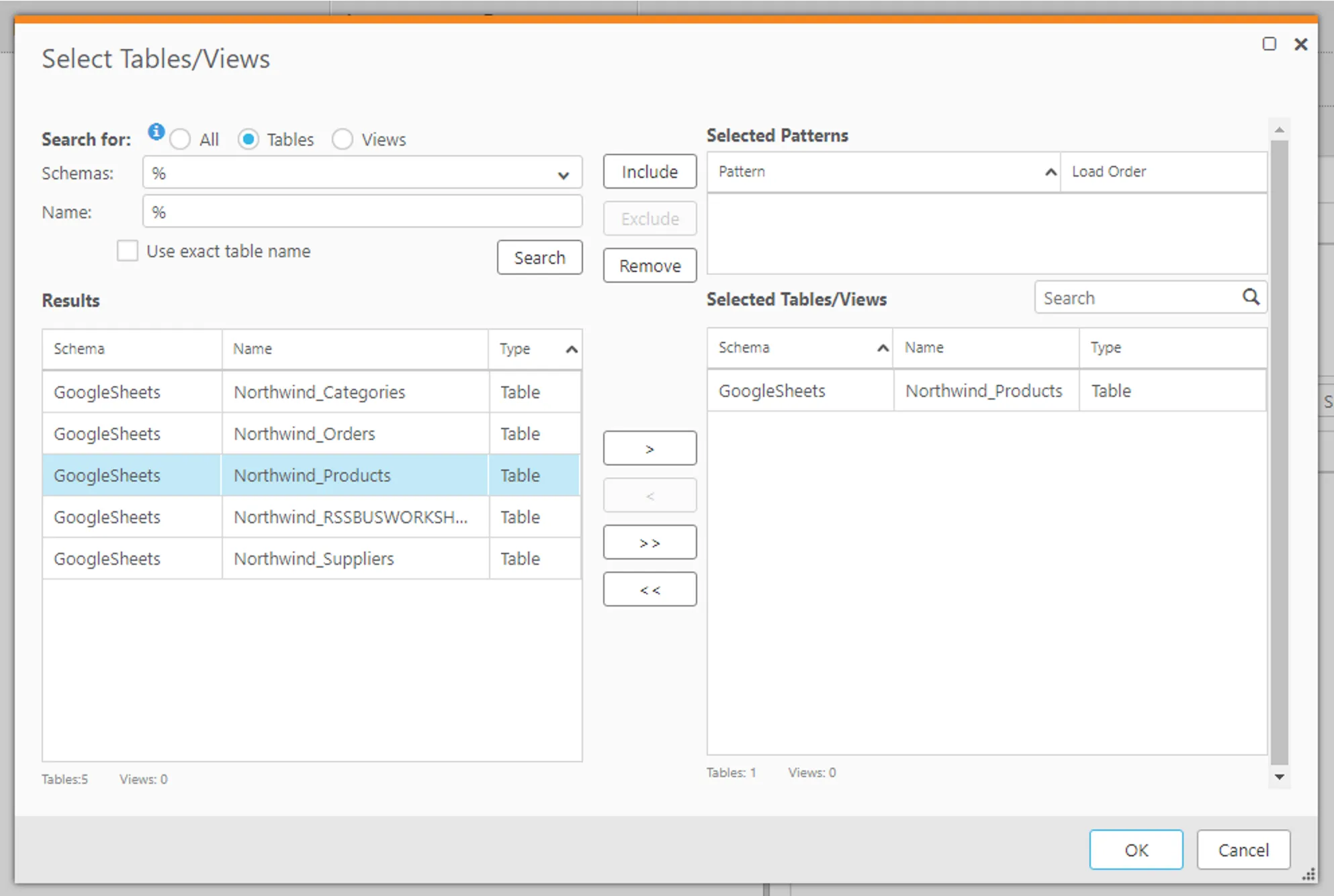
- 「Search」をクリックして、対象となるテーブルを検索します。以下のようにJD Edwards のテーブル一覧が表示されるので、任意のテーブルを選択していきます。
- これで以下のように選択されればOK です。ちなみにデフォルトではテーブルの全レコード・全カラムをレプリケーションしますが、Global Rules から細かな条件や項目の設定がチューニング可能です。
作成したTask を実行
それでは作成したTask を実際に実行してみましょう。
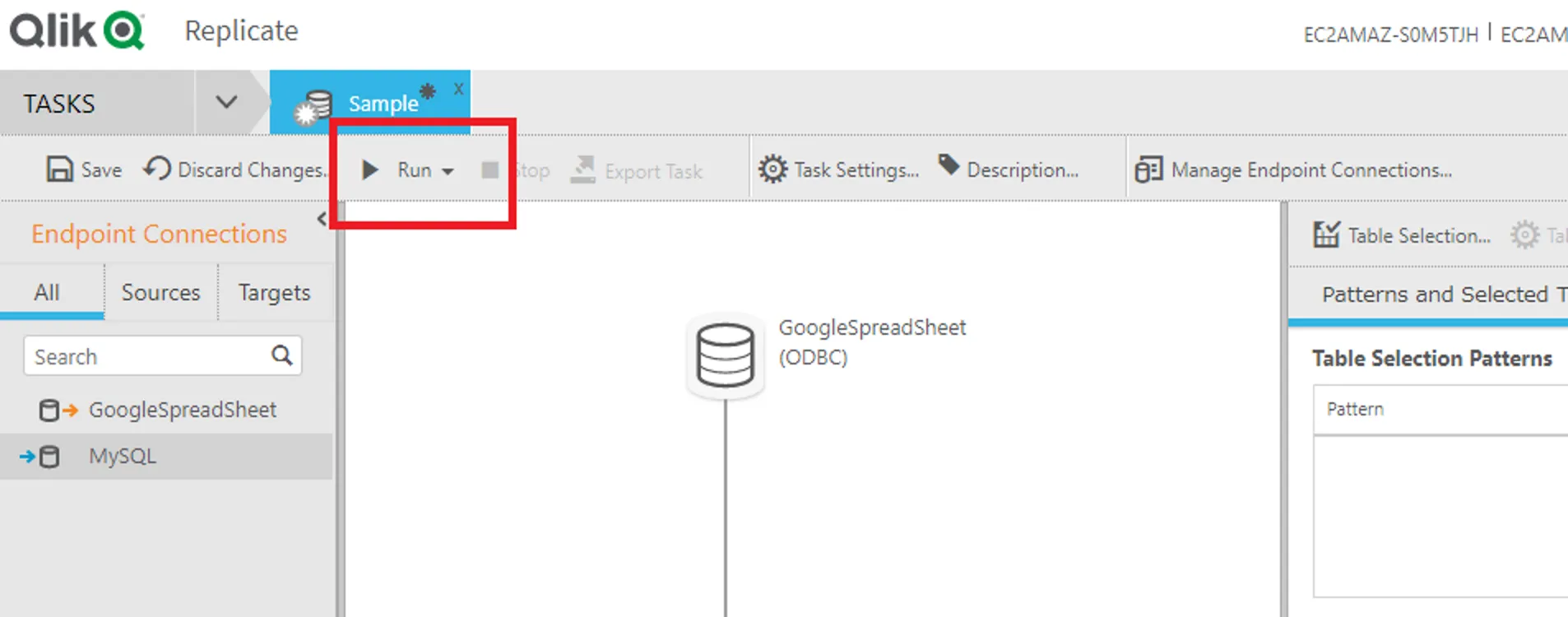
- 「Run」をクリックすることで、レプリケーションを開始できます。
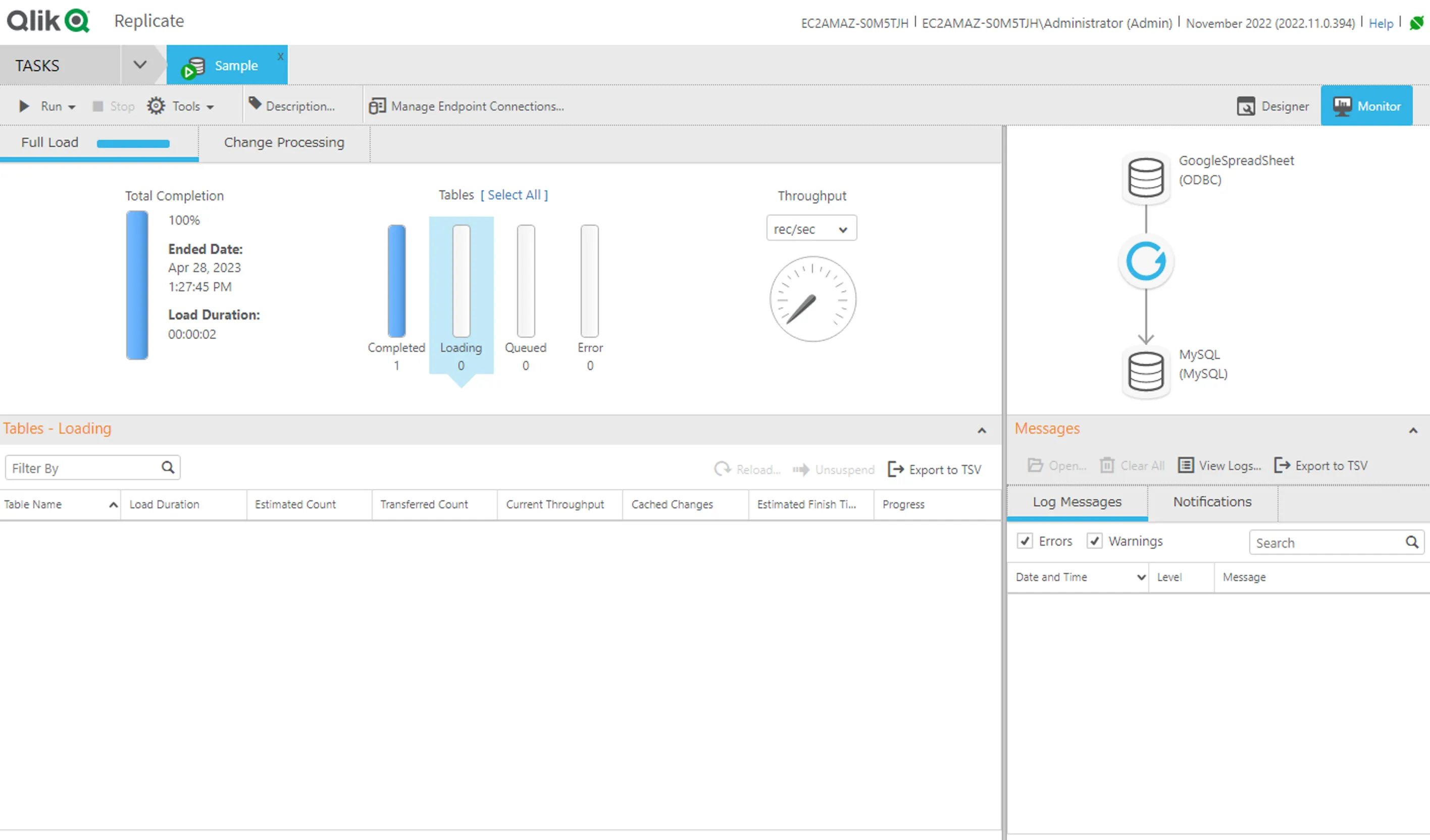
- レプリケーションが進むとMonitor 画面に遷移し、レプリケーション結果を確認できます。Completed が表示されればOKです。
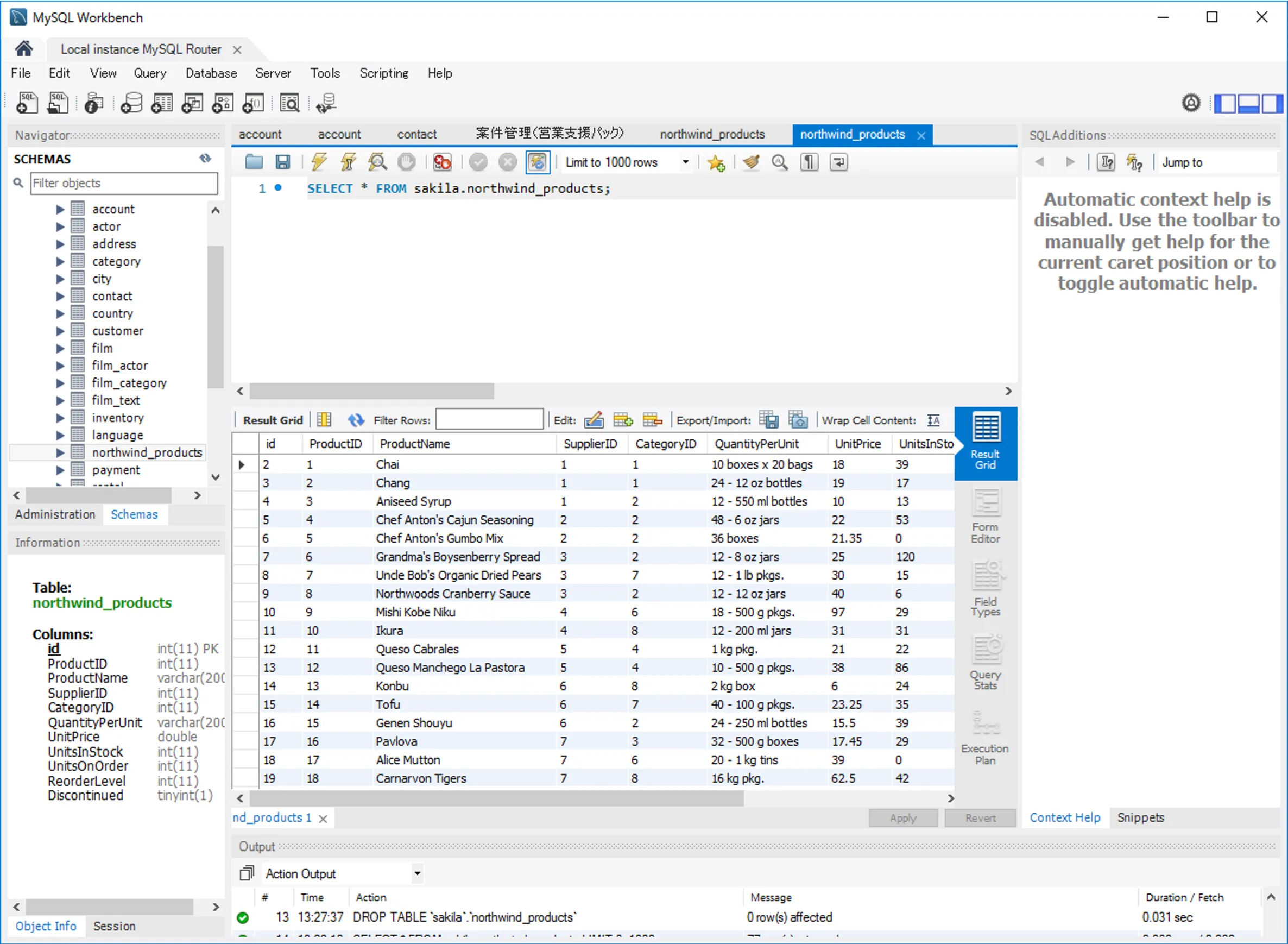
- 実際にMySQL のテーブルを確認してみると、以下のようにテーブルが自動生成され、データが正常に複製されていました。
おわりに
このようにCData ODBC ドライバを利用することで、各種クラウドサービスをQlik Replicate の接続先として利用できるようになります。また、今回は入力データソースとして利用しましたが、出力データソースとしても対応可能になっています。 CData ではJD Edwards 以外にも270種類以上のデータソース向けにODBC Driver を提供しています。30日の無償評価版が利用できますので、ぜひ自社で使っているクラウドサービスやNoSQL と合わせて活用してみてください。
日本のユーザー向けにCData Sync は、UI の日本語化、ドキュメントの日本語化、日本語でのテクニカルサポートを提供しています。
はじめる準備はできましたか?
JD Edwards ODBC Driver の無料トライアルをダウンロードしてお試しください:
ダウンロード詳細:
 JD Edwards ODBC Driver
JD Edwards ODBC Driver は、ODBC 接続をサポートするさまざまなアプリケーションからJD Edwards のリアルタイムデータ連携を実現するパワフルなツールです。
データベースにアクセスするときと同感覚でJD Edwards データにアクセスし、標準ODBC Driver インターフェースを通じてJD Edwards データを読み出せます。