



Clear Analytics でJD Edwards のデータを使ってチャートを作成

CData ODBC ドライバー for JD Edwards は、ODBC 標準を介してJD Edwards のライブデータへのアクセスを可能にし、さまざまな BI、レポート、ETL ツールでJD Edwards のデータ を直接扱うことができます。この記事では、Microsoft Excel のアドインである Clear Analytics を使って、JD Edwards に ODBC データソースとして接続し、JD Edwards のデータ を基にしたクエリ、テーブル、チャート(PivotTable を含む)を作成する方法を説明します。
JD Edwards のデータに接続
ODBC データソース名の設定
まだ設定していない場合は、データソース名(DSN)で必要な接続プロパティを指定します。Microsoft ODBC データソースアドミニストレーターを使って DSN を作成・設定できます。これはドライバーインストールの最終ステップでも可能です。Microsoft ODBC データソースアドミニストレーターを使った DSN の作成と設定方法については、ヘルプドキュメントの「はじめに」を参照してください。
ドライバーは Application Interface Services(AIS)Server を経由して JD Edwards に接続します。以下の接続プロパティを設定します。
- URL:AIS Server のベース HTTPS URL(例:https://jde-ais.example.com:8300)。
- User:JD Edwards のユーザー名。
- Password:JD Edwards のパスワード。
- Environment(オプション):使用する JD Edwards の環境(例:本番環境なら PD920、開発環境なら DV920)。指定しない場合は、AIS Server のデフォルト環境が使用されます。
- Role(オプション):セッションで使用する JD Edwards のロール。指定しない場合は、AIS Server のデフォルトロールが使用されます。
- DeviceName(オプション):接続元のデバイスまたはアプリケーションの識別子。AIS Server での監査やログ記録に使用されます。
- Jasserver(オプション):リクエストのルーティング先となる Java Application Server(JAS)インスタンス。クラスタ環境で便利です。
公開するデータの選択
JD Edwards ではテーブルとビジネスビューが System Code ごとに整理されており、ドライバーは各 System Code をそれぞれ個別のスキーマとして公開します。利用できるスキーマは、以下のプロパティで制御できます。
- DataModel:System Code をスキーマとして公開する ERP モジュール(カンマ区切りで複数指定可)。接続先インスタンスのすべての System Code を公開する場合は All を指定します。デフォルトは FinancialManagement です。
- SystemCodes:DataModel の System Code に加えて公開したい System Code のカンマ区切りリスト(例:42,43)。
接続時、ドライバーは認証情報を AIS Server に送信してセッショントークンを取得し、キャッシュします。セッションの有効期限が切れる前に、新しいトークンが自動でリクエストされます。
DSN を設定する際、Max Rows 接続プロパティを設定することもできます。これにより返される行数が制限され、レポートやビジュアライゼーションを作成する際のパフォーマンス向上に役立ちます。
Clear Analytics でデータソースを設定
- Excel を開き、CLEAR ANALYTICS リボンに移動します。Data Manager を開きます。
- データソースとして Database を選択します。
- Set Connection セクションで、新しいデータベースを作成するオプションをクリックします。
- データソースとして Microsoft ODBC Data Source を選択し、OK をクリックします。
- ドロップダウンメニューから、先ほど設定した DSN を選択します。
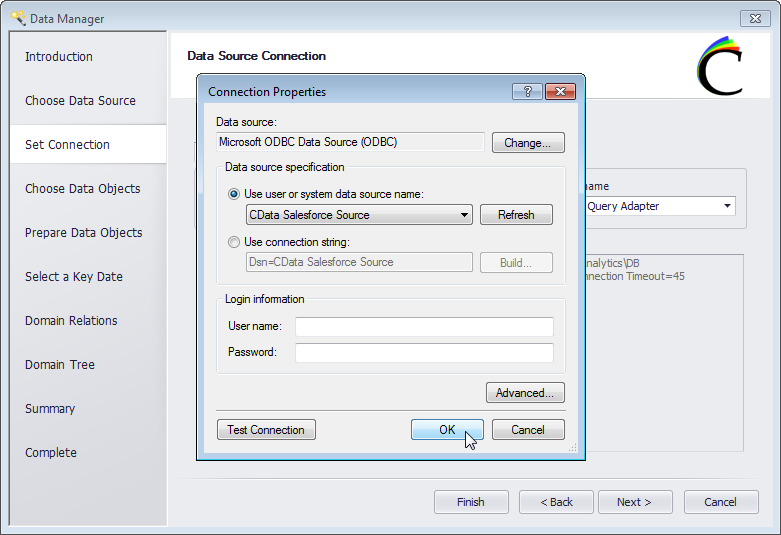
- Set Connection セクションに戻り、SQL Builder Provider として Standard (ANSI ODBC) Query Builder を選択して Next をクリックします。
- Schema/Owner を選択し、Clear Analytics で使用するドメイン(テーブル)を選択します。
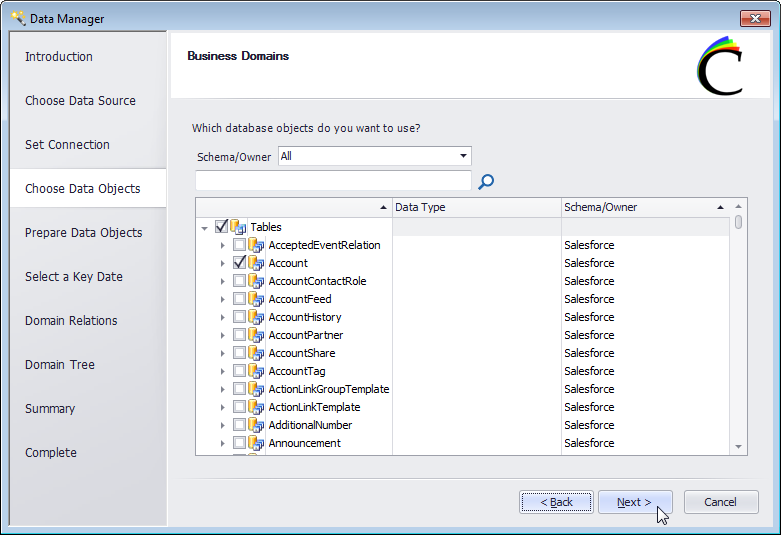
- 必要に応じて、テーブルやカラムの表示名と説明をカスタマイズしてデータオブジェクトを準備します。
- CData ODBC ドライバーの大半では、ドメインにキー日付を設定する必要はありません。
- Domain Relations セクションで、テーブル間のリレーション情報を追加します。
- Domain Tree セクションで、データのグループを作成し、利用可能な項目をグループに追加します。
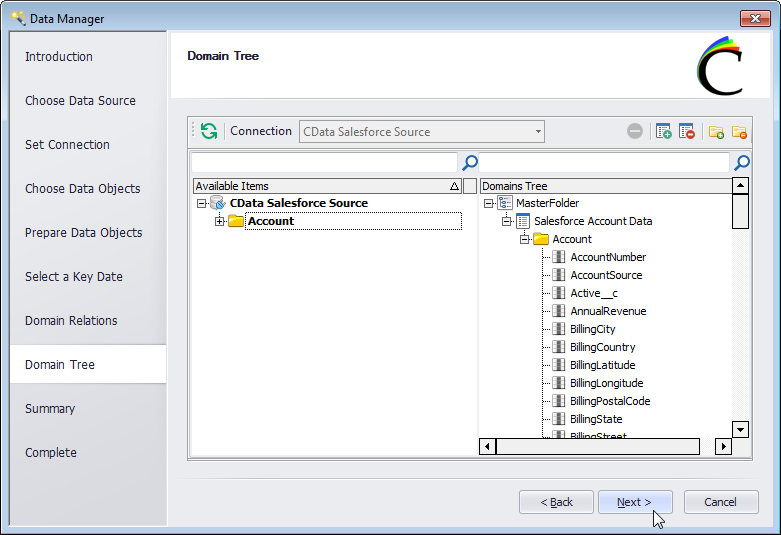
- データのサマリーを確認し、Finish をクリックします。
JD Edwards のデータでチャートを作成
これでJD Edwards のデータ を使ったチャートを作成する準備ができました。
新規クエリの作成
- CLEAR ANALYTICS リボンの Repository をクリックします。
- 新しいクエリを作成します。
- 取得するカラムを選択します。
- データの集計タイプを設定します(データを集計しない場合は空白のエントリを使用します)。
- カラムを下のウィンドウにドラッグして、フィルタと数式を設定します。
- クエリに名前を付けて Save をクリックします。

クエリレポートに基づいてチャートを作成
クエリを作成したら、レポートを実行してチャートを表示する準備ができました。- CLEAR ANALYTICS リボンの Report Explorer をクリックします。
- Report Explorer ペインで、ツールバーの「New Report」アイコンをクリックします。
- 先ほど作成したクエリを選択します。
- レポートに名前を付けて「Save and Execute」をクリックします。

- Report Explorer 内の Results タブをクリックします。
- レポートを展開し、チャートを Excel スプレッドシートにドラッグします。
- 表示される PivotChart ウィンドウで、フィールド(カラム)を Filters、Legends、Axis (Categories)、Values ウィンドウにドラッグします。

Clear Analytics で新しいデータソースを確立し、チャートを作成したら、JD Edwards のデータ の分析を始める準備ができました。ODBC Driver for JD Edwards と Clear Analytics を使用すると、JD Edwards からのライブデータを使って Excel でセルフサービス分析を実行できます。
はじめる準備はできましたか?
JD Edwards ODBC Driver の無料トライアルをダウンロードしてお試しください:
ダウンロード詳細:
 JD Edwards ODBC Driver
JD Edwards ODBC Driver は、ODBC 接続をサポートするさまざまなアプリケーションからJD Edwards のリアルタイムデータ連携を実現するパワフルなツールです。
データベースにアクセスするときと同感覚でJD Edwards データにアクセスし、標準ODBC Driver インターフェースを通じてJD Edwards データを読み出せます。