



業務アプリ構築ツールコンテキサーで、JD Edwards と連携したアプリを作成する方法

コンテキサーとは、株式会社アプストウェブが提供する業務アプリケーションを構築のための純国産ノンプログラミング開発ツールです。CSVファイルやクラウドデータベース、ODBC 経由でのRDBのデータをもとに、ノンプログラミングで様々な業務アプリケーションを短時間で開発できるのが特徴です。
コンテキサーではRDBと連携する仕組みが標準提供されており、この機能を介してSQL ServerやMySQLなどにアクセスできるようになっています。そして、この機能とCData ODBC Driver for JDEdwards を組み合わせることで、各種クラウドサービスのAPIにアクセスすることができるようになります。
CData ODBC ドライバとは?
CData ODBC ドライバは、以下のような特徴を持った製品です。
- JD Edwards をはじめとする、CRM、MA、会計ツールなど多様なカテゴリの270種類以上のSaaS / オンプレデータソースに対応
- 多様なアプリケーション、ツールにJD Edwards のデータを連携
- ノーコードでの手軽な接続設定
- 標準SQL での柔軟なデータ読み込み・書き込み
CData ODBC ドライバでは、1.データソースとしてJD Edwards の接続を設定、2.Active Query Builder 側でODBC Driver との接続を設定、という2つのステップだけでデータソースに接続できます。以下に具体的な設定手順を説明します。
CData ODBC ドライバのインストールとJD Edwards への接続設定
まずは、本記事右側のサイドバーからJDEdwards ODBC Driver の無償トライアルをダウンロード・インストールしてください。30日間無償で、製品版の全機能が使用できます。
インストール後、ODBC DSN(データソース名)で接続プロパティを設定します。これはドライバーのインストールの最後の手順にあたります。Microsoft ODBC Data Source Administrator を使用して、ODBC DSN を作成および設定できます。
ドライバーは Application Interface Services(AIS)Server を経由して JD Edwards に接続します。以下の接続プロパティを設定します。
- URL:AIS Server のベース HTTPS URL(例:https://jde-ais.example.com:8300)。
- User:JD Edwards のユーザー名。
- Password:JD Edwards のパスワード。
- Environment(オプション):使用する JD Edwards の環境(例:本番環境なら PD920、開発環境なら DV920)。指定しない場合は、AIS Server のデフォルト環境が使用されます。
- Role(オプション):セッションで使用する JD Edwards のロール。指定しない場合は、AIS Server のデフォルトロールが使用されます。
- DeviceName(オプション):接続元のデバイスまたはアプリケーションの識別子。AIS Server での監査やログ記録に使用されます。
- Jasserver(オプション):リクエストのルーティング先となる Java Application Server(JAS)インスタンス。クラスタ環境で便利です。
公開するデータの選択
JD Edwards ではテーブルとビジネスビューが System Code ごとに整理されており、ドライバーは各 System Code をそれぞれ個別のスキーマとして公開します。利用できるスキーマは、以下のプロパティで制御できます。
- DataModel:System Code をスキーマとして公開する ERP モジュール(カンマ区切りで複数指定可)。接続先インスタンスのすべての System Code を公開する場合は All を指定します。デフォルトは FinancialManagement です。
- SystemCodes:DataModel の System Code に加えて公開したい System Code のカンマ区切りリスト(例:42,43)。
接続時、ドライバーは認証情報を AIS Server に送信してセッショントークンを取得し、キャッシュします。セッションの有効期限が切れる前に、新しいトークンが自動でリクエストされます。
JD Edwards のデータをコンテキサーに連携
以下の手順で、コンテキサーでのアプリ作成を進めます。
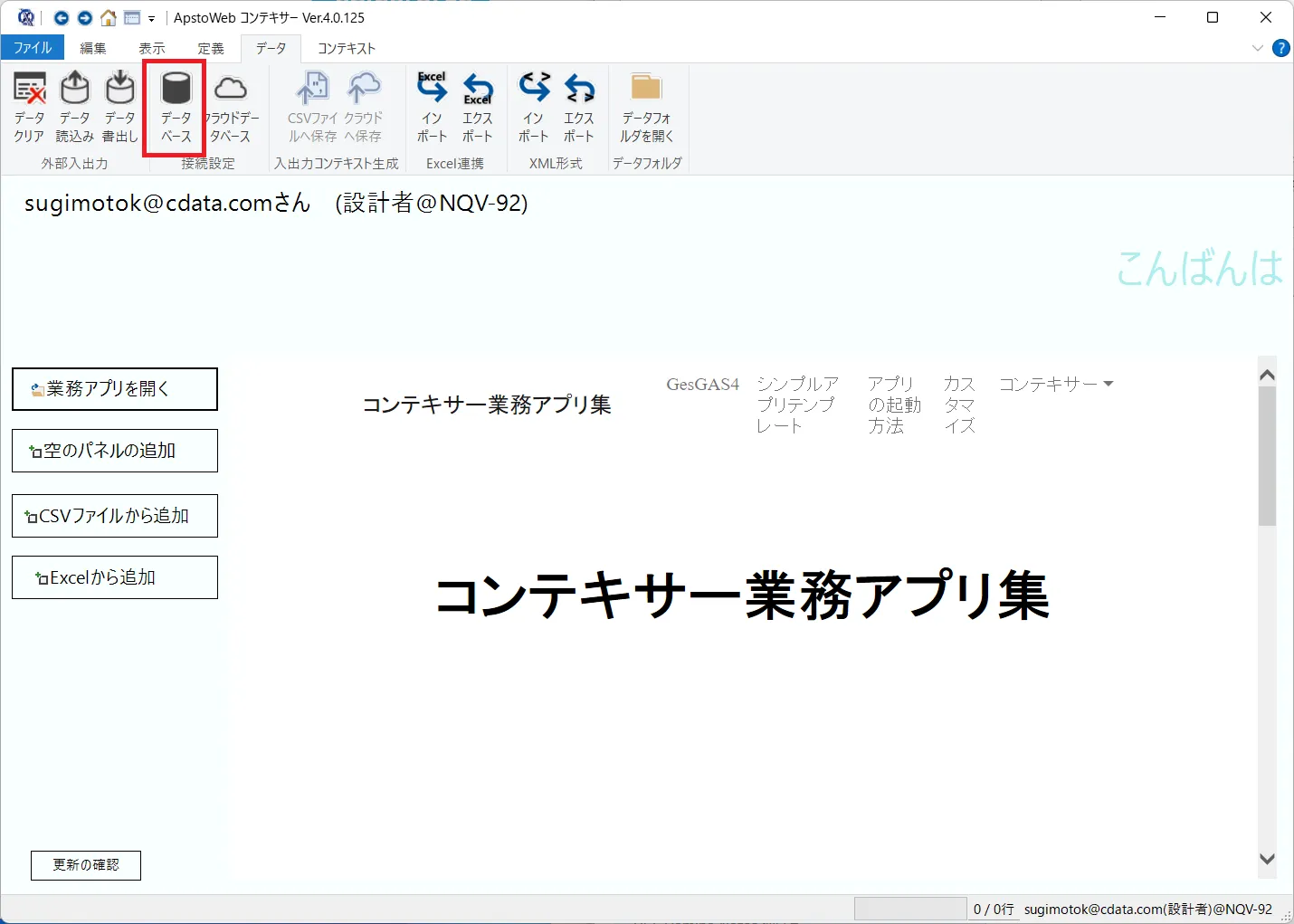
- アプリを作る前に、データベースへの接続情報を追加します。「データ」タブから「データベース」をクリックします。
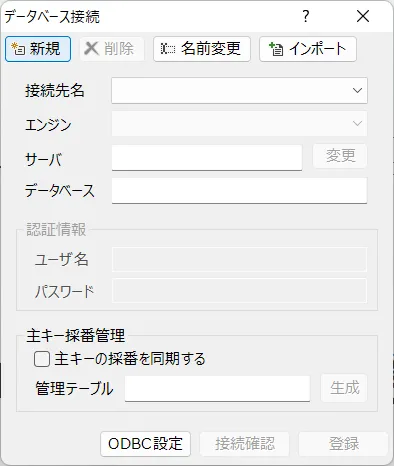
- 以下のようにデータベース接続設定を追加する画面が表示されるので、「新規」ボタンをクリックし、先程作成したODBC 接続のDSN 名を入力します。
- エンジンはCData Driver と相性の良いMySQL ベースで指定します。それ以外のサーバやデータベースなどの情報は指定不要です。
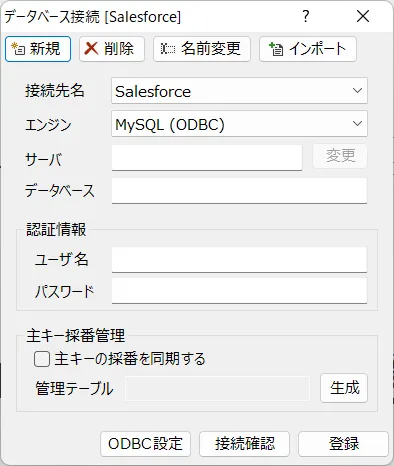
- 接続確認を行い、「接続に成功しました」というメッセージが表示されればOKです。「登録」をクリックしてデータベース接続情報を保存しましょう。
パネルの追加
データベース接続情報の追加が完了したら、アプリを作成していきます。今回はシンプルにJD Edwards の一覧を表示するアプリを作成します。
- 「定義」→「パネル追加」で「データベースから」を選択し、先程のDSN名でテーブルを一覧から選択します。今回はJD Edwards のAccountsPayable.AccountLedger を指定しました。
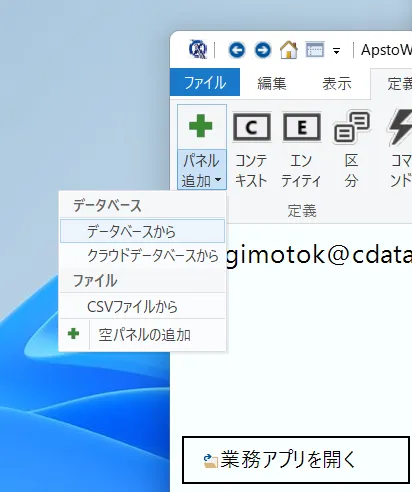
- 「読み込みする」ボタンをクリックします。
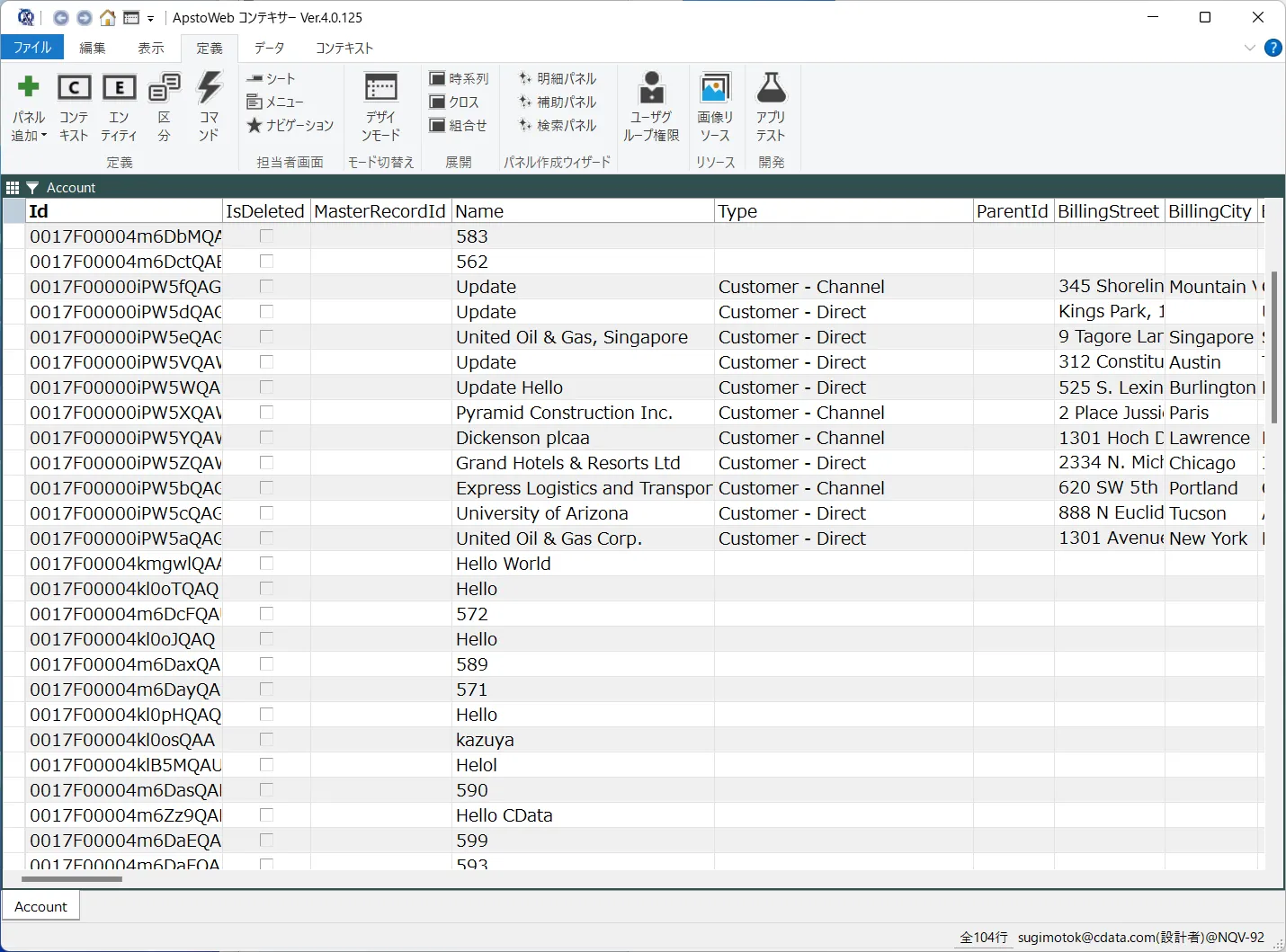
- パネルのフォーマットは任意ですが、今回は新しいシートに表形式で追加しました。
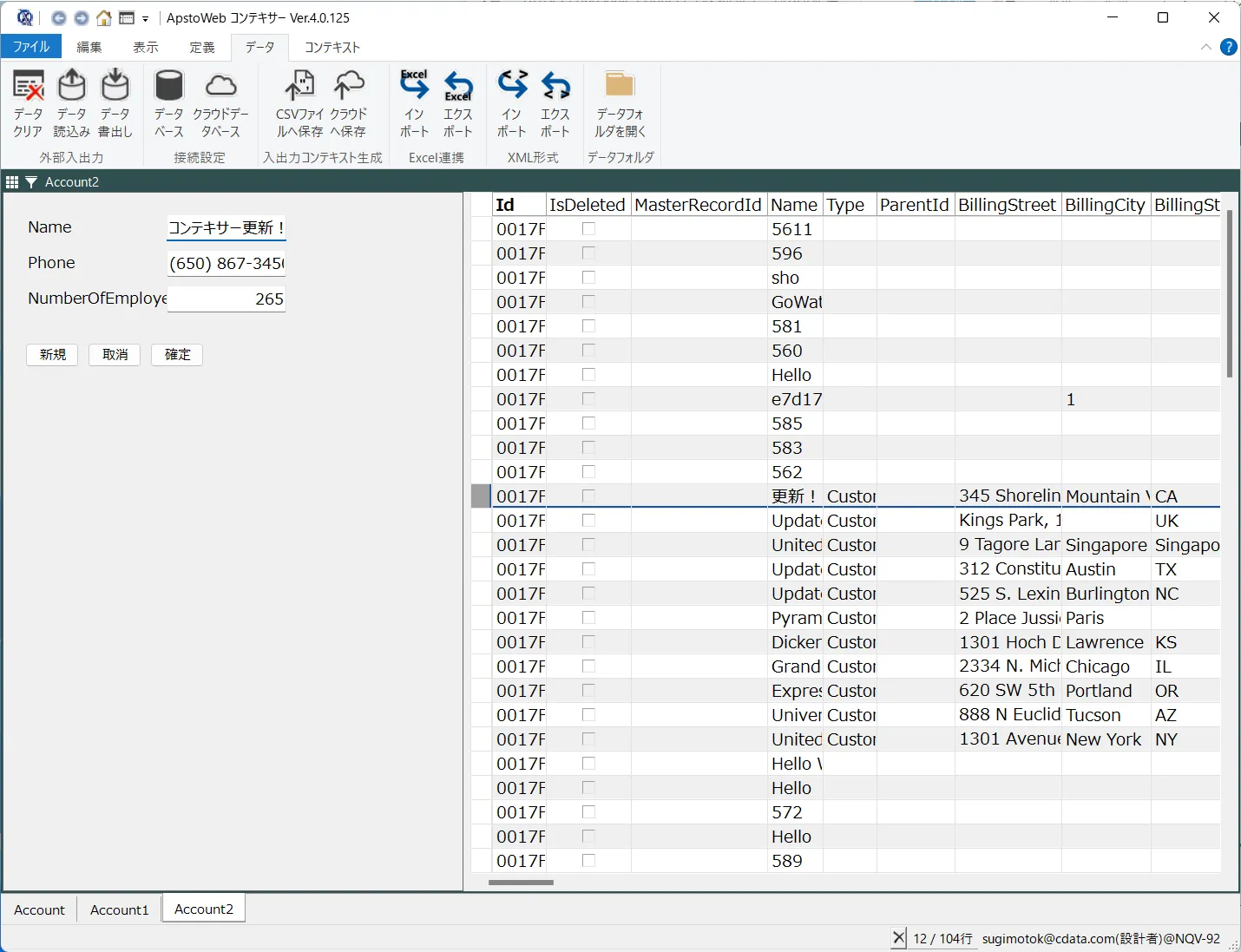
- これで以下のようにパネルが展開され、ODBC を経由してJD Edwards のデータがシームレスに読み込まれました!
おわりに
このようにCData ODBC ドライバと併用することで、270を超えるSaaS、NoSQL データをコンテキサーからコーディングなしで扱うことができます。30日の無償評価版が利用できますので、ぜひ自社で使っているクラウドサービスやNoSQL と合わせて活用してみてください。
CData ODBC ドライバは日本のユーザー向けに、UI の日本語化、ドキュメントの日本語化、日本語でのテクニカルサポートを提供しています。
はじめる準備はできましたか?
JD Edwards ODBC Driver の無料トライアルをダウンロードしてお試しください:
ダウンロード詳細:
 JD Edwards ODBC Driver
JD Edwards ODBC Driver は、ODBC 接続をサポートするさまざまなアプリケーションからJD Edwards のリアルタイムデータ連携を実現するパワフルなツールです。
データベースにアクセスするときと同感覚でJD Edwards データにアクセスし、標準ODBC Driver インターフェースを通じてJD Edwards データを読み出せます。