



DBxtra でJD Edwards のデータを使ってダッシュボードを構築

CData のJD Edwards 用 ODBC ドライバーは、ODBC 標準経由でJD Edwards のリアルタイムデータにアクセスし、使い慣れた SQL クエリで各種 BI、レポート、ETL ツールからJD Edwards のデータを利用可能にします。この記事では、汎用 ODBC データプロバイダーとしてJD Edwards に接続し、DBxtra でJD Edwards のデータを基にしたチャート、レポート、ダッシュボードを作成する方法を解説します。
JD Edwards のデータへの接続設定
- まだ設定していない場合は、データソース名(DSN)で必要な接続プロパティを指定します。DSN の設定は組み込みの Microsoft ODBC データソースアドミニストレーターを使用して行えます。これはドライバーインストールの最終ステップでもあります。Microsoft ODBC データソースアドミニストレーターを使用して DSN を作成・設定する方法については、ヘルプドキュメントの「はじめに」の章をご参照ください。
ドライバーは Application Interface Services(AIS)Server を経由して JD Edwards に接続します。以下の接続プロパティを設定します。
- URL:AIS Server のベース HTTPS URL(例:https://jde-ais.example.com:8300)。
- User:JD Edwards のユーザー名。
- Password:JD Edwards のパスワード。
- Environment(オプション):使用する JD Edwards の環境(例:本番環境なら PD920、開発環境なら DV920)。指定しない場合は、AIS Server のデフォルト環境が使用されます。
- Role(オプション):セッションで使用する JD Edwards のロール。指定しない場合は、AIS Server のデフォルトロールが使用されます。
- DeviceName(オプション):接続元のデバイスまたはアプリケーションの識別子。AIS Server での監査やログ記録に使用されます。
- Jasserver(オプション):リクエストのルーティング先となる Java Application Server(JAS)インスタンス。クラスタ環境で便利です。
公開するデータの選択
JD Edwards ではテーブルとビジネスビューが System Code ごとに整理されており、ドライバーは各 System Code をそれぞれ個別のスキーマとして公開します。利用できるスキーマは、以下のプロパティで制御できます。
- DataModel:System Code をスキーマとして公開する ERP モジュール(カンマ区切りで複数指定可)。接続先インスタンスのすべての System Code を公開する場合は All を指定します。デフォルトは FinancialManagement です。
- SystemCodes:DataModel の System Code に加えて公開したい System Code のカンマ区切りリスト(例:42,43)。
接続時、ドライバーは認証情報を AIS Server に送信してセッショントークンを取得し、キャッシュします。セッションの有効期限が切れる前に、新しいトークンが自動でリクエストされます。
DSN を設定する際には、Max Rows 接続プロパティも設定することをお勧めします。これにより返される行数が制限され、レポートやビジュアライゼーションの設計時にパフォーマンスを向上させるのに役立ちます。
- DBxtra アプリケーションを開き、New メニューから Project をクリックしてプロジェクト名を入力します。

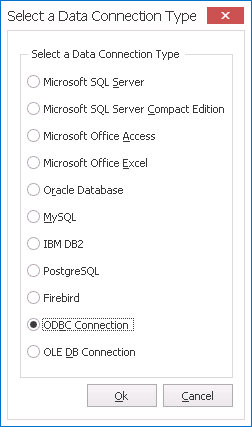
- Data Connection Type として ODBC Connection を選択します。
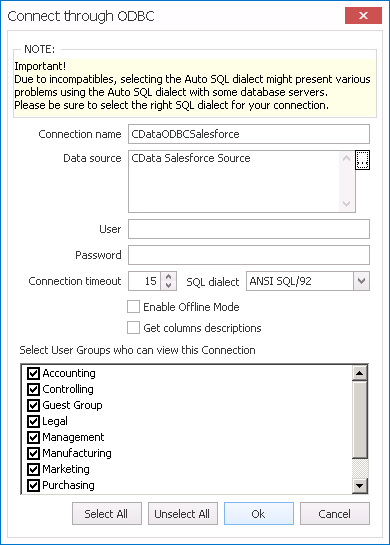
- Data Source の参照オプション()をクリックします。
- Data Link Properties ウィンドウの Provider タブで、Microsoft OLE DB Provider for ODBC Drivers を選択します。

- Connection タブで、Data Source Name と使用する初期カタログ(CData)を選択します。

- 接続名を入力し、適切なユーザーグループを選択します。
- プロジェクト内で接続をダブルクリックしてデータに接続します。

JD Edwards のデータでダッシュボードを作成
これでJD Edwards のデータを使ってダッシュボードを作成する準備が整いました。
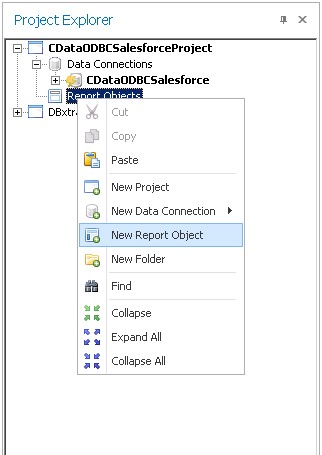
- プロジェクト内の Report Objects を右クリックし、New Report Object を選択します。
- 新しい Report Object で、リンクをクリックしてクエリを作成します。
- Select Data Connection ウィンドウで、先ほど作成したデータ接続を選択します。

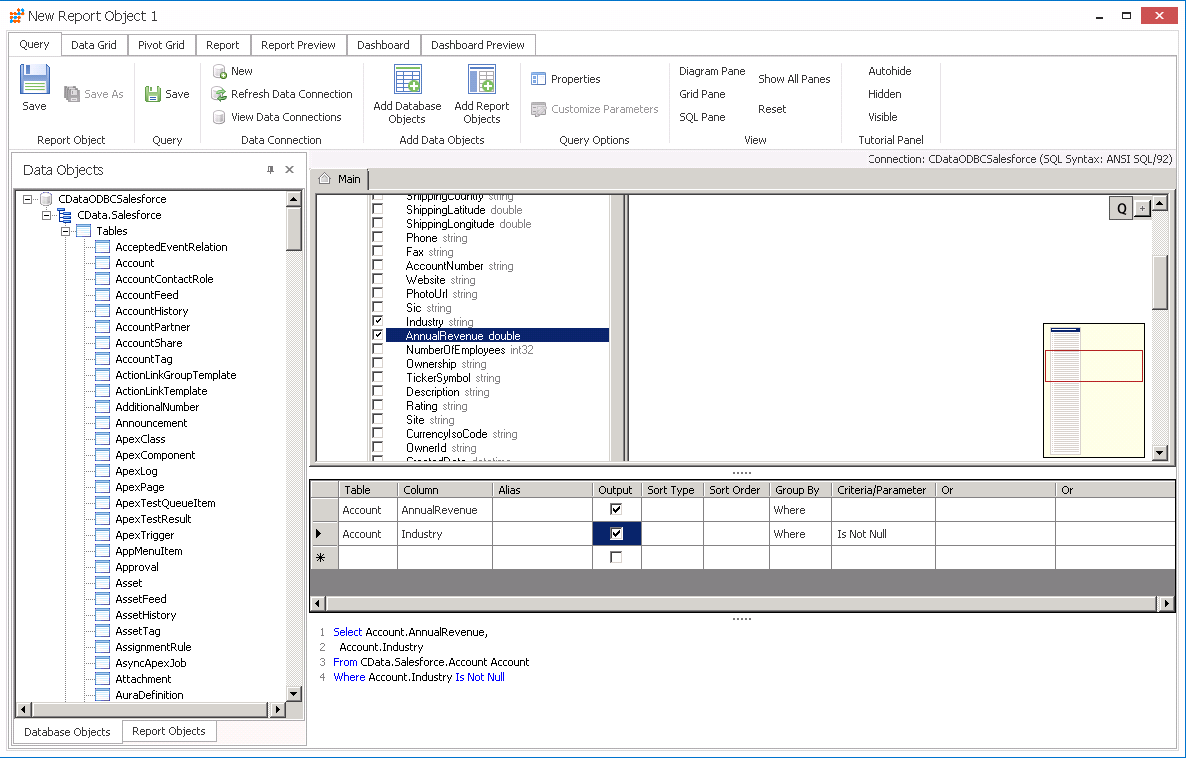
- Query タブで、接続オブジェクトを展開し、ダッシュボードに含めたいテーブル、ビュー、特定のカラムを選択します。検索条件を指定したり、JOIN や集計を含む複雑なクエリを作成することもできます。
- Dashboard タブで、ダッシュボードのビジュアライゼーションと機能を選択します。クエリからのデータ値をダッシュボード項目の適切なフィールド(Values、Series など)に割り当てます。
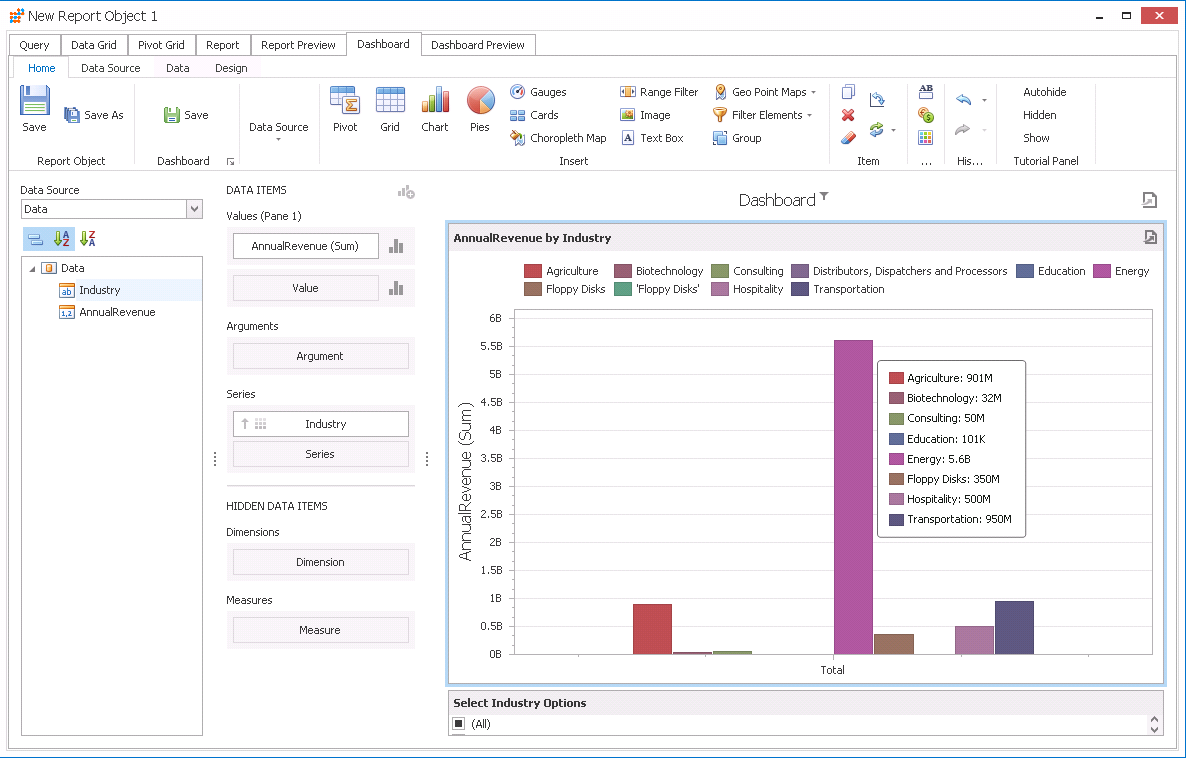
新しいダッシュボードが作成されたら、JD Edwards のデータ分析を開始できます。JD Edwards 用 ODBC ドライバーのおかげで、ダッシュボードを更新すればソースで行われた変更を即座に確認できます。同様に、常に最新のJD Edwards データを反映したレポートを作成・表示できます。
はじめる準備はできましたか?
JD Edwards ODBC Driver の無料トライアルをダウンロードしてお試しください:
ダウンロード詳細:
 JD Edwards ODBC Driver
JD Edwards ODBC Driver は、ODBC 接続をサポートするさまざまなアプリケーションからJD Edwards のリアルタイムデータ連携を実現するパワフルなツールです。
データベースにアクセスするときと同感覚でJD Edwards データにアクセスし、標準ODBC Driver インターフェースを通じてJD Edwards データを読み出せます。