



【ノーコード】JD Edwards のデータを複数のデータベースにレプリケーション。

常時起動のアプリケーションは、自動フェイルオーバー機能およびリアルタイムなデータアクセスを必要とします。CData Sync は、リアルタイムJD Edwards のデータをミラーリングデータベース、上記稼働のクラウドデータベース、レポーティングサーバーなどのほかのデータベースに連携し、Windows からリモートJD Edwards に接続し、自動的に同期を取ります。
レプリケーションの同期先の設定
CData Sync を使って、JD Edwards をクラウド・オンプレにかかわらず複数のデータベースレプリケーションします。レプリケーションの同期先を追加するには、[接続]タブを開きます。
それぞれのデータベース向けに以下を行います:
- [同期先]タブをクリックします。
- 同期先を選択します。この記事では、SQLite を使います。
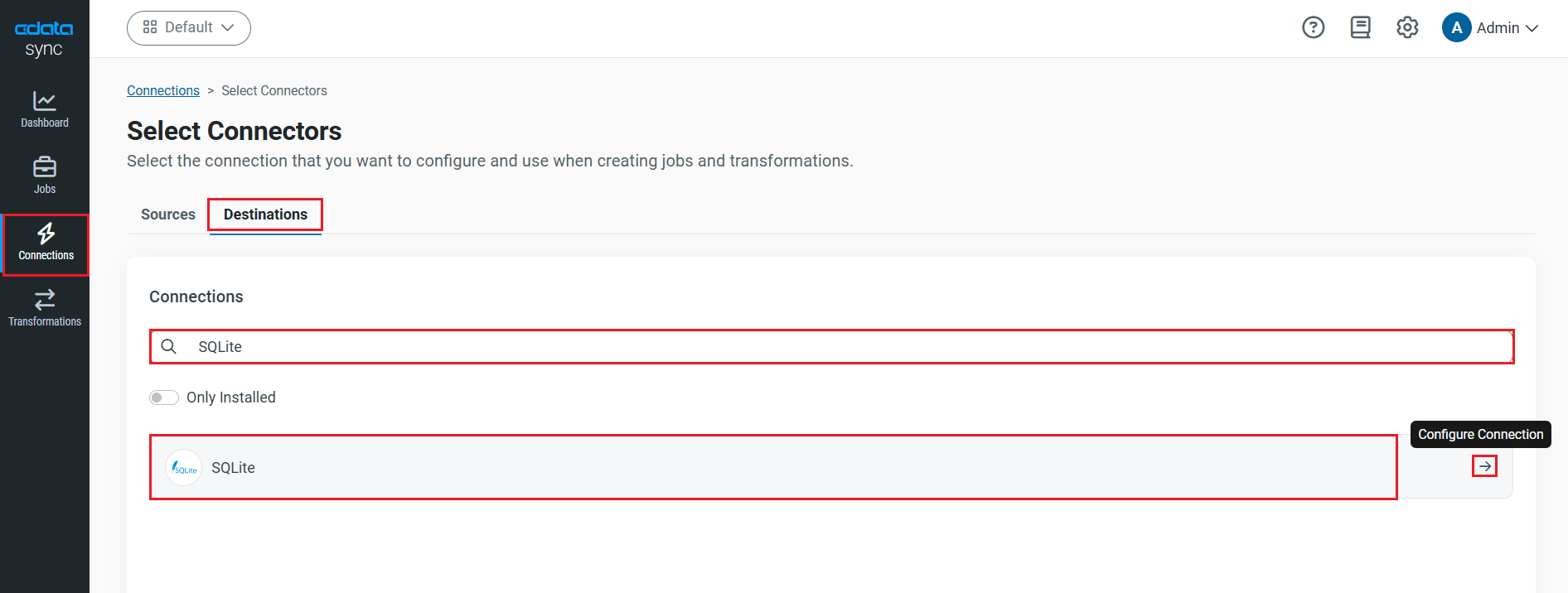
- 必要な接続プロパティを入力します。SQLite データベースにJD Edwards をレプリケートするためにDataSource ボックスにファイルパスを入力します。
- [接続のテスト]をクリックして、正しく接続できているかをテストします。
- [変更を保存]をクリックします。
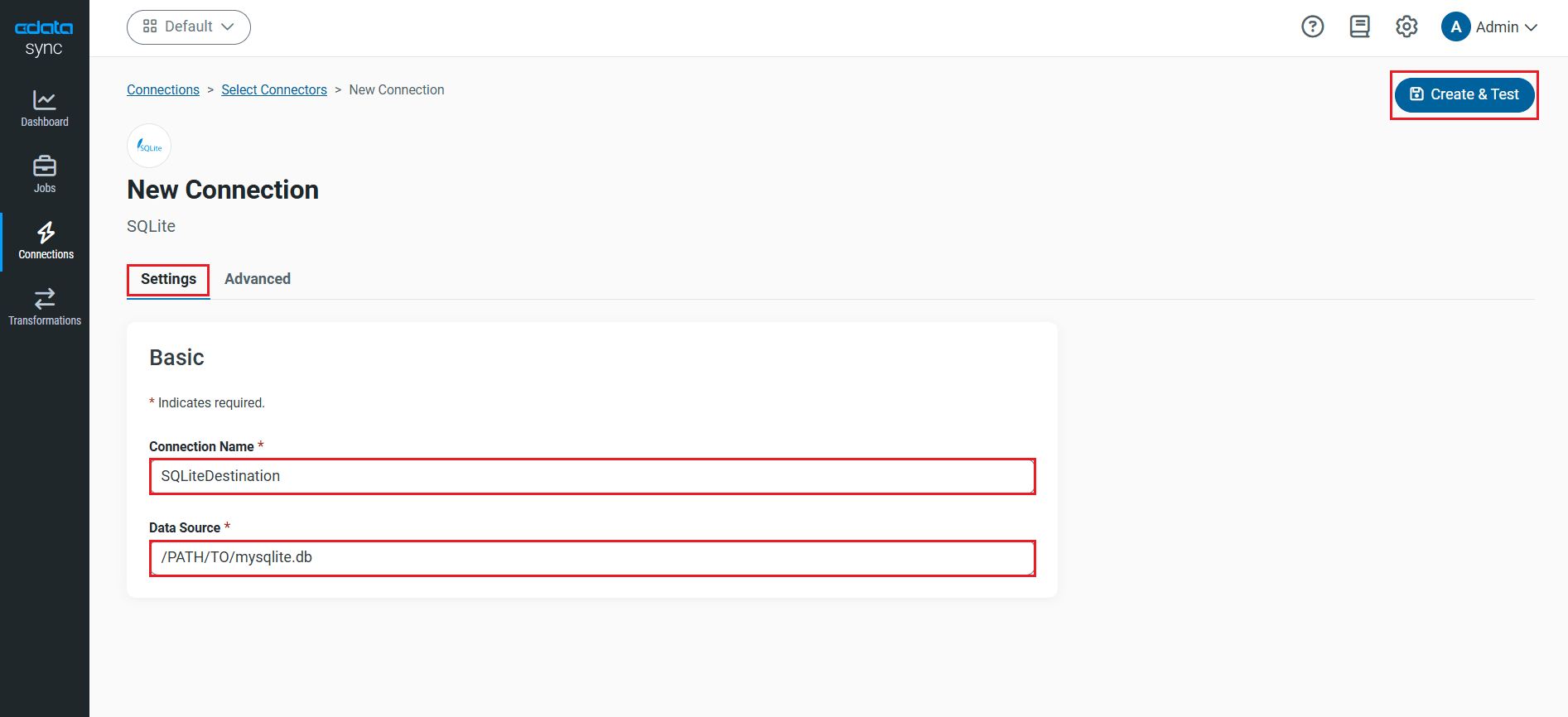
JD Edwards 接続の設定
データソース側にJD Edwards を設定します。[接続]タブをクリックします。
- [同期先]タブをクリックします。
- JD Edwards アイコンをデータソースとして選択します。プリインストールされたソースにJD Edwards がない場合には、追加データソースとしてダウンロードします。
- 接続プロパティに入力をします。
ドライバーは Application Interface Services(AIS)Server を経由して JD Edwards に接続します。以下の接続プロパティを設定します。
- URL:AIS Server のベース HTTPS URL(例:https://jde-ais.example.com:8300)。
- User:JD Edwards のユーザー名。
- Password:JD Edwards のパスワード。
- Environment(オプション):使用する JD Edwards の環境(例:本番環境なら PD920、開発環境なら DV920)。指定しない場合は、AIS Server のデフォルト環境が使用されます。
- Role(オプション):セッションで使用する JD Edwards のロール。指定しない場合は、AIS Server のデフォルトロールが使用されます。
- DeviceName(オプション):接続元のデバイスまたはアプリケーションの識別子。AIS Server での監査やログ記録に使用されます。
- Jasserver(オプション):リクエストのルーティング先となる Java Application Server(JAS)インスタンス。クラスタ環境で便利です。
公開するデータの選択
JD Edwards ではテーブルとビジネスビューが System Code ごとに整理されており、ドライバーは各 System Code をそれぞれ個別のスキーマとして公開します。利用できるスキーマは、以下のプロパティで制御できます。
- DataModel:System Code をスキーマとして公開する ERP モジュール(カンマ区切りで複数指定可)。接続先インスタンスのすべての System Code を公開する場合は All を指定します。デフォルトは FinancialManagement です。
- SystemCodes:DataModel の System Code に加えて公開したい System Code のカンマ区切りリスト(例:42,43)。
接続時、ドライバーは認証情報を AIS Server に送信してセッショントークンを取得し、キャッシュします。セッションの有効期限が切れる前に、新しいトークンが自動でリクエストされます。
- [接続のテスト]をクリックして、正しく接続できているかをテストします。
- [変更を保存]をクリックします。
レプリケーションを実行するクエリの設定
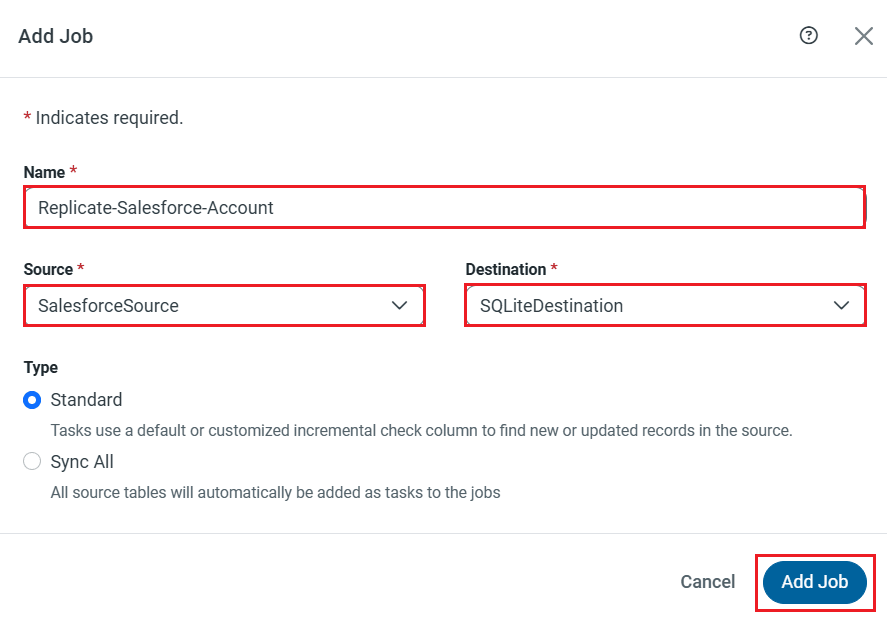
CData Sync はレプリケーションをコントロールするSQL クエリを簡単なGUI 操作で設定できます。レプリケーションジョブ設定には、[ジョブ]タブに進み、[ジョブを追加]ボタンをクリックします。 次にデータソースおよび同期先をそれぞれドロップダウンから選択します。
テーブル全体をレプリケーションする
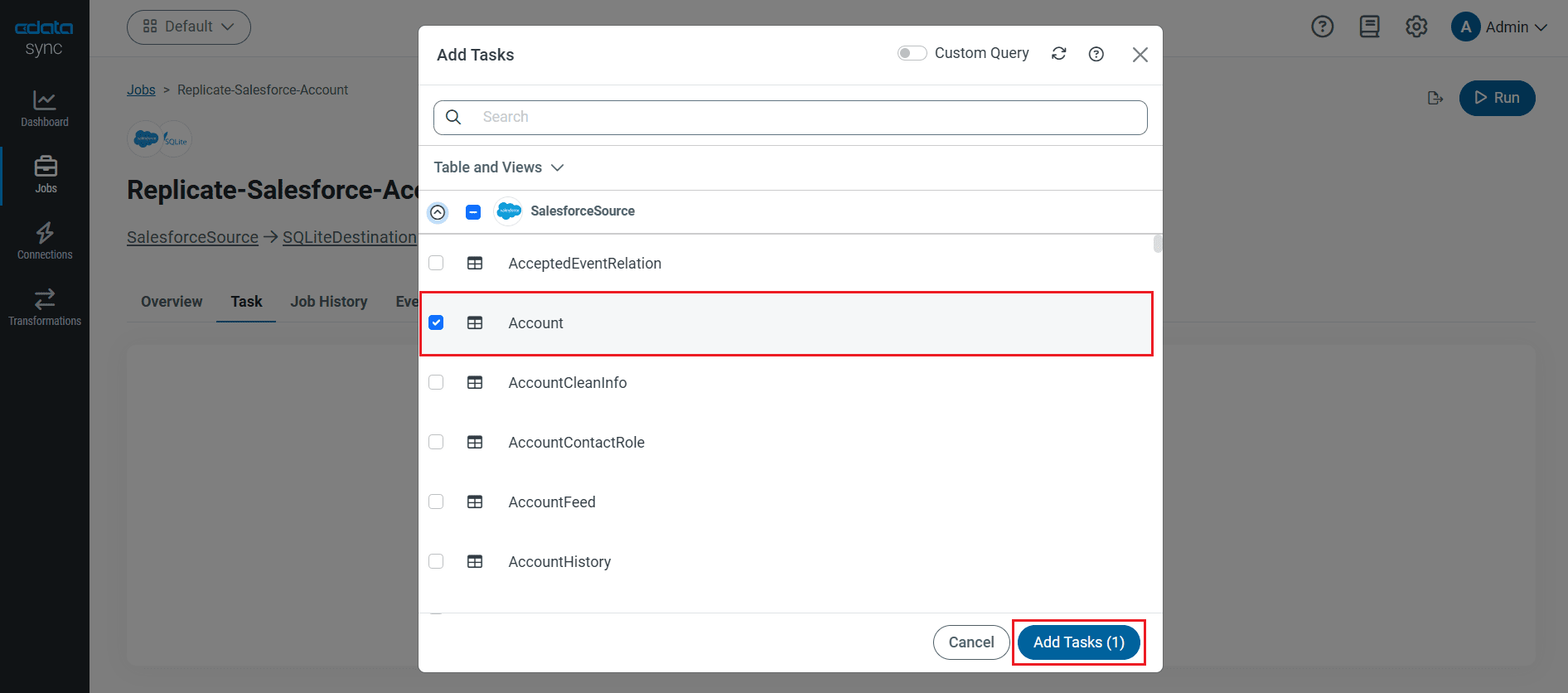
テーブル全体をレプリケーションするには、[テーブル]セクションで[テーブルを追加]をクリックします。表示されたテーブルリストからレプリケーションするテーブルをチェックします。
テーブルをカスタマイズしてレプリケーションする
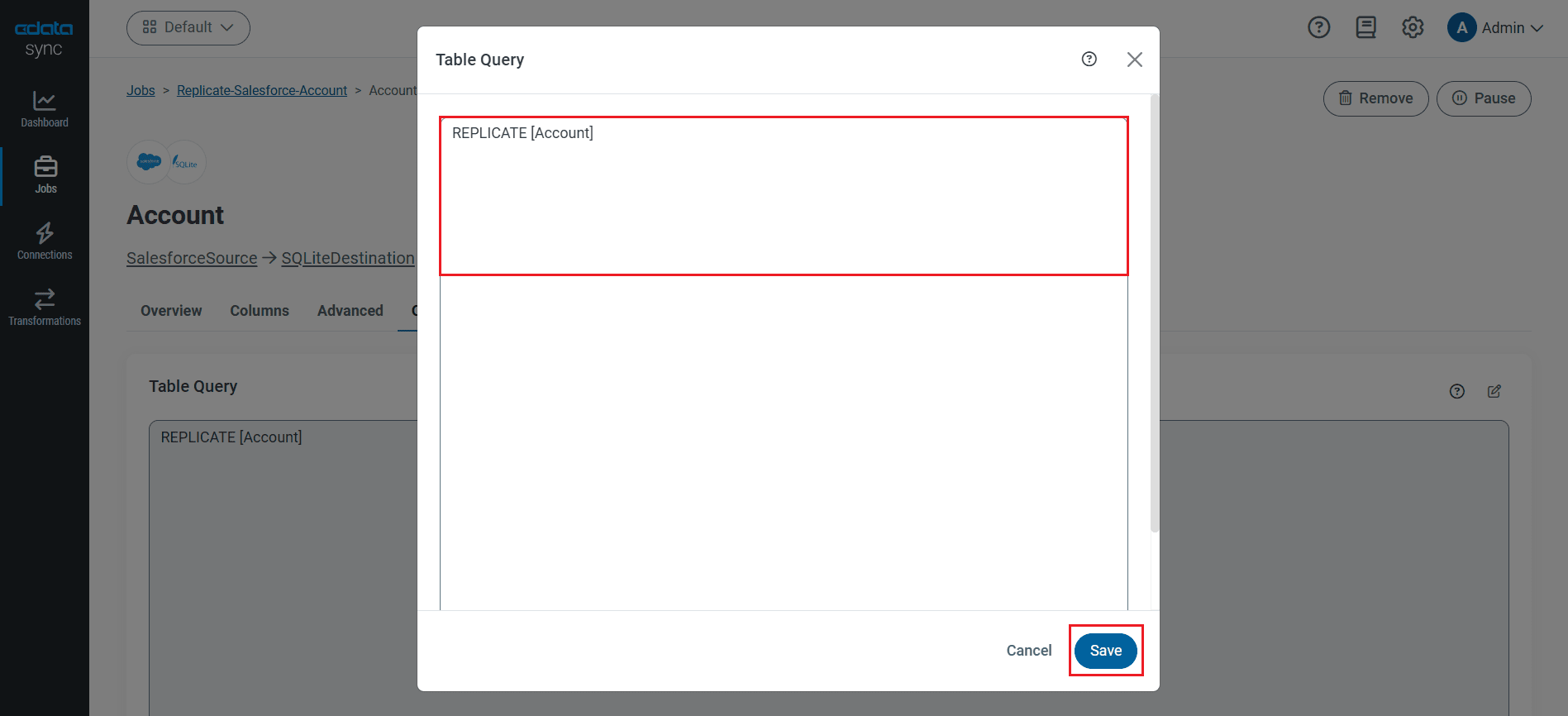
SQL クエリを使って、レプリケーションをカスタマイズすることができます。REPLICATE ステートメントは、データベースにテーブルをキャッシュして、保持するハイレベルなコマンドです。JD Edwards API でサポートされているSELECT クエリを使うことができます。レプリケーションのカスタマイズには、[カスタムクエリを追加]をクリックして、カスタムクエリステートメントを定義します。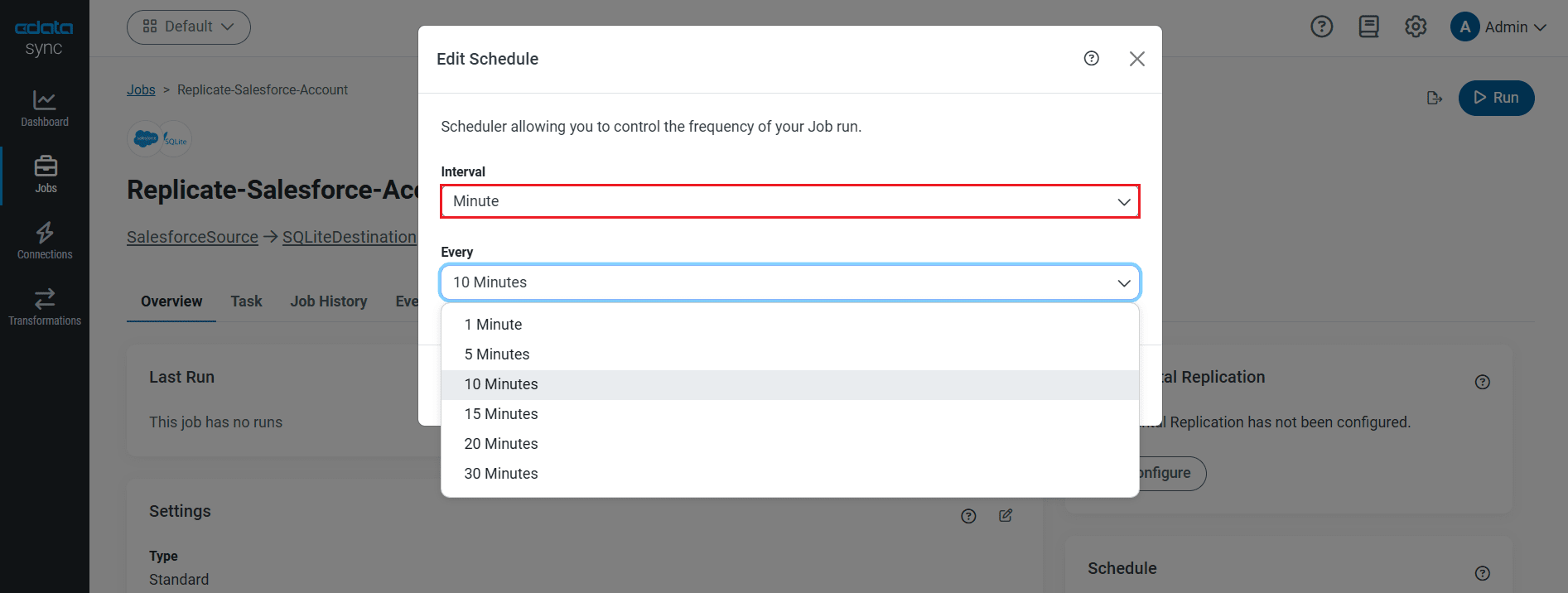
次のステートメントは、JD Edwards のテーブルのアップデートを差分更新でキャッシュします:
REPLICATE AccountsPayable.AccountLedger;
特定のデータベースを更新するために、レプリケーションクエリを含むファイルを指定することもできます。レプリケーションクエリをセミコロンで区切ります。複数のJD Edwards アカウントを同じデータベースに同期しようとする際には、以下のオプションが便利です:
-
REPLICATE SELECT ステートメントで別のprefix を使う:
REPLICATE PROD_AccountsPayable.AccountLedger SELECT * FROM AccountsPayable.AccountLedger; -
別の方法では、別のスキーマを使う:
REPLICATE PROD.AccountsPayable.AccountLedger SELECT * FROM AccountsPayable.AccountLedger;
レプリケーションのスケジュール起動設定
[スケジュール]セクションでは、レプリケーションジョブの自動起動スケジュール設定が可能です。反復同期間隔は、15分おきから毎月1回までの間で設定が可能です。
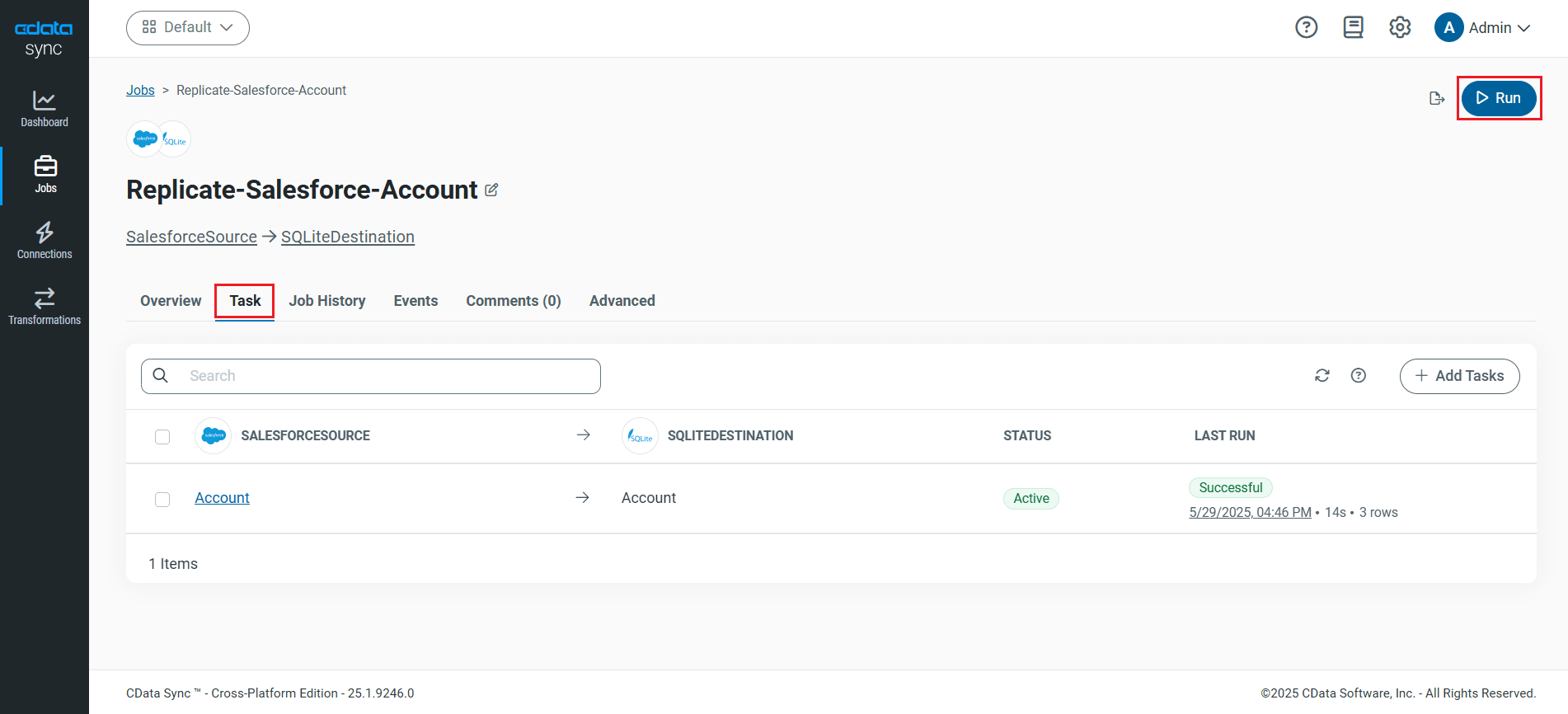
レプリケーションジョブを設定したら、[変更を保存]ボタンを押して保存します。JD Edwards のオンプレミス、クラウドなどのデータベースへのレプリケーションジョブは一つではなく複数を作成することが可能です。