







CData Connect AI を使用して Dataiku と JSON Services を統合

Dataiku は、チームがガバナンスされた環境内で機械学習や生成 AI プロジェクトを設計、デプロイ、管理できるコラボレーティブなデータサイエンス・AI プラットフォームです。エージェントと GenAI フレームワークにより、カスタムワークフローとモデルオーケストレーションを通じてデータを分析、生成、操作できるインテリジェントエージェントを構築できます。
Dataiku を CData Connect AI の組み込み MCP(Model Context Protocol)サーバーと統合することで、これらのエージェントはリアルタイムのJSON servicesにセキュアにアクセスできるようになります。この統合により、Dataiku のエージェント実行環境と CData のガバナンスされたエンタープライズ接続レイヤーが橋渡しされ、すべてのクエリや指示が手動エクスポートやステージングなしで、承認されたデータソースに対して安全に実行されます。
この記事では、Connect AI での JSON 接続の設定、MCP サポートを含む Dataiku の Python コード環境の準備、そして Dataiku 内から直接リアルタイムのJSON servicesにクエリ・操作できるエージェントの作成方法を説明します。
ステップ 1:Dataiku 用の JSON 接続を設定
Dataiku から JSON への接続は、CData Connect AI のリモート MCP サーバーによって実現されます。Dataiku からJSON servicesを操作するには、まず CData Connect AI で JSON 接続を作成・設定します。
- Connect AI にログインし、Sources をクリック、次に Add Connection をクリック
- Add Connection パネルから「JSON」を選択
-
JSON に接続するために必要な認証プロパティを入力します。
データソースへの認証については、ヘルプドキュメントの「はじめに」を参照してください。CData 製品は、JSON API を双方向データベーステーブルとして、JSON ファイルを読み取り専用ビュー(ローカル ファイル、一般的なクラウドサービスに保存されているファイル、FTP サーバー)としてモデル化します。HTTP Basic、Digest、NTLM、OAuth、FTP などの主要な認証スキームがサポートされています。詳細はヘルプドキュメントの「はじめに」を参照してください。
URI を設定して認証値を入力したら、DataModel を設定してデータ表現とデータ構造をより厳密に一致させます。
DataModel プロパティは、データをどのようにテーブルに表現するかを制御するプロパティで、次の基本設定を切り替えます。
- Document(デフォルト):JSON データのトップレベルのドキュメントビューをモデル化します。CData 製品 は、ネストされたオブジェクト配列を集約されたJSON オブジェクトとして返します。
- FlattenedDocuments:ネストされた配列オブジェクトと親オブジェクトを、単一テーブルに暗黙的に結合します。
- Relational:階層データから個々の関連テーブルを返します。テーブルには、親ドキュメントにリンクする主キーと外部キーが含まれています。
リレーショナル表現の設定についての詳細は、ヘルプドキュメントの「JSON データのモデリング」を参照してください。また、以下の例で使用されているサンプルデータも確認できます。データには人や所有する車、それらの車に行われたさまざまなメンテナンスサービスのエントリが含まれています。
Amazon S3 内のJSON への接続
URI をバケット内のJSON ドキュメントに設定します。さらに、次のプロパティを設定して認証します。
- AWSAccessKey:AWS アクセスキー(username)に設定。
- AWSSecretKey:AWS シークレットキーに設定。
Box 内のJSON への接続
URI をJSON ファイルへのパスに設定します。Box へ認証するには、OAuth 認証標準を使います。 認証方法については、Box への接続 を参照してください。
Dropbox 内のJSON への接続
URI をJSON ファイルへのパスに設定します。Dropbox へ認証するには、OAuth 認証標準を使います。 認証方法については、Dropbox への接続 を参照してください。ユーザーアカウントまたはサービスアカウントで認証できます。ユーザーアカウントフローでは、以下の接続文字列で示すように、ユーザー資格情報の接続プロパティを設定する必要はありません。 URI=dropbox://folder1/file.json; InitiateOAuth=GETANDREFRESH; OAuthClientId=oauthclientid1; OAuthClientSecret=oauthcliensecret1; CallbackUrl=http://localhost:12345;
SharePoint Online SOAP 内のJSON への接続
URI をJSON ファイルを含むドキュメントライブラリに設定します。認証するには、User、Password、およびStorageBaseURL を設定します。
SharePoint Online REST 内のJSON への接続
URI をJSON ファイルを含むドキュメントライブラリに設定します。StorageBaseURL は任意です。指定しない場合、ドライバーはルートドライブで動作します。 認証するには、OAuth 認証標準を使用します。
FTP 内のJSON への接続
URI をJSON ファイルへのパスが付いたサーバーのアドレスに設定します。認証するには、User およびPassword を設定します。
Google Drive 内のJSON への接続
デスクトップアプリケーションからのGoogle への認証には、InitiateOAuth をGETANDREFRESH に設定して、接続してください。詳細はドキュメントの「Google Drive への接続」を参照してください。

- Save & Test をクリック
- Permissions タブを開き、ユーザーベースの権限を設定



Personal Access Token を追加
Personal Access Token(PAT)は、Dataiku から Connect AI への接続を認証するために使用されます。きめ細かいアクセス制御を維持するため、統合ごとに個別の PAT を作成することをお勧めします
- Connect AI アプリの右上にある歯車アイコン()をクリックして Settings を開く
- Settings ページで Access Tokens セクションに移動し、 Create PAT をクリック
- PAT にわかりやすい名前を付けて Create をクリック
- トークンが表示されたらコピーして安全な場所に保存してください。再度表示されることはありません

JSON 接続の設定と PAT の生成が完了したら、Dataiku から Connect AI 経由でJSON servicesに接続できます。
ステップ 2:Dataiku とコード環境を準備
Dataiku の専用 Python コード環境が、MCP ベースの通信に必要なランタイムサポートを提供します。Dataiku エージェントを CData Connect AI に接続できるようにするには、Python 環境を作成し、エージェントとサーバー間の対話に必要な MCP クライアント依存関係をインストールします。
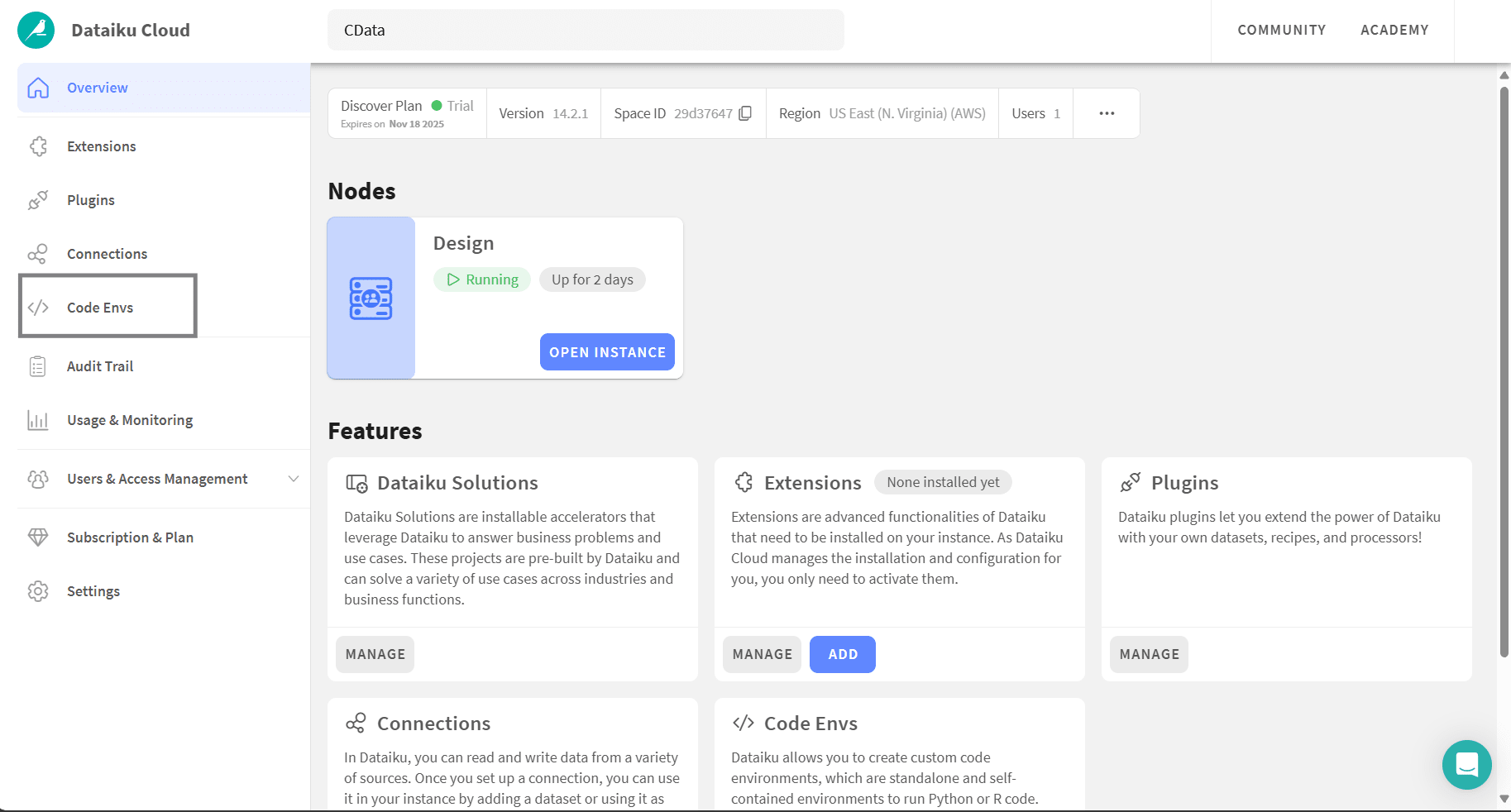
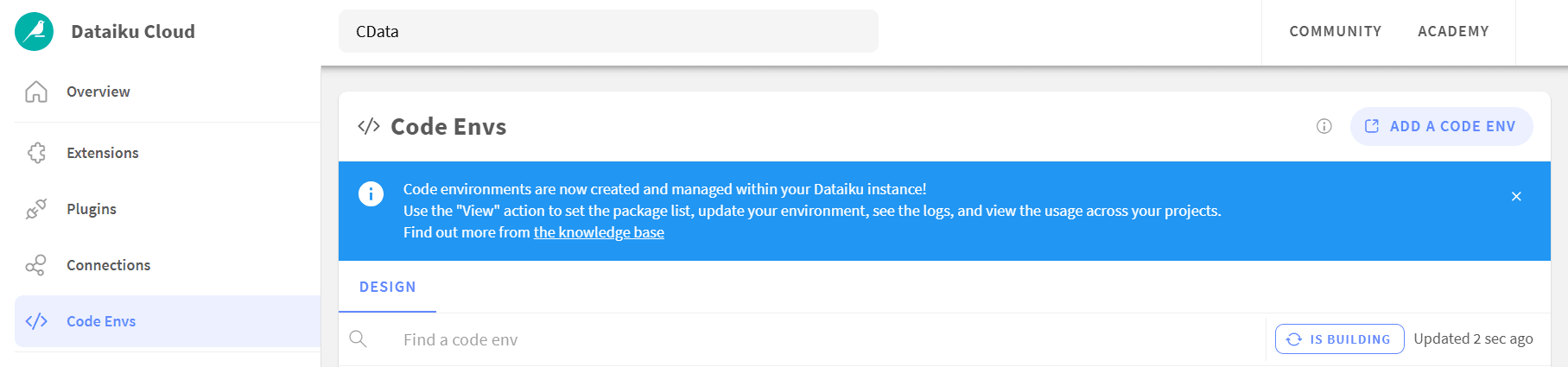
- Dataiku Cloud で Code Envs を開く
- Add a code env をクリックして DSS 設定ウィンドウを開く
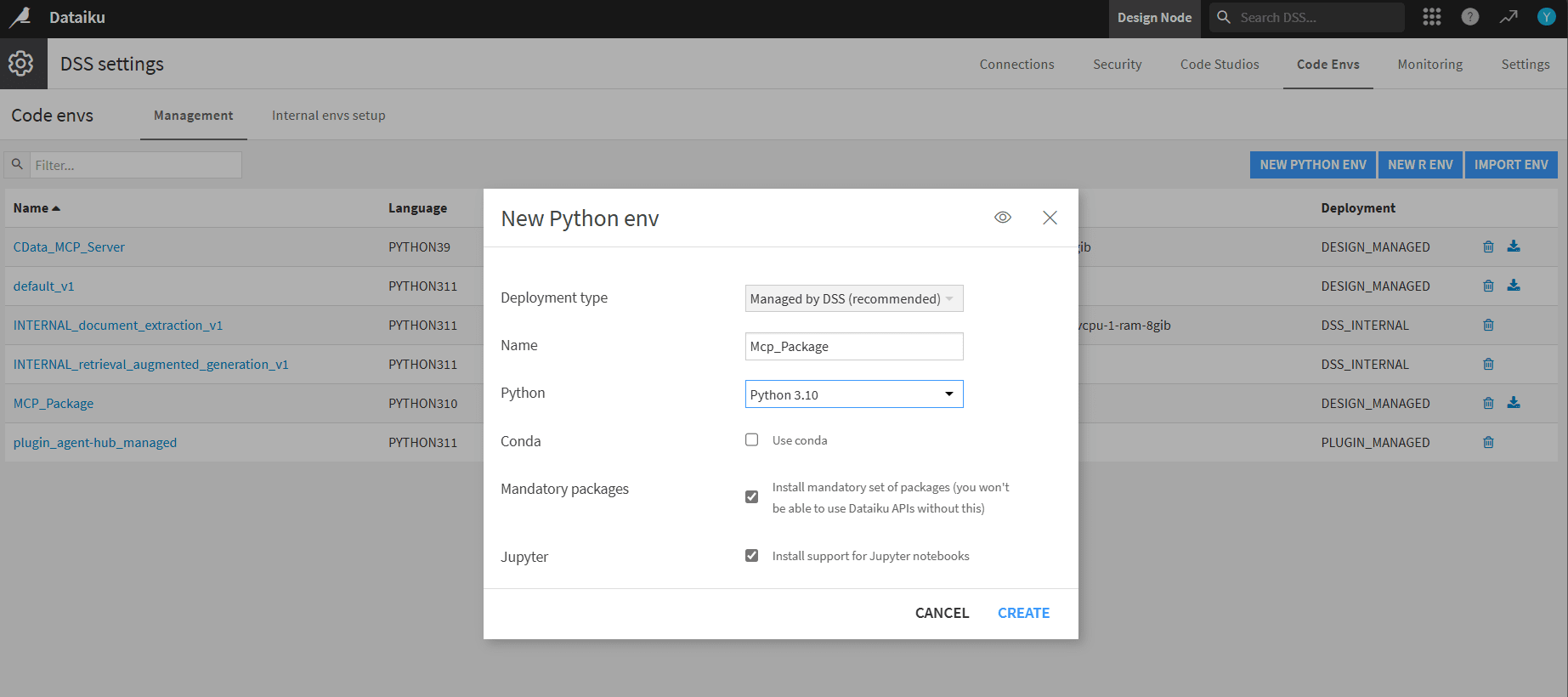
- DSS で New Python env をクリック。名前を付け(例:MCP_Package)、Python 3.10 を選択(3.10 から 3.13 がサポートされています)
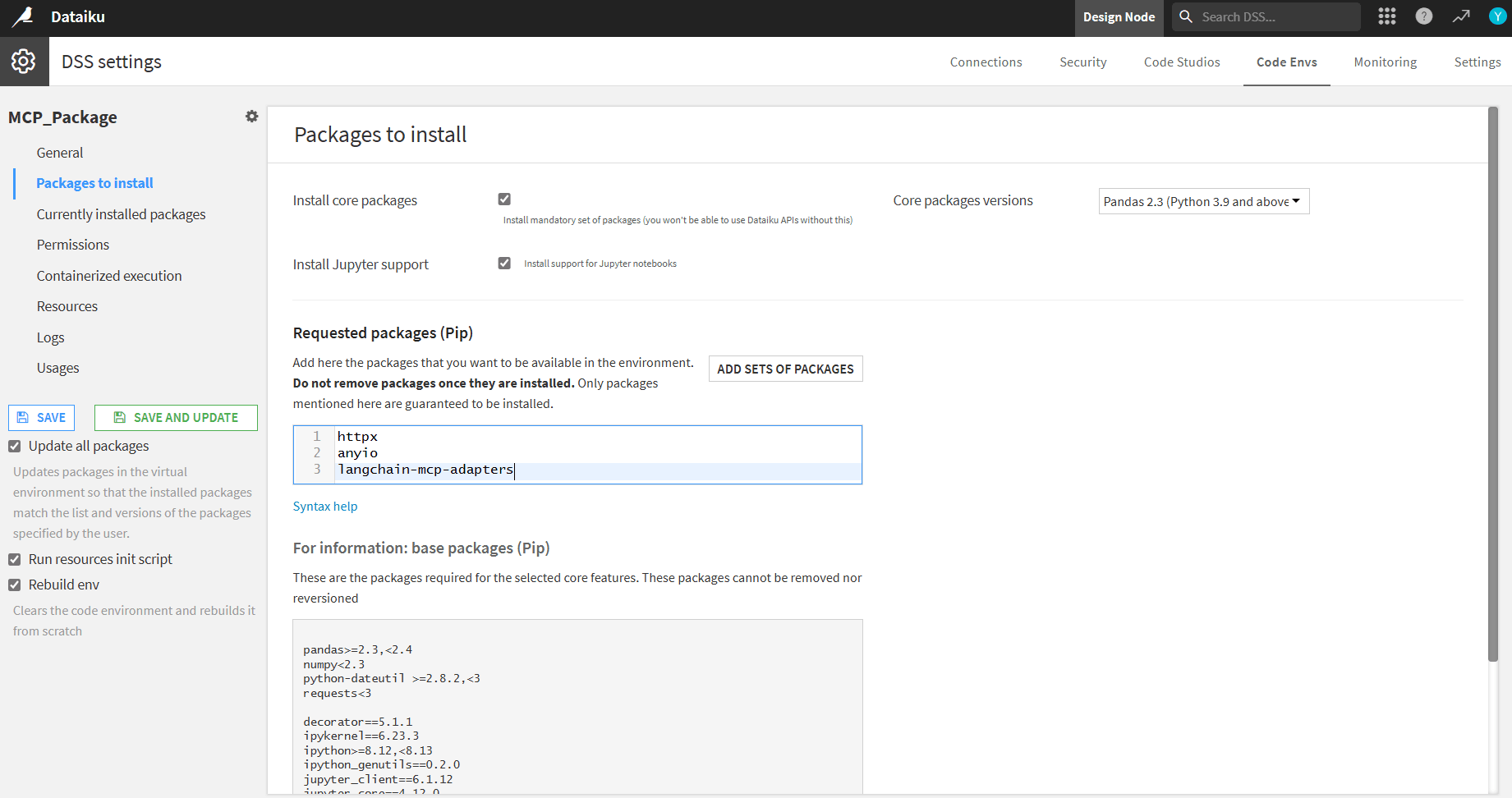
- Packages to install を開き、以下の pip パッケージを追加:
- httpx
- anyio
- langchain-mcp-adapters
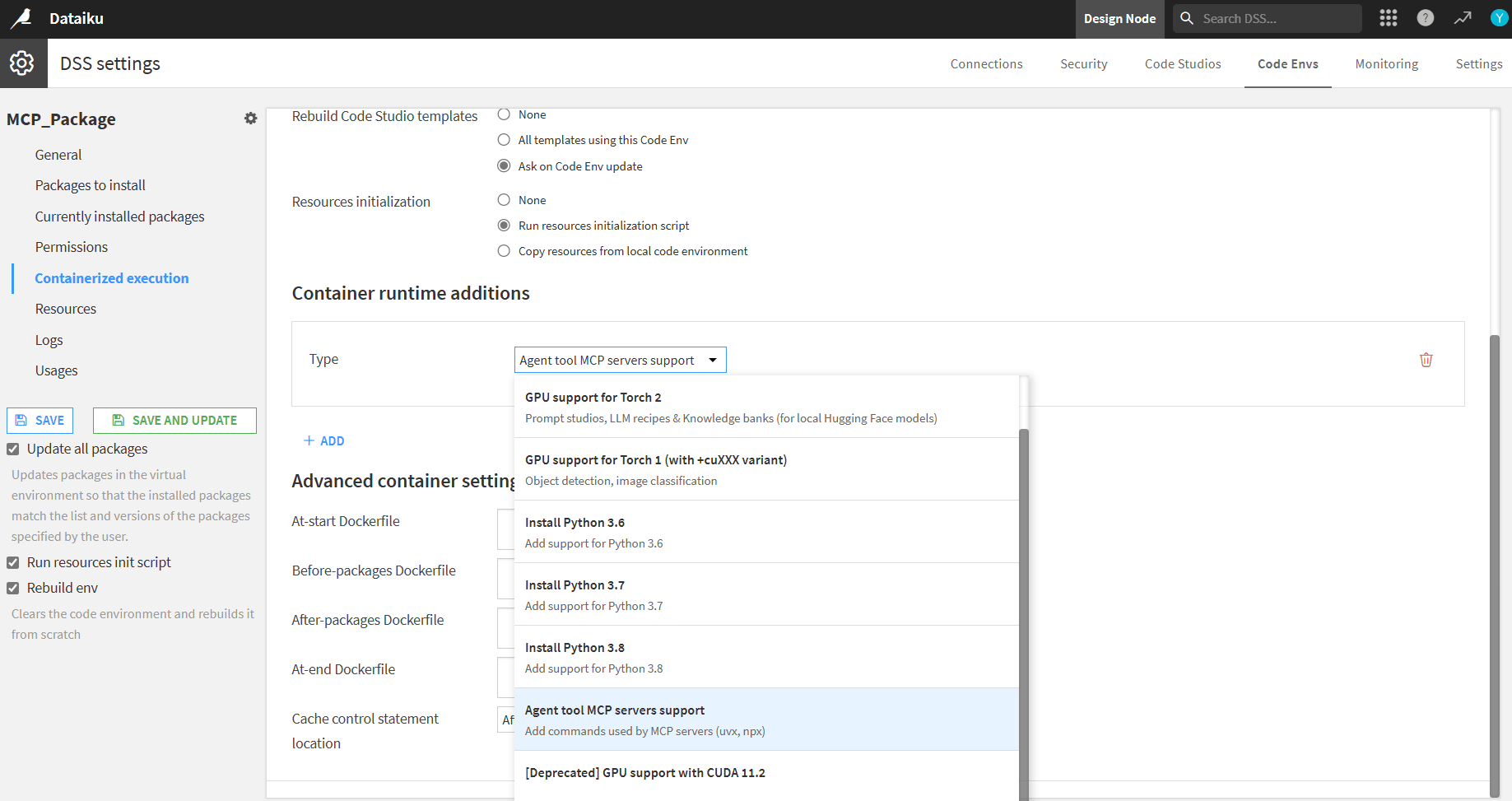
- Containerized execution を開き、Container runtime additions の下で Agent tool MCP servers support を選択
- Rebuild env をチェックし、Save and update をクリックしてパッケージをインストール
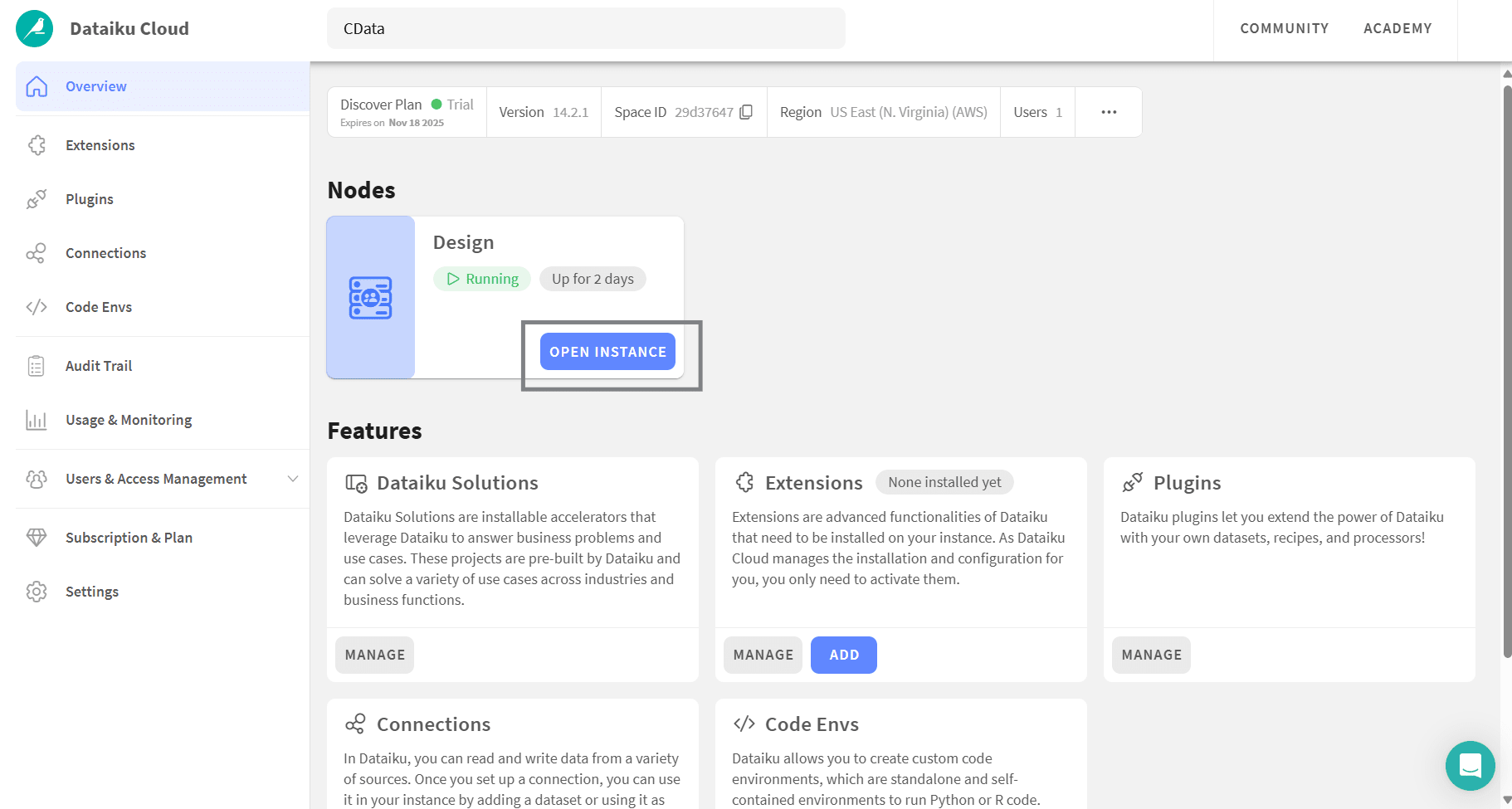
- Dataiku Cloud に戻り、Overview を開いて Open instance をクリック
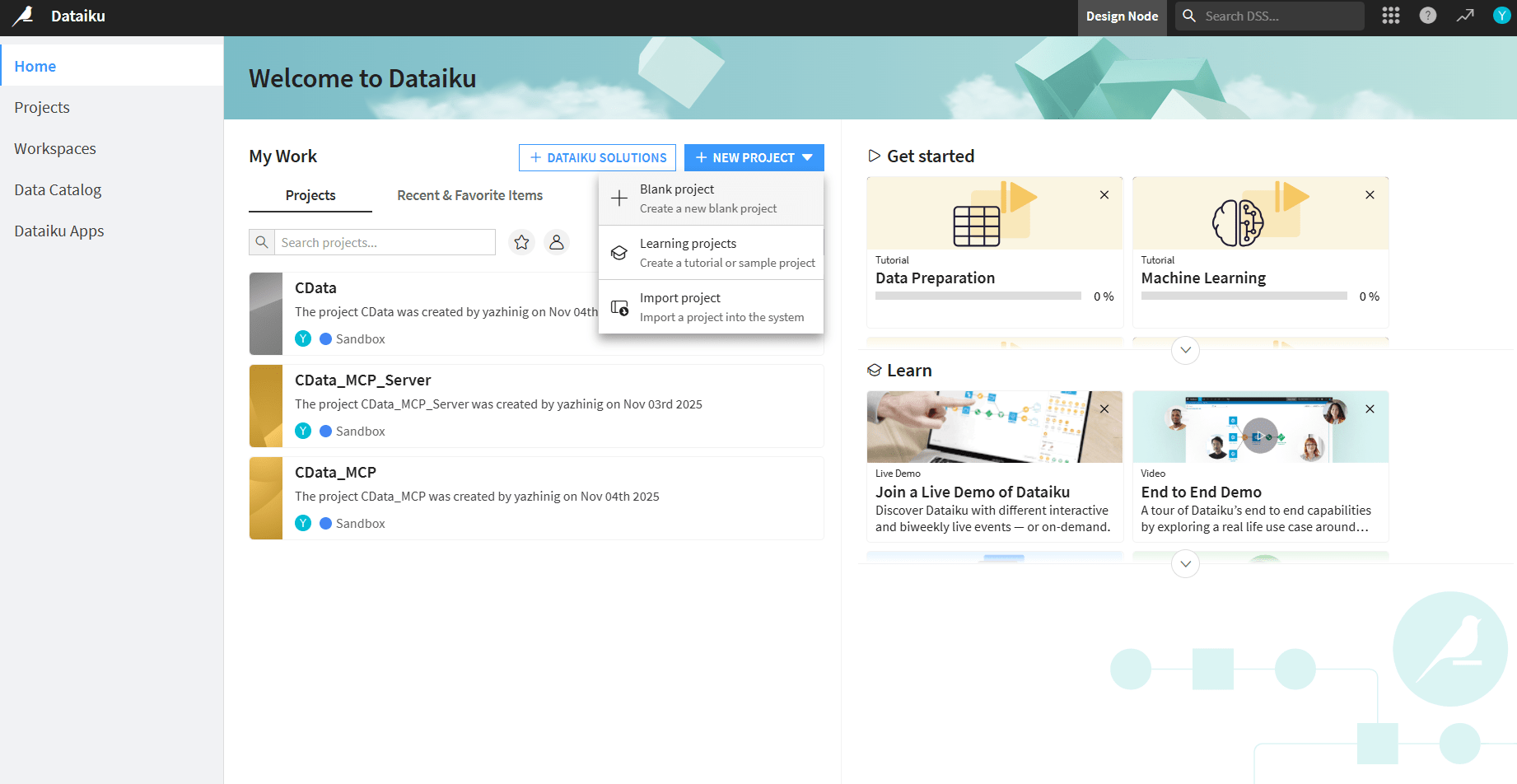
- + New project をクリックして Blank project を選択。プロジェクト名を入力
ステップ 3:Dataiku エージェントを作成して MCP サーバーに接続
Dataiku エージェントは、Dataiku ワークスペースと Connect AI 間のブリッジとして機能します。この接続を有効にするには、カスタムコードベースエージェントを作成し、設定した Python 環境を割り当て、Connect AI の認証情報を埋め込んで、エージェントがリアルタイムのJSON servicesにクエリ・操作できるようにします。
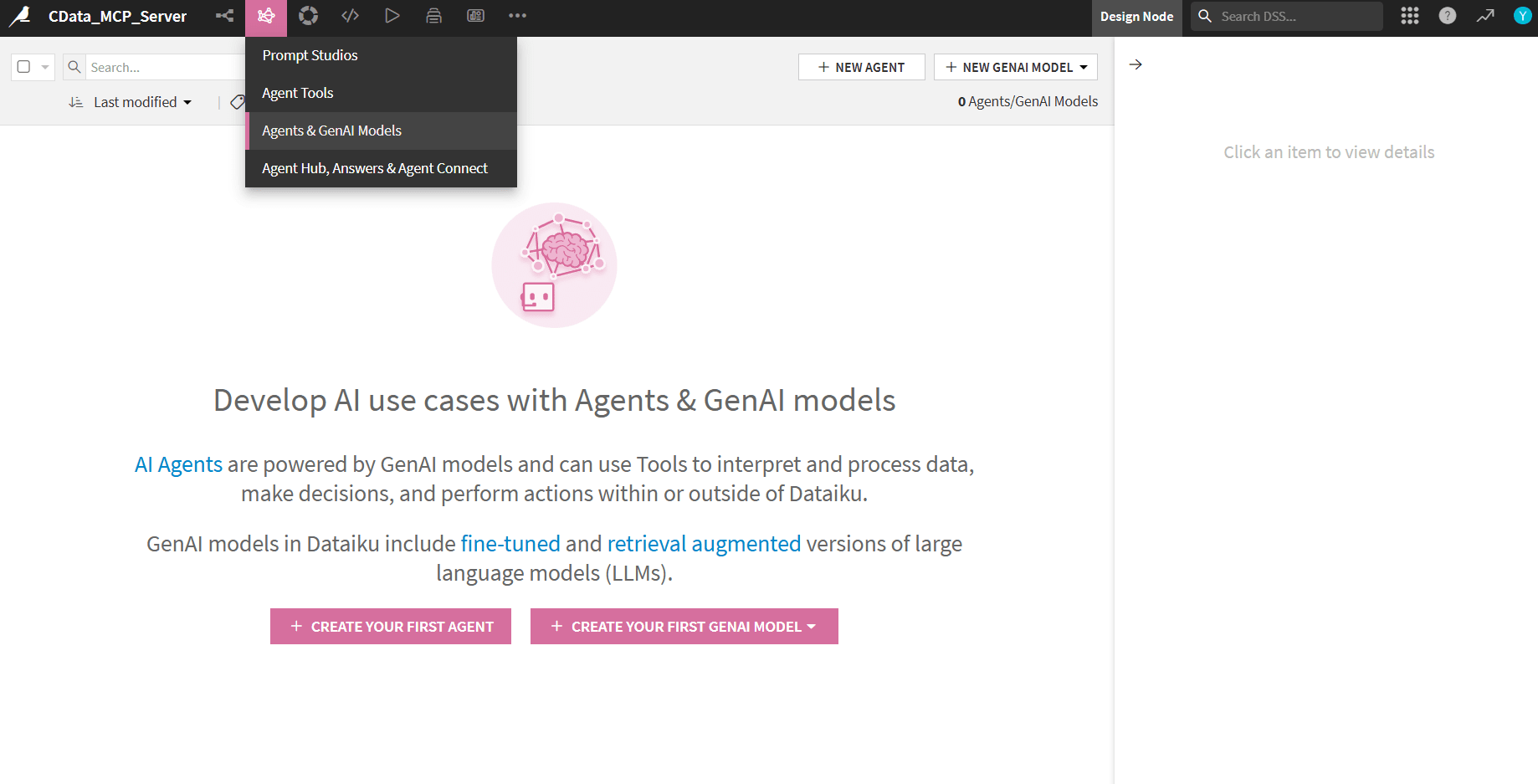
- Agents & GenAI Models に移動し、Create your first agent をクリック
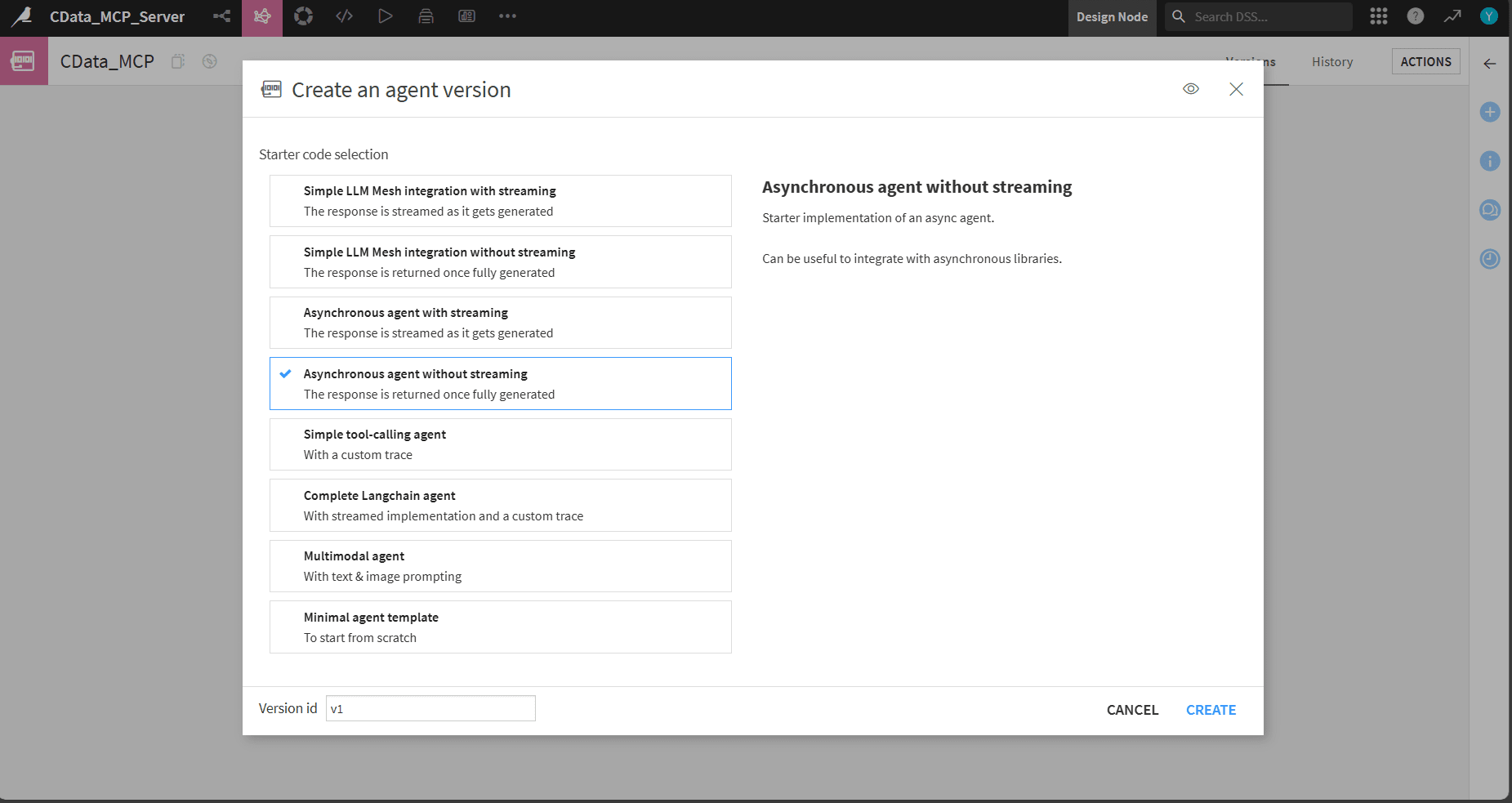
- Code agent を選択し、名前を付け、Agent version で Asynchronous agent without streaming を選択
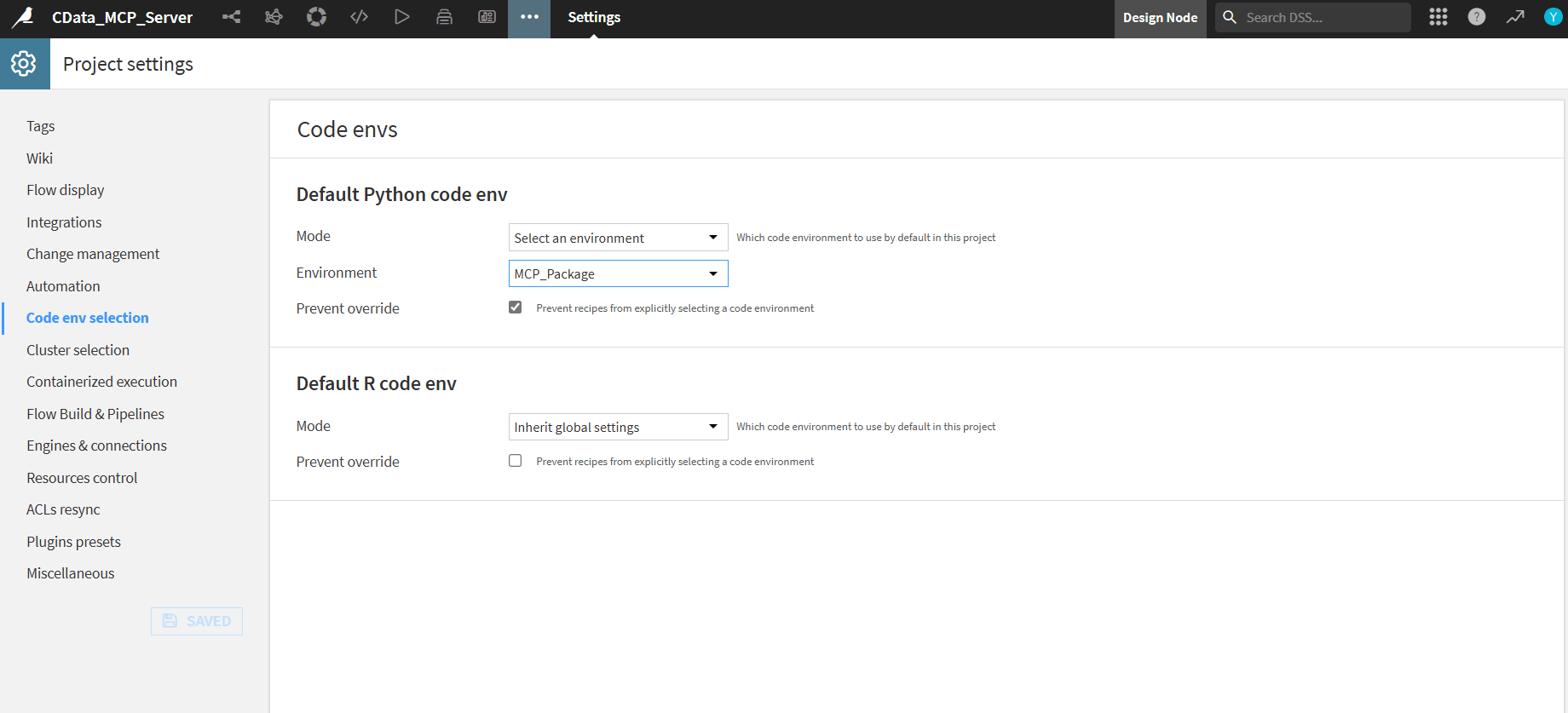
- 上部のタブから Settings を選択。Code env selection で Default Python code env を作成した環境(例:MCP_Package)に設定
- Agent の Design タブに戻り、以下のコードを貼り付けます。EMAIL と PAT を自分の値に置き換えてください
- 右側のパネルで Quick Test を開く
- JSON コードを貼り付けて Run test をクリック
import os
import base64
from typing import Dict, Any, List

from dataiku.llm.python import BaseLLM
from langchain_mcp_adapters.client import MultiServerMCPClient

# ---------- Persistent MCP client (cached between calls) ----------
_MCP_CLIENT = None

def _get_mcp_client() -> MultiServerMCPClient:
    """Create (or reuse) a MultiServerMCPClient to CData Cloud MCP."""
    global _MCP_CLIENT
    if _MCP_CLIENT is not None:
        return _MCP_CLIENT

    # Set creds via env/project variables ideally
    EMAIL = os.getenv("CDATA_EMAIL", "YOUR_EMAIL")
    PAT   = os.getenv("CDATA_PAT",   "YOUR_PAT")
    BASE_URL = "https://mcp.cloud.cdata.com/mcp"

    if not EMAIL or PAT == "YOUR_PAT":
        raise ValueError("Set CDATA_EMAIL and CDATA_PAT as env variables or inline in the code.")

    token = base64.b64encode(f"{EMAIL}:{PAT}".encode()).decode()
    headers = {"Authorization": f"Basic {token}"}

    _MCP_CLIENT = MultiServerMCPClient(
        connections={
            "cdata": {
                "transport": "streamable_http",
                "url": BASE_URL,
                "headers": headers,
            }
        }
    )
    return _MCP_CLIENT


def _pick_tool(tools, names: List[str]):
    L = [n.lower() for n in names]
    return next((t for t in tools if t.name.lower() in L), None)


async def _route(prompt: str) -> str:
    """
    Simple intent router:
      - 'list connections' / 'list catalogs' -> getCatalogs
      - 'sql: ...' or 'query: ...' -> queryData
      - otherwise -> help text
    """
    client = _get_mcp_client()
    tools = await client.get_tools()

    p = prompt.strip()
    low = p.lower()

    # 1) List connections (catalogs)
    if "list connections" in low or "list catalogs" in low:
        t = _pick_tool(tools, ["getCatalogs", "listCatalogs"])
        if not t:
            return "No 'getCatalogs' tool found on the MCP server."
        res = await t.ainvoke({})
        return str(res)[:4000]

    # 2) Run SQL
    if low.startswith("sql:") or low.startswith("query:"):
        sql = p.split(":", 1)[1].strip()
        t = _pick_tool(tools, ["queryData", "sqlQuery", "runQuery", "query"])
        if not t:
            return "No query-capable tool (queryData/sqlQuery) found on the MCP server."
        try:
            res = await t.ainvoke({"query": sql})
            return str(res)[:4000]
        except Exception as e:
            return f"Query failed: {e}"

    # 3) Help
    return (
        "Connected to CData MCP

"
        "Say **'list connections'** to view available sources, or run a SQL like:
"
        "  sql: SELECT * FROM [Salesforce1].[SYS].[Connections] LIMIT 5

"
        "Remember to use bracket quoting for catalog/schema/table names."
    )


class MyLLM(BaseLLM):
    async def aprocess(self, query: Dict[str, Any], settings: Dict[str, Any], trace: Any):
        # Extract last user message from the Quick Test payload
        prompt = ""
        try:
            prompt = (query.get("messages") or [])[-1].get("content", "")
        except Exception:
            prompt = ""

        try:
            reply = await _route(prompt)
        except Exception as e:
            reply = f"Error: {e}"

        # The template expects a dict with a 'text' key
        return {"text": reply}
クイックテストを実行
{
   "messages": [
      {
         "role": "user",
         "content": "list connections"
      }
   ],
   "context": {}
}
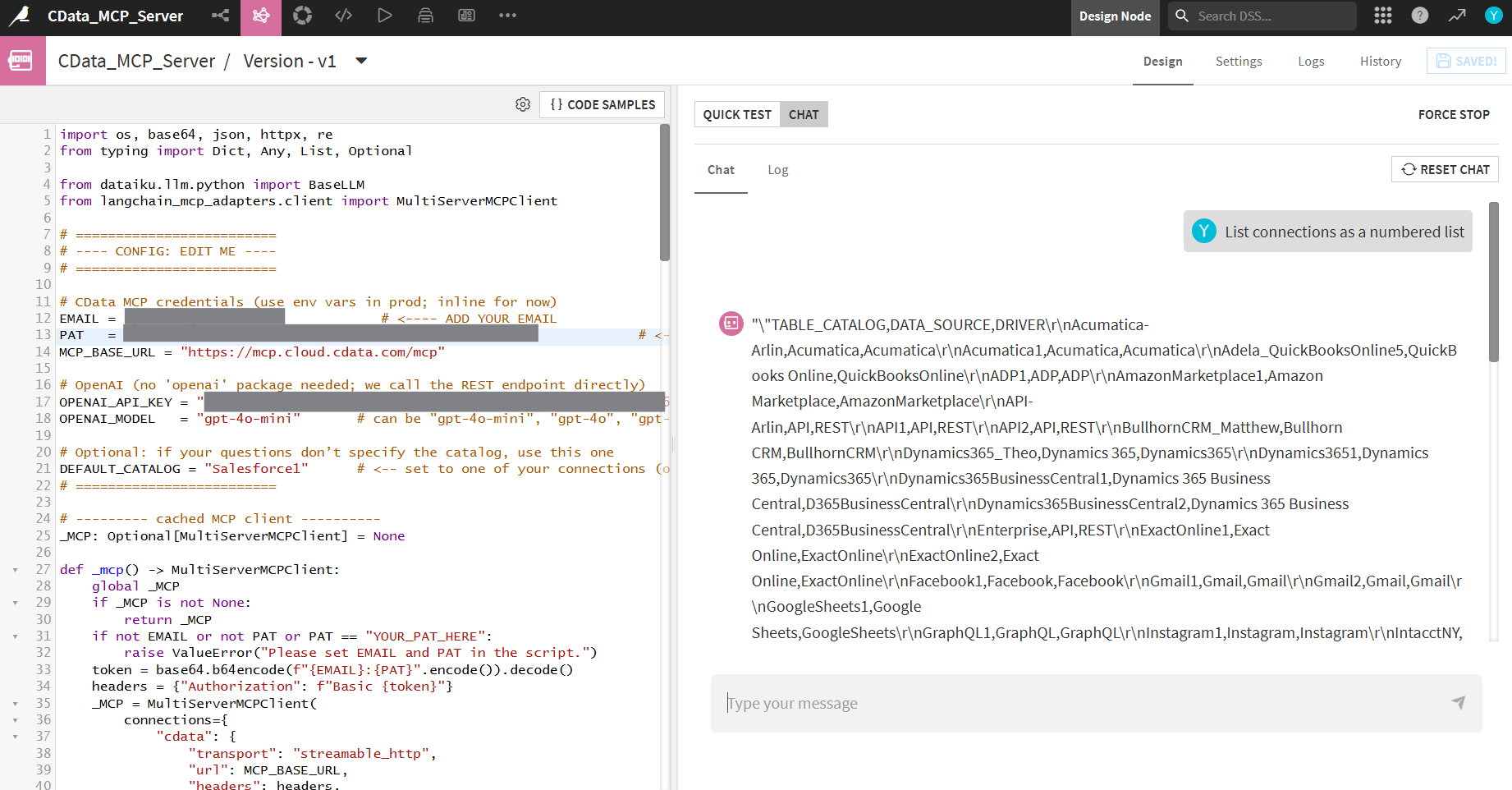
エージェントとチャット
Chat タブに切り替えて、「List all connections」 のようなプロンプトを試してみてください。チャット出力に接続カタログの一覧が表示されます。
CData Connect AI を入手
AI エージェントから 数百種類の SaaS、ビッグデータ、NoSQL ソースにアクセスするには、CData Connect AI をお試しください。