







datapine で JSON に接続したビジュアライゼーションを構築

datapine は、ブラウザベースのビジネスインテリジェンスプラットフォームです。CData Connect AI と組み合わせることで、datapine のビジュアライゼーションやダッシュボードから直接JSON servicesにアクセスできます。この記事では、CData Connect AI で JSON に接続し、datapine でシンプルな JSON 連携ビジュアライゼーションを構築する方法を説明します。
CData Connect AI は、JSON 向けの純粋な SQL Server インターフェースを提供し、ネイティブにサポートされたデータベースにデータをレプリケーションすることなく JSON のデータをクエリできます。最適化されたデータ処理を標準で備えており、サポートされているすべての SQL 操作(フィルター、JOIN など)を JSON に直接プッシュし、サーバーサイド処理を活用して要求されたJSON servicesを迅速に返します。
datapine 用の JSON 接続を設定
datapine から JSON への接続は、CData Connect AI によって実現されます。datapine からJSON servicesを扱うには、まず JSON 接続を作成・設定します。
- Connect AI にログインし、Sources をクリック、次に Add Connection をクリック
- Add Connection パネルから「JSON」を選択
-
JSON に接続するために必要な認証プロパティを入力します。
データソースへの認証については、ヘルプドキュメントの「はじめに」を参照してください。CData 製品は、JSON API を双方向データベーステーブルとして、JSON ファイルを読み取り専用ビュー(ローカル ファイル、一般的なクラウドサービスに保存されているファイル、FTP サーバー)としてモデル化します。HTTP Basic、Digest、NTLM、OAuth、FTP などの主要な認証スキームがサポートされています。詳細はヘルプドキュメントの「はじめに」を参照してください。
URI を設定して認証値を入力したら、DataModel を設定してデータ表現とデータ構造をより厳密に一致させます。
DataModel プロパティは、データをどのようにテーブルに表現するかを制御するプロパティで、次の基本設定を切り替えます。
- Document(デフォルト):JSON データのトップレベルのドキュメントビューをモデル化します。CData 製品 は、ネストされたオブジェクト配列を集約されたJSON オブジェクトとして返します。
- FlattenedDocuments:ネストされた配列オブジェクトと親オブジェクトを、単一テーブルに暗黙的に結合します。
- Relational:階層データから個々の関連テーブルを返します。テーブルには、親ドキュメントにリンクする主キーと外部キーが含まれています。
リレーショナル表現の設定についての詳細は、ヘルプドキュメントの「JSON データのモデリング」を参照してください。また、以下の例で使用されているサンプルデータも確認できます。データには人や所有する車、それらの車に行われたさまざまなメンテナンスサービスのエントリが含まれています。
Amazon S3 内のJSON への接続
URI をバケット内のJSON ドキュメントに設定します。さらに、次のプロパティを設定して認証します。
- AWSAccessKey:AWS アクセスキー(username)に設定。
- AWSSecretKey:AWS シークレットキーに設定。
Box 内のJSON への接続
URI をJSON ファイルへのパスに設定します。Box へ認証するには、OAuth 認証標準を使います。 認証方法については、Box への接続 を参照してください。
Dropbox 内のJSON への接続
URI をJSON ファイルへのパスに設定します。Dropbox へ認証するには、OAuth 認証標準を使います。 認証方法については、Dropbox への接続 を参照してください。ユーザーアカウントまたはサービスアカウントで認証できます。ユーザーアカウントフローでは、以下の接続文字列で示すように、ユーザー資格情報の接続プロパティを設定する必要はありません。 URI=dropbox://folder1/file.json; InitiateOAuth=GETANDREFRESH; OAuthClientId=oauthclientid1; OAuthClientSecret=oauthcliensecret1; CallbackUrl=http://localhost:12345;
SharePoint Online SOAP 内のJSON への接続
URI をJSON ファイルを含むドキュメントライブラリに設定します。認証するには、User、Password、およびStorageBaseURL を設定します。
SharePoint Online REST 内のJSON への接続
URI をJSON ファイルを含むドキュメントライブラリに設定します。StorageBaseURL は任意です。指定しない場合、ドライバーはルートドライブで動作します。 認証するには、OAuth 認証標準を使用します。
FTP 内のJSON への接続
URI をJSON ファイルへのパスが付いたサーバーのアドレスに設定します。認証するには、User およびPassword を設定します。
Google Drive 内のJSON への接続
デスクトップアプリケーションからのGoogle への認証には、InitiateOAuth をGETANDREFRESH に設定して、接続してください。詳細はドキュメントの「Google Drive への接続」を参照してください。

- Save & Test をクリック
-
Add JSON Connection ページで Permissions タブに移動し、ユーザーベースの権限を更新します。



Personal Access Token を追加
REST API、OData API、または仮想 SQL Server 経由で Connect AI に接続する場合、Personal Access Token(PAT)が Connect AI への接続認証に使用されます。アクセスの粒度を維持するため、サービスごとに個別の PAT を作成することをお勧めします。
- Connect AI アプリの右上にある歯車アイコン()をクリックして Settings ページを開きます。
- Settings ページで Access Tokens セクションに移動し、 Create PAT をクリック。
-
PAT に名前を付けて Create をクリック。

- Personal Access Token は作成時にのみ表示されるので、必ずコピーして安全な場所に保存してください。
接続の設定と PAT の生成が完了したら、datapine からJSON servicesに接続する準備が整いました。
datapine から JSON に接続
Connect AI で JSON への接続を設定したら、datapine から JSON に接続する準備が整いました。
- datapine にログイン
- Connect をクリックして「Connect」ページに移動
- データソースとして MS SQL Server を選択
- Integration ステップで接続プロパティを入力し、「Save and Proceed」をクリック
- Internal Name を設定
- Database Name を先ほど設定した接続名に設定(例:JSON1)
- Host / IP を「tds.cdata.com」に設定
- Username を Connect AI のユーザー名に設定(例:[email protected])
- Password を対応する PAT に設定
- Database Port を「14333」に設定
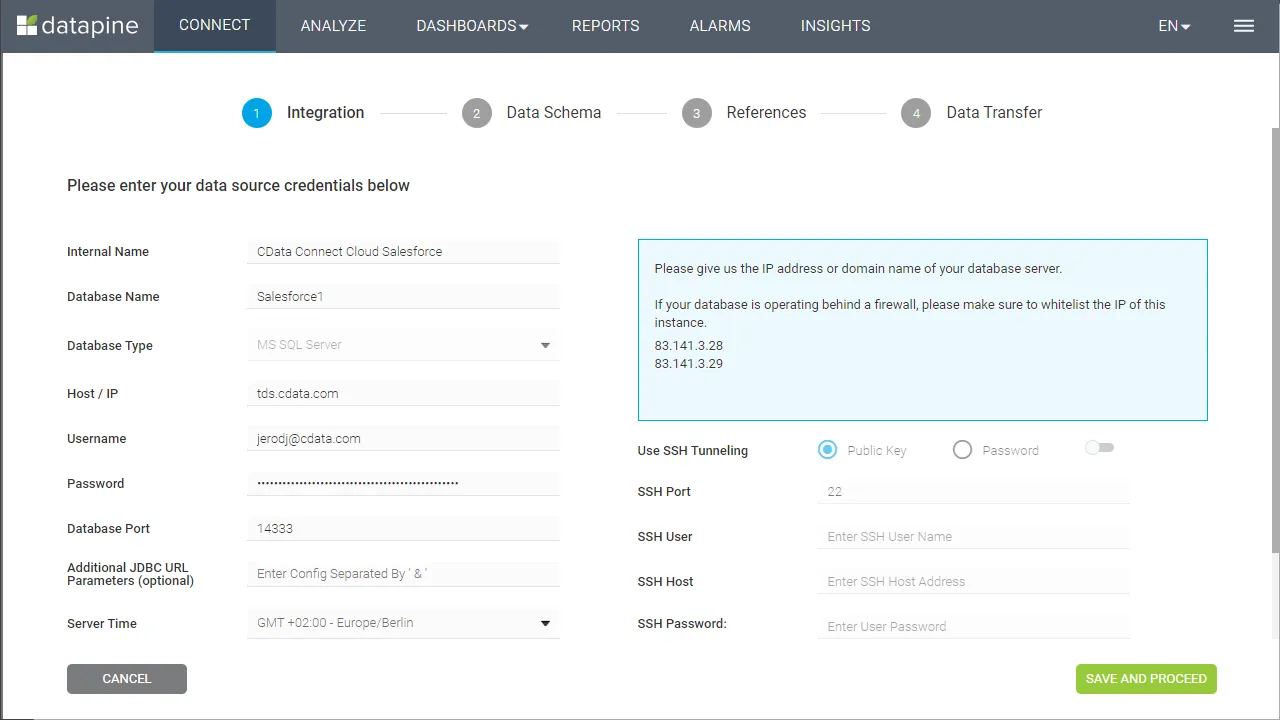
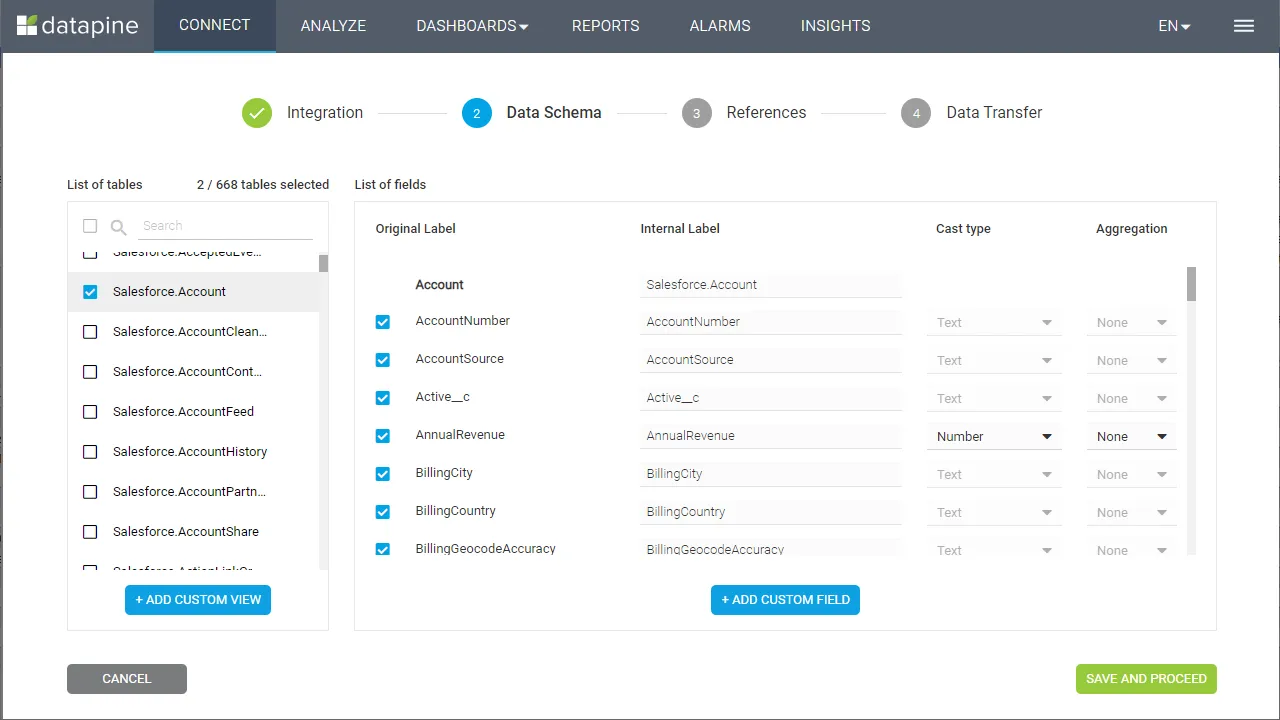
- Data Schema ステップで、ビジュアライズするテーブルとフィールドを選択し、「Save and Proceed」をクリック
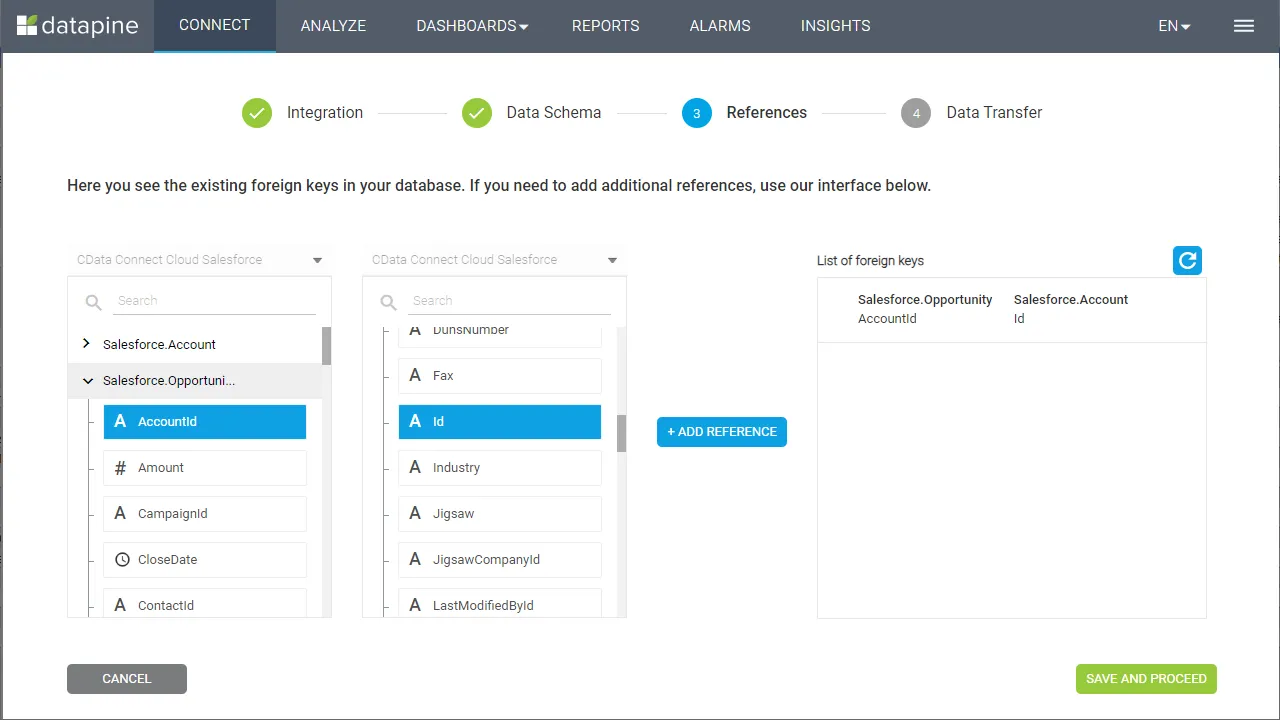
- References ステップで、選択したテーブル間のリレーションシップを定義し、「Save and Proceed」をクリック
- Data Transfer ステップで「Go to Analyzer」をクリック
datapine で JSON Services をビジュアライズ
CData Connect AI に接続したら、datapine でJSON servicesをビジュアライズする準備が整いました。ビジュアライズしたいディメンションとメジャーを選択するだけです!
datapine から JSON に接続できたので、どこにいてもリアルタイムのJSON servicesをビジュアライズ・分析できるようになりました。datapine から 数百種類の SaaS、ビッグデータ、NoSQL ソースへのリアルタイムデータアクセスを実現するには、CData Connect AI をお試しください!