







JSON ServicesをPythonのpandasで可視化する方法|CData Connect AI

CData Connect AI Python SDKをpandasとMatplotlibに接続すると、パーソナルアクセストークンで認証するだけでリアルタイムのJSON servicesをDataFrameに読み込み、そのままグラフとして可視化できます。SQLAlchemyエンジンの設定やソースごとのドライバーインストールは不要です。
Python は豊富なモジュールのエコシステムを備えているため、素早く作業に取りかかり、システムをより効果的に連携できます。CData Connect AI Python SDK と pandas、Matplotlib のモジュールを使えば、JSON servicesを可視化する JSON 連携の Python アプリケーションやスクリプトを構築できます。この記事では、Connect AI に接続し、pandas と Matplotlib の組み込み関数を使ってJSON servicesをクエリし、その結果を可視化する方法をご紹介します。
Connect AI Python SDK(cdata-connect-ai)は DB-API 2.0(PEP 249)に準拠したクライアントなので、pandas は SDK の接続オブジェクトから直接クエリ結果を読み取れます。ソースごとにドライバーをインストールする必要も、SQLAlchemy のエンジンを設定する必要もありません。パーソナルアクセストークンで接続して、その接続をそのまま pandas.read_sql に渡すだけです。
Connect AI で JSON に接続する方法は?
CData Connect AI では、直感的なクリック操作ベースのインターフェースでデータソースに接続できます。
- Connect AI にログインし、Sources をクリックして、 Add Connection をクリックします
- 「Add Connection」パネルから「JSON」を選択します
-
JSON に接続するために必要な認証プロパティを入力します。
データソースへの認証については、ヘルプドキュメントの「はじめに」を参照してください。CData 製品は、JSON API を双方向データベーステーブルとして、JSON ファイルを読み取り専用ビュー(ローカル ファイル、一般的なクラウドサービスに保存されているファイル、FTP サーバー)としてモデル化します。HTTP Basic、Digest、NTLM、OAuth、FTP などの主要な認証スキームがサポートされています。詳細はヘルプドキュメントの「はじめに」を参照してください。
URI を設定して認証値を入力したら、DataModel を設定してデータ表現とデータ構造をより厳密に一致させます。
DataModel プロパティは、データをどのようにテーブルに表現するかを制御するプロパティで、次の基本設定を切り替えます。
- Document(デフォルト):JSON データのトップレベルのドキュメントビューをモデル化します。CData 製品 は、ネストされたオブジェクト配列を集約されたJSON オブジェクトとして返します。
- FlattenedDocuments:ネストされた配列オブジェクトと親オブジェクトを、単一テーブルに暗黙的に結合します。
- Relational:階層データから個々の関連テーブルを返します。テーブルには、親ドキュメントにリンクする主キーと外部キーが含まれています。
リレーショナル表現の設定についての詳細は、ヘルプドキュメントの「JSON データのモデリング」を参照してください。また、以下の例で使用されているサンプルデータも確認できます。データには人や所有する車、それらの車に行われたさまざまなメンテナンスサービスのエントリが含まれています。
Amazon S3 内のJSON への接続
URI をバケット内のJSON ドキュメントに設定します。さらに、次のプロパティを設定して認証します。
- AWSAccessKey:AWS アクセスキー(username)に設定。
- AWSSecretKey:AWS シークレットキーに設定。
Box 内のJSON への接続
URI をJSON ファイルへのパスに設定します。Box へ認証するには、OAuth 認証標準を使います。 認証方法については、Box への接続 を参照してください。
Dropbox 内のJSON への接続
URI をJSON ファイルへのパスに設定します。Dropbox へ認証するには、OAuth 認証標準を使います。 認証方法については、Dropbox への接続 を参照してください。ユーザーアカウントまたはサービスアカウントで認証できます。ユーザーアカウントフローでは、以下の接続文字列で示すように、ユーザー資格情報の接続プロパティを設定する必要はありません。 URI=dropbox://folder1/file.json; InitiateOAuth=GETANDREFRESH; OAuthClientId=oauthclientid1; OAuthClientSecret=oauthcliensecret1; CallbackUrl=http://localhost:12345;
SharePoint Online SOAP 内のJSON への接続
URI をJSON ファイルを含むドキュメントライブラリに設定します。認証するには、User、Password、およびStorageBaseURL を設定します。
SharePoint Online REST 内のJSON への接続
URI をJSON ファイルを含むドキュメントライブラリに設定します。StorageBaseURL は任意です。指定しない場合、ドライバーはルートドライブで動作します。 認証するには、OAuth 認証標準を使用します。
FTP 内のJSON への接続
URI をJSON ファイルへのパスが付いたサーバーのアドレスに設定します。認証するには、User およびPassword を設定します。
Google Drive 内のJSON への接続
デスクトップアプリケーションからのGoogle への認証には、InitiateOAuth をGETANDREFRESH に設定して、接続してください。詳細はドキュメントの「Google Drive への接続」を参照してください。

- 「Save & Test」をクリックします
- 「Permissions」タブに移動し、ユーザーベースの権限を更新します。



パーソナルアクセストークン(PAT)を生成する
Python SDK は、アカウントのメールアドレスとパーソナルアクセストークン(PAT)を使って Connect AI に認証します。アクセスの粒度を保つために、アプリケーションごとに個別の PAT を作成することをおすすめします。
- Connect AI アプリの右上にある歯車アイコン()をクリックして、設定ページを開きます。
- 設定ページの Access Tokens セクションに移動し、 Create PAT をクリックします。
- PAT に名前を付けて Create をクリックします。

- パーソナルアクセストークンは作成時にのみ表示されます。必ずコピーして安全な場所に保管してください。
必要なモジュールをインストールする
pip ユーティリティを使って、SDK(pandas エクストラ付き)と Matplotlib をインストールします。
pip install "cdata-connect-ai[full]"
pip install matplotlib
Python で JSON Servicesを可視化する
モジュールをインポートし、アカウントのメールアドレスと PAT で Connect AI に接続します。識別子は <Connection>.<Schema>.<Table> という3つの部分で構成されており、接続名はデフォルトでソース名(例:JSON1)になります。
import pandas
import matplotlib.pyplot as plt
import cdata_connect_ai

conn = cdata_connect_ai.connect(
    username="[email protected]",
    password="<your_pat>",
)
pandas で JSON をクエリする
pandas の read_sql 関数を使って SQL ステートメントを実行し、結果セットを DataFrame に格納します。エンジンは不要で、SDK の接続をそのまま渡すだけです。
df = pandas.read_sql(
    "SELECT [ personal.name.first ], [ personal.name.last ] "
    "FROM [JSON1].[JSON].[people] "
    "WHERE [ personal.name.last ] = 'Roberts'",
    conn,
)
注意:pandas が、公式にサポートしているのは SQLAlchemy の接続のみであるという UserWarning を出力する場合があります。これは DB-API 接続を直接渡したときに想定される動作です。クエリは正しく実行されるため、この警告は無視して問題ありません。
JSON Servicesを可視化する
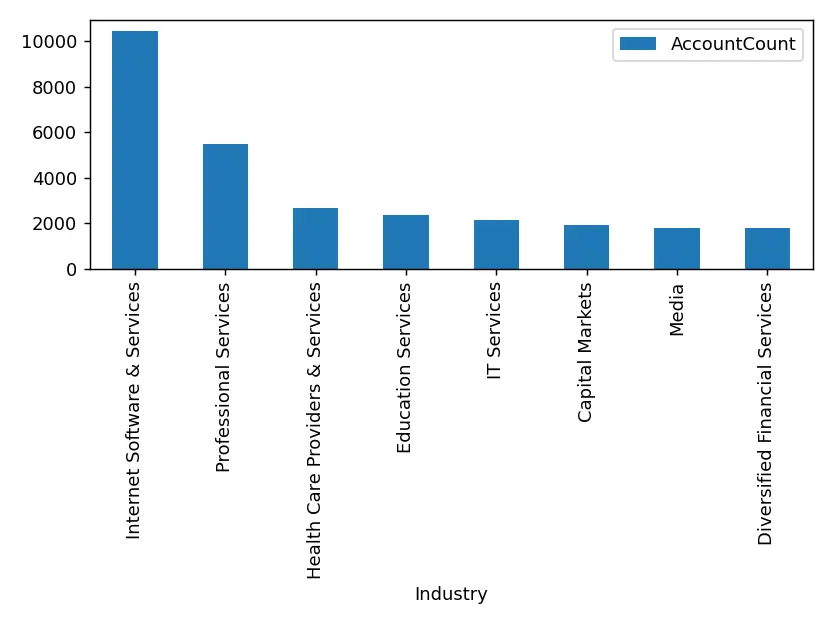
クエリ結果を DataFrame に格納したら、plot 関数を使ってチャートを作成します。show メソッドを使うと、チャートが新しいウィンドウに表示されます。
df.plot(kind="bar", x="[ personal.name.first ]", y="[ personal.name.last ]")
plt.show()

conn.close()
関連情報と無料トライアル
これで、CData Connect AI Python SDK を通じて、リアルタイムのJSON servicesを pandas に読み込めるようになりました。JSON(および数百種類のその他のデータソース)への接続について詳しくは、Connect AI のページをご覧ください。
CData Connect AI の詳細、または無料トライアルにお申し込みください:
完全なソースコード
import pandas
import matplotlib.pyplot as plt
import cdata_connect_ai

conn = cdata_connect_ai.connect(
    username="[email protected]",
    password="<your_pat>",
)

df = pandas.read_sql(
    "SELECT [ personal.name.first ], [ personal.name.last ] "
    "FROM [JSON1].[JSON].[people] "
    "WHERE [ personal.name.last ] = 'Roberts'",
    conn,
)

df.plot(kind="bar", x="[ personal.name.first ]", y="[ personal.name.last ]")
plt.show()

conn.close()