







CData Connect AI MCP Server でPipedream からJSON のデータと連携しよう!

Pipedream は、API の接続、タスクの自動化、サーバーレス関数を使ったイベント駆動型ワークフローの構築をサポートする、クラウドベースのワークフロー自動化プラットフォームです。CData Connect AI のリモート MCP と組み合わせることで、データレプリケーションを行わずに、Pipedream から自然言語を使って JSON のデータとリアルタイムでやり取りできるようになります。
CData Connect AI は、JSON に接続するための専用クラウド間インターフェースを提供します。CData Connect AI Remote MCP Server により、Pipedream と JSON の間でセキュアな通信が可能になります。LLM がデータソースをインテリジェントに検出し、SQL クエリを動的に生成することで、Pipedream のワークフローから JSON に質問してデータを取得できます。
この記事では、Pipedream で自然言語によるデータクエリワークフローを構築し、JSON のデータを会話形式で探索する方法をご紹介します。ここで紹介する接続の原則は、あらゆる Pipedream ワークフローに適用できます。Connect AI を使用すれば、JSON に加えて、数百の他のデータソースにもアクセスできるワークフローやエージェントを構築できます。
前提条件
- CData Connect AI アカウント(JSON など、少なくとも1つのアクティブな接続が必要)
- Pipedream アカウント
- OpenAI アカウント(API キー付き)
-
CData Connect AI の認証情報:
- メールアドレス(Basic 認証のユーザー名として使用)
- パーソナルアクセストークン(PAT)(CData Connect AI の設定ページから生成)
ステップ 1:Pipedream 用の JSON 接続を設定する
Pipedream から JSON への接続は、CData Connect AI のリモート MCP を通じて実現されます。Pipedream から JSON とやり取りするために、まず CData Connect AI で JSON 接続を作成・設定していきましょう。
- Connect AI にログインし、「Sources」をクリックして、「Add Connection」をクリックします
- 「Add Connection」パネルから「JSON」を選択します
-
JSON に接続するために必要な認証プロパティを入力します。
データソースへの認証については、ヘルプドキュメントの「はじめに」を参照してください。CData 製品は、JSON API を双方向データベーステーブルとして、JSON ファイルを読み取り専用ビュー(ローカル ファイル、一般的なクラウドサービスに保存されているファイル、FTP サーバー)としてモデル化します。HTTP Basic、Digest、NTLM、OAuth、FTP などの主要な認証スキームがサポートされています。詳細はヘルプドキュメントの「はじめに」を参照してください。
URI を設定して認証値を入力したら、DataModel を設定してデータ表現とデータ構造をより厳密に一致させます。
DataModel プロパティは、データをどのようにテーブルに表現するかを制御するプロパティで、次の基本設定を切り替えます。
- Document(デフォルト):JSON データのトップレベルのドキュメントビューをモデル化します。CData 製品 は、ネストされたオブジェクト配列を集約されたJSON オブジェクトとして返します。
- FlattenedDocuments:ネストされた配列オブジェクトと親オブジェクトを、単一テーブルに暗黙的に結合します。
- Relational:階層データから個々の関連テーブルを返します。テーブルには、親ドキュメントにリンクする主キーと外部キーが含まれています。
リレーショナル表現の設定についての詳細は、ヘルプドキュメントの「JSON データのモデリング」を参照してください。また、以下の例で使用されているサンプルデータも確認できます。データには人や所有する車、それらの車に行われたさまざまなメンテナンスサービスのエントリが含まれています。
Amazon S3 内のJSON への接続
URI をバケット内のJSON ドキュメントに設定します。さらに、次のプロパティを設定して認証します。
- AWSAccessKey:AWS アクセスキー(username)に設定。
- AWSSecretKey:AWS シークレットキーに設定。
Box 内のJSON への接続
URI をJSON ファイルへのパスに設定します。Box へ認証するには、OAuth 認証標準を使います。 認証方法については、Box への接続 を参照してください。
Dropbox 内のJSON への接続
URI をJSON ファイルへのパスに設定します。Dropbox へ認証するには、OAuth 認証標準を使います。 認証方法については、Dropbox への接続 を参照してください。ユーザーアカウントまたはサービスアカウントで認証できます。ユーザーアカウントフローでは、以下の接続文字列で示すように、ユーザー資格情報の接続プロパティを設定する必要はありません。 URI=dropbox://folder1/file.json; InitiateOAuth=GETANDREFRESH; OAuthClientId=oauthclientid1; OAuthClientSecret=oauthcliensecret1; CallbackUrl=http://localhost:12345;
SharePoint Online SOAP 内のJSON への接続
URI をJSON ファイルを含むドキュメントライブラリに設定します。認証するには、User、Password、およびStorageBaseURL を設定します。
SharePoint Online REST 内のJSON への接続
URI をJSON ファイルを含むドキュメントライブラリに設定します。StorageBaseURL は任意です。指定しない場合、ドライバーはルートドライブで動作します。 認証するには、OAuth 認証標準を使用します。
FTP 内のJSON への接続
URI をJSON ファイルへのパスが付いたサーバーのアドレスに設定します。認証するには、User およびPassword を設定します。
Google Drive 内のJSON への接続
デスクトップアプリケーションからのGoogle への認証には、InitiateOAuth をGETANDREFRESH に設定して、接続してください。詳細はドキュメントの「Google Drive への接続」を参照してください。

- 「Save & Test」をクリックします
-
「Add JSON Connection」ページの「Permissions」タブに移動し、ユーザーベースの権限を更新します。



パーソナルアクセストークンの追加
パーソナルアクセストークン(PAT)は、Pipedream から Connect AI への接続を認証するために使用されます。アクセス制御の粒度を維持するために、サービスごとに個別の PAT を作成することをおすすめします。
- Connect AI アプリの右上にある歯車アイコン()をクリックして、設定ページを開きます。
- 設定ページの「Access Tokens」セクションに移動し、「Create PAT」をクリックします。
- PAT に名前を付けて「Create」をクリックします。

- パーソナルアクセストークンは作成時にのみ表示されますので、必ずコピーして安全な場所に保管してください。
これで接続の設定と PAT の生成が完了しました。Pipedream から JSON に接続する準備が整いました。
ステップ 2:Pipedream で環境変数を設定する
認証情報を Pipedream の環境変数として安全に保存します。
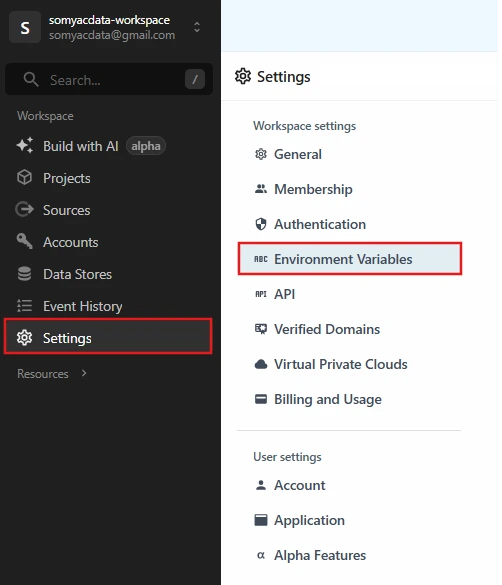
- Pipedream で Settings を開き、Environment Variables に移動します
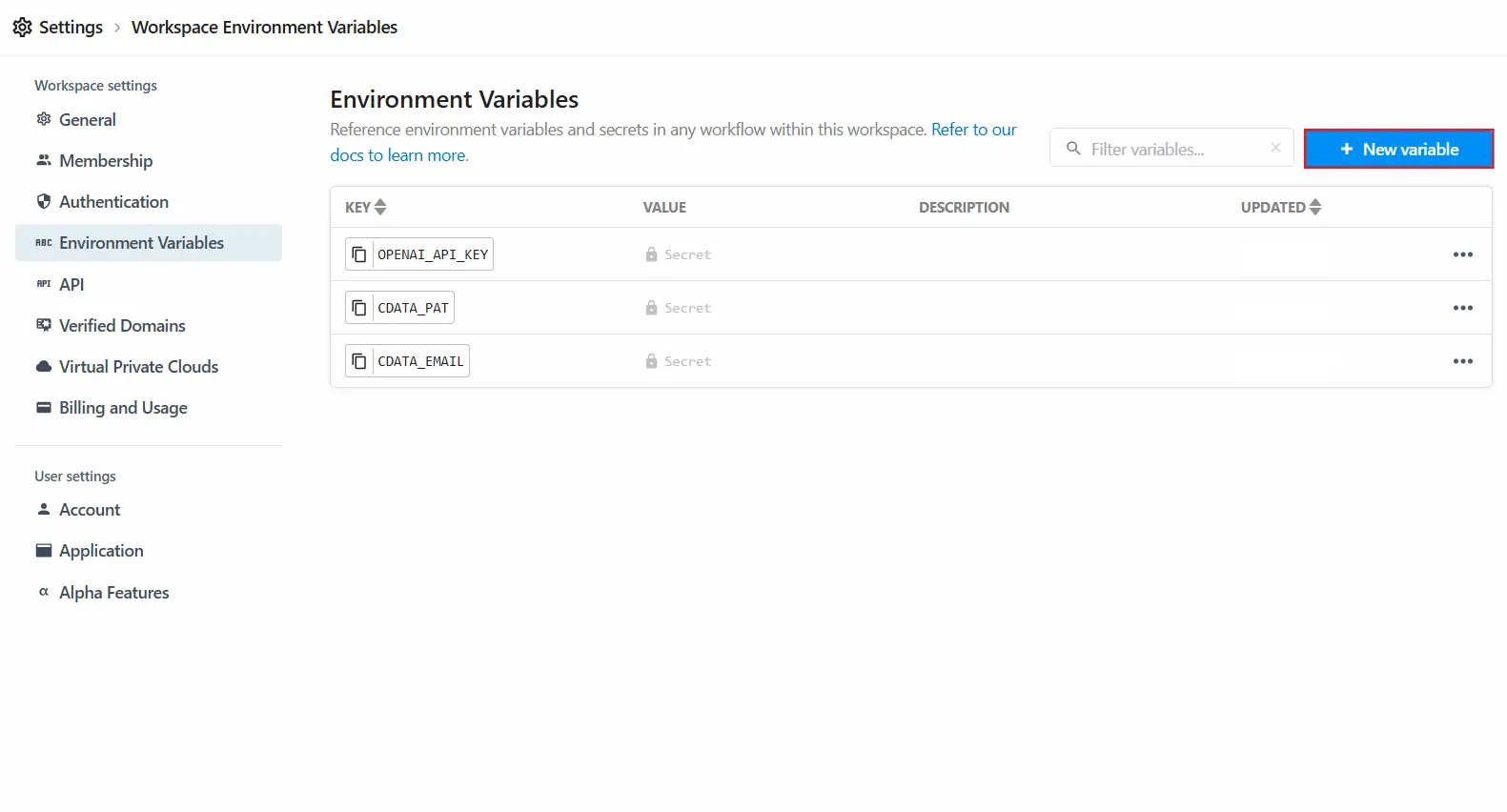
- New Variable をクリックして、以下の変数を追加します:
| 変数名 | 値 |
|---|---|
| CDATA_EMAIL | CData Connect AI のログイン用メールアドレス |
| CDATA_PAT | CData パーソナルアクセストークン |
| OPENAI_API_KEY | OpenAI API キー |
ステップ 3:Pipedream ワークフローを作成する
3.1 HTTP トリガーの設定
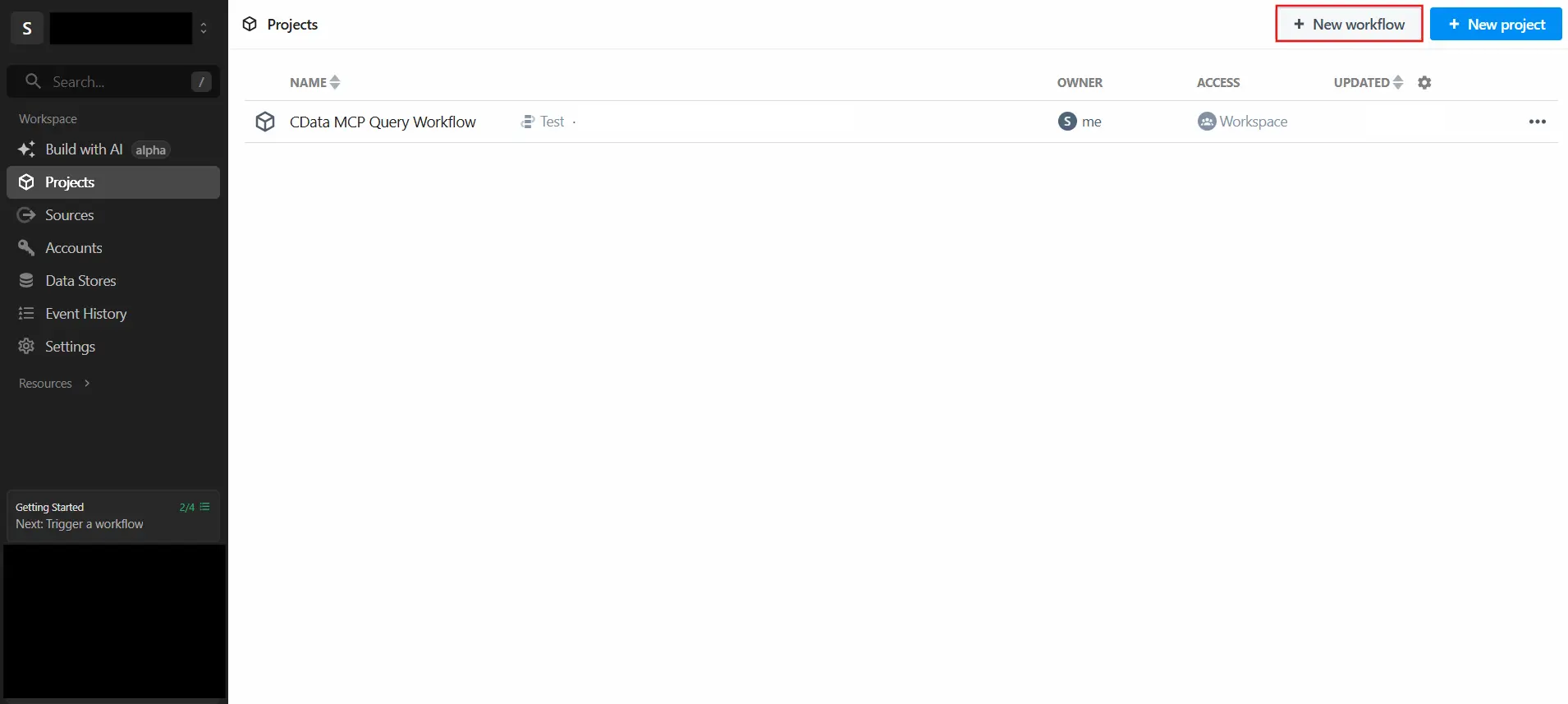
- Pipedream で新しいワークフローを作成します
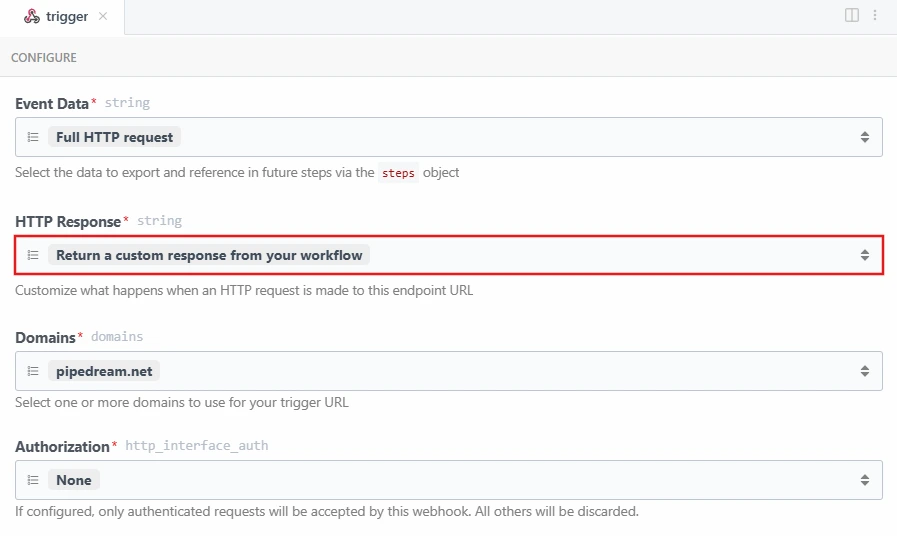
- トリガーとして HTTP / Webhook を選択します
- HTTP Response を "Return a custom response from your workflow" に設定します
3.2 LLM ステップの追加
Node.js コードステップを追加し、名前を LLM とします。このステップでは、受信したリクエストから自然言語クエリを抽出します。
ステップのデフォルトコードを以下に置き換えてください:
import OpenAI from "openai";

export default defineComponent({
  async run({ steps }) {
    if (steps.trigger.event.method === "OPTIONS") {
      return { userQuery: null, isOptions: true };
    }

    const body = steps.trigger.event.body;
    const parsed = typeof body === "string" ? JSON.parse(body) : body;
    const userQuery = parsed?.query;

    console.log("USER QUERY:", userQuery);
    if (!userQuery) throw new Error("No query found in request body");

    return { userQuery };
  }
});
3.3 MCP ステップの追加
Node.js コードステップを追加し、名前を MCP とします。このステップでは、エージェント型の MCP フロー全体を実装します。利用可能な接続をすべて自動検出し、質問に最も関連する接続を選択し、スキーマとテーブルを動的に検出し、LLM を使って SQL クエリを生成し、JSON のデータに対して実行します。
このステップでは、CData Connect AI の以下の MCP ツールを順番に使用します:
| MCP ツール | 用途 |
|---|---|
| getCatalogs | CData Connect AI から利用可能な接続をすべて取得します |
| getSchemas | 選択した接続のデータベーススキーマを取得します |
| getTables | 選択したスキーマのすべてのテーブルとビューを取得します |
| queryData | 生成された SQL クエリを実行し、結果を返します |
ステップのデフォルトコードを以下に置き換えてください:
import fetch from "node-fetch";
import OpenAI from "openai";

export default defineComponent({
  async run({ steps }) {
    const email = process.env.CDATA_EMAIL;
    const pat = process.env.CDATA_PAT;
    const credentials = email + ":" + pat;
    const auth = Buffer.from(credentials).toString("base64");
    const llmOutput = steps.LLM;
    const userQuery = llmOutput.return_value.userQuery; // In Pipedream replace with: steps.LLM.$return_value.userQuery
    const MCP_URL = "https://mcp.cloud.cdata.com/mcp";
    const NL = String.fromCharCode(10);
    const CRNL = String.fromCharCode(13) + String.fromCharCode(10);

    const headers = {
      "Content-Type": "application/json",
      "Accept": "application/json, text/event-stream",
      "Authorization": "Basic " + auth
    };

    function parseSSE(raw) {
      try {
        const lines = raw.split(NL);
        for (let i = 0; i < lines.length; i++) {
          const line = lines.at(i);
          const trimmed = line.trim();
          if (trimmed.indexOf("data:") === 0) {
            const jsonStr = trimmed.slice(5).trim();
            if (jsonStr) {
              const json = JSON.parse(jsonStr);
              const result = json && json.result;
              const content = result && result.content;
              if (Array.isArray(content)) {
                return {
                  parsed: content.map(function(c) { return c.text || ""; }).join(NL),
                  isError: (result && result.isError) || false,
                  full: json
                };
              }
            }
          }
        }
      } catch (e) {
        console.log("SSE parse error:", e.message);
      }
      return { parsed: raw, isError: false, full: null };
    }

    function parseCSV(text) {
      let clean = text || "";
      if (clean.charAt(0) === '"' && clean.charAt(clean.length - 1) === '"') {
        clean = clean.slice(1, -1);
      }
      const ESC_CRNL = String.fromCharCode(92) + "r" + String.fromCharCode(92) + "n";
      const ESC_QUOTE = String.fromCharCode(92) + '"';
      const ESC_SLASH = String.fromCharCode(92) + String.fromCharCode(92);
      const SINGLE_SLASH = String.fromCharCode(92);
      clean = clean.split(ESC_CRNL).join(CRNL).split(ESC_QUOTE).join('"').split(ESC_SLASH).join(SINGLE_SLASH);
      const lines = clean.split(CRNL).filter(function(l) { return l.trim(); });
      return lines.slice(1).map(function(l) { return l.split(",").at(0).trim(); }).filter(Boolean);
    }

    async function initSession() {
      const res = await fetch(MCP_URL, {
        method: "POST",
        headers: headers,
        body: JSON.stringify({
          jsonrpc: "2.0",
          id: 1,
          method: "initialize",
          params: {
            protocolVersion: "2024-11-05",
            capabilities: {},
            clientInfo: { name: "pipedream", version: "1.0" }
          }
        })
      });
      return res.headers.get("mcp-session-id");
    }

    async function callMCP(id, method, args, sessionId) {
      const reqHeaders = Object.assign({}, headers);
      if (sessionId) {
        Object.assign(reqHeaders, { "mcp-session-id": sessionId });
      }
      const res = await fetch(MCP_URL, {
        method: "POST",
        headers: reqHeaders,
        body: JSON.stringify({
          jsonrpc: "2.0",
          id: id,
          method: "tools/call",
          params: { name: method, arguments: args }
        })
      });
      const raw = await res.text();
      const result = parseSSE(raw);
      result.raw = raw;
      return result;
    }

    const client = new OpenAI({ apiKey: process.env.OPENAI_API_KEY });
    const completions = client.chat.completions;

    const session1 = await initSession();
    const catalogsResult = await callMCP(2, "getCatalogs", {}, session1);
    const catalogs = parseCSV(catalogsResult.parsed);

    const systemMsg1 = "You are a data routing expert. Pick the MOST relevant connection name from the list. Return ONLY the connection name. Available connections: " + catalogs.join(", ");
    const connectionResponse = await completions.create({
      model: "gpt-4o-mini",
      messages: new Array(
        { role: "system", content: systemMsg1 },
        { role: "user", content: userQuery }
      )
    });
    const connectionName = connectionResponse.choices.at(0).message.content.trim();

    const session2 = await initSession();
    const schemasResult = await callMCP(2, "getSchemas", {
      connectionName: connectionName,
      catalogName: connectionName
    }, session2);
    const schemas = parseCSV(schemasResult.parsed);
    const schemaName = schemas.at(0) || "REST";

    const session3 = await initSession();
    const tablesResult = await callMCP(2, "getTables", {
      connectionName: connectionName,
      catalogName: connectionName,
      schemaName: schemaName
    }, session3);
    const tableNames = parseCSV(tablesResult.parsed);

    const queryLower = userQuery.toLowerCase();
    const isListTablesQuery =
      queryLower.indexOf("list") !== -1 ||
      queryLower.indexOf("what tables") !== -1 ||
      queryLower.indexOf("show tables") !== -1;

    if (isListTablesQuery) {
      return {
        success: true,
        connection: connectionName,
        message: "Available tables in " + connectionName + "." + schemaName,
        tables: tableNames
      };
    }

    const tableList = tableNames.map(function(t) {
      return connectionName + "." + schemaName + "." + t;
    }).join(", ");

    const systemMsg2 = "You are a SQL expert. Generate SQL for CData. Use format: connectionName.schemaName.TableName. Available tables: " + tableList + ". Return ONLY SQL. No markdown. No brackets.";
    const sqlResponse = await completions.create({
      model: "gpt-4o-mini",
      messages: new Array(
        { role: "system", content: systemMsg2 },
        { role: "user", content: userQuery }
      )
    });
    const sql = sqlResponse.choices.at(0).message.content.trim();

    if (!sql) { return { error: "LLM returned empty SQL" }; }

    const session4 = await initSession();
    const queryResult = await callMCP(2, "queryData", {
      query: sql,
      connectionName: connectionName
    }, session4);

    if (queryResult.full) {
      const content = queryResult.full.result && queryResult.full.result.content;
      if (Array.isArray(content)) {
        try {
          const parsed = JSON.parse(content.at(0).text);
          const results = parsed.results && parsed.results.at(0);
          return {
            sql: sql,
            connection: connectionName,
            data: (results && results.rows) || new Array(),
            schema: (results && results.schema) || new Array(),
            success: true
          };
        } catch (e) {
          return { sql: sql, connection: connectionName, raw: content.at(0).text, success: true };
        }
      }
    }
    return { sql: sql, connection: connectionName, raw: queryResult.raw };
  }
});
注意: Pipedream にコードを貼り付ける際は、該当行のコメントに記載されているとおり、llmOutput.return_value.userQuery を steps.LLM.$return_value.userQuery に置き換えてください。
3.4 レスポンスステップの設定
- Return HTTP Response ステップを追加し、名前を Response とします
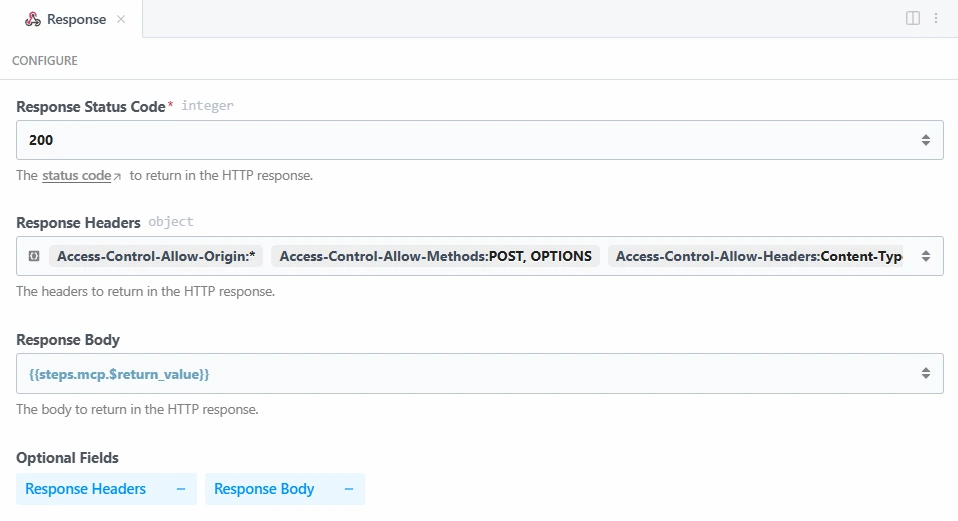
- Response Status Code を 200 に設定します
- Response Body を {{steps.mcp.$return_value}} に設定します
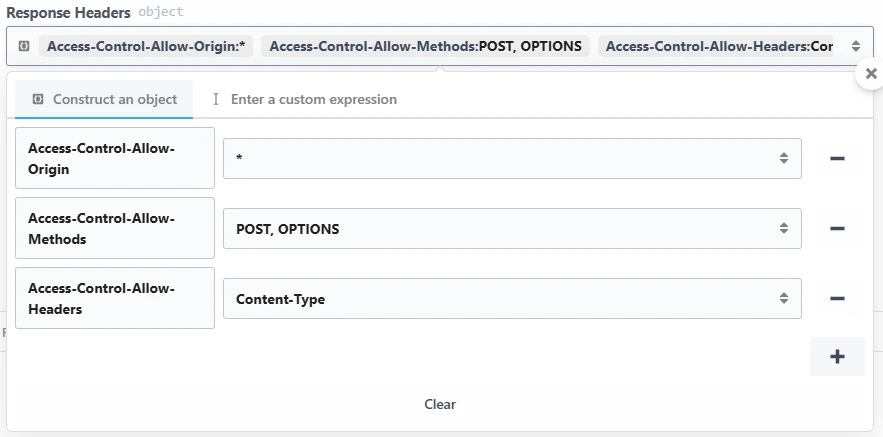
- 以下の Response Headers を追加します。「Response Headers」をクリックし、 をクリックして追加してください:
| Key | Value |
|---|---|
| Access-Control-Allow-Origin | * |
| Access-Control-Allow-Methods | POST, OPTIONS |
| Access-Control-Allow-Headers | Content-Type |
ステップ 4:ワークフローをテストして JSON のデータを操作する
トリガーにテストイベントを設定する
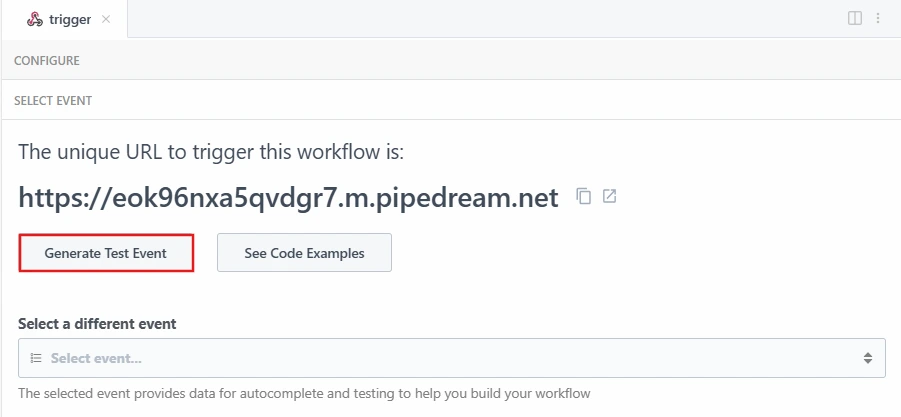
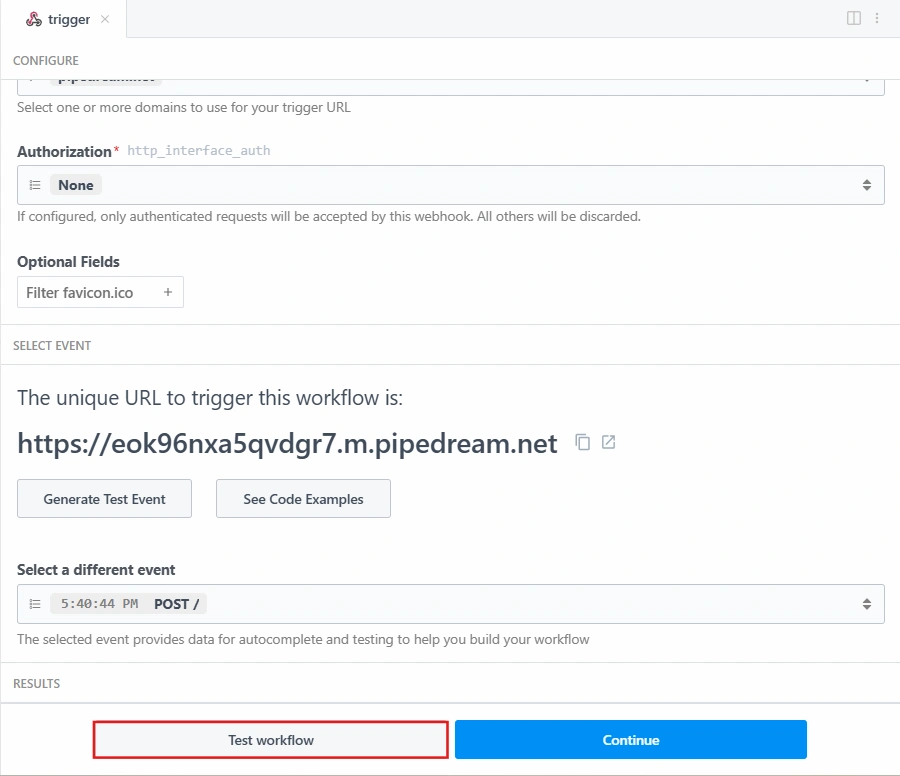
- ワークフロー内の trigger ステップをクリックします
- Generate Test Event をクリックします
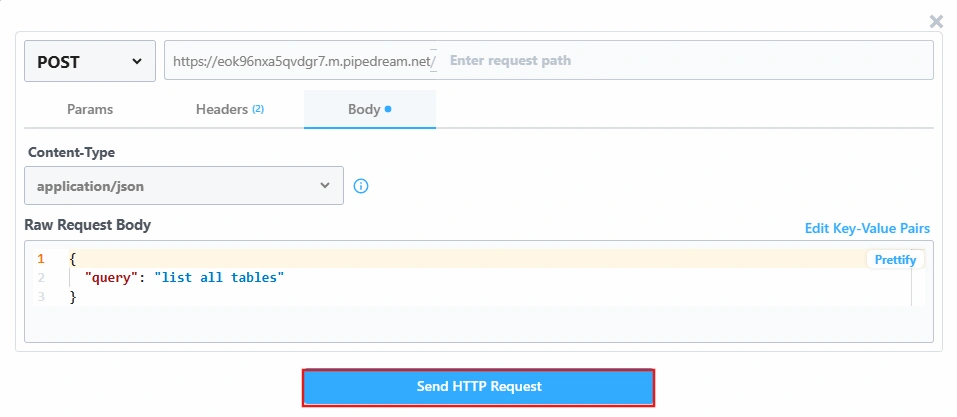
- イベントのボディを以下のように編集します:
{
  "query": "list all tables"
}
ワークフロー全体を実行する
- トリガーステップの下部にある Test workflow をクリックします
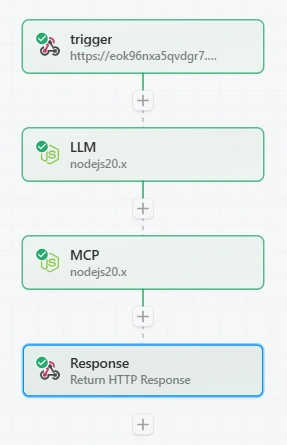
- Pipedream がテストイベントを使用して、すべてのステップを順番に実行します
- 各ステップが正常に完了すると、緑色に変わります
各ステップの結果を確認する
テスト実行が完了したら、各ステップのタブをクリックして Exports タブで出力を確認しましょう:
| ステップ | Exports で確認するポイント |
|---|---|
| trigger | body.query - クエリが正しく受信されたことを確認 |
| LLM | userQuery - クエリが正しく抽出されたことを確認 |
| MCP | connection, sql, data, schema - データが取得されたことを確認 |
| Response | $response.body - 最終的な JSON レスポンス |
各ステップ内の Logs タブには、生成された SQL、選択された接続、MCP の生レスポンスなどの詳細な出力が表示されます。
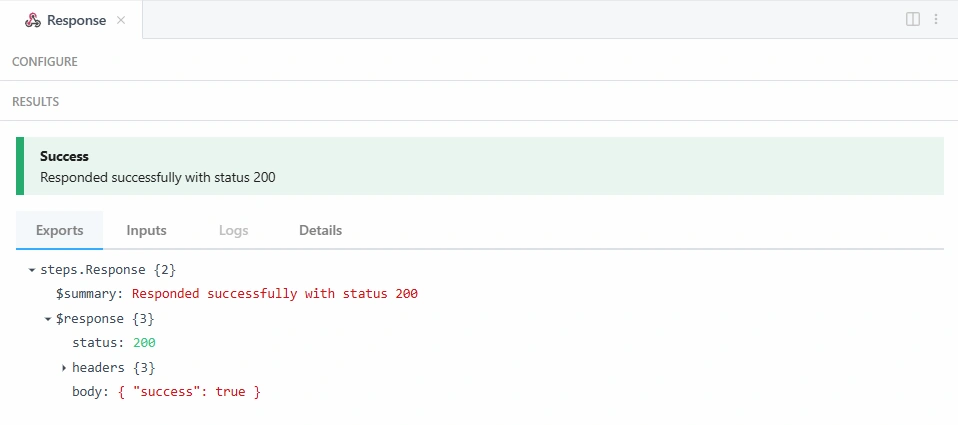
注意: Response ステップの Exports タブには、{ "success": true } と "status 200" のようなサマリーのみが表示されます。これはワークフローが正常に実行されたことを示していますが、完全なデータは表示されません。
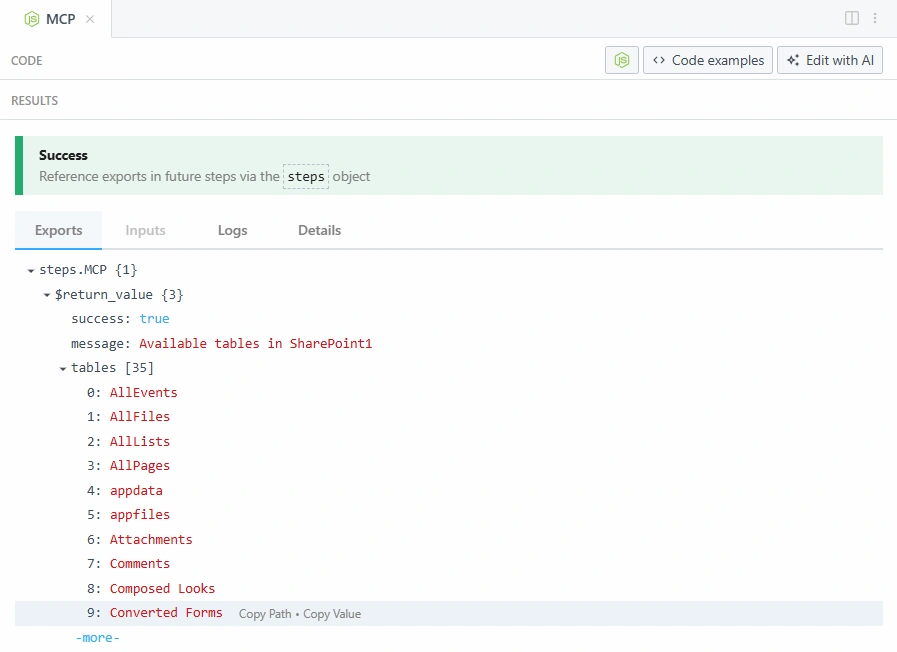
データ行、SQL、スキーマを含む完全な出力を確認するには、MCP ステップのタブをクリックし、Exports タブを確認してください。$return_value を展開すると、完全なレスポンスが表示されます:
このワークフローは以下を自動的に実行します:
- CData の接続をすべて検出
- 質問に最も関連する接続を選択
- スキーマとテーブルを動的に検出
- 適切な SQL クエリを生成して実行
- 結果を返却
仕組みについて
この連携では、CData Connect AI の以下の MCP ツールを順番に使用します:
| MCP ツール | 用途 |
|---|---|
| getCatalogs | CData Connect AI から利用可能な接続をすべて取得します |
| getSchemas | 特定の接続のデータベーススキーマを取得します |
| getTables | 特定のスキーマのすべてのテーブルとビューを取得します |
| queryData | SQL クエリを実行し、結果を返します |
OpenAI の LLM が、自然言語の質問と CData MCP ツールの間のインテリジェントレイヤーとして機能し、適切な接続の選択、データ構造の検出、正確な SQL クエリの生成を自動で行います。
CData Connect AI でビジネスシステムのデータ活用を今すぐスタート
Pipedream と CData Connect AI を組み合わせることで、自然言語クエリがエンタープライズシステム全体のリアルタイムデータ操作に自動変換される、インテリジェントな AI 駆動ワークフローを実現できます。ETL パイプライン、データ同期ジョブ、カスタム連携ロジックは不要です。このアプローチにより、ガバナンスの強化、運用コストの削減、AI ワークフローからのより迅速で正確なレスポンスが可能になります。
いかがでしたか?Pipedream から JSON へのデータ接続が簡単に完了したのではないでしょうか。業務に使えそう、と感じてくださった方は、14日間の無償トライアルで AI ツールからビジネスシステムへのリアルタイムデータ接続をぜひお試しください。