



Azure App サービスでKafka IFTTT フローをトリガー

Azure Logic Apps は ノーコードでアプリを構築できるクラウドサービスです。さらにCData Connect AI と連携することで、ノーコードアプリ開発用のKafka のデータへのクラウドベースのアクセスをノーコードで追加できます。本記事では、CData Connect AI 経由でAzure Logic Apps からKafka 連携を実現する方法を紹介します。
Connect AI を構成
Azure Logic Apps でKafka のデータを操作するには、Connect AI からKafka に接続し、コネクションにユーザーアクセスを提供してKafka のデータのOData エンドポイントを作成する必要があります。
Kafka に接続したら、目的のテーブルのOData エンドポイントを作成します。
(オプション)新しいConnect AI ユーザーの追加
必要であれば、Connect AI 経由でKafka に接続するユーザーを作成します。
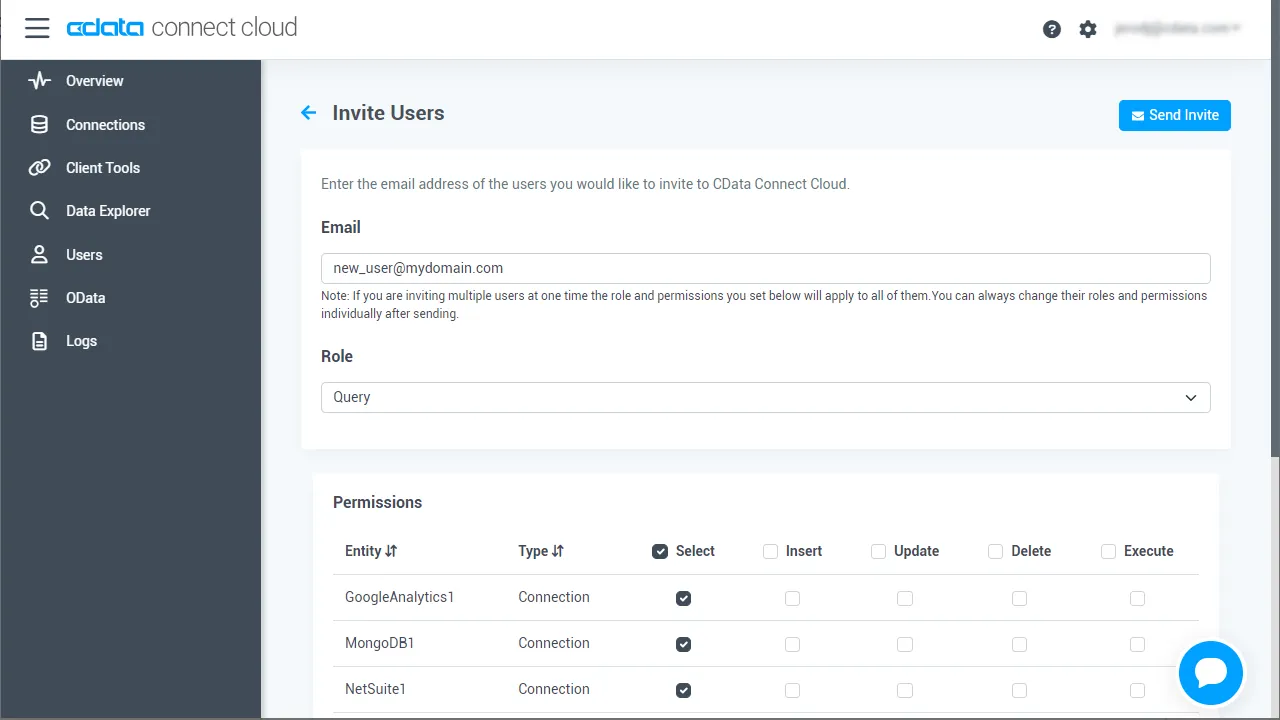
- 「Users」ページに移動し、 Invite Users をクリックします。
- 新しいユーザーのE メールアドレスを入力して、 Send をクリックしてユーザーを招待します。
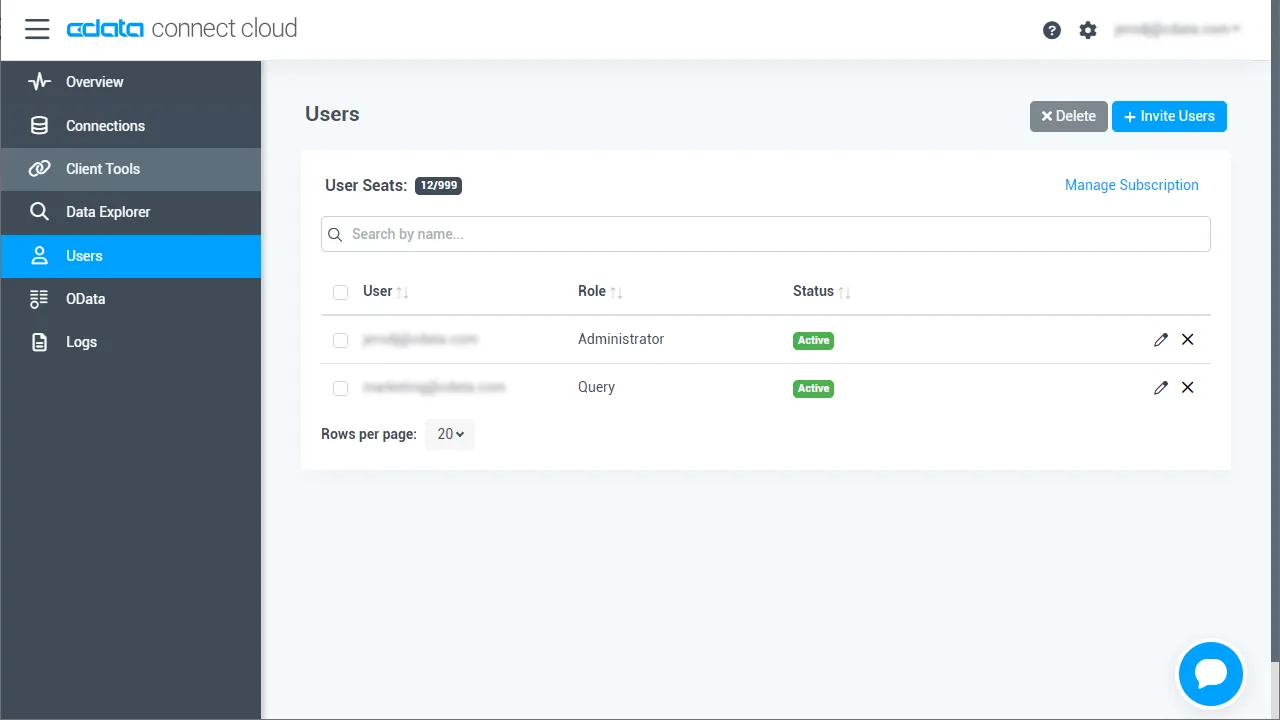
- 「Users」ページからユーザーを確認および編集できます。
パーソナルアクセストークン(PAT)の追加
OAuth 認証をサポートしていないサービス、アプリケーション、プラットフォーム、またはフレームワークから接続する場合は、認証に使用するパーソナルアクセストークン(PAT)を作成できます。きめ細かなアクセス管理を行うために、サービスごとに個別のPAT を作成するのがベストプラクティスです。
- Connect AI アプリの右上にあるユーザー名をクリックし、「User Profile」をクリックします。
- 「User Profile」ページで「Access Token」セクションにスクロールし、 Create PAT をクリックします。
- PAT の名前を入力して Create をクリックします。

- パーソナルアクセストークン(PAT)は作成時にしか表示されないため、必ずコピーして安全に保存してください。
Connect AI からKafka に接続
CData Connect AI では、簡単なクリック操作ベースのインターフェースでデータソースに接続できます。
- Connect AI にログインし、 Add Connection をクリックします。

- 「Add Connection」パネルから「Kafka」を選択します。

-
必要な認証プロパティを入力し、Kafka に接続します。
Apache Kafka 接続プロパティの取得・設定方法
それでは、Apache Kafka に接続していきましょう。.NET ベースのエディションは、Confluent.Kafka およびlibrdkafka ライブラリに依存して機能します。 これらのアセンブリはインストーラーにバンドルされており、CData 製品と一緒に自動的にインストールされます。 別のインストール方法をご利用の場合は、NuGet から依存関係のあるConfluent.Kafka 2.6.0をインストールしてください。
Apache Kafka サーバーのアドレスを指定するには、BootstrapServers パラメータを使用します。
デフォルトでは、CData 製品はデータソースとPLAINTEXT で通信しており、そのため、データはすべて暗号化されずに送信されます。 通信を暗号化したい場合は、以下の設定を行ってください:
- UseSSL をtrue に設定し、CData 製品がSSL 暗号化を使用するように構成します
- SSLServerCert およびSSLServerCertType を設定して、サーバー証明書をロードします
Apache Kafka への認証
続いて、認証方法を設定しましょう。Apache Kafka データソースでは、以下の認証方法をサポートしています:
- Anonymous
- Plain
- SCRAM ログインモジュール
- SSL クライアント証明書
- Kerberos
Anonymous 認証
Apache Kafka の特定のオンプレミスデプロイメントでは、認証接続プロパティを設定することなくApache Kafka に接続できます。 このような接続はanonymous(匿名)と呼ばれます。
匿名認証を行うには、以下のプロパティを設定してください。
- AuthScheme:None
その他の認証方法については、ヘルプドキュメントをご確認ください。

- Create & Test をクリックします。
- 「Add Kafka Connection」ページの「Permissions」タブに移動し、ユーザーベースのアクセス許可を更新します。

Connect AI にKafka OData エンドポイントを追加する
Kafka に接続したら、目的のテーブルのOData エンドポイントを作成します。
- OData ページに移動し、 Add をクリックして新しいOData エンドポイントを作成します。
- Kafka 接続(例:ApacheKafka1)を選択し、Next をクリックします。
- 使用するテーブルを選択し、「Confirm」をクリックします。

コネクションとOData エンドポイントを設定したら、Azure Logic Apps からKafka のデータに接続できます。
Logic App でKafka にアクセス
Logic App でCData Connect AI を使用し、Kafka の周りにプロセスフローを作成できます。HTTP + Swagger アクションは、Kafka に対して実行する操作を定義するためのウィザードを提供します。以下のステップでは、Logic App でKafka を取得する方法を説明しています。
テーブルにレコードの作成日を含むカラムがある場合は、以下のステップに従って新しいレコードのカラム値をチェックする関数を作成できます。それ以外の場合は、[Create a Logic App]セクションにスキップし、フィルタに一致するエンティティにメールを送信します。
新しいKafka エンティティを確認
特定の新しいKafka エンティティを見つけるために、インターバルの開始日時の値を取得する関数を作成できます。
- [Azure Portal]で、[New]->[Function App]->[Create]と進みます。
- 名前を入力し、サブスクリプション、リソースグループ、App Service プラン、そしてストレージアカウントを選択します。
- Function App を選択し、Webhook + API シナリオを選択します。
- 言語を選択します。この記事では、JavaScript を使用します。
- 以下のコードを追加し、JSON オブジェクトで前の時間を返します。
module.exports = function (context, data) {
  var d = new Date();
  d.setHours(d.getHours()-1);
  // Response of the function to be used later.
  context.res = {
    body: {
      start: d
    }
  };
  context.done();
};
トリガーにKafka を追加
以下のステップに従って、フィルタに一致する結果をKafka で検索するトリガーを作成します。上記の関数を作成した場合は、返されたインターバルの開始後に作成されたオブジェクトを検索できます。
- Azure Portal で[New]をクリックし、[Web + Mobile]セクションで[Logic App]を選択してリソースグループとApp Service プランを選択します。
- これで、Logic App Designer で使用可能なウィザードが使用できます。このウィザードには、Logic App の設定ブレードからアクセスできます。Blank Logic App templateを選択します。
- Kafka オブジェクトをポーリングするRecurrence アクションを追加します。この記事では、一時間ごとにポーリングします。タイムゾーンを選択します。デフォルトはUTC です。
- 関数アクションを追加します。[Add Action]ダイアログのメニューを展開し、リジョンにAzure 関数を表示するオプションを選択します。先に作成したFunction App を選択し、インターバル開始を返す関数を選択します。
- からの中括弧のペア({})を入力し、からのペイロードオブジェクトを関数に渡します。
- HTTP + Swagger アクションを追加し、CData Connect AI のOData エンドポイントを入力します。
http://MySite:MyPort/api.rsc/@MyAuthtoken/$oas - [Return SampleTable_1]操作を選択します。
各プロパティの説明を使用して、取得する列やフィルターなどの追加パラメータを指定します。以下はフィルタの一例です。
Column2 eq '100'
getInterval 関数から返された日時値を使用するには、SampleTable_1 テーブルの日時列で[ge]演算子を使用し、ダイアログでBody パラメータを選択します。日時値を囲むには、クォーテーションを使用する必要があることに注意して下さい。
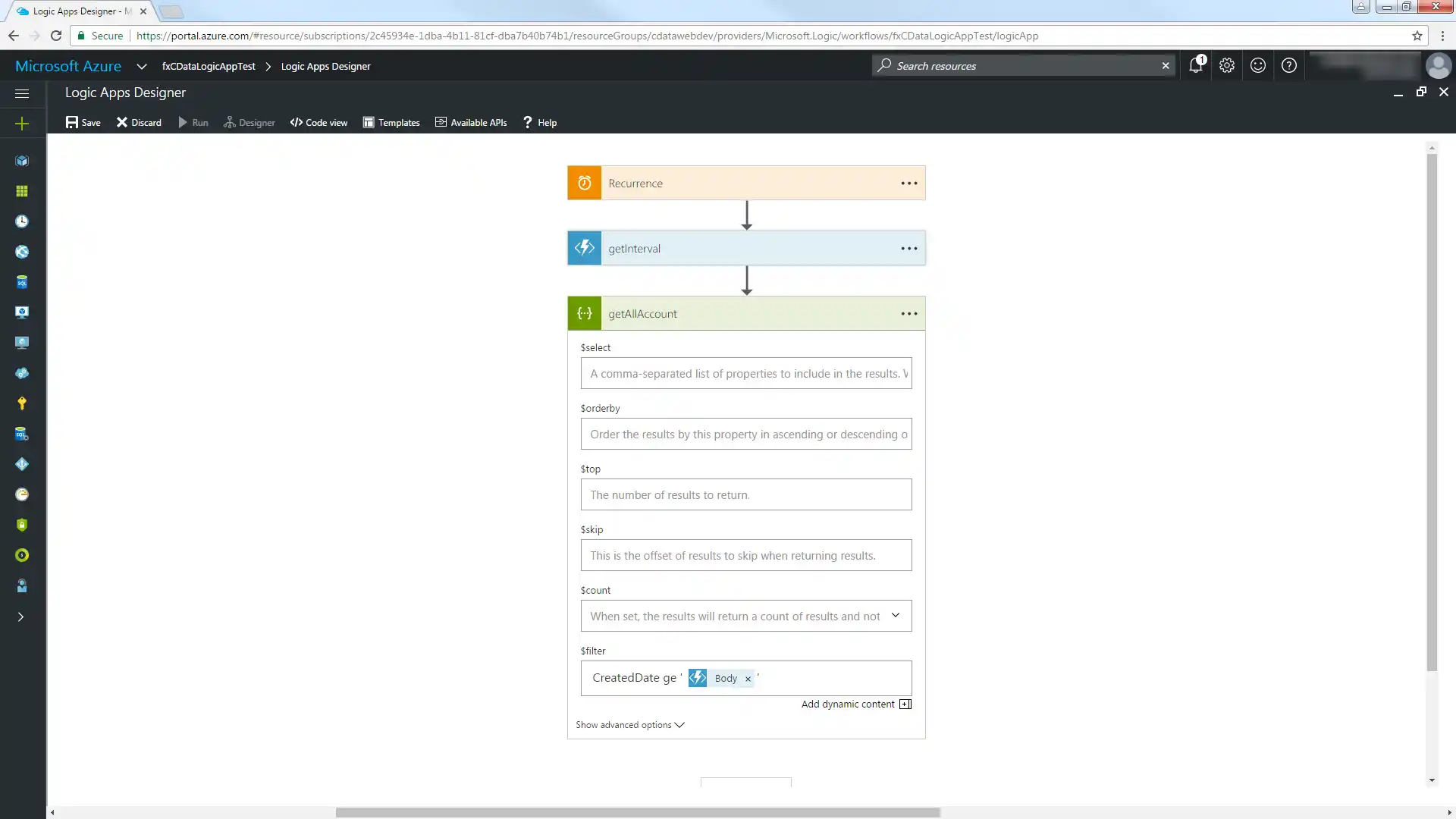
[Code View]に切り替え、$filter 式を変更してインターバルの開始を含むプロパティを抽出します。'@{body('MyFunc')['MyProp']' 構文を使用します。
"getAllAccount": {
  "inputs": {
    "method": "get",
      "queries": {
        "$filter":"CreatedDate ge '@{body('getInterval')['start']}'"
      },
      "uri": "https://MySite:MyPort/api.rsc/@MyAuthtoken/SampleTable_1"
  }
これで、ワークフローのデータソースおよび宛先としてKafka にアクセスできます。
新しレコードをメールで送信
以下のステップに従って、新しいSampleTable_1 エンティティを含むレポートをメールで送信します。
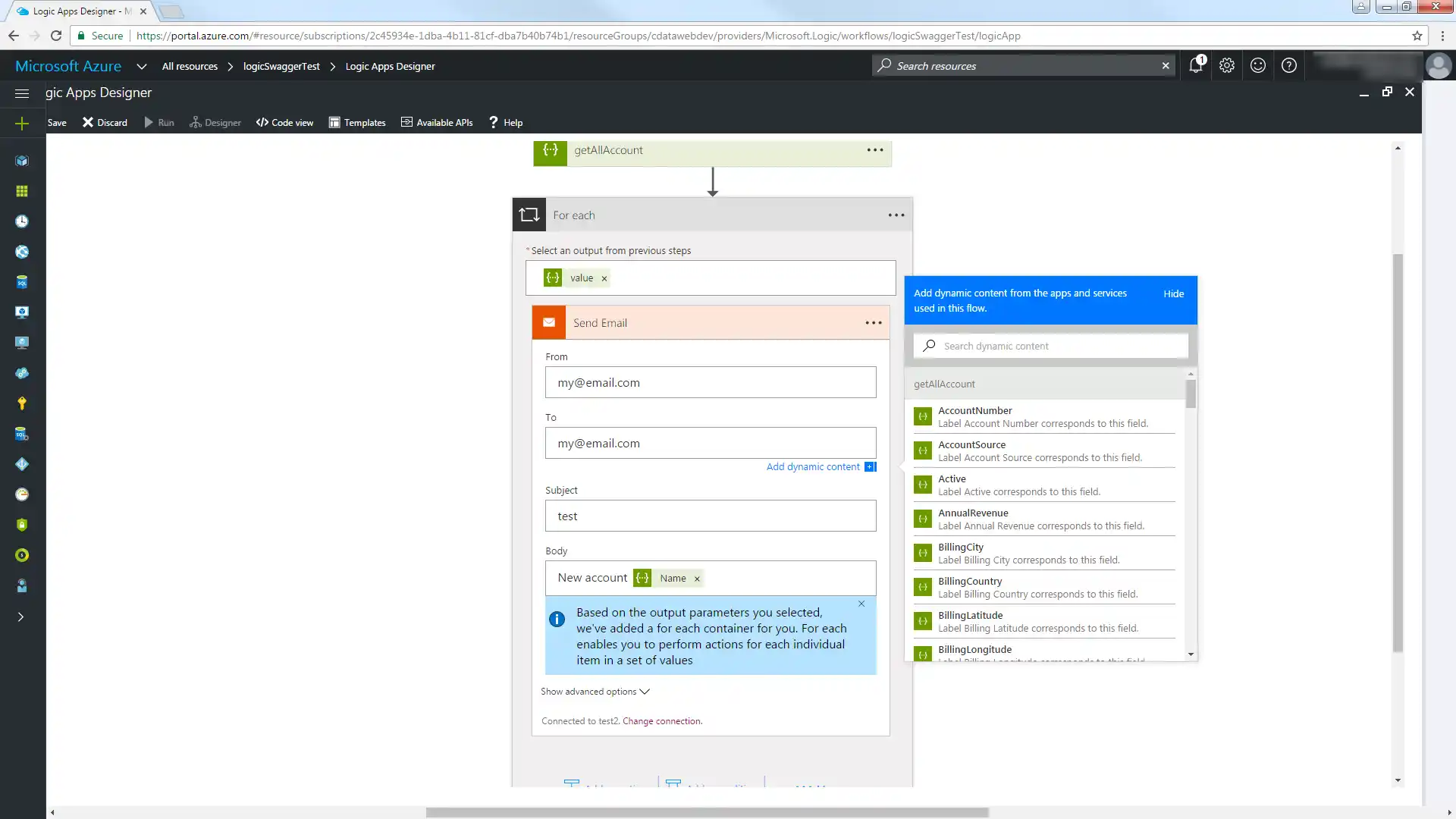
- [Logic Apps Designer]で[SMTP - Send Email]アクションを追加します。
- SMTP サーバーに必要な情報を構成します。
- From、To、Subject、Body を構成します。返されたKafka 列からパラメータを追加できます。
[Save]をクリックし、[Run]をクリックして過去一時間に作成されたKafka レコードに関する電子メール通知を送信します。
クラウドアプリケーションからKafka のデータへのライブ接続
Azure Logic Apps からKafka のリアルタイムデータに直接接続できるようになりました。これで、Kafka のデータを複製せずにより多くの接続とアプリを作成できます。
クラウドアプリケーションから直接350を超えるSaaS 、ビッグデータ、NoSQL ソースへのリアルタイムデータアクセスを取得するには、CData Connect AI を参照してください。