



【MCP Server】Mistral AI からKafka のデータに連携しよう!

Mistral AI は、エンタープライズグレードのオープンソースおよび商用大規模言語モデル(LLM)を構築するフロンティアAI 企業です。Mistral を使えば、オンプレミス、クラウド、エッジなど、あらゆる場所でエージェントのトレーニング、ファインチューニング、デプロイが可能で、データの完全なコントロールを維持できます。エージェント対応プラットフォームは、多言語・マルチモーダル AI を実現し、メモリや拡張コンテキスト処理をサポートしながら、安全に検索、作成、コーディング、自動化、コラボレーションができます。
CData Connect AI は、Kafkaを含む数百のデータソースをMCP経由でAIツールにつなげるクラウドサービスです。接続情報はConnect AI側で一元管理されるため、Mistral AIにKafkaの認証情報を直接渡すことなくセキュアに連携できます。
この記事では、Mistral AI の Le Chat(Mistral のカスタマイズ可能な会話型チャットボット)と CData Connect AI を使用して、Kafka に接続していきます。Mistral AI のワークフロー内でライブの Kafka と直接やり取りでき、クエリの実行やタスクの自動化を安全に行えるようになります。
セットアップはわずか数分で完了し、接続が完了すればKafka のリアルタイムデータとインテリジェントに会話できる独自のチャットボットエージェントが完成します。
それでは、早速始めていきましょう。
前提条件
- Mistral AI アカウント(サインアップまたはログインはこちら)
- CData Connect AI アカウント(サインアップまたはログインはこちら)
- 有効な認証情報を持つアクティブな Kafka アカウント
概要
実施する手順の概要を確認しておきましょう。
- 接続:CData Connect AI で認証情報を使用してKafka への接続を追加します。
- 設定:Mistral AI のLe Chat でカスタム MCP 接続を作成し、CData Connect AI の Kafka 接続を指定します。
- クエリ:Mistral AI ワークフロー内でライブの Kafka データとやり取りし、自然言語を使用してクエリを実行したりアクションを実行したりします。
ステップ1:Mistral 用の Kafka 接続を設定する
Mistral AI から Kafka への接続は、CData Connect AI のリモートMCP で実現します。Mistral から Kafka とやり取りするために、まず CData Connect AI で Kafka 接続を作成・設定していきましょう。
- Connect AI にログインし、Sources をクリックして、「Add Connection」をクリックします。
- 「Add Connection」パネルから「Kafka」を選択します。
-
Kafka に接続するために必要な認証プロパティを入力します。
Apache Kafka 接続プロパティの取得・設定方法
それでは、Apache Kafka に接続していきましょう。.NET ベースのエディションは、Confluent.Kafka およびlibrdkafka ライブラリに依存して機能します。 これらのアセンブリはインストーラーにバンドルされており、CData 製品と一緒に自動的にインストールされます。 別のインストール方法をご利用の場合は、NuGet から依存関係のあるConfluent.Kafka 2.6.0をインストールしてください。
Apache Kafka サーバーのアドレスを指定するには、BootstrapServers パラメータを使用します。
デフォルトでは、CData 製品はデータソースとPLAINTEXT で通信しており、そのため、データはすべて暗号化されずに送信されます。 通信を暗号化したい場合は、以下の設定を行ってください:
- UseSSL をtrue に設定し、CData 製品がSSL 暗号化を使用するように構成します
- SSLServerCert およびSSLServerCertType を設定して、サーバー証明書をロードします
Apache Kafka への認証
続いて、認証方法を設定しましょう。Apache Kafka データソースでは、以下の認証方法をサポートしています:
- Anonymous
- Plain
- SCRAM ログインモジュール
- SSL クライアント証明書
- Kerberos
Anonymous 認証
Apache Kafka の特定のオンプレミスデプロイメントでは、認証接続プロパティを設定することなくApache Kafka に接続できます。 このような接続はanonymous(匿名)と呼ばれます。
匿名認証を行うには、以下のプロパティを設定してください。
- AuthScheme:None
その他の認証方法については、ヘルプドキュメントをご確認ください。

- 「Create & Test」をクリックします。
-
「Add Kafka Connection」ページの Permissions タブに移動し、ユーザーベースの権限を更新します。



パーソナルアクセストークンの追加
パーソナルアクセストークン(PAT)は、Mistral AI から Connect AI への接続を認証するために使用されます。アクセス制御の粒度を維持するために、サービスごとに個別の PAT を作成することをおすすめします。
- Connect AI アプリの右上にある歯車アイコン()をクリックして、Settings ページを開きます。
- Settings ページの Access Tokens セクションに移動し、「Create PAT」をクリックします。
-
PAT にわかりやすい名前を付けて、Create をクリックします。

- ※PAT は作成時にのみ表示されますので、必ずコピーして安全な場所に保管してください。
これで接続の設定と PAT の生成が完了しました。Mistral AI ワークフローから Kafka に接続する準備が整いました。
ステップ 2:Mistral Le Chat でMCP コネクタを設定する
CData Connect AI で Kafka 接続とPAT を作成できたので、次は Mistral Le Chat 内でカスタム MCP コネクタを設定していきましょう。
-
Le Chat にログインします。
-
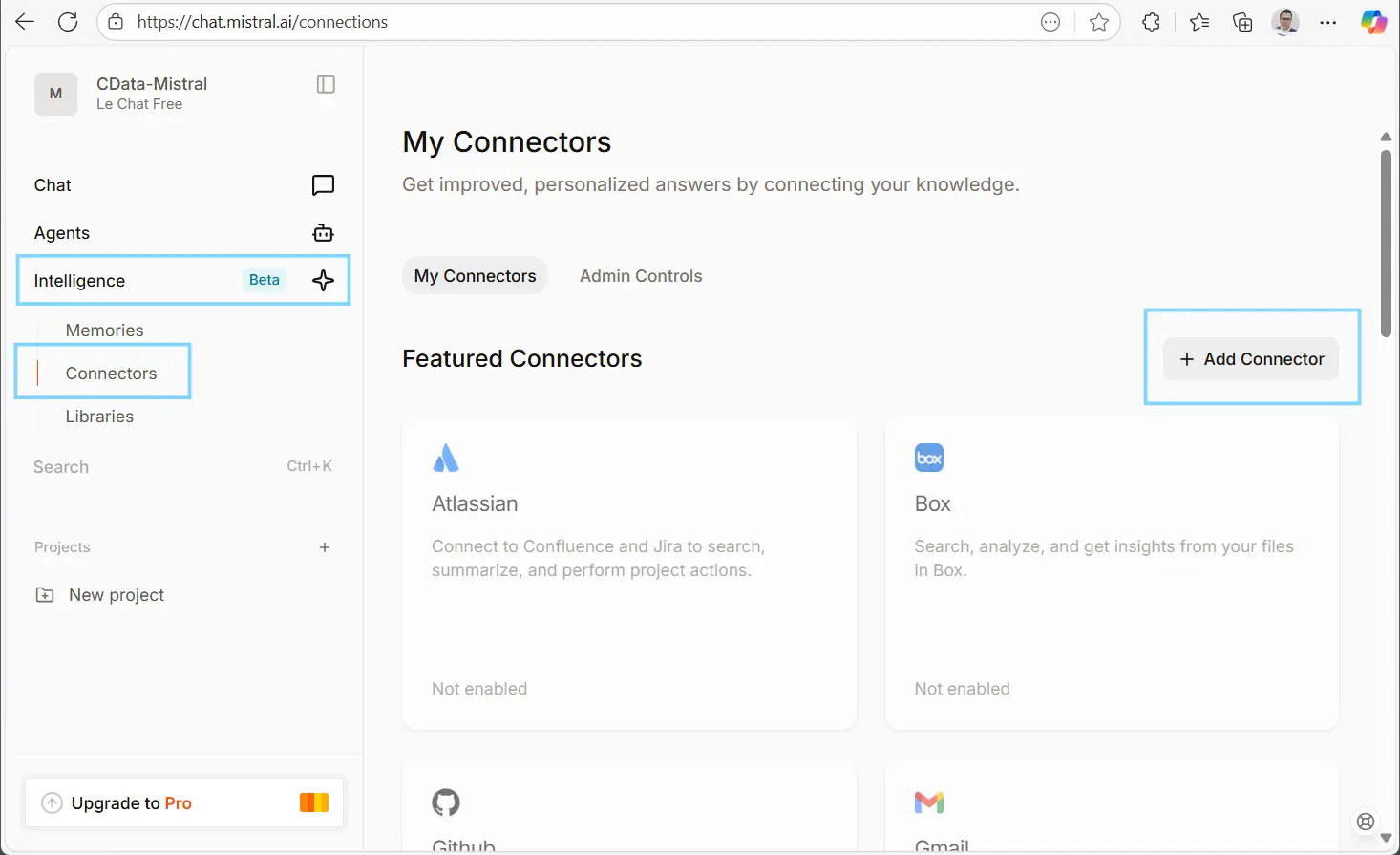
左側のメニューからIntelligence をクリックし、Connectors を選択します。Add Connector をクリックします。
-
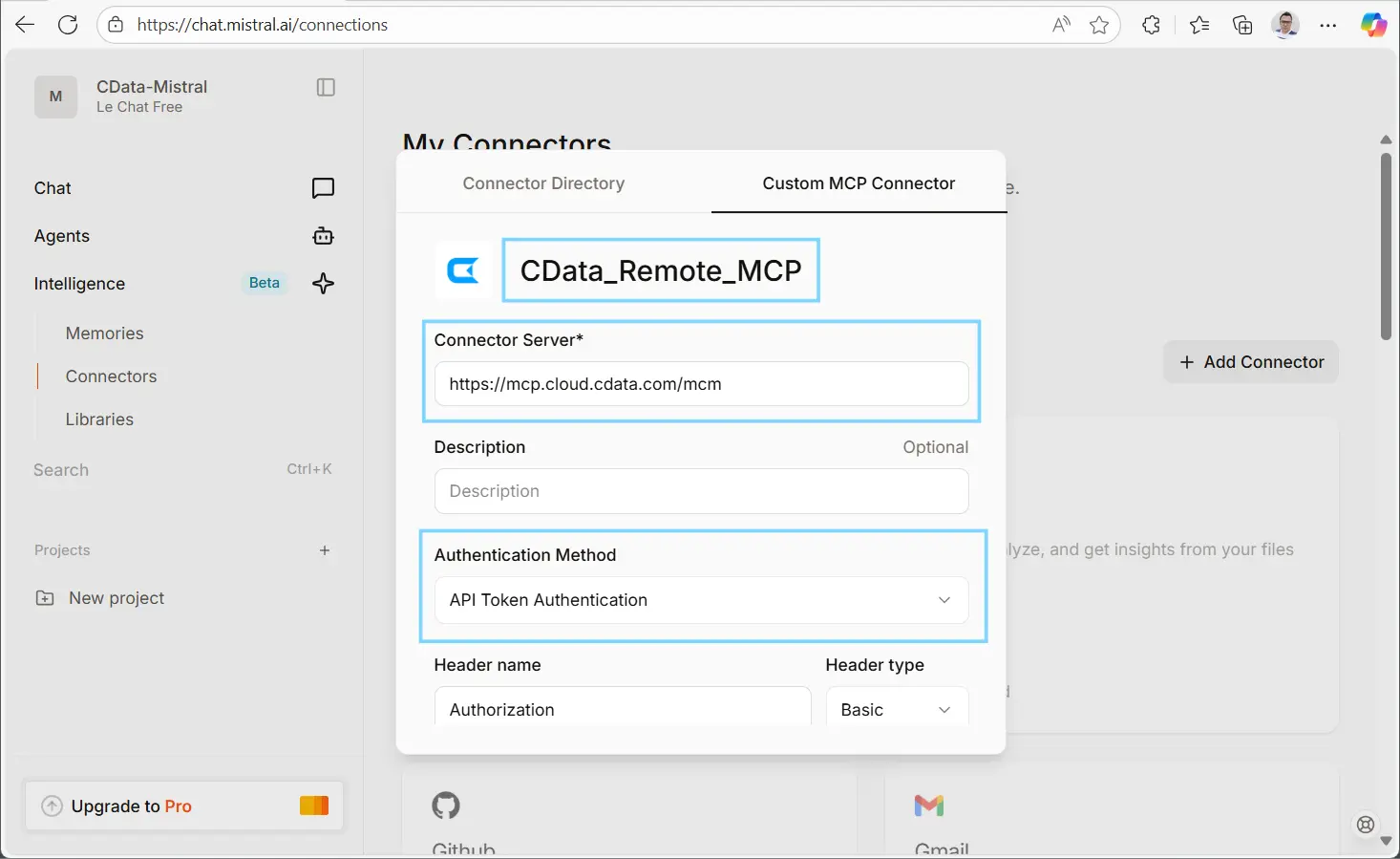
ダイアログでCustom MCP Connector を選択し、以下の詳細を入力します。
- Connector Name:例:CData_Remote_MCP
- Connector Server:https://mcp.cloud.cdata.com/mcp(Connect AI の「Connect Data to AI」リボンに記載されています)
- Authentication Method:API Token Authentication
- Header Name:Authorization
- Header Type:Basic
- Header Value:[email protected]:YourPAT(「[email protected]」を CData Connect AI のメールアドレスに、「YourPAT」を先ほど作成した PAT に置き換えてください。上記の形式で指定します)
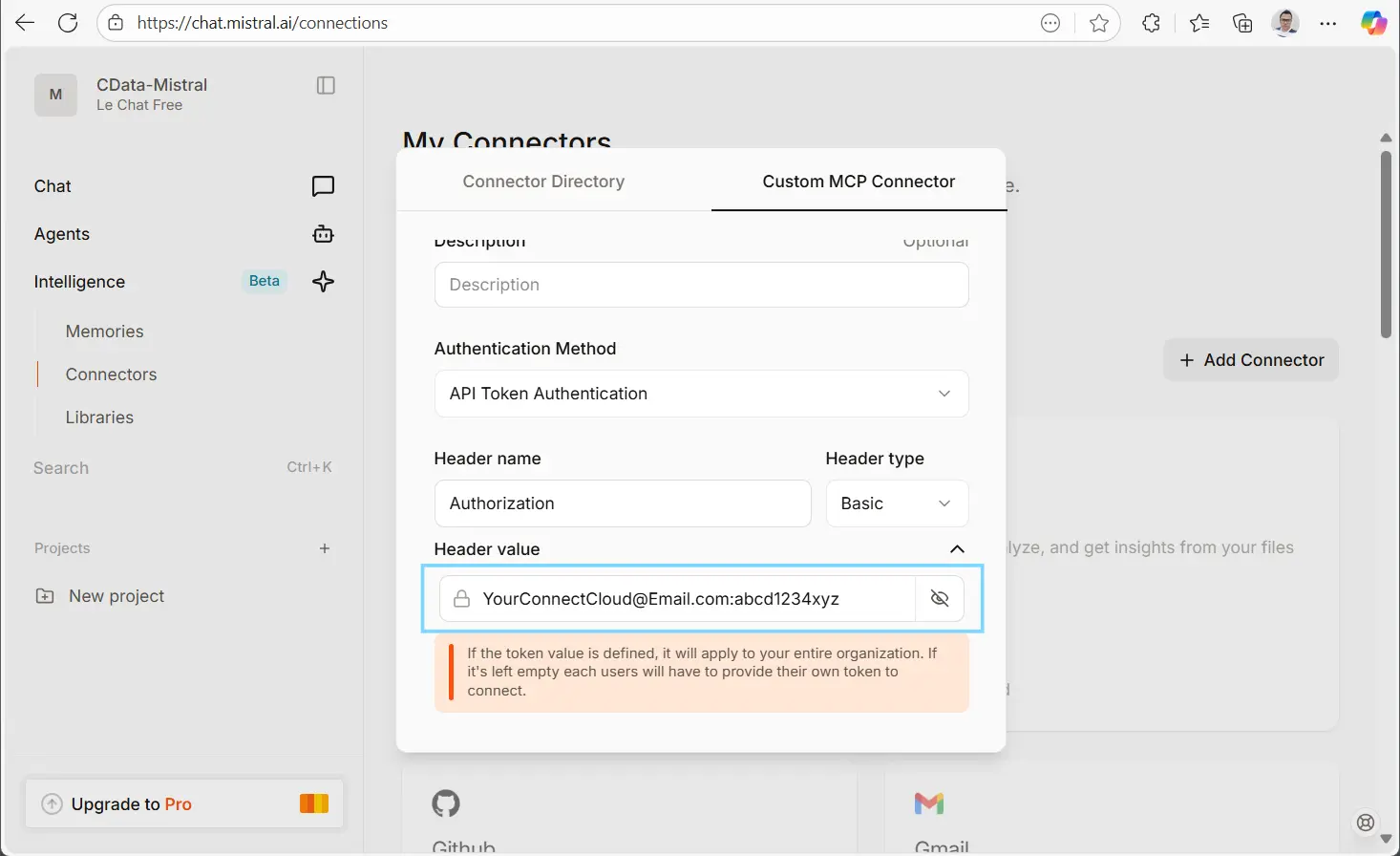
- Connect をクリックして接続を確立します。
-
Connections セクションの下部までスクロールして、MCP 接続が正常に確立されたことを確認します。
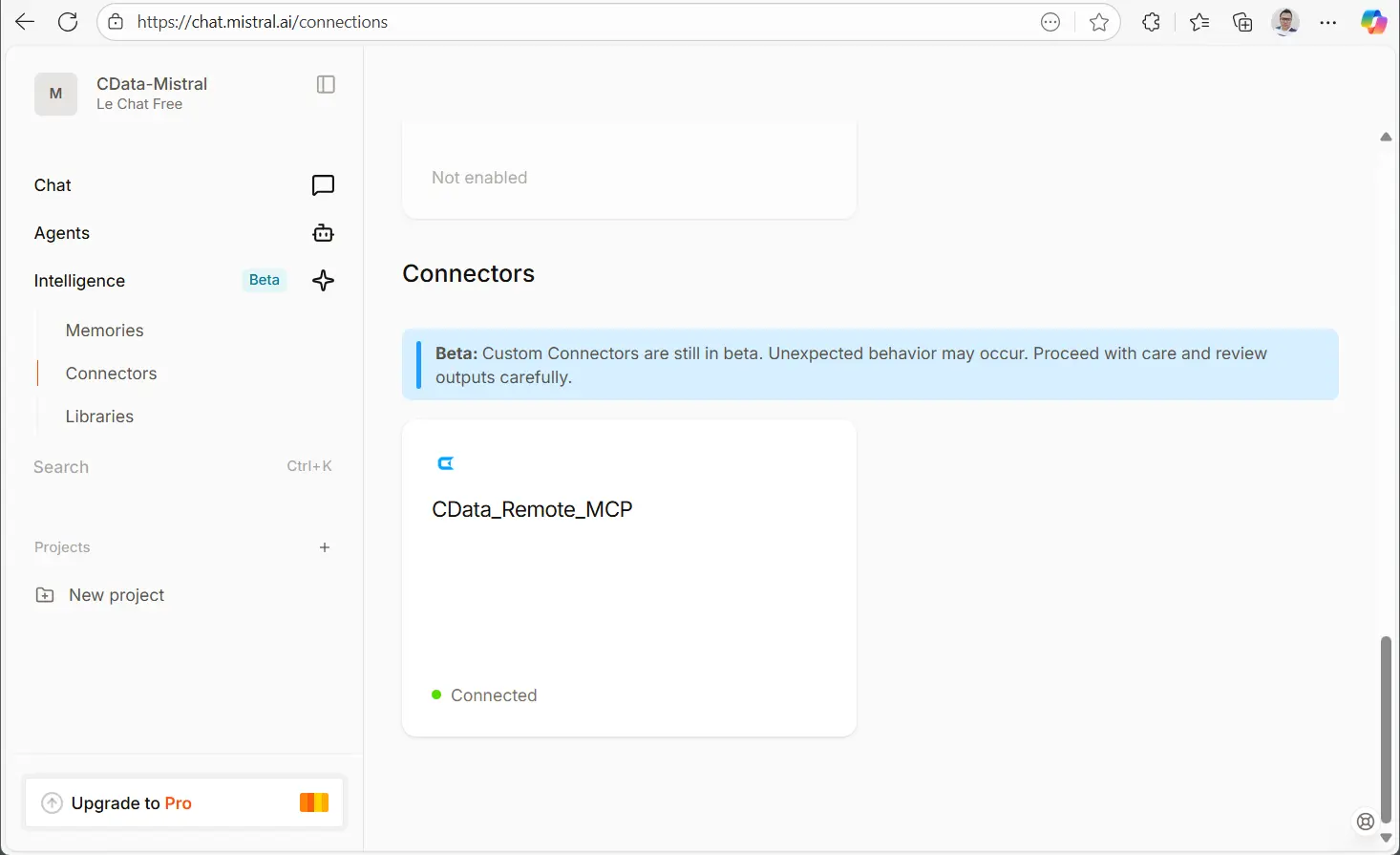
これで、Mistral Le Chat がCData Remote MCP Server を通じてKafka にリアルタイムでクエリをセキュアに連携できるようになりました。
ステップ 3:Mistral AI からKafka データをリアルタイムでクエリする
Le Chat でMCP コネクタの設定が完了したので、会話の中でKafka のデータを直接クエリできるようになりました。
- Le Chat で、左側のメニューの Chats をクリックして新しいチャットを開始します。
-
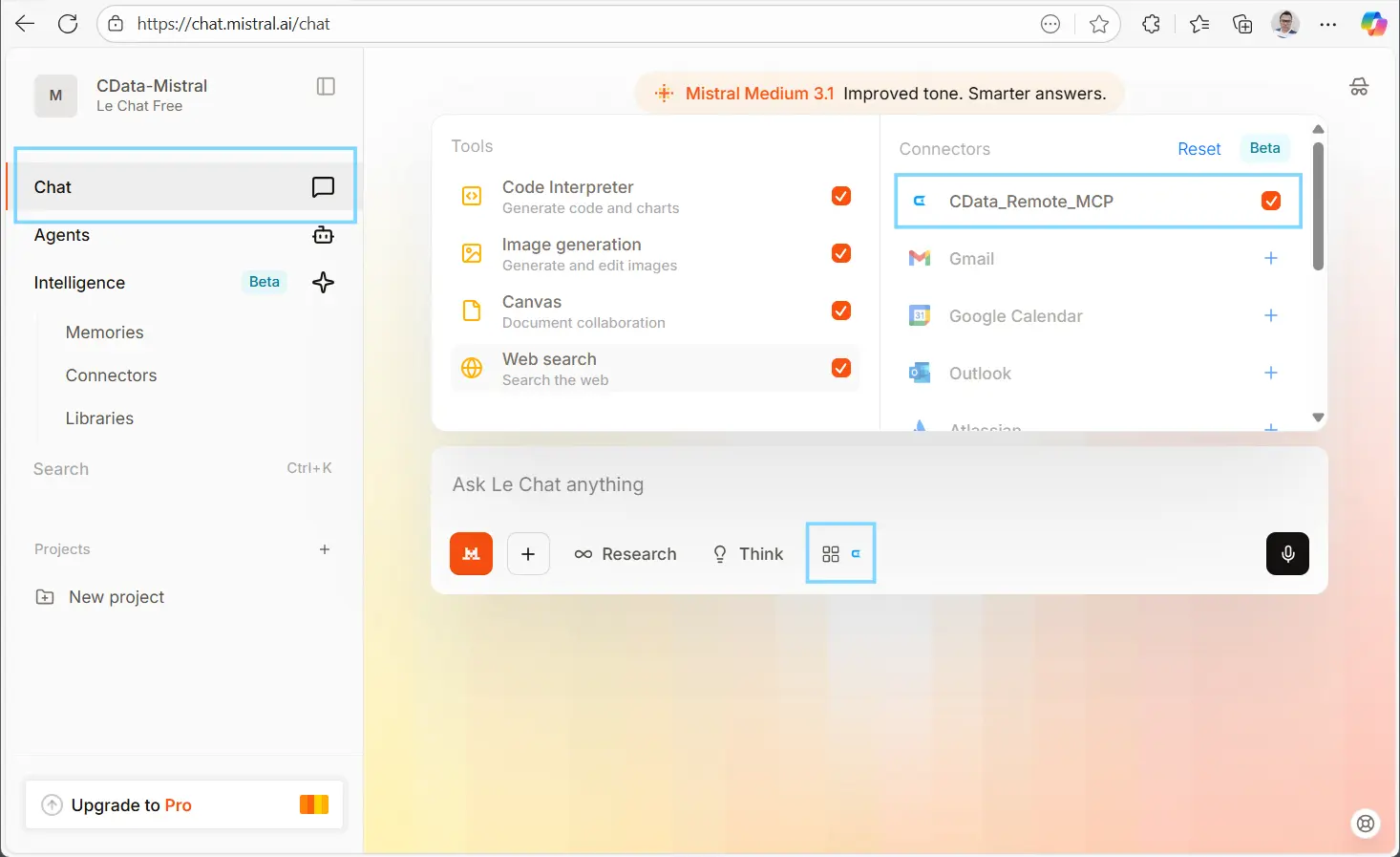
Enable Tools ボタンをクリックして MCP コネクタを有効化します。
-
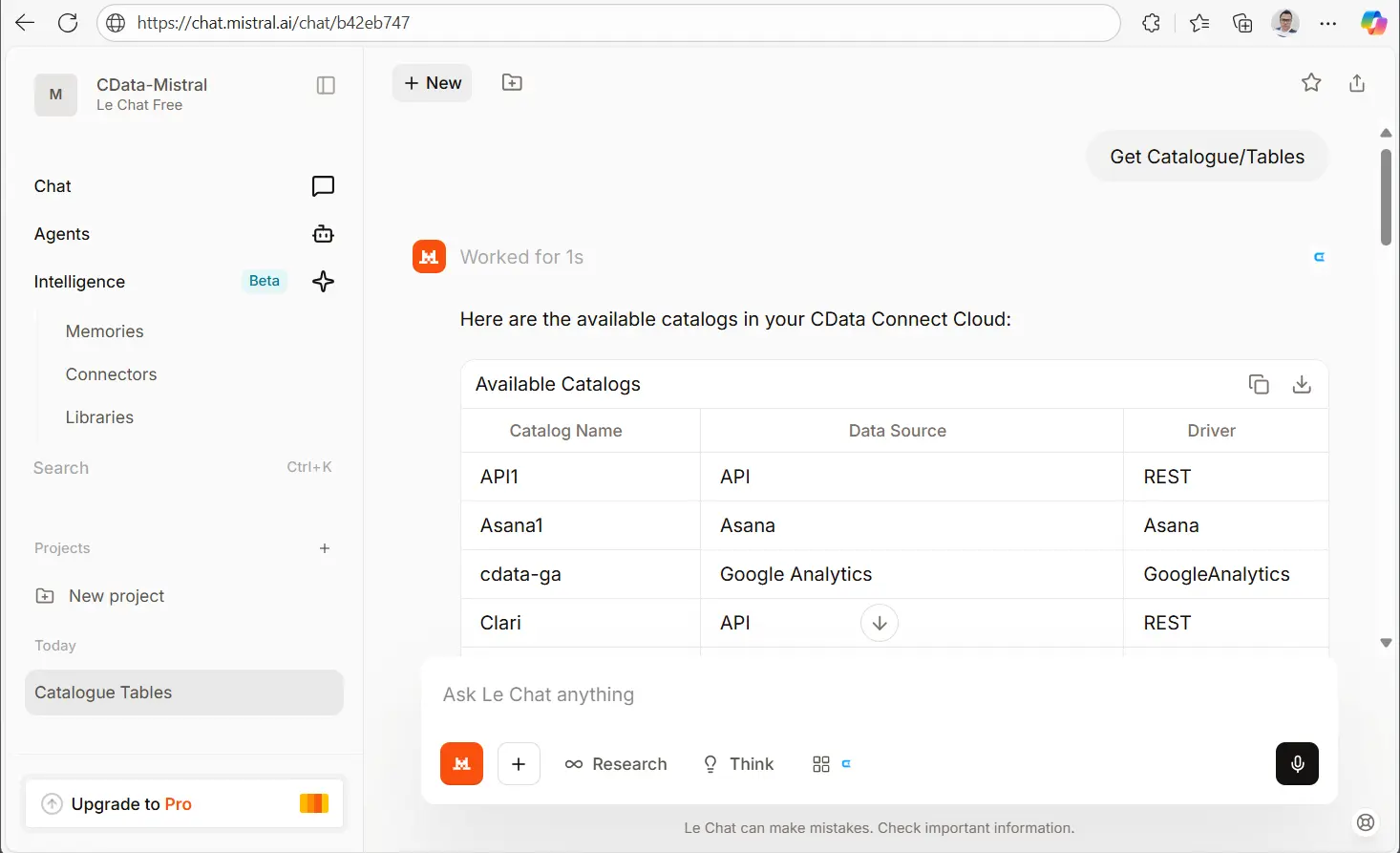
Get Catalogs や Get Tables などのディスカバリークエリを実行して、CData Connect AI を通じて接続されている利用可能なデータソースとスキーマを確認してみましょう。
-
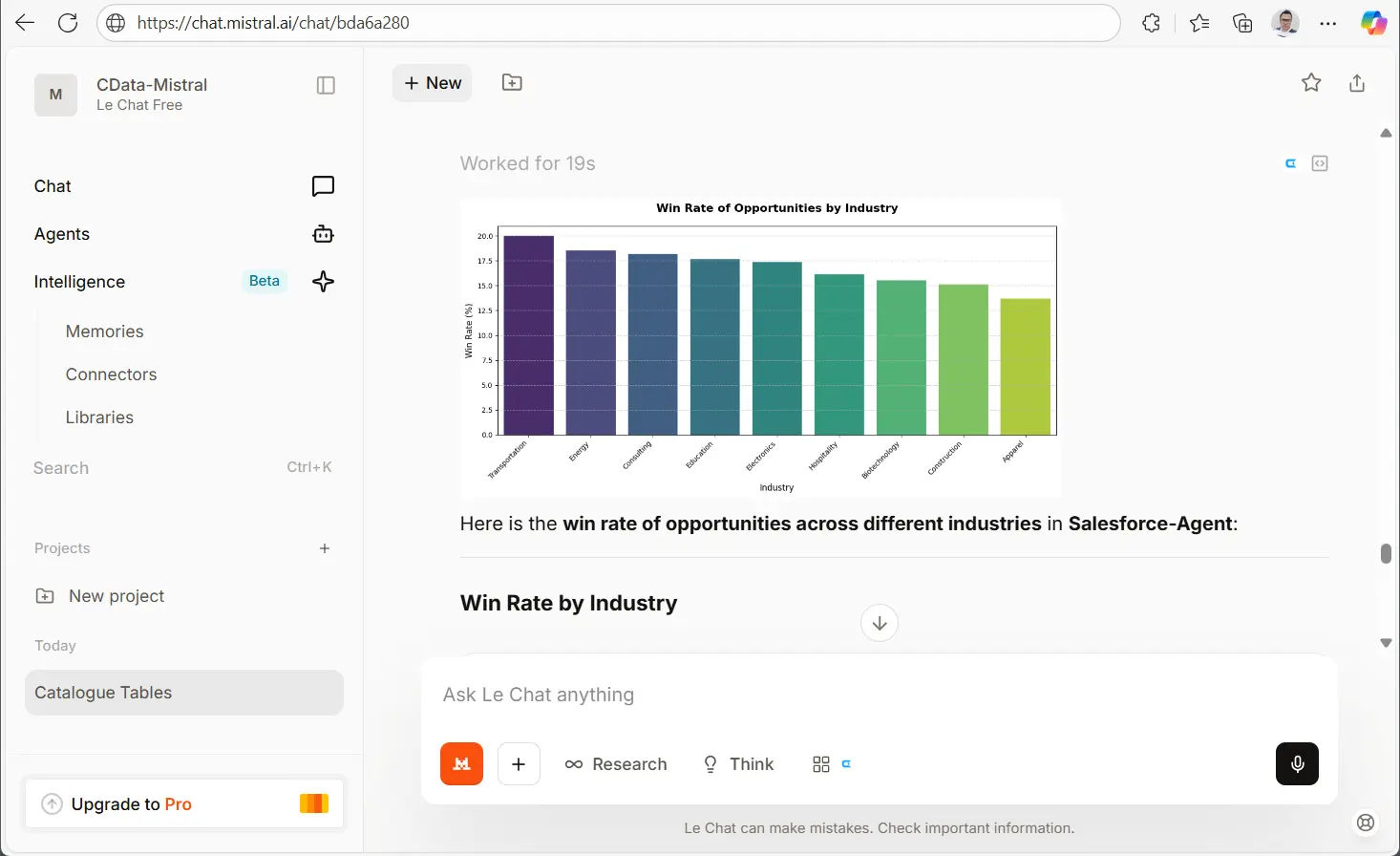
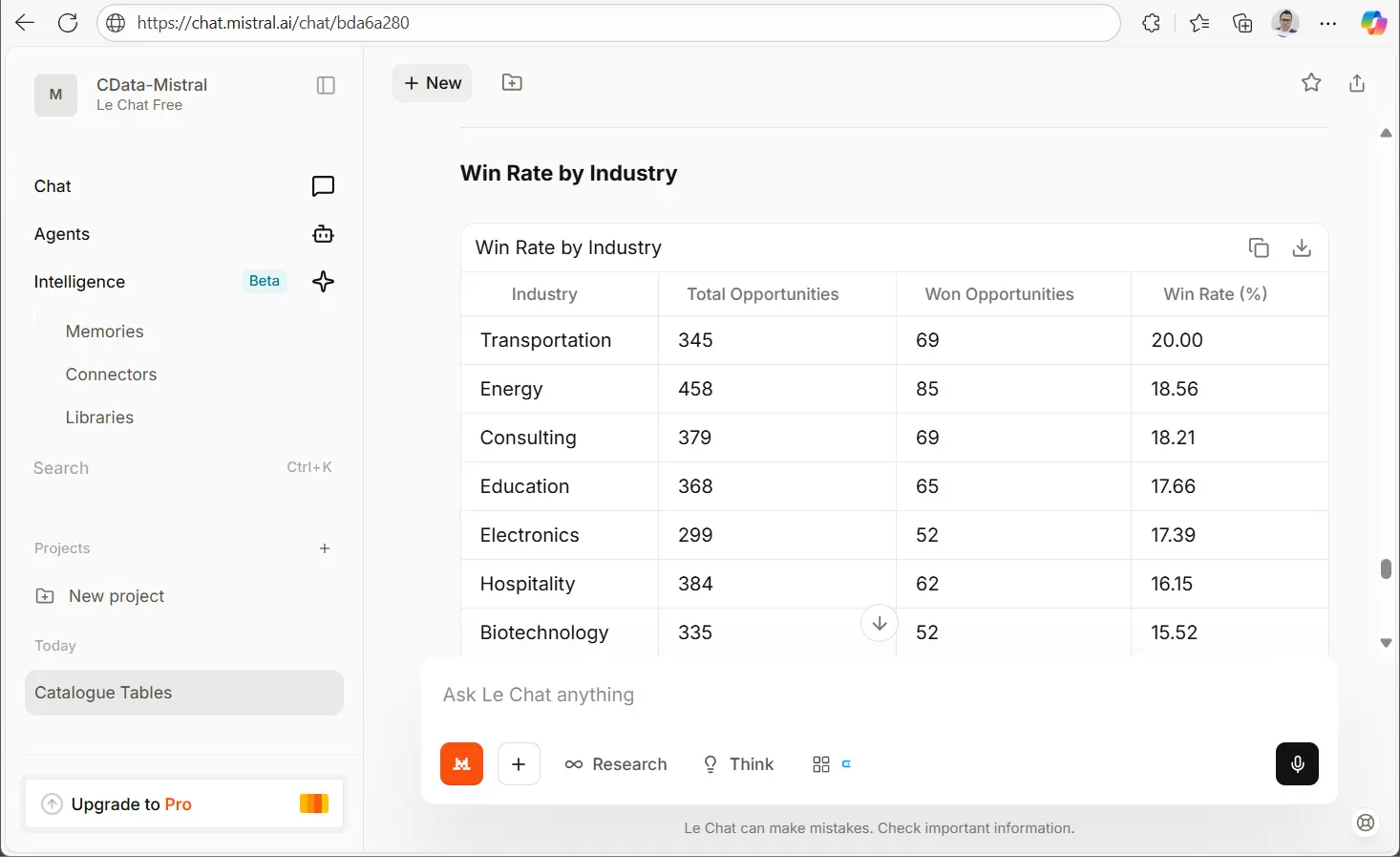
簡単なクエリを実行して接続をテストしてみてください。例えば:
「業種別の商談成約率を比較して」
これで完了です!Mistral Le Chat 内でKafka と会話形式でやり取りできるようになりました。
CData Connect AI で複雑な AI エージェントを構築する
統合が完了したら、シンプルなクエリを超えて、複数ステップの AI エージェントを構築できます。これらのエージェントは、Mistral AI の推論機能と CData Connect AI を通じたエンタープライズデータへの安全なリアルタイムアクセスを組み合わせることで、売上予測、サポートトリアージ、顧客トレンド分析など、さまざまなワークフローを実現できます。
CData Connect AI でビジネスシステムのデータ活用を今すぐスタート
いかがでしたか?Mistral AI から Kafka へのデータ接続が簡単に完了したのではないでしょうか。業務に使えそう、と感じてくださった方は、14 日間の無償トライアルで AI ツールからビジネスシステムへのリアルタイムデータ接続をぜひお試しください。