







Tableau Cloud でKING OF TIME ビジュアライゼーションを作成

Tableau Cloud は、クラウドホスティングの分析プラットフォームです。CData Connect AI と組み合わせると、ビジュアライゼーションやダッシュボード用にKING OF TIME のデータにクラウドベースでアクセスできます。この記事では、KING OF TIME に接続し、Tableau Cloud でKING OF TIME のデータからビジュアライゼーションを作成する方法を説明します。
Connect AI からKING OF TIME に接続する
CData Connect AI では、直感的なクリック操作ベースのインターフェースを使ってデータソースに接続できます。- Connect AI にログインし、 Add Connection をクリックします。

- Add Connection パネルから「KING OF TIME」を選択します。

-
必要な認証プロパティを入力し、KING OF TIME に接続します。
KING OF TIME に接続するには、KING OF TIME のAPI トークンが必要です。API トークンはKING OF TIME の管理者用設定画面で発行できます。取得したAPI トークンをProfileSettings のAPIToken 接続プロパティに設定してください。
次に、プロファイルをダウンロードしてドライバーがアクセス可能な場所に配置します。こちらからプロファイルをダウンロードして、「C:/profiles/」 などに設置してください。

- Create & Test をクリックします。
- Edit KING OF TIME Connection ページのPermissions タブに移動し、ユーザーベースのアクセス許可を更新します。

パーソナルアクセストークンの追加
OAuth 認証をサポートしていないサービス、アプリケーション、プラットフォーム、またはフレームワークから接続する場合は、認証に使用するパーソナルアクセストークン(PAT)を作成できます。きめ細かなアクセス管理を行うために、サービスごとに個別のPAT を作成するのがベストプラクティスです。
- Connect AI アプリの右上にあるユーザー名をクリックし、User Profile をクリックします。
- User Profile ページでPersonal Access Token セクションにスクロールし、 Create PAT をクリックします。
- PAT の名前を入力して Create をクリックします。

- パーソナルアクセストークンは作成時にしか表示されないため、必ずコピーして安全に保存してください。
コネクションが構成されたら、Tableau Cloud からKING OF TIME に接続できるようになります。
Tableau Cloud でKING OF TIME のデータをリアルタイムでビジュアライズ
以下のステップは、Connect AI の仮想KING OF TIME のデータベースを使用してTableau Cloud で新しいデータソースを作成し、データから簡単なビジュアライゼーションを作成する方法の概要です。
- Tableau Cloud にログインしてアカウントを選択し、新しいワークブックを作成します。
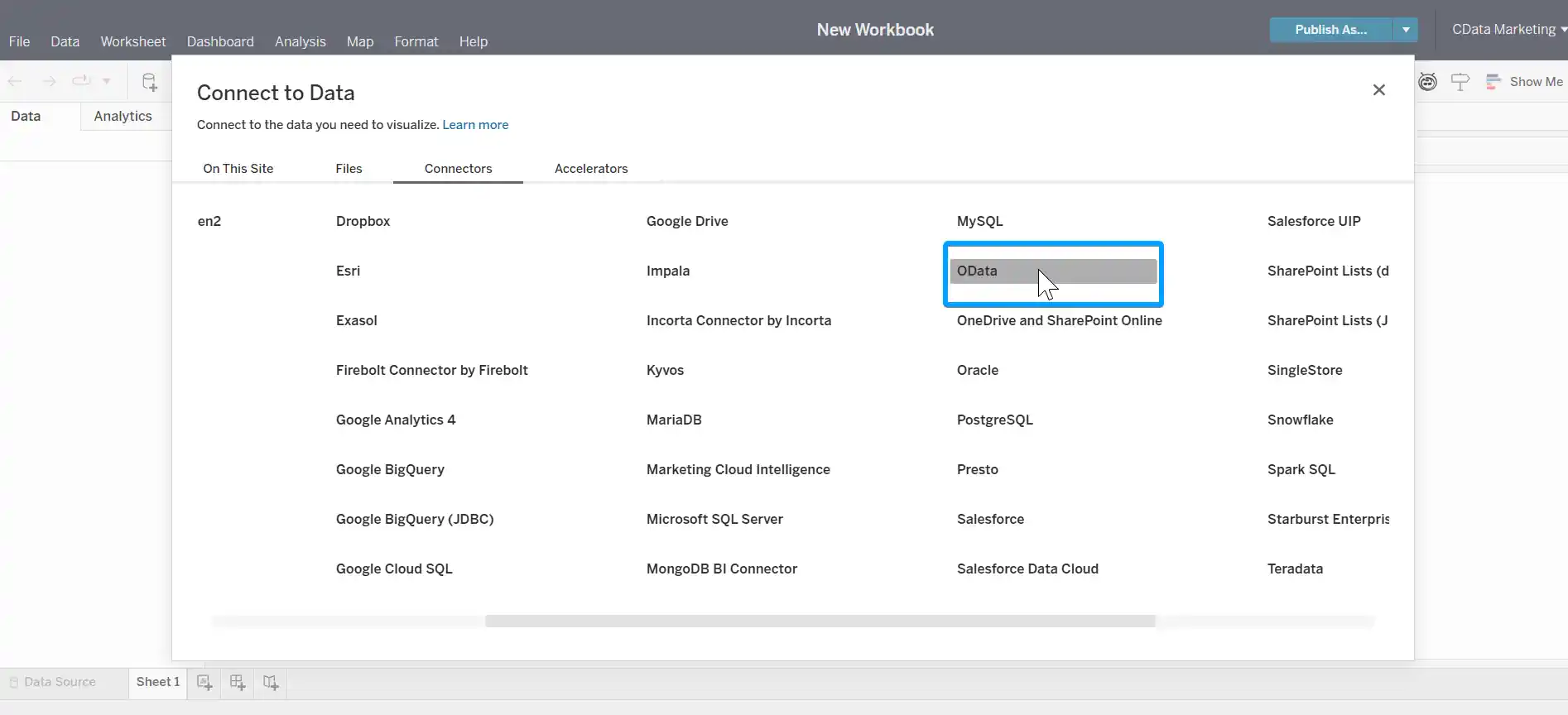
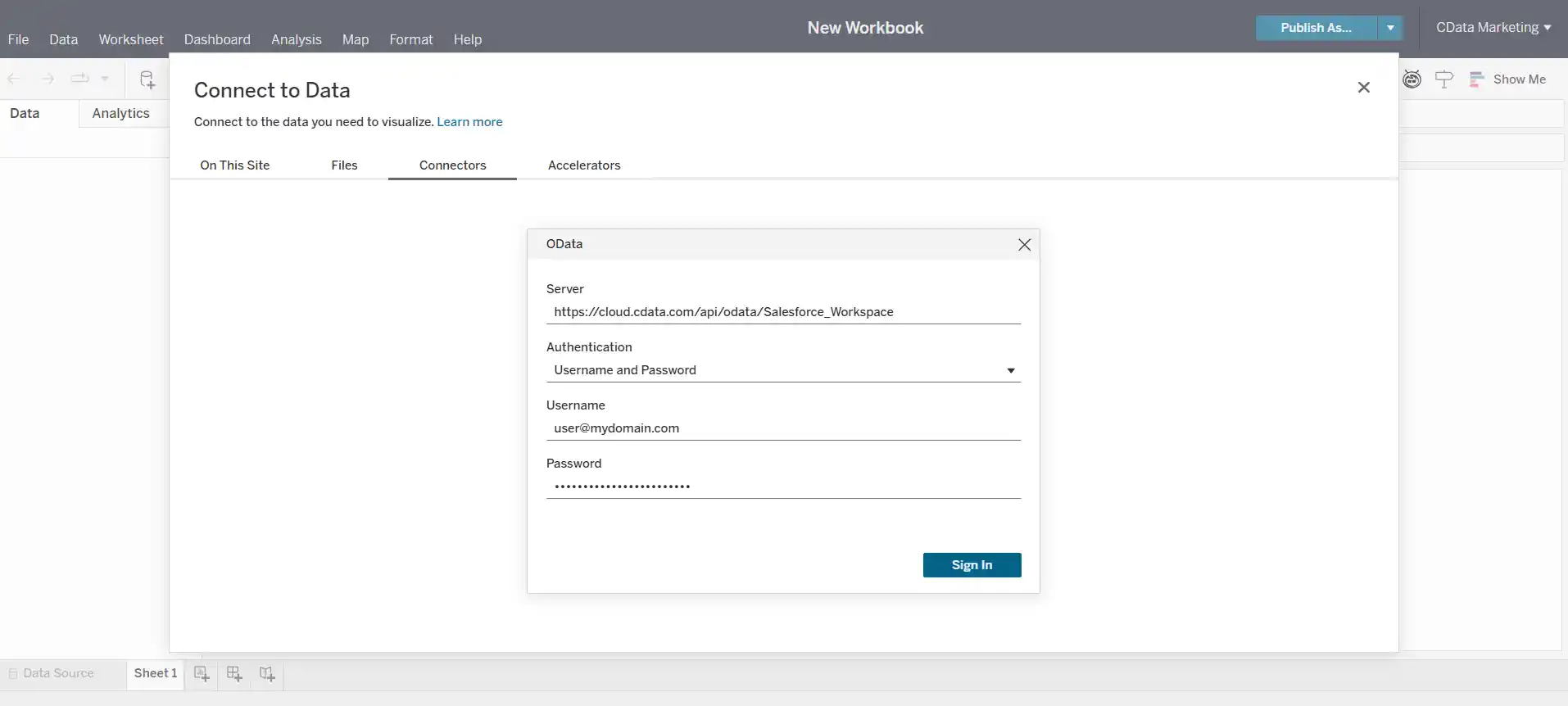
- 新しいワークブックでデータウィザードからMicrosoft SQL Server Connector を選択し、Connect AI インスタンスの値を入力します。
- Serverを tds.cdata.com,14333 に設定します。
- Database を先ほど設定したKING OF TIME のコネクションの名称(例:API1)に設定します。
- Username をConnect AI のユーザー名に設定します。([email protected])
- Password を上記のユーザーのPAT に設定します。
- Require SSL のチェックボックスにチェックを入れます。
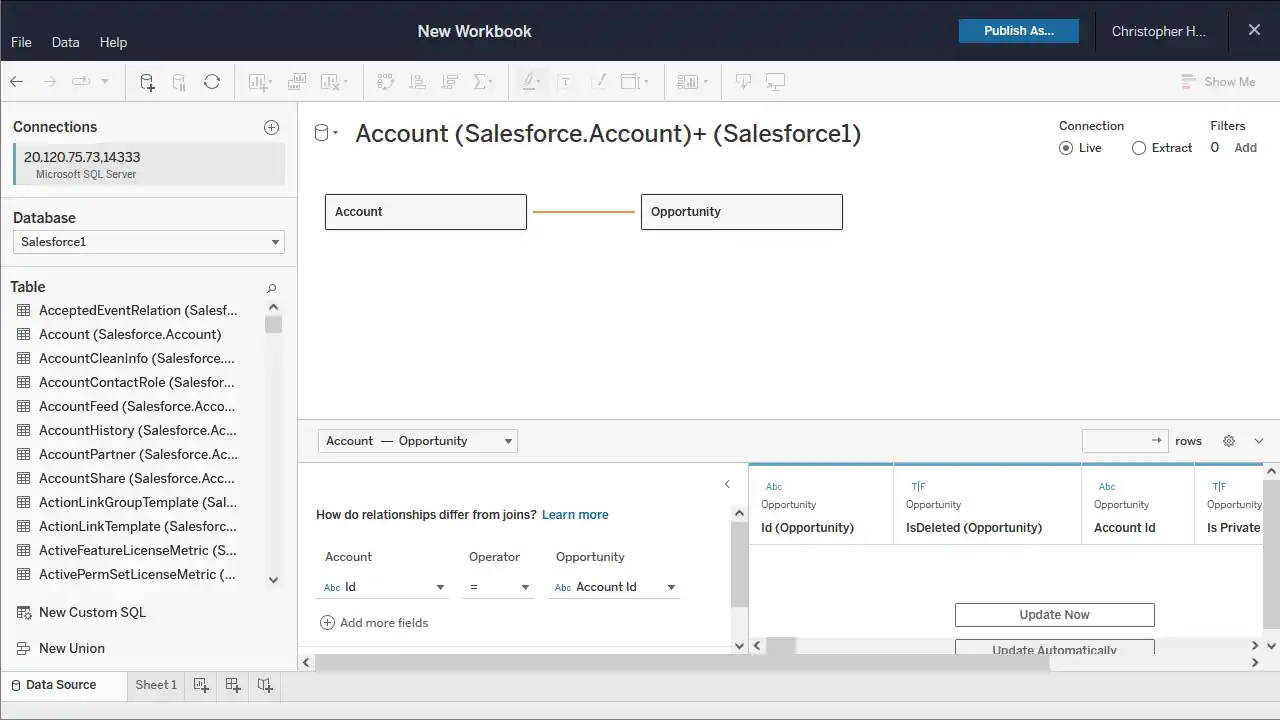
- 新しく作成したデータベースと、ビジュアライズするテーブルを選択します。(必要に応じてJOIN されたデーブルの関係を定義します)
- 「Dimensions and Measures」を選択してビジュアライゼーションを構成します。
クラウドアプリケーションからKING OF TIME のデータにリアルタイムアクセス
これで、Tableau Cloud ワークブックからKING OF TIME のデータにリアルタイムで直接クラウドベースの接続が可能です。さらに、データソースやワークブックを公開することなく、Tableau Desktop から新しいビジュアライゼーションを作成したり、ダッシュボードを作成したりすることができます。Tableau Cloud のようなクラウドアプリケーションで、100 を超えるSaaS、ビッグデータ、NoSQL ソースのデータにリアルタイムアクセスする方法の詳細については、Connect AI ページを参照してください。