







CData CLI を使用して GitHub Copilot と KING OF TIME のデータ を連携する方法

GitHub Copilot は、強力な AI エージェントに直接アクセスできる環境を開発者に提供します。自然言語の指示によって複数ステップのタスクを自律的に実行し、ファイルの読み取りや修正、シェルコマンドの実行、GitHub 上のプルリクエスト管理、専門的なカスタムエージェントへの作業委任など、幅広い操作に対応しています。エージェントスキルとカスタム指示に対応しているため、GitHub Copilot は構造化されたツール駆動型のワークフローに適しており、CData CLI を通じて外部データソースに接続する用途にぴったりです。
データに対してやりたいことを自然な言葉で伝えるだけで、GitHub Copilot がドライバーの構成からライセンスのアクティベーション、接続の作成、クエリの実行まで、各ステップで手作業を挟むことなくセットアップ全体を処理してくれます。
この記事では、CData CLI を通じて KING OF TIME のデータ を GitHub Copilot に接続する手順を、ステップごとに詳しく説明します。
前提条件
-
GitHub Copilot がインストールされていること(Terminal CLI または IDE 拡張機能のいずれか)
- Terminal CLI: GitHub Copilot CLI のインストール - GitHub Docs
- IDE 拡張機能(VS Code): GitHub Copilot - AI コーディングをあなたのやり方で
- CData CLI がインストールされていること
- KING OF TIME へのアクセス権があること
ステップ 1: スキルをダウンロードする(初回のみのセットアップ)
CData CLI は、必ず公式スキルと組み合わせて使用しましょう。
-
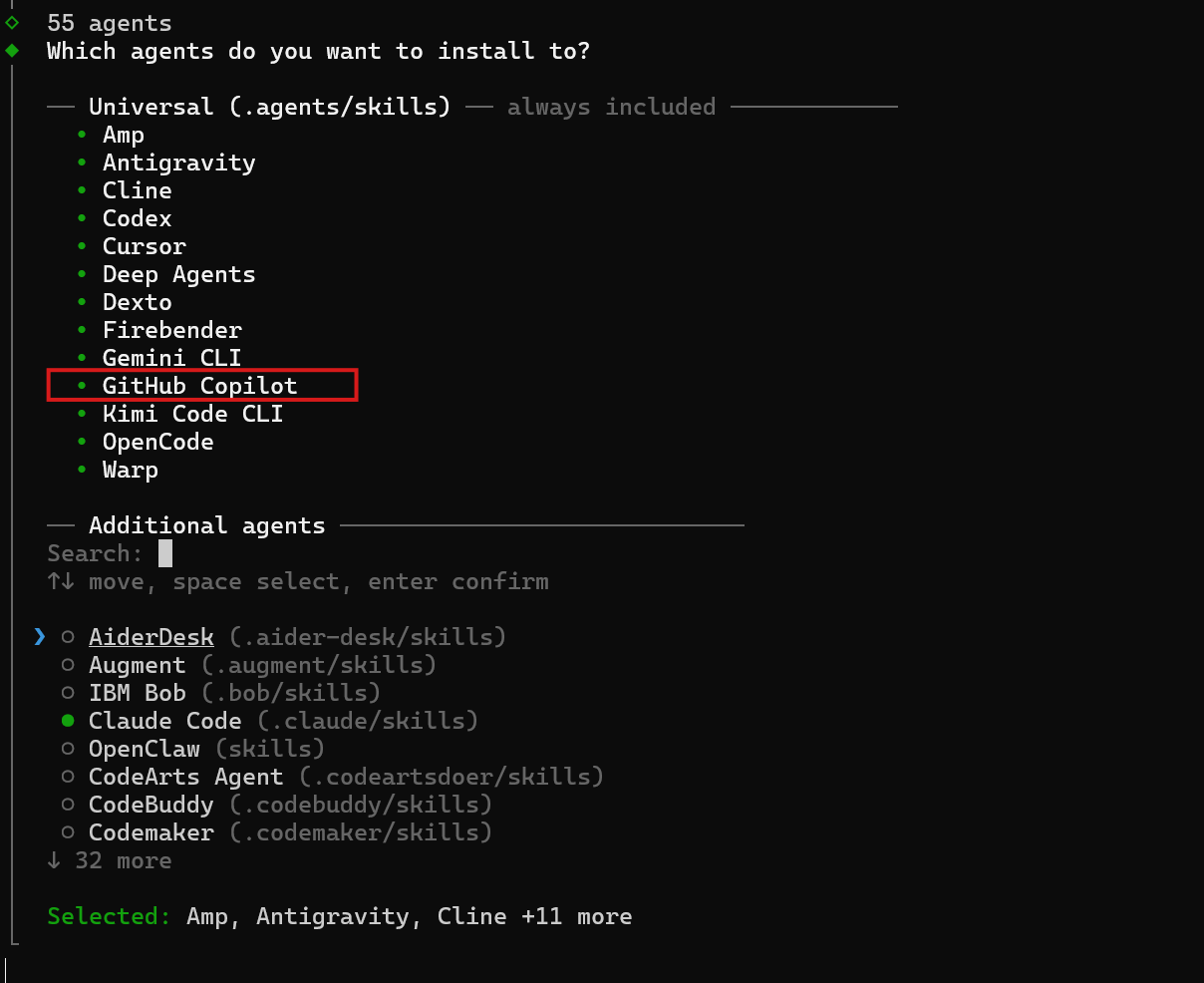
GitHub 上の公式 CData CLI Skill は、ターミナルから npx skills を使ってインストールできます。
npx skills add CDataSoftware/cli-skills
-
ターミナルに表示されるプロンプトに従って、GitHub Copilot 向けにインストールします。
ステップ 2: プロジェクトディレクトリをセットアップする
プロジェクトファイルをまとめて格納するためのプロジェクトディレクトリを作成します。ここからは、ターミナルと IDE 拡張機能(VS Code)それぞれで GitHub Copilot を使う場合の例を見ていきましょう。
Terminal CLI で GitHub Copilot を使う場合
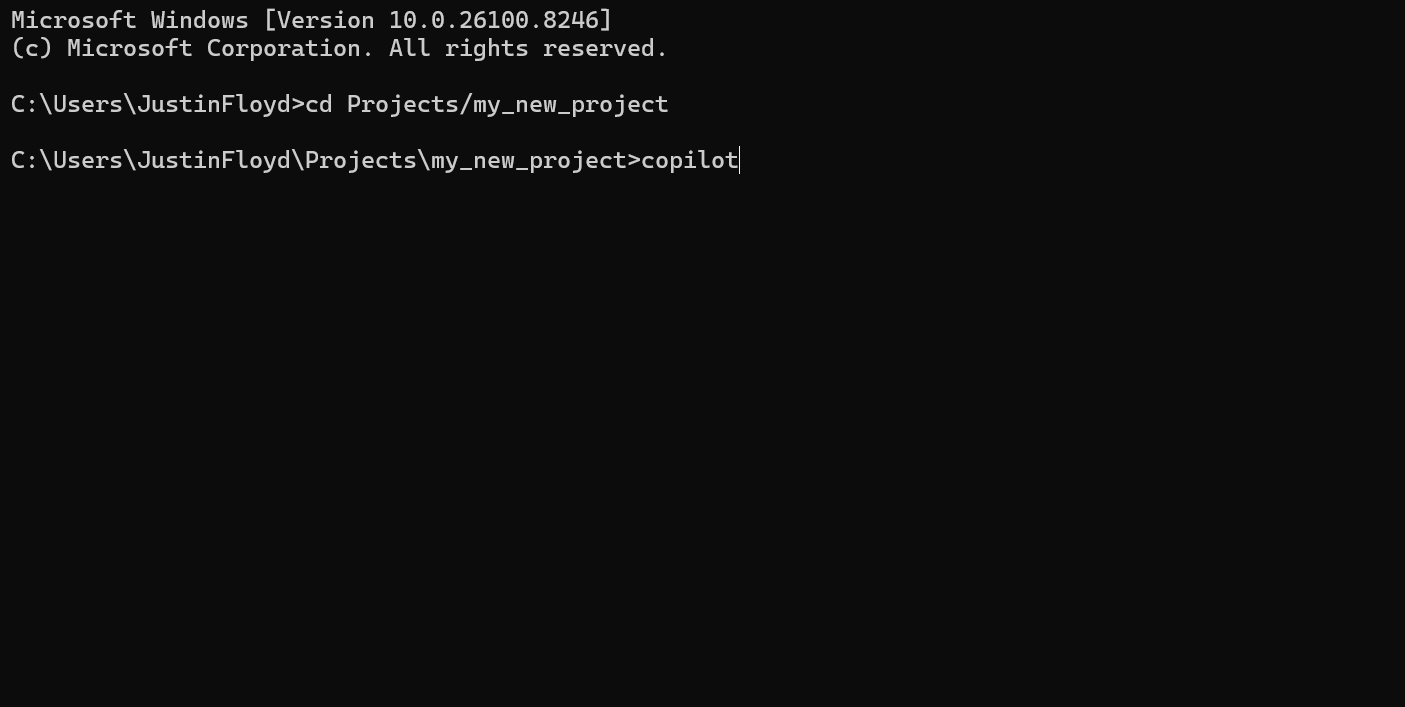
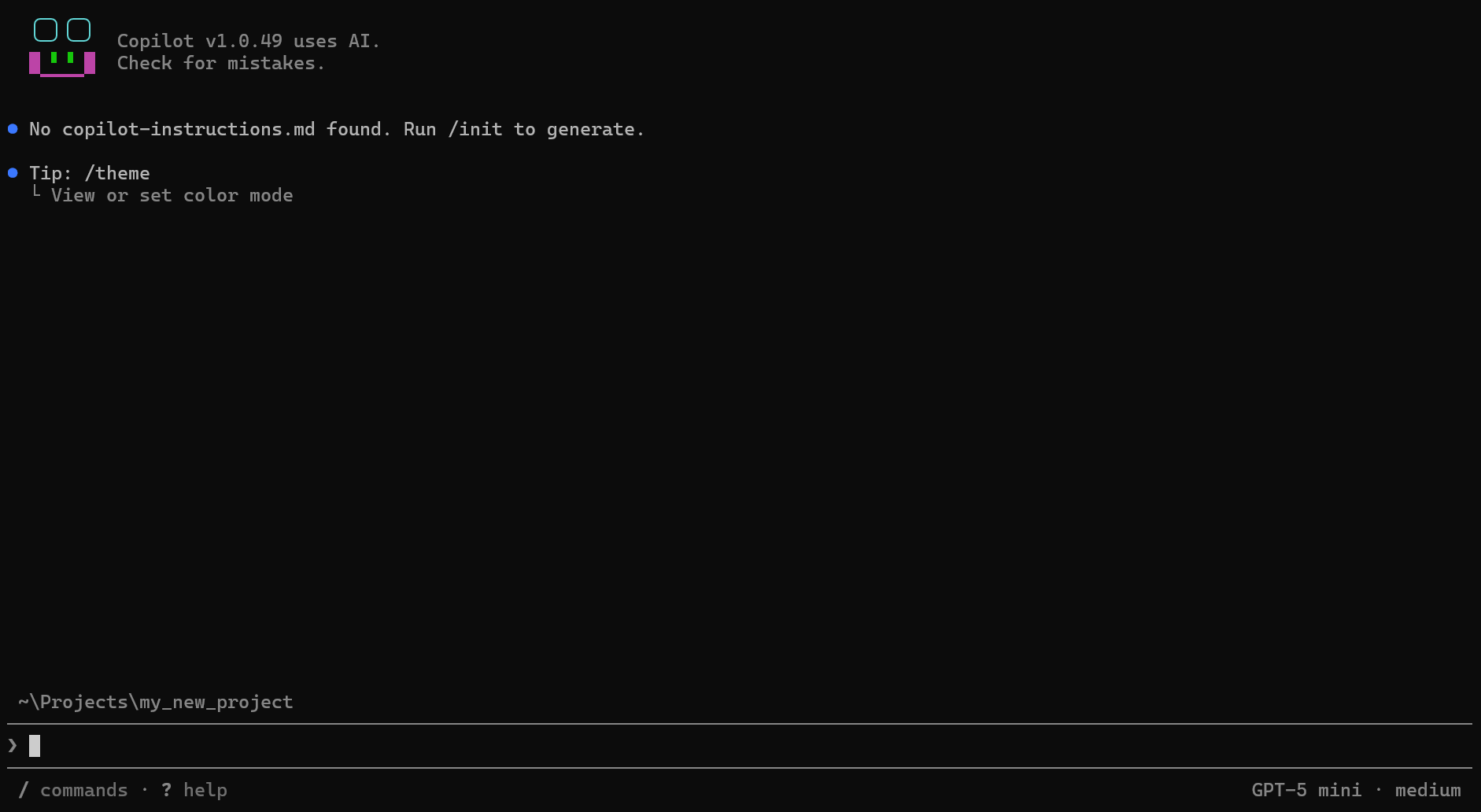
ターミナルで目的のディレクトリに移動し、copilot コマンドでセッションを開始します。
VS Code で GitHub Copilot を使う場合
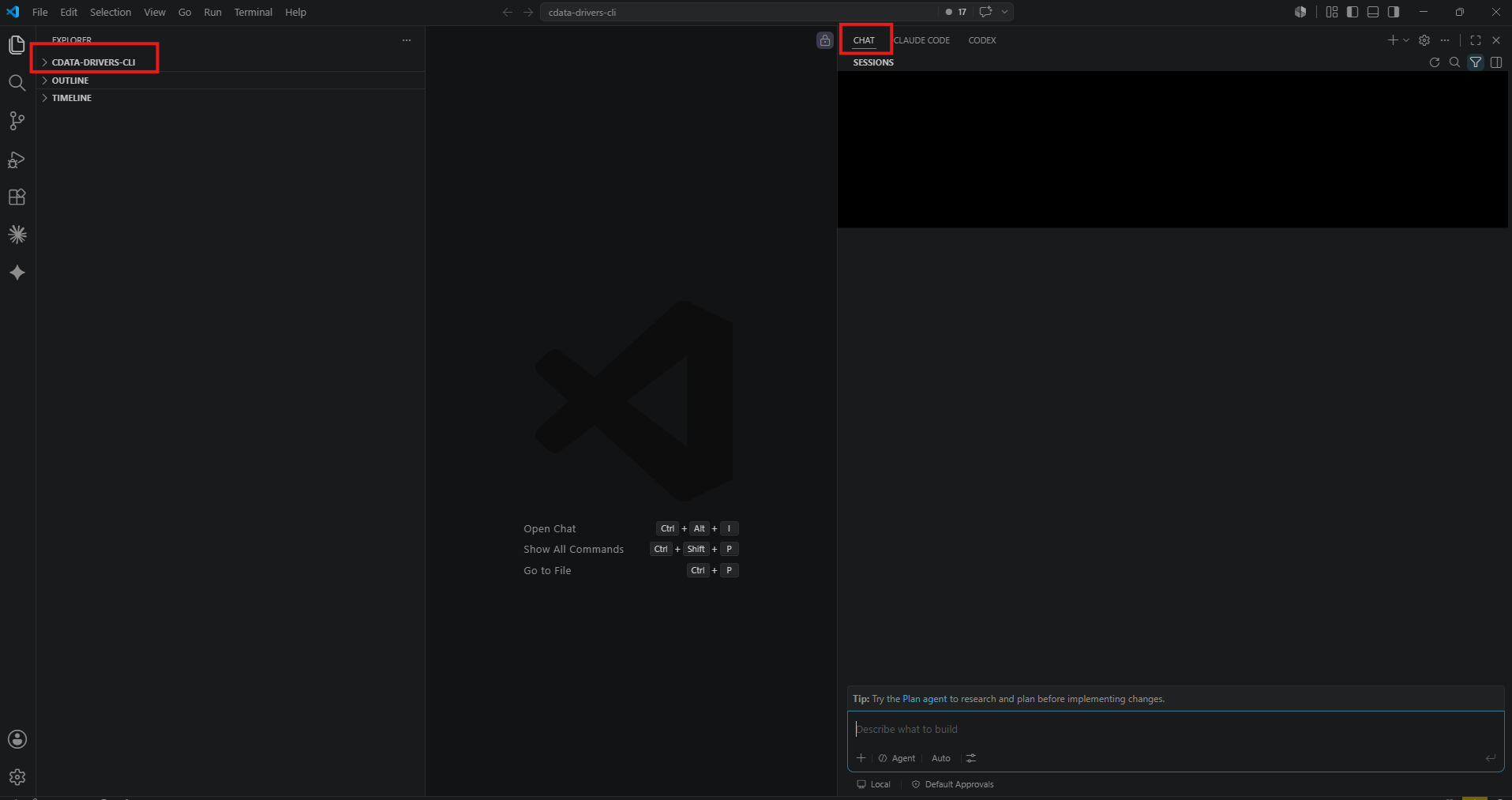
VS Code 上で作業ディレクトリを選択し、チャットセッションを開始します。
ステップ 3: ドライバーと接続を設定する
このセッションで CLI と KING OF TIME データを使って何を実現したいのかを伝えます。
KING OF TIME に接続して Employees からの更新を確認するコマンドラインアプリを作りたいです。Key や Code といった重要なカラムのデータも必ず含めてください。
このプロンプトを入力すると、自動的にスキルが読み込まれ、以下のプロセスが開始されます。次の各ステップは、エージェントに手動で個別にプロンプトを送ることもできます。
- ドライバーのセットアップ: GitHub Copilot は既存の CData KING OF TIME ドライバーを確認し、なければ新しいドライバーを検索してダウンロードします。
cdatacli drivers list
cdatacli drivers search --driver "KING OF TIME"
cdatacli drivers download --artifact-id <artifact-id>
- アクティベーション: 1 つのコマンドで KING OF TIME ドライバーをトライアルライセンスまたは正規ライセンスでアクティベートします。
cdatacli drivers activate "KING OF TIME" --name "<name>" --email "<email>" --trial
cdatacli drivers activate "KING OF TIME" --name "<name>" --email "<email>" --key "<product-key>"
- 接続を確立する: 既存の KING OF TIME 接続を確認するか、新しい接続を作成します。
cdatacli connection list
cdatacli connection create --driver API --name my_api_connection --connectionstring "Prop1=value1;Prop2=value2;..."
- KING OF TIME スキルを作成する(該当する場合): CData は主要なデータソース向けのドライバー手順書を提供しており、これを使ってデータソース固有のスキルファイルを生成することで、ドライバーのベストプラクティスに沿ってエージェントを導けます。
-
次のコマンドを実行してスキルファイルを生成し、出力をスキルディレクトリに保存します。スキルはプロジェクト単位またはグローバルのいずれかに保存できます。(注: 「No instructions available for KING OF TIME」というメッセージが返された場合は、そのドライバー用の手順書が存在しないため、メインのドライバースキルをそのまま使用できます)
cdatacli drivers skill "KING OF TIME" > ~/skills/cdata-api/SKILL.md
ステップ 4: KING OF TIME データをクエリする
CData ドライバーの構成がすべて完了したら、エージェントはリアルタイムの KING OF TIME データに対してクエリを実行したり、コードを書いたりできるようになります。
cdatacli query sql --connection my_api_connection --sql "SELECT * FROM Employees"
CData CLI でターミナルから直接 KING OF TIME データをクエリする
GitHub Copilot と CData CLI を組み合わせれば、カスタムのミドルウェアやスケジュール同期、各ステップでの手作業なしに、AI コーディングエージェントがリアルタイムの KING OF TIME データへ直接アクセスできる道筋が手に入ります。やりたいことを伝えるだけで、エージェントがドライバーの構成、接続のセットアップ、クエリの実行までを処理します。
無料の CData CLI をダウンロードして、CData API Driver for JDBC の 30 日間無償トライアルを今日から始めましょう。