







【ノーコード】KING OF TIME をSalesforce の外部オブジェクトとしてノーコード連携:API Server

CData API Server はKING OF TIME (および 240+ のデータソース)をOData API 化し、Salesforce やSalesforce モバイルアプリケーション(旧:Salesforce1)での利用を実現します。 この記事では、API Server を使ってKING OF TIME のデータを外部オブジェクトとしてSalesforce Connect に設定し、Salesforce の標準オブジェクトと同感覚で使用する方法を説明します。
API Server の設定
以下のリンクからAPI Server の無償トライアルをスタートしたら、セキュアなKING OF TIME OData サービスを作成していきましょう。
KING OF TIME への接続
Salesforce Connect からKING OF TIME のデータを操作するには、まずKING OF TIME への接続を作成・設定します。
- API Server にログインして、「Connections」をクリック、さらに「接続を追加」をクリックします。

- 「接続を追加」をクリックして、データソースがAPI Server に事前にインストールされている場合は、一覧から「KING OF TIME」を選択します。
- 事前にインストールされていない場合は、コネクタを追加していきます。コネクタ追加の手順は以下の記事にまとめてありますので、ご確認ください。
CData コネクタの追加方法はこちら >> - それでは、KING OF TIME への接続設定を行っていきましょう!

-
KING OF TIME に接続するには、KING OF TIME のAPI トークンが必要です。API トークンはKING OF TIME の管理者用設定画面で発行できます。取得したAPI トークンをProfileSettings のAPIToken 接続プロパティに設定してください。
次に、プロファイルをダウンロードしてドライバーがアクセス可能な場所に配置します。こちらからプロファイルをダウンロードして、「C:/profiles/」 などに設置してください。
- 接続情報の入力が完了したら、「保存およびテスト」をクリックします。
KING OF TIME に接続するには、KING OF TIME のAPI トークンが必要です。API トークンはKING OF TIME の管理者用設定画面で発行できます。取得したAPI トークンをProfileSettings のAPIToken 接続プロパティに設定してください。
次に、プロファイルをダウンロードしてドライバーがアクセス可能な場所に配置します。こちらからプロファイルをダウンロードして、「C:/profiles/」 などに設置してください。
API Server のユーザー設定
次に、API Server 経由でKING OF TIME にアクセスするユーザーを作成します。「Users」ページでユーザーを追加・設定できます。やってみましょう。
- 「Users」ページで ユーザーを追加をクリックすると、「ユーザーを追加」ポップアップが開きます。
-
次に、「ロール」、「ユーザー名」、「権限」プロパティを設定し、「ユーザーを追加」をクリックします。

-
その後、ユーザーの認証トークンが生成されます。各ユーザーの認証トークンとその他の情報は「Users」ページで確認できます。

KING OF TIME 用のAPI エンドポイントの作成
ユーザーを作成したら、KING OF TIME のデータ用のAPI エンドポイントを作成していきます。
-
まず、「API」ページに移動し、
「 テーブルを追加」をクリックします。
-
アクセスしたい接続を選択し、次へをクリックします。
-
接続を選択した状態で、各テーブルを選択して確認をクリックすることでエンドポイントを作成します。

OData のエンドポイントを取得
以上でKING OF TIME への接続を設定してユーザーを作成し、API Server でKING OF TIME データのAPI を追加しました。これで、OData 形式のKING OF TIME データをREST API で利用できます。API Server の「API」ページから、API のエンドポイントを表示およびコピーできます。

KING OF TIME のデータに外部データソースとしてアクセス
ここからは、API Server で生成したOData フィードにSalesforce から実際に接続してみます。
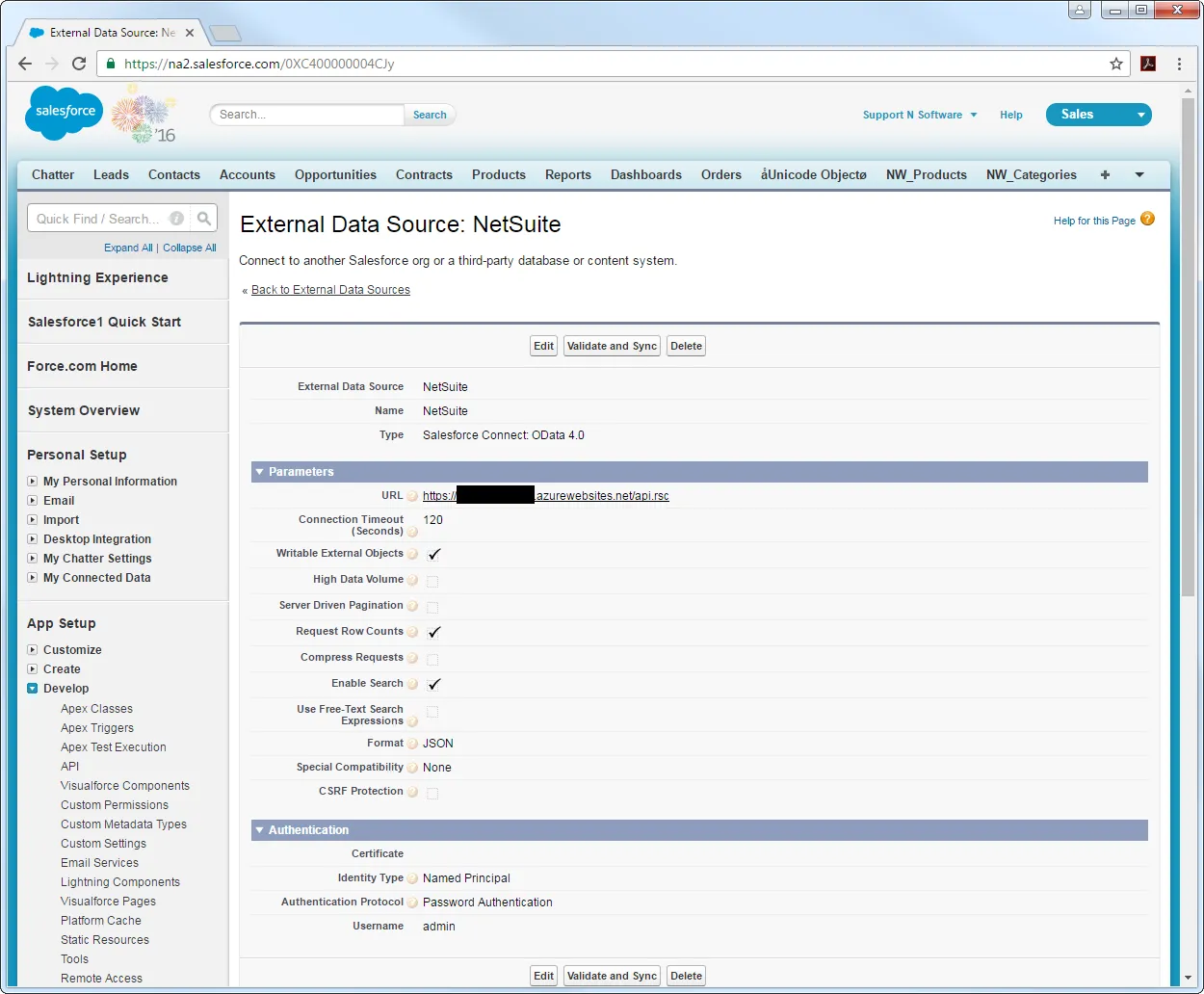
- Salsforce にログインし、[設定]→[統合]→[外部データソース]をクリックします。
- 「新規外部データソース」をクリックします。
- 次の値を入力してください。
- 外部データソース:Salesforce ユーザインターフェースに表示するラベル
- 名前:一意の識別子
- 種別:"Salesforce Connect: OData 4.0" を選択。
URL:先ほど確認した、API Server のOData エンドポイントのURL を設定します。フォーマットは、https://your-server:your-port.rsc.
です。プレーンテキストはテストのみに使用し、本番ではTSL の仕様を推奨します。
形式メニューでは、JSON を選択します。
- 認証セクションで、次のプロパティを設定してください。
- ID 種別: 組織のすべてのメンバーが同じ認証情報でAPI Server にアクセスする場合には[指定ユーザー]を指定します。組織のメンバーがそれぞれの認証情報を使う場合には「ユーザ」を指定します。
- 認証プロトコル: ベーシック認証には、「パスワード認証」を選択します。
- 証明書: Salesforce からサーバーへの通信を暗号化し認証するには証明書を指定します。
- ユーザ名: API Server に登録されたユーザー名。
- パスワード: ユーザーのAuth トークン。
KING OF TIME オブジェクトの同期
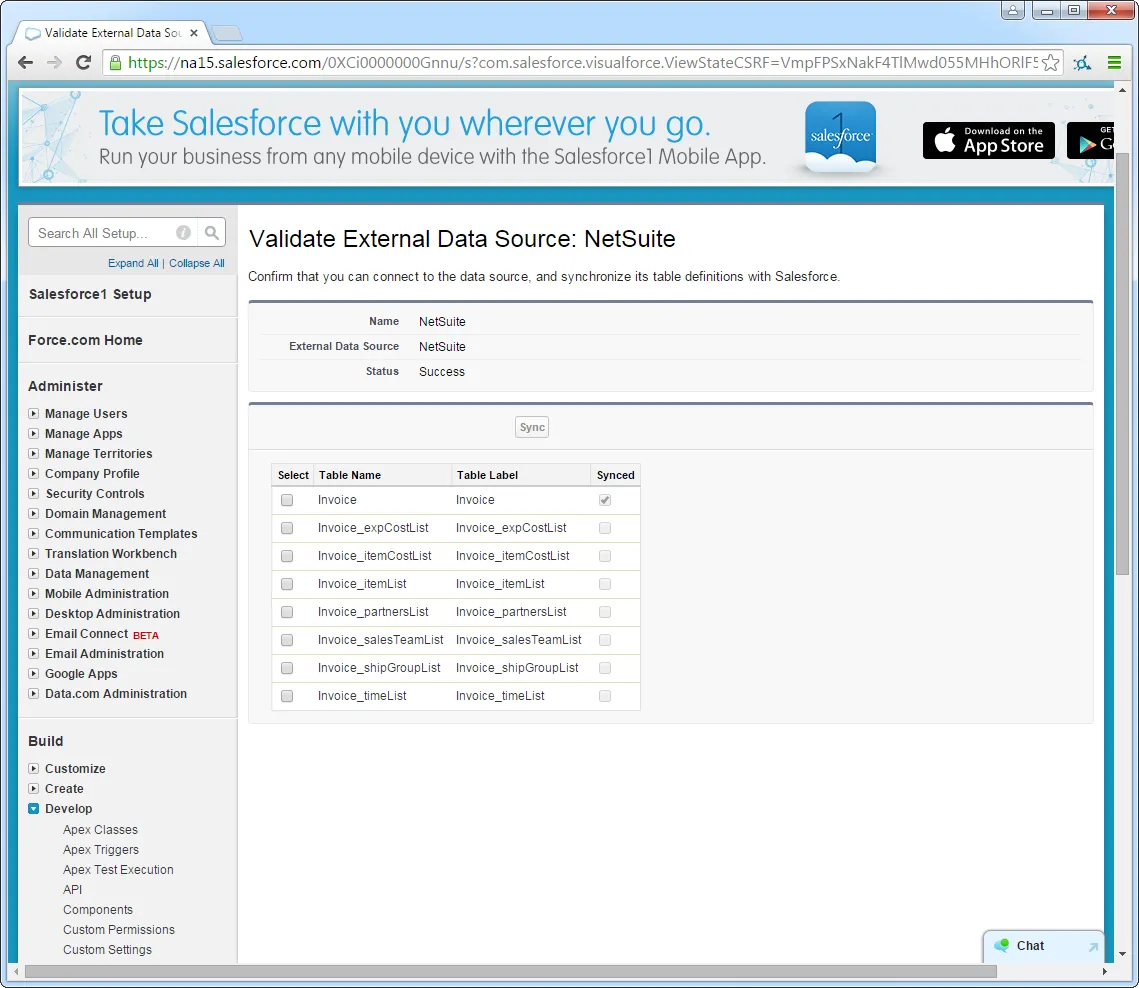
外部オブジェクトを作成したら、次のステップでKING OF TIME 外部オブジェクトのデータソース側の変更を反映させます。 KING OF TIME テーブルの定義とKING OF TIME 外部オブジェクトの定義を同期する必要があります。
- 作成した外部オブジェクトをクリックします。
- [検証して同期]をクリックします。
- 外部オブジェクトとして作業するKING OF TIME テーブルを選択し、[同期]します。
Salesforce オブジェクトとしてKING OF TIME のデータにアクセス
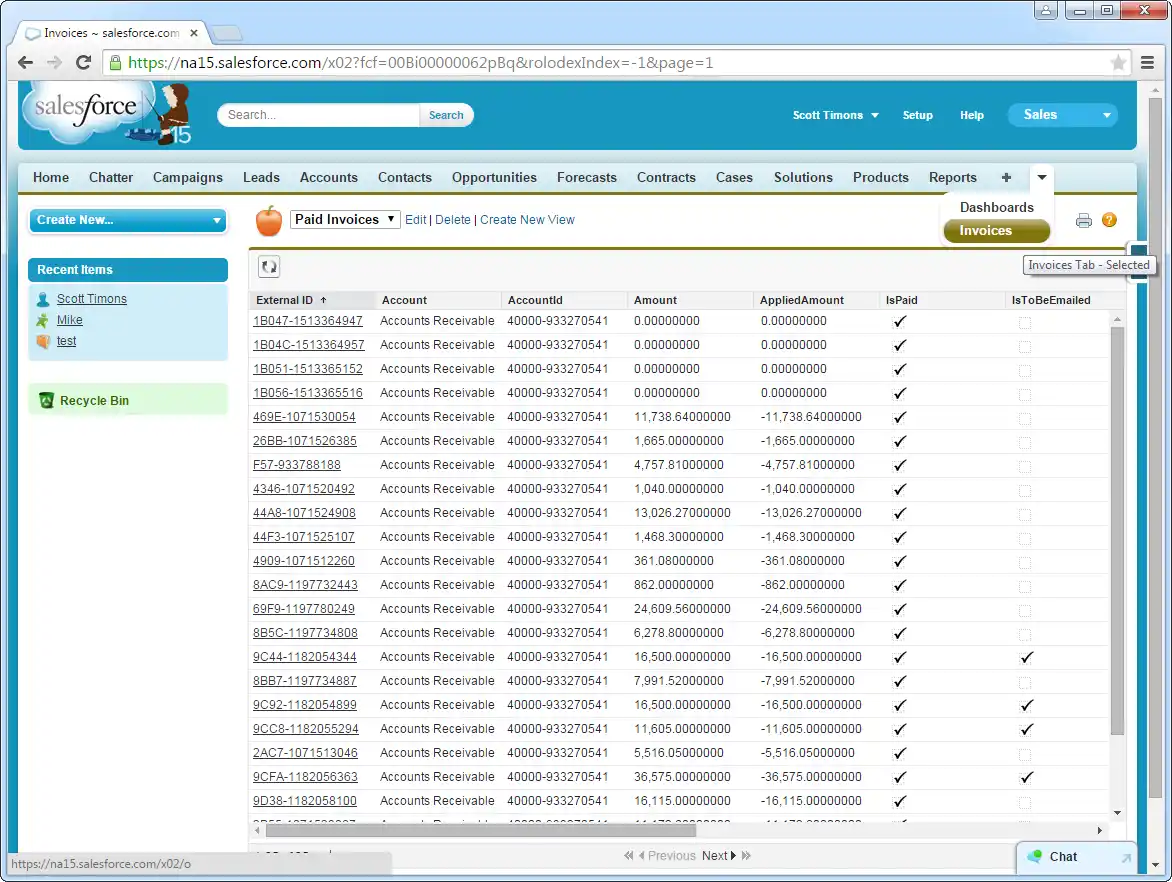
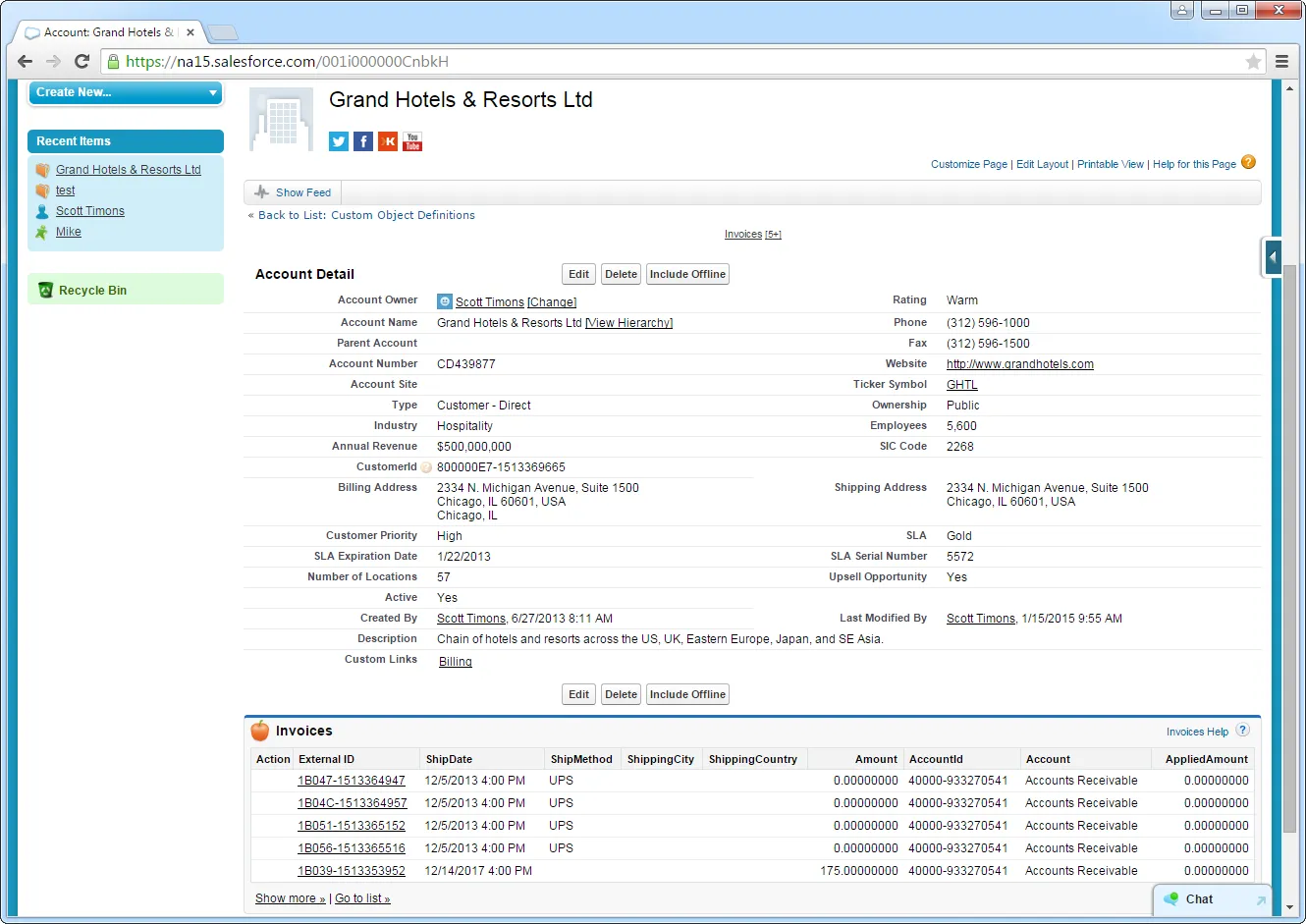
以上でKING OF TIME を外部オブジェクトとして設定できたので、Salesforce の標準オブジェクトと同じようにアクセスできます。実際にアクセスしてみましょう。
-
フィルタリストビューで新しいタブを作成。
-
KING OF TIME 外部オブジェクトの関連テーブルを標準セールスフォースオブジェクトのように表示。
トラブルシューティング
よくある接続時の問題を解決するためには、以下のチェックリストを確認してみてください。
- サーバーがパブリックにアクセス可能なIP アドレスを持っていることを確認してください。関連して、オペレーティングシステム層でAPI Server が実行されているポートのファイアウォールが開いていることを確認する必要があります。アプリケーション層では、管理コンソールの設定 -> セキュリティタブで信頼できるIP アドレスを追加したことを確認してください。
- 商業的な信頼されたCA からのSSL 証明書で保護された接続を使用していることを確認してください。Salesforce は現在、自己署名証明書や内部CA を受け付けていません。
API Server をホストしているサーバーがTLS 1.1 以上を使用していることを確認してください。.NET 版のAPI Server を使用している場合は、API Server の組み込みサーバーを使用してこれを実現できます。
IIS を使用している場合、TLS 1.1 と 1.2 はサポートされていますが、デフォルトでは有効になっていません。これらのプロトコルを有効にするには、MSDN のハウツーとMicrosoft のページを参照してください。
Java 版を使用している場合、TLS 1.2 は Java 8 ではデフォルトで有効になっていますが、Java 6 または 7 ではそうではありません。これらの以前のバージョンを使用している場合は、Oracle のハウツーを参照してください。
おわりに
以上で、Salesforce の外部データソースとしてKING OF TIME のデータに直接接続できるようになりました。
API Server のご利用について質問などありましたら、問い合わせフォームよりお気軽にご相談ください。