







TIBCO Data Virtualization で KING OF TIME のデータ にリアルタイムアクセスする方法
TIBCO Data Virtualization(TDV)は、複数の多様なデータソースへのアクセスを一元管理するエンタープライズデータ仮想化ソリューションです。CData TIBCO DV Adapter for KING OF TIME と組み合わせることで、TIBCO Data Virtualization 内からKING OF TIME のデータに直接フェデレーテッドアクセスが可能になります。この記事では、アダプターのデプロイと KING OF TIME に基づく新しいデータソースの作成手順を解説します。
CData TIBCO DV Adapter は、最適化されたデータ処理機能が組み込まれており、KING OF TIME のデータ とのインタラクションにおいて比類のないパフォーマンスを発揮します。KING OF TIME に対して複雑な SQL クエリを発行すると、アダプターはフィルタや集計などサポートされている SQL 操作を直接 KING OF TIME にプッシュします。組み込みの動的メタデータクエリにより、ネイティブのデータ型を使用してKING OF TIME のデータを操作・分析できます。
KING OF TIME TIBCO DV Adapter のデプロイ
コンソールで、TDV Server のインストールディレクトリ内の bin フォルダに移動します。現在のバージョンのアダプターがインストールされている場合は、先にアンデプロイする必要があります。
.\server_util.bat -server localhost -user admin -password ******** -undeploy -version 1 -name API
CData TIBCO DV Adapter をローカルフォルダに解凍し、解凍した場所から JAR ファイル(tdv.api.jar)をサーバーにデプロイします。
.\server_util.bat -server localhost -user admin -password ******** -deploy -package /PATH/TO/tdv.api.jar
新しい JAR ファイルが正しくロードされるように、サーバーの再起動が必要な場合があります。再起動は、C:\Program Files\TIBCO\TDV Server <version>\bin にある composite.bat スクリプトを実行して行えます。サーバーを再起動した後は、TDV Studio への再認証が必要です。
再起動コマンドの例
.\composite.bat monitor restart
OAuth を使用して KING OF TIME で認証する
KING OF TIME は OAuth プロトコルを使用して認証を行いますが、TDV Studio は内部でブラウザベースの認証をサポートしていないため、OAuth トークンを取得するための簡単な Java アプリケーションを作成して実行する必要があります。取得したトークンは、アダプターから直接 KING OF TIME に接続するために使用されます。
Java アプリケーションの作成
- 任意の名前で新しい Java ファイルを作成します(例:GenOAuthSettings.java)。この Java ファイルは、TDV Adapter の JAR に含まれる APIOAuth クラスを利用して、テスト接続を開始し、必要な OAuth 認証フローを実行します
- 次のコードをコピーして、.java ファイルに貼り付けます。
- .java ファイルは、tdv.api.jar ファイルと同じディレクトリに配置します。これは、コンパイルおよび実行時にクラスパスの解決エラーが発生しないようにするために必要です
public class GenOAuthSettings {
    public static void main(String[] args) {
        try {
    	    if (args.length != 2) {
    			throw new Exception("Input must have two arguments: 'data source', 'connection string'");
    		}

    		String source = args[0].replace(" ", "").toLowerCase();
    		String connectionString = args[1];
    		String prefix;

    		if (source.equals("api")) {
    			prefix = "jdbc:api:";

    			com.cdata.cis.api.APIOAuth oauth = new com.cdata.cis.api.APIOAuth();

    			if (!connectionString.startsWith(prefix)) connectionString = prefix + connectionString;
    			oauth.generateOAuthSettingsFile(connectionString);
    		}
    		// More sources can be added below using the same format.  You must add the import statement and ensure the jar file resides in the classpath
			//            else if (source.equals("googlebigquery") || source.equals("bigquery")) {
			//                prefix = "jdbc:googlebigquery:";
			//
			//                com.cdata.cis.googlebigquery.GoogleBigQueryOAuth oauth = new com.cdata.cis.googlebigquery.GoogleBigQueryOAuth();
			//
			//                if (!connectionString.startsWith(prefix)) connectionString = prefix + connectionString;
			//                oauth.generateOAuthSettingsFile(connectionString);
			//            }
    		else {
				throw new Exception("Data Source not supported.  Available Data Sources: KING OF TIME");
			}

			System.out.println("Test Connection Successful!");
		} catch (Exception e) {
			e.printStackTrace();
		}
	}
}
Java アプリケーションのビルドと実行
- コンソールを開き、.java ファイルとアダプターの jar が格納されているディレクトリに移動します
- 次のコマンドで Java ファイルをコンパイルします。
- 次のいずれかのコマンドでアプリケーションを実行します。
javac -cp .;tdv.api.jar GenOAuthSettings.java
java -cp .;tdv.api.jar GenOAuthSettings "API" "connection string"
このコマンドを実行すると、OAuth 認証フローが開始され、OAuthSettingsLocation パラメータで指定した場所に OAuth 設定ファイルが生成されます。 アダプターをデプロイして認証を行うと、TDV Studio で KING OF TIME 用の新しいデータソースを作成できるようになります。
TDV Studio で KING OF TIME データソースを作成する
CData TIBCO DV Adapter for KING OF TIME を使用すると、KING OF TIME 用のデータソースを簡単に作成し、データソースをイントロスペクトしてリソースを TDV に追加できます。
データソースの作成
- データソースを追加するフォルダを右クリックし、New -> New Data Source を選択します。
- アダプター(例:KING OF TIME)が表示されるまでスクロールし、Next をクリックします。
- データソースに名前を付けます(例:CData KING OF TIME Source)。
必要な接続プロパティを入力します。
KING OF TIME に接続するには、KING OF TIME のAPI トークンが必要です。API トークンはKING OF TIME の管理者用設定画面で発行できます。取得したAPI トークンをProfileSettings のAPIToken 接続プロパティに設定してください。
次に、プロファイルをダウンロードしてドライバーがアクセス可能な場所に配置します。こちらからプロファイルをダウンロードして、「C:/profiles/」 などに設置してください。
NOTE:DV Adapter の OAuthSettingsLocation プロパティには、OAuth 認証(上記参照)を実行したときと同じ値を設定してください。
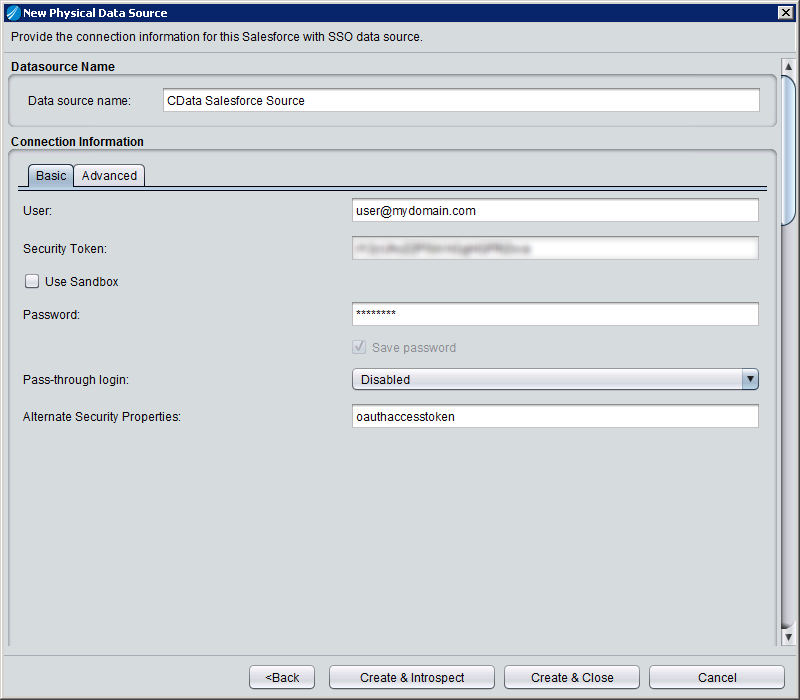
- Create & Close をクリックします。
データソースのイントロスペクト
データソースを作成したら、右クリックして Open を選択することでデータソースをイントロスペクトできます。ダッシュボードで Add/Remove Resources をクリックし、データソースの一部として含めるテーブル、ビュー、ストアドプロシージャを選択します。Next をクリックし、Finish をクリックして、選択した KING OF TIME のテーブル、ビュー、ストアドプロシージャをリソースとして追加します。
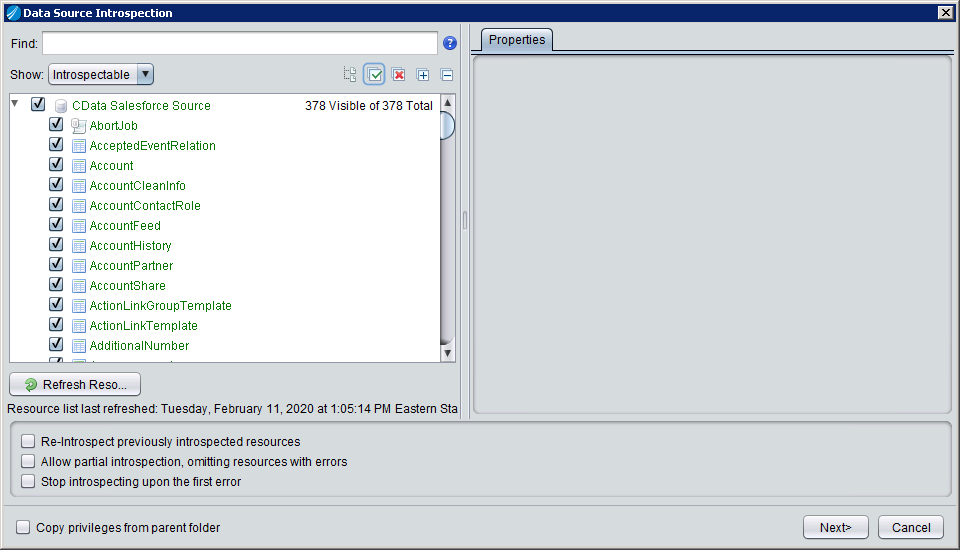
データソースを作成してイントロスペクトしたら、他のリレーショナルデータソースと同様に TIBCO Data Virtualization でKING OF TIME のデータを操作できるようになります。ビューの作成、SQL によるクエリ、データソースの公開など、さまざまな操作が可能です。