



Linear とデータ連携するMVC アプリケーションの作り方

この記事では、Visual Studio のウィザードを使って簡単なMVC(モデル・ビュー・コントローラ)プロジェクトを作成し、Entity Framework のメソッドを使うLinear にcreate, read, update, delete (CRUD) コマンドクエリを実行する方法を説明します。
Entity Framework Model の作成
下記の手順に従って接続プロパティを保存し、データモデルのエンティティにテーブルをマップします。
- Entity Framework 6 をお使いの場合は、あらかじめプロジェクトに Linear Entity Framework プロバイダーを登録してください。詳しくは、ヘルプドキュメントの「LINQ およびEntity Framework」をご参照ください。
- Visual Studio で新規MVC プロジェクトを作成[Internet Application]テンプレート、[Razor]ビューエンジンを選択します。この例では、プロジェクト名はMvcLinearApp です。
- デザイナーから.edmx ファイルを追加するには、[プロジェクト]>[新しい項目の追加]をクリックします。ADO.NET Entity Data Model を選択してモデルに名前を付けたら[追加]をクリックします。この例では、モデル名はLinearModel です。
- [Entity Data Model]ウィザードで、[EF Designer from database]オプションを選択します。[Entity Data Model]ウィザードが表示されます。
- [New Connection]をクリックします。ダイアログが表示されたらCData Linear のデータソースを選択します。
必要な接続文字列プロパティを指定します。
Linear への認証には、個人用 API キーまたは OAuth 2.0 を使用できます。ご自身の Linear アカウントで接続する場合は、API キーを使うのが最も手軽です。
API キーによる認証
以下の接続プロパティを設定します。
- AuthScheme:APIKey に設定します。
- APIKey:Linear の個人用 API キー。
個人用 API キーを作成するには、Linear にログインして Settings > Security & access > Personal API keys を開き、New API key を選択して作成します。キーは一度しか表示されないため、すぐにコピーしておきましょう。
OAuth による認証
OAuth を使用するには、Linear にカスタム OAuth アプリケーションを登録する必要があります(Settings > API > OAuth applications)。登録すると OAuthClientId と OAuthClientSecret が発行されます。対応しているフローは以下の 2 つです。
- Authorization code:AuthScheme を OAuth、InitiateOAuth を GETANDREFRESH に設定し、OAuthClientId、OAuthClientSecret、およびアプリケーションで定義した CallbackURL(例:http://localhost:33333)を指定します。ドライバーがブラウザで Linear を開くので、アクセスを許可してください。
- Client credentials:AuthScheme を OAuthClient に設定し、OAuthClientId と OAuthClientSecret を指定します。アプリケーション自体を認証するためブラウザ操作は不要で、マシン間(M2M)連携に適しています。
デフォルトでは、ドライバーは read,write スコープをリクエストします。アクセストークンは有効期限が切れると自動で更新されます。
- To add the .edmx file from the designer, right-click your Models folder and click Add New Item. Select ADO.NET Entity Data Model, name the model, and click Add. In this example, the name of the model is LinearModel.
- In the Entity Data Model wizard, select the option 'EF Designer from database'. The Entity Data Model wizard is displayed.
- Click New Connection. Select CData Linear Data Source in the dialog that is displayed.
Specify the required connection string properties. 一般的な接続文字列は次のとおりです。
A typical connection string is below:
AuthScheme=APIKey;APIKey=myAPIKey;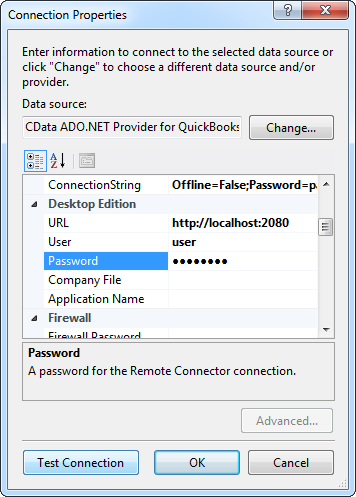
接続に名前を付け、資格情報などのセンシティブ情報を接続文字列に含めるかどうかを選択します。簡略化のため、この例ではセンシティブ情報をWeb.config に保存しています。
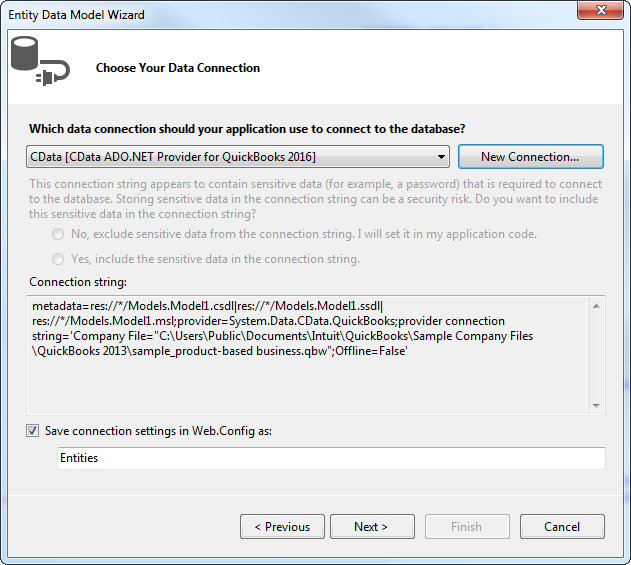
- 必要なテーブルおよびビューを選択します。ここでは、Team をインポートしています。また、オブジェクト名を複数形に変換するオプションは、チェックをはずしています。[Finish]をクリックして.edmx ファイルを作成します。
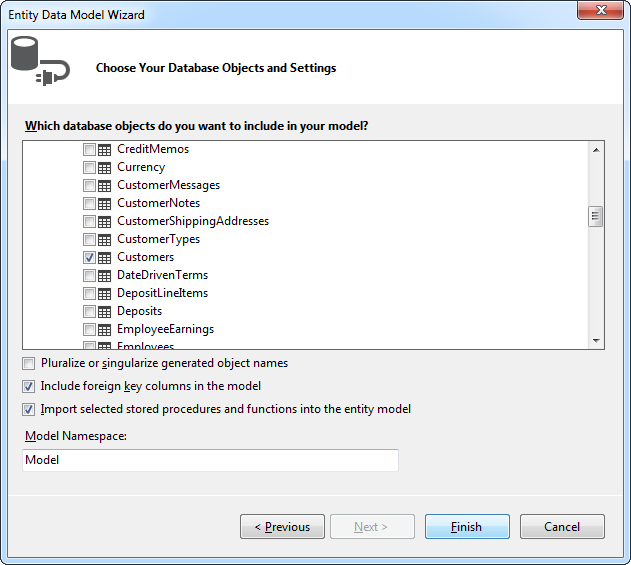
- プロジェクトをビルドして完成です。
コントローラーの作成およびメソッドとビューの生成
モデルの作成とプロジェクトのビルドが終わったら、以下の手順に従ってコントローラー、ビュー、および関連するCRUD メソッドを作成できます。 Team テーブルに許可されたすべてのアクションのビューは、[Views]フォルダ内のTeam サブフォルダに.cshtml ファイルとして格納されます。
[ソリューション エクスプローラー]で[Controllers]フォルダを右クリックし、[追加]>[コントローラー]をクリックします。コントローラーにLinearController のような名前を付け、以下のオプションを設定します。
- Template:次のオプションを選択します:'Controller with read/write actions, using Entity Framework'.
- Model class:Team を選択。
- Data context class:LinearEntities を選択。
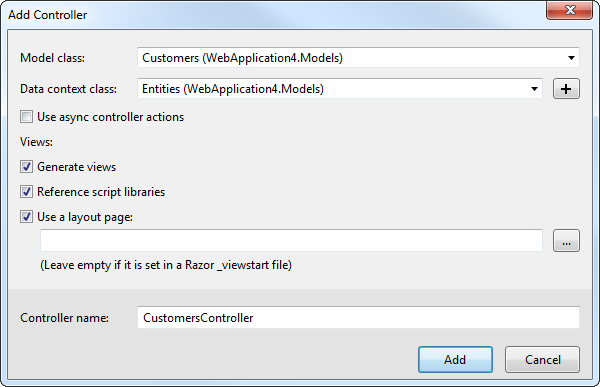
これで、プロジェクトを実行できます。[Index]ビューにアクセスするには、"Linear" をURL に追加します。
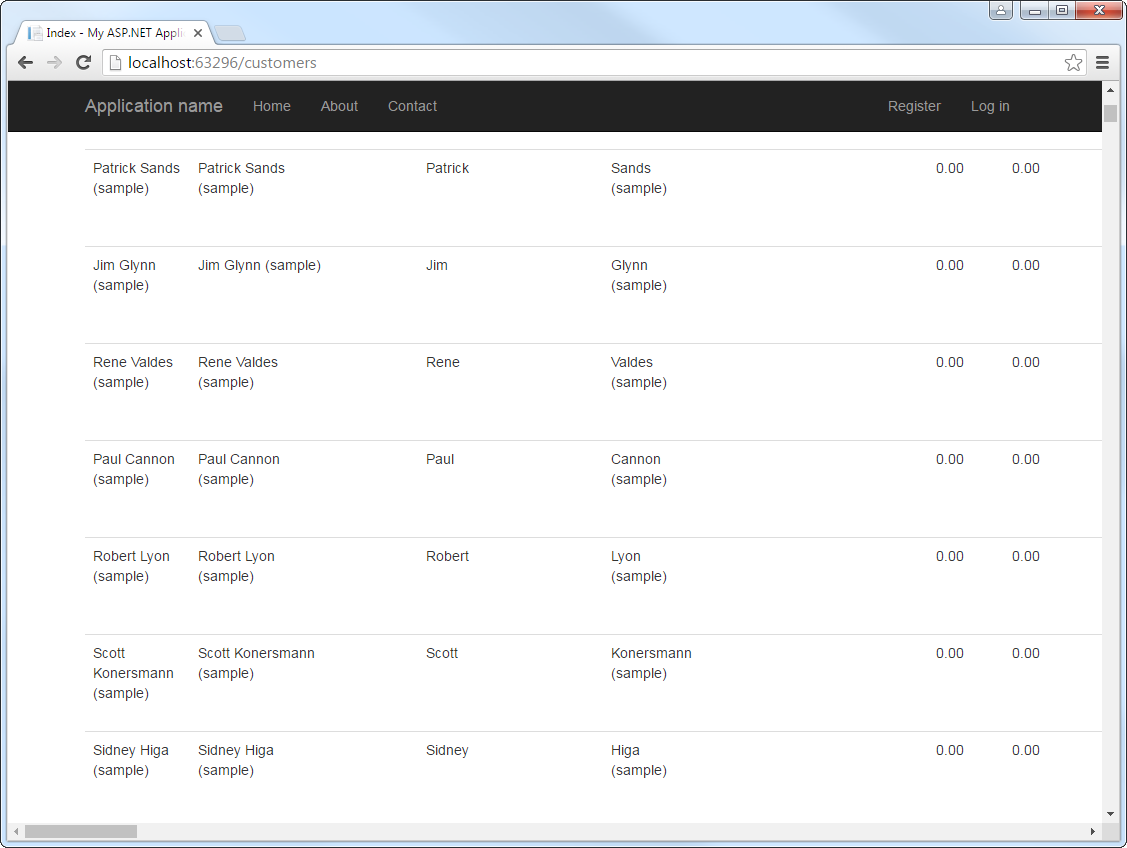
一からコントローラーを作成
このセクションでは、ほんの数行のコードでCRUD コマンドクエリをインプリメントする方法について説明します。利用可能なウィザードは、各ステップで詳しく説明します。
このチュートリアルを始める前に、エンティティデータモデルを作成しておいてください。Linear へのコマンドを実行するために、コンテキストクラスのメソッドを使用していきます。[Entity Framework Data Model]ウィザードを使ってモデルを作成する方法については、前のセクションをご参照ください。 — これはモデルファーストアプローチです。 コードファーストアプローチの利用に関する詳細は、ヘルプドキュメントの「LINQ およびEntity Framework」をご参照ください。
- 次の例のLinearController のようにコントローラーを手動で作成するには、[ソリューション エクスプローラー]で[Controllers]フォルダを右クリックし、[追加]>[コントローラー]をクリックします。
- [Add Controller]ダイアログが表示されたら、[Template]メニューから'Controller with empty read/write actions' オプションを選択します。[Controller]フォルダ内にLinearController.cs が作成されます。
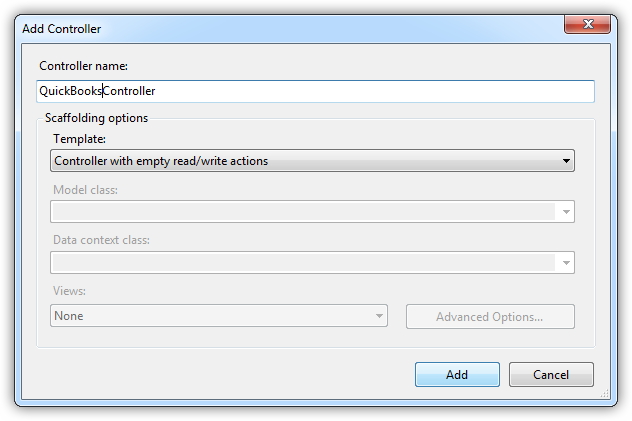
コンテキストの作成
以下のコードを追加し、コンテキストクラスをクラス変数としてインスタンスを生成します。この簡単な例では、コントローラーはコンテキストクラスのメソッドを直接呼び出してCRUD コマンドを実行します。
private LinearEntities db = new LinearEntities();
Linear のデータエンティティの取得
レコードのリストをビューに表示するには、Index メソッドを以下のように書き換えます。このコードは、コンテキストクラスのToList() メソッドを呼び出して、レコードテーブルを表示するビューを返します。デフォルトでは、Index メソッドは空のビューを返します。
public ActionResult Index() { return View(db.Team.ToList()); }
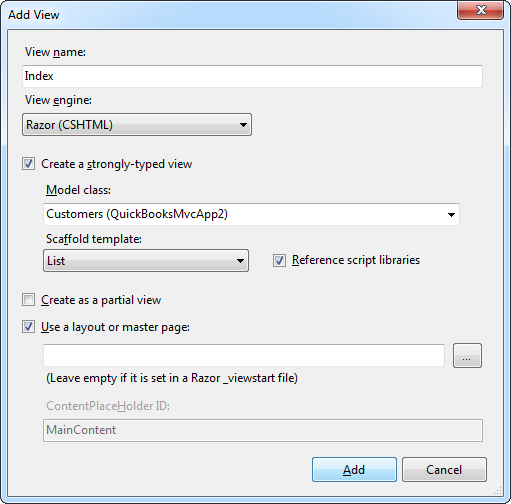
ビューを作成するには、Index メソッド内を右クリックし、[Add View]をクリックします。ウィザードが表示されたら新しいビューIndex.cshtml を作成します。作成されたビューは[Views]フォルダに格納されます。このビューをロードするには、.cshtml ファイルを右クリックして[View In Page Inspector]をクリックします。
[Add View]ダイアログでビューに名前を付け、以下のオプションを設定します:
- Create a strongly typed view:このオプションを選択し、Team タイプのビューを作成。
- Model class:Team エンティティ、Team を選択。
- Scaffold template:[List]を選択。このメニューオプションは、エンティティを表示するHTML テーブルを生成します。
はじめる準備はできましたか?
Linear Data Provider の無料トライアルをダウンロードしてお試しください:
ダウンロード