



WCF でLinear の OData サービスを公開する方法

CData ADO.NET Provider for Linear を使用すると、Windows Communication Foundation(WCF)フレームワークを活用してサービス指向アプリケーションを素早く開発し、Linear のデータを OData コンシューマーに提供できます。この記事では、接続用の Entity Data Model を作成し、WCF Data Service を構成して OData サービスを公開する方法を解説します。公開したフィードは、Power Pivot や CData ADO.NET Provider for OData を使用するアプリケーションなど、さまざまな OData クライアントから利用できます。
OData サービスの作成
以下の手順で、OData 経由でLinear のデータへの接続を提供する WCF サービスアプリケーションを作成します。
- Visual Studio を開き、新しいプロジェクトを作成します。WCF Service Application テンプレートを選択します。
- 自動生成された IService.cs と Service1.svc を削除します。
- Entity Framework 6 をインストールします:
Visual Studio のパッケージマネージャーコンソールを使用して、最新バージョンの Entity Framework をインストールします。以下のコマンドを実行すると、Entity Framework が自動的にダウンロード・インストールされます。
Install-Package EntityFramework - Entity Framework プロバイダーを登録します:
- App.config または Web.config ファイルの "providers" セクションに、以下のプロバイダーエントリを追加します。Entity Framework のインストールが成功していれば、このセクションはすでに存在しているはずです。
<configuration> ... <entityFramework> <providers> ... <provider invariantName="System.Data.CData.Linear" type="System.Data.CData.Linear.LinearProviderServices, System.Data.CData.Linear.Entities.EF6" /> </providers> </entityFramework> </configuration> - インストールディレクトリの lib/4.0 にある System.Data.CData.Linear.Entities.dll への参照を追加します。
- プロジェクトをビルドして、EF6 のセットアップを完了します。
- App.config または Web.config ファイルの "providers" セクションに、以下のプロバイダーエントリを追加します。Entity Framework のインストールが成功していれば、このセクションはすでに存在しているはずです。
- Project -> Add New Item -> ADO.NET Entity Data Model をクリックします。
- 表示される Entity Data Model ウィザードで、'EF Designer from Database' オプションを選択します。
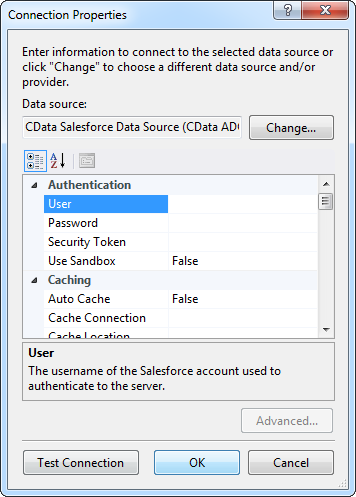
- Choose Your Connection ダイアログが表示されたら、New Connection をクリックします。
Connection properties ダイアログで、CData Linear Data Source を選択し、必要な認証情報を入力します。
一般的な接続文字列は以下のとおりです:
AuthScheme=APIKey;APIKey=myAPIKey;Linear への認証には、個人用 API キーまたは OAuth 2.0 を使用できます。ご自身の Linear アカウントで接続する場合は、API キーを使うのが最も手軽です。
API キーによる認証
以下の接続プロパティを設定します。
- AuthScheme:APIKey に設定します。
- APIKey:Linear の個人用 API キー。
個人用 API キーを作成するには、Linear にログインして Settings > Security & access > Personal API keys を開き、New API key を選択して作成します。キーは一度しか表示されないため、すぐにコピーしておきましょう。
OAuth による認証
OAuth を使用するには、Linear にカスタム OAuth アプリケーションを登録する必要があります(Settings > API > OAuth applications)。登録すると OAuthClientId と OAuthClientSecret が発行されます。対応しているフローは以下の 2 つです。
- Authorization code:AuthScheme を OAuth、InitiateOAuth を GETANDREFRESH に設定し、OAuthClientId、OAuthClientSecret、およびアプリケーションで定義した CallbackURL(例:http://localhost:33333)を指定します。ドライバーがブラウザで Linear を開くので、アクセスを許可してください。
- Client credentials:AuthScheme を OAuthClient に設定し、OAuthClientId と OAuthClientSecret を指定します。アプリケーション自体を認証するためブラウザ操作は不要で、マシン間(M2M)連携に適しています。
デフォルトでは、ドライバーは read,write スコープをリクエストします。アクセストークンは有効期限が切れると自動で更新されます。
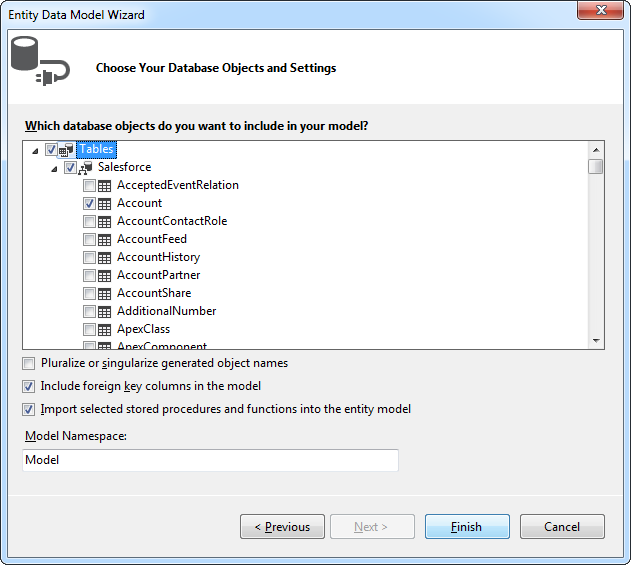
- OData クライアントからアクセスさせたい Linear のテーブルとビューを選択します。
- Project -> Add New Item -> WCF Data Service をクリックします。
データソースクラスを指定し、新しい WCF Data Service へのアクセスを構成します。以下の例では、エンティティの Access Rule が All に設定されています。これは、すべてのユーザーがデータの読み取りと変更を行えることを意味します。
able to read and modify data.using System; using System.Collections.Generic; using System.Data.Services; using System.Data.Services.Common; using System.Linq; using System.ServiceModel.Web; using System.Web; namespace LinearService{ public class LinearDataService : DataService<LinearEntities> { public static void InitializeService(DataServiceConfiguration config) { config.SetEntitySetAccessRule("*", EntitySetRights.All); config.DataServiceBehavior.MaxProtocolVersion = DataServiceProtocolVersion.V3; } } }-
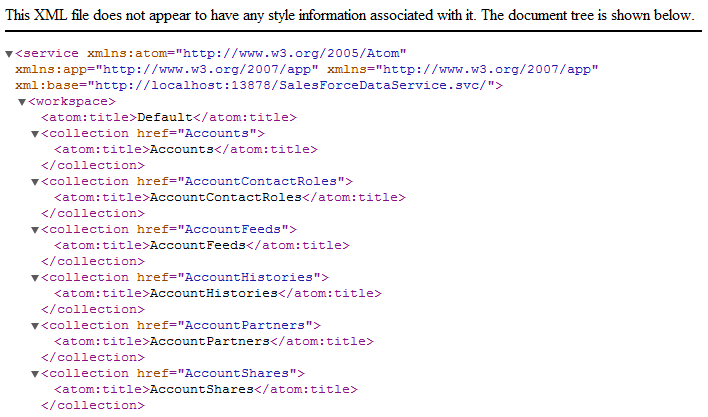
プロジェクトを実行します。これで、OData 対応アプリケーションから Salesforce データにアクセスし、変更を反映できるようになります。ブラウザでフィードにアクセスできます。フィードは次のように表示されます:
Power Pivot から OData サービスを利用する
これで、任意の OData クライアント(例:Excel Power Pivot)からサービスを利用できます。
- Excel を開き、Power Pivot Window ボタンをクリックします。
- 新しいポップアップが表示されます。From Data Feeds オプションを選択します。
- 表示される Table Import Wizard で、OData URL を入力します(例:http://localhost:12449/LinearDataService.svc/)。
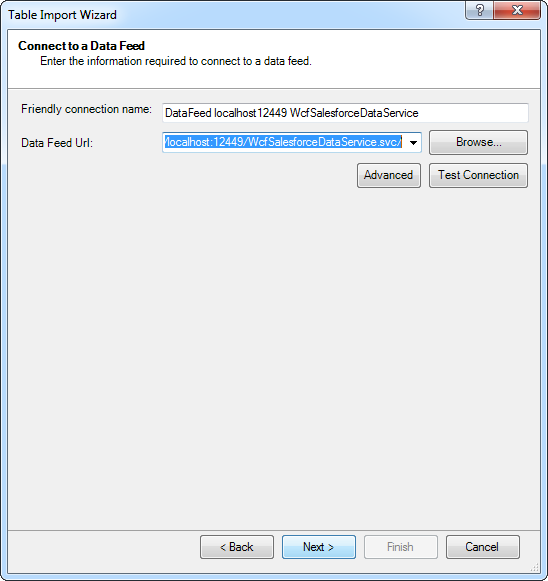
- OData サービスへの接続後、ウィンドウ下部の Next ボタンをクリックします。
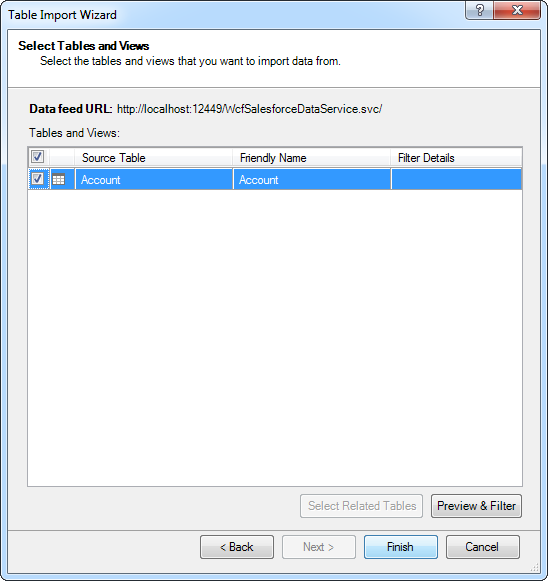
- ウィザードの次のウィンドウに、利用可能なテーブルの一覧が表示されます。インポートするテーブルを選択し、Finish をクリックします。
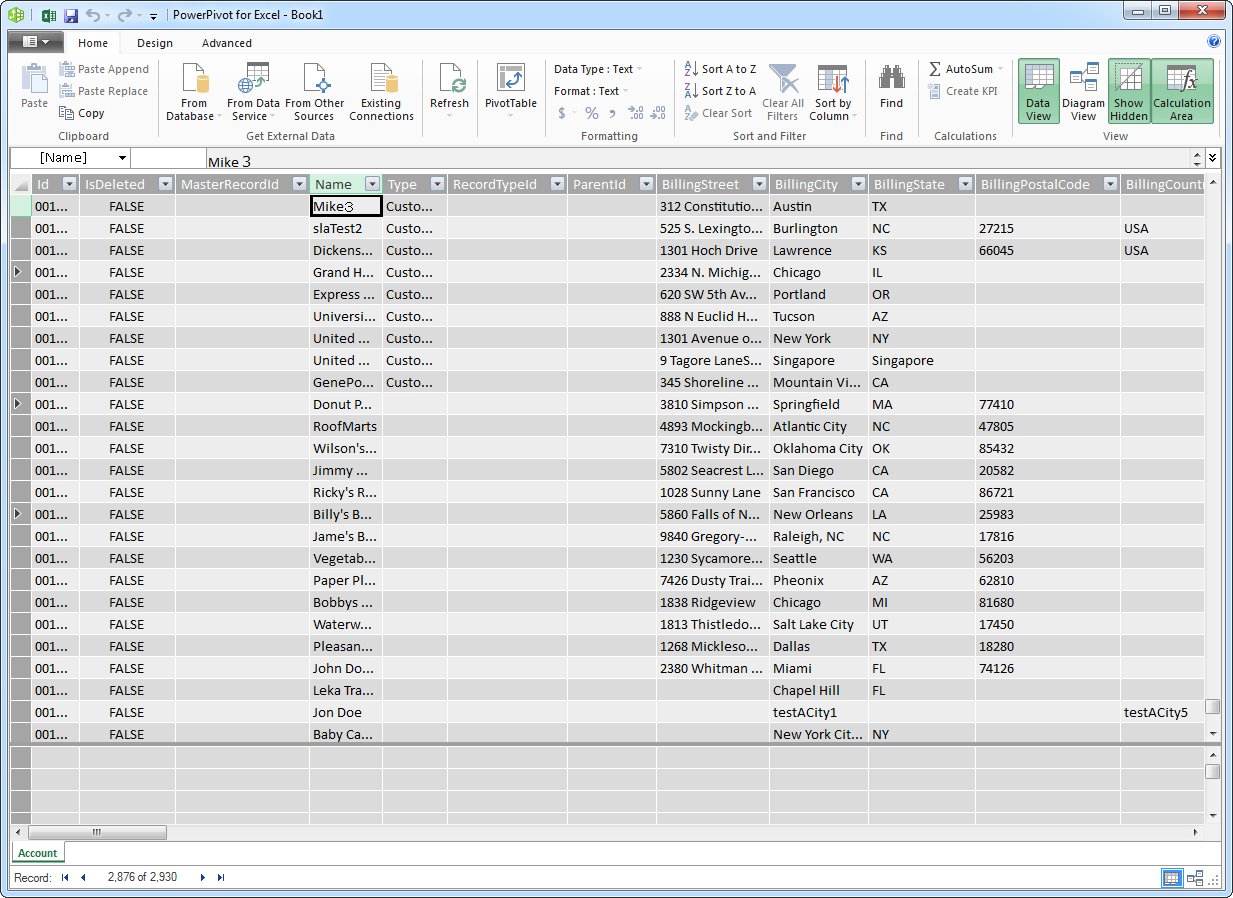
- Close をクリックして、Power Pivot にデータをインポートします。
はじめる準備はできましたか?
Linear Data Provider の無料トライアルをダウンロードしてお試しください:
ダウンロード