



Azure Analysis ServicesでLinear のデータをモデル化

Azure Analysis Services(AAS)は、エンタープライズレベルのデータモデルをクラウド上で提供する、フルマネージドのPaaS です。Azure 上で提供されているので、お馴染みの環境で手軽に使い始められます。CData Connect AI と連携することで、Linear のデータをAAS に繋いでBI ツール向けのデータモデルを簡単に作成できます。 この記事ではConnect AI からLinear に接続し、AAS の拡張機能を有効にしたVisual Studio でLinear のデータをインポートする方法を紹介します。
Connect AI からLinear への接続
CData Connect AI を使うと、直感的なクリック操作ベースのインターフェースを使ってデータソースに接続できます。
- Connect AI にログインし、 Add Connection をクリックします。
- Add Connection パネルで「Linear」を選択します。
-
必要な認証プロパティを入力し、Linear に接続します。
Linear への認証には、個人用 API キーまたは OAuth 2.0 を使用できます。ご自身の Linear アカウントで接続する場合は、API キーを使うのが最も手軽です。
API キーによる認証
以下の接続プロパティを設定します。
- AuthScheme:APIKey に設定します。
- APIKey:Linear の個人用 API キー。
個人用 API キーを作成するには、Linear にログインして Settings > Security & access > Personal API keys を開き、New API key を選択して作成します。キーは一度しか表示されないため、すぐにコピーしておきましょう。
OAuth による認証
OAuth を使用するには、Linear にカスタム OAuth アプリケーションを登録する必要があります(Settings > API > OAuth applications)。登録すると OAuthClientId と OAuthClientSecret が発行されます。対応しているフローは以下の 2 つです。
- Authorization code:AuthScheme を OAuth、InitiateOAuth を GETANDREFRESH に設定し、OAuthClientId、OAuthClientSecret、およびアプリケーションで定義した CallbackURL(例:http://localhost:33333)を指定します。ドライバーがブラウザで Linear を開くので、アクセスを許可してください。
- Client credentials:AuthScheme を OAuthClient に設定し、OAuthClientId と OAuthClientSecret を指定します。アプリケーション自体を認証するためブラウザ操作は不要で、マシン間(M2M)連携に適しています。
デフォルトでは、ドライバーは read,write スコープをリクエストします。アクセストークンは有効期限が切れると自動で更新されます。

- Create & Test をクリックします。
-
(任意の設定)「Add Linear Connection」ページの「Permissions」タブに移動し、アクセス許可を更新します。



パーソナルアクセストークンの取得
OAuth 認証をサポートしていないサービス、アプリケーション、プラットフォーム、またはフレームワークから接続する場合は、認証に使用するパーソナルアクセストークン(PAT)を作成できます。 きめ細かなアクセス管理を行うために、サービスごとに個別のPAT を作成するのがベストプラクティスです。
- Connect AI アプリの右上にあるユーザー名をクリックし、User Profile をクリックします。
- User Profile ページでPersonal Access Token セクションにスクロールし、 Create PAT をクリックします。
- PAT の名前を入力して Create をクリックします。
- パーソナルアクセストークンは作成時にしか表示されないため、必ずコピーして安全に保存してください。

接続の設定が完了したら、Azure Analysis Services を使用してVisual Studio からLinear のデータに接続できるようになります。
AAS を使ってVisual Studio からLinear に接続
以下のステップでは、Visual Studio からAzure Analysis Services にからCData Connect AI に接続して新しいLinear のデータソースを作成する方法を説明します。 続けるには、Microsoft Analysis Services Projects の拡張機能が必要です。拡張機能はこちらからダウンロードできます。
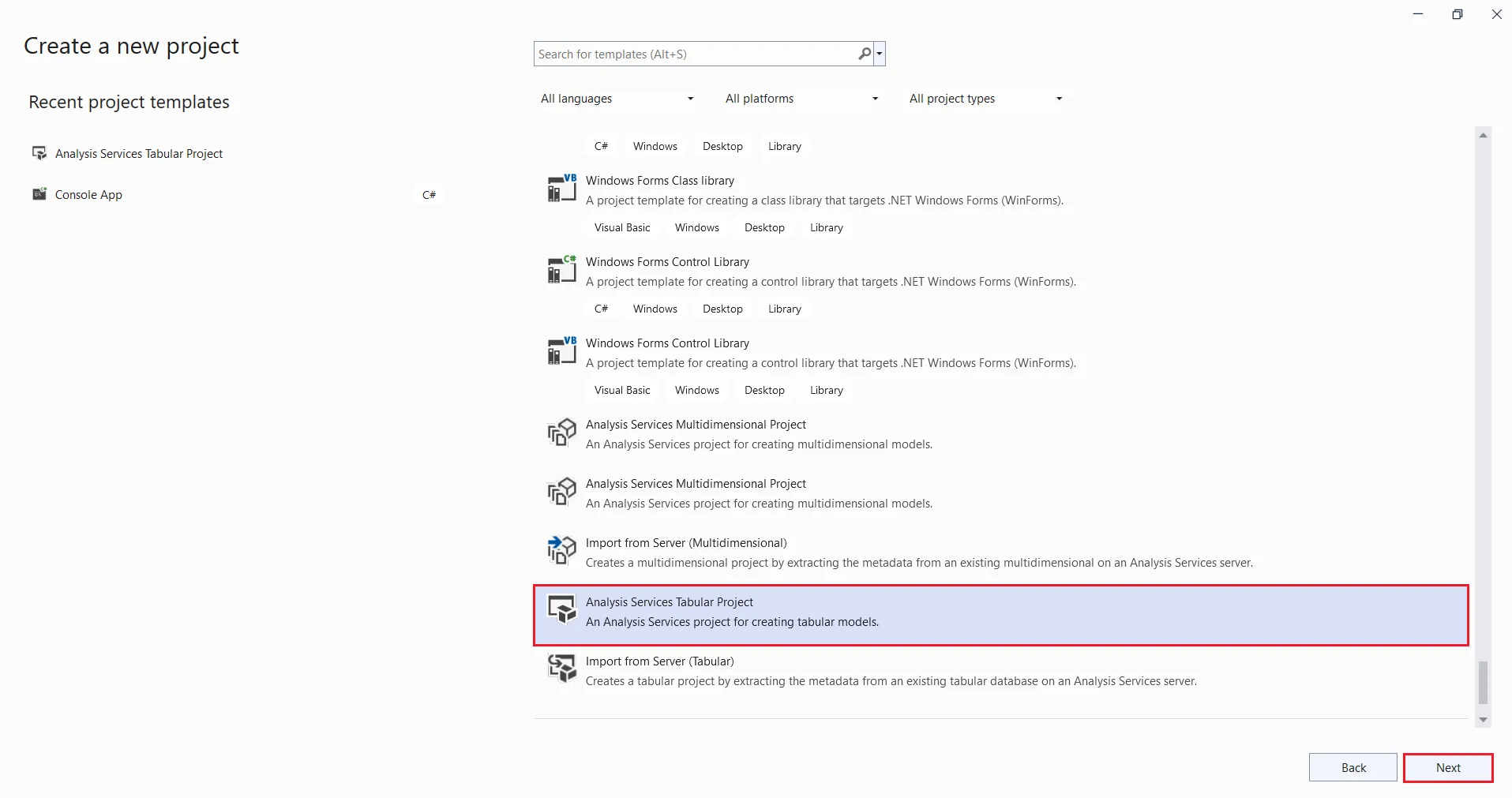
- 拡張機能をインストールしたら、Visual Studio で新しいプロジェクトを作成しましょう。「Analysis Services 表形式プロジェクト」を選択します。
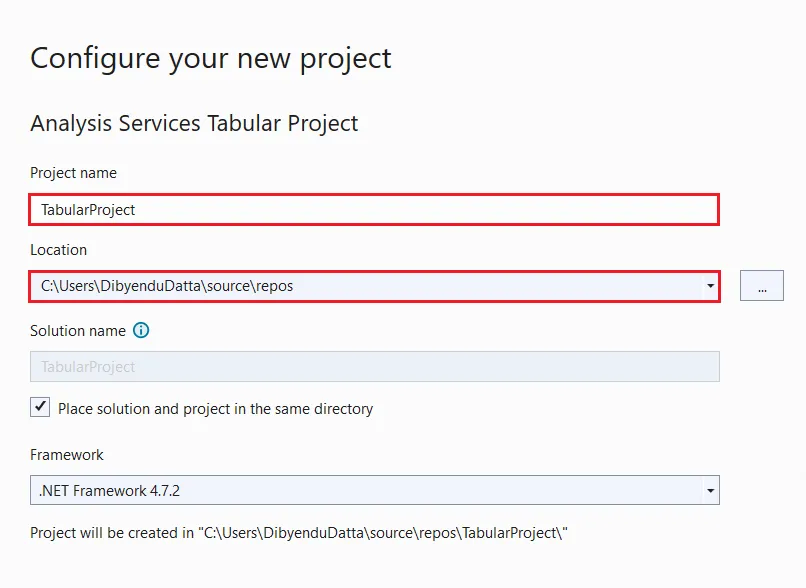
- 「新しいプロジェクト構成します」ダイアログが表示されるので、フィールドに必要な項目を入力します。
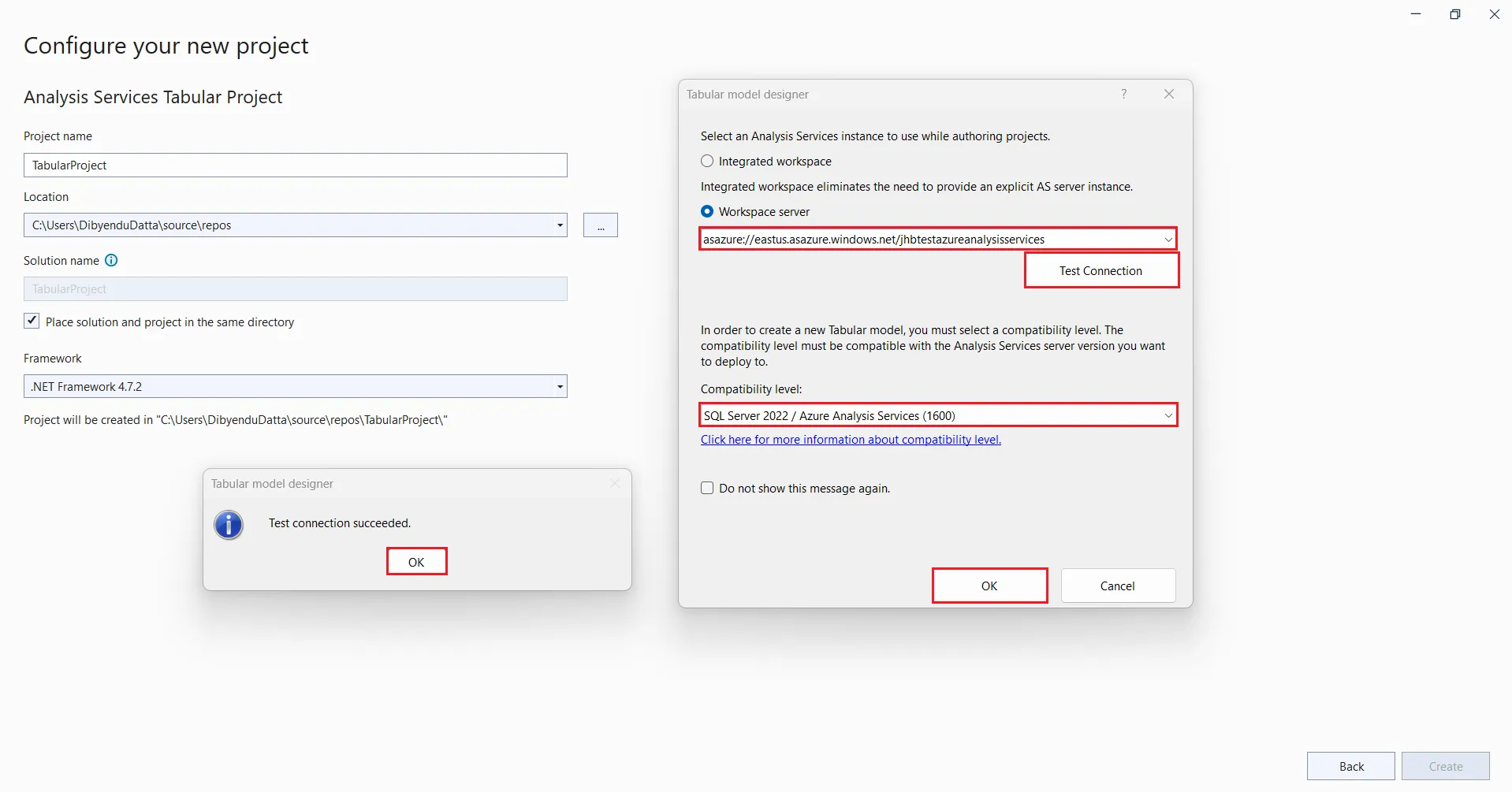
- 「作成」をクリックします。「テーブルモデルデザイナー」ダイアログボックスが開きます。ワークスペースサーバーを選択し、Azure Analysis Services サーバーのアドレス(例:asazure://eastus.azure.windows.net/myAzureServer)を入力します。 Test Connection をクリックし、サーバーにサインインします。
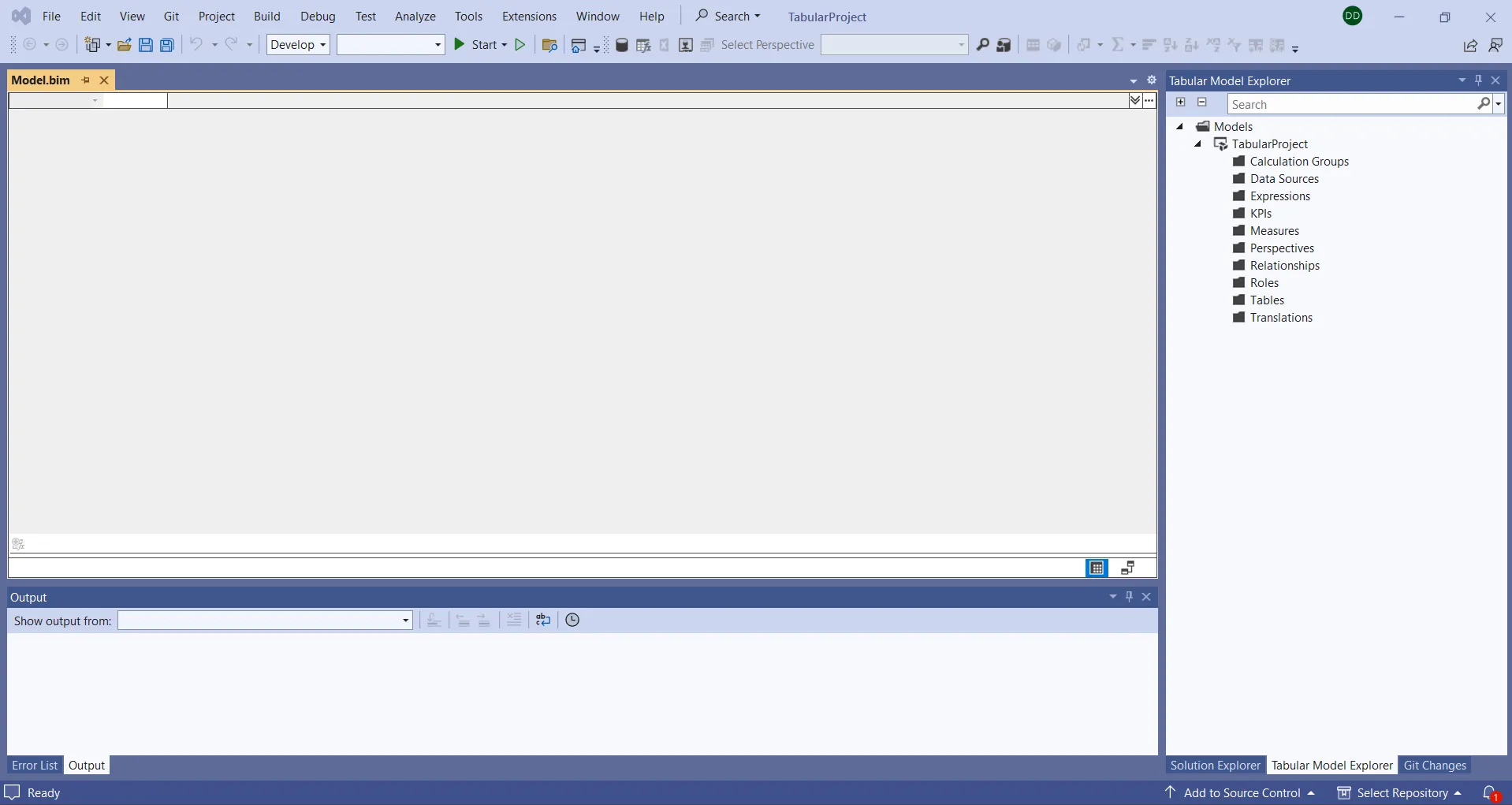
- OK をクリックしてプロジェクトを作成します。Visual Studio ウィンドウは、以下のスクリーンショットのようになります。
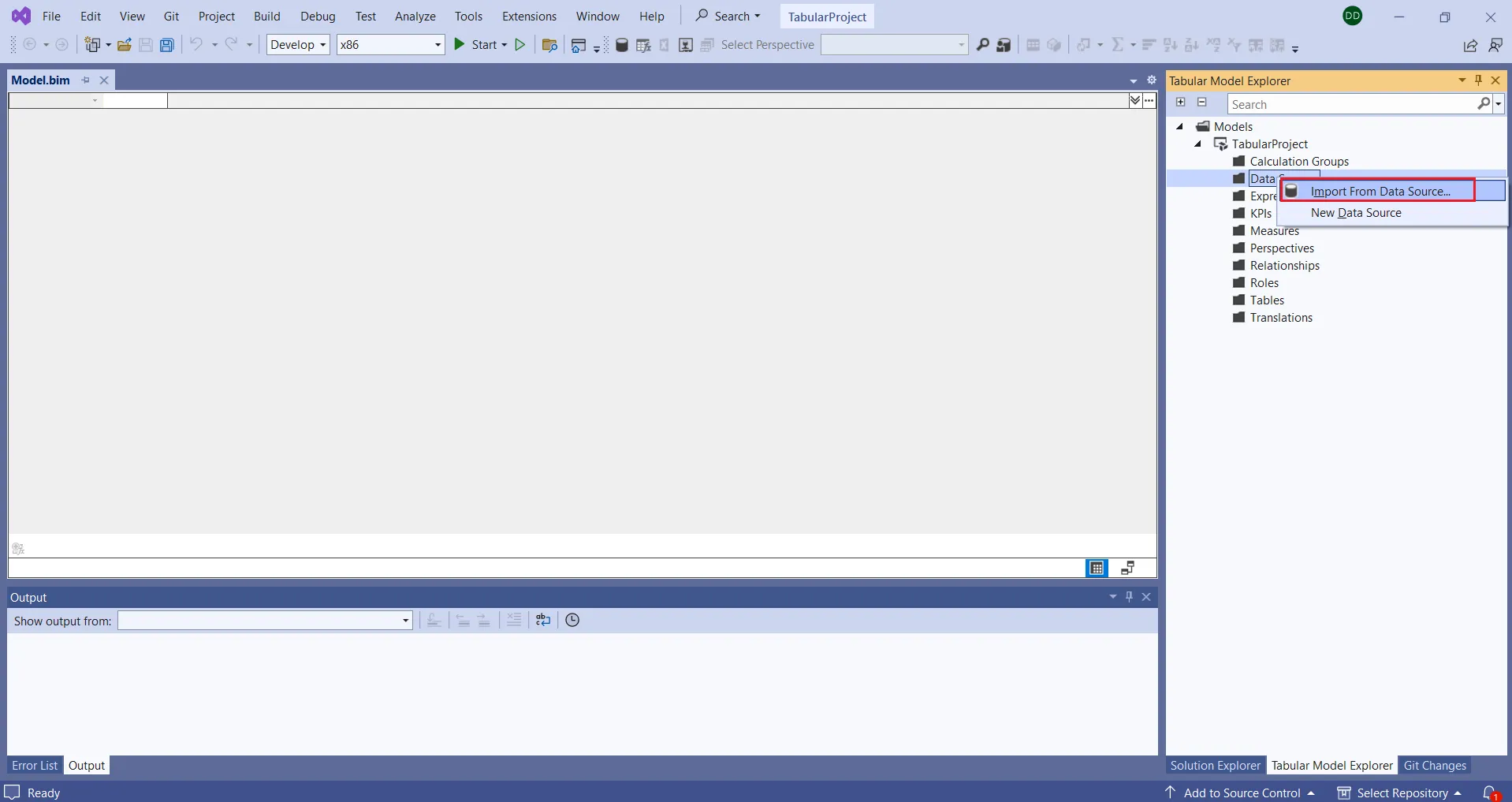
- Visual Studio の表形式モデルエクスプローラーで、データソースを右クリックして「データソースからインポート」を選択します。
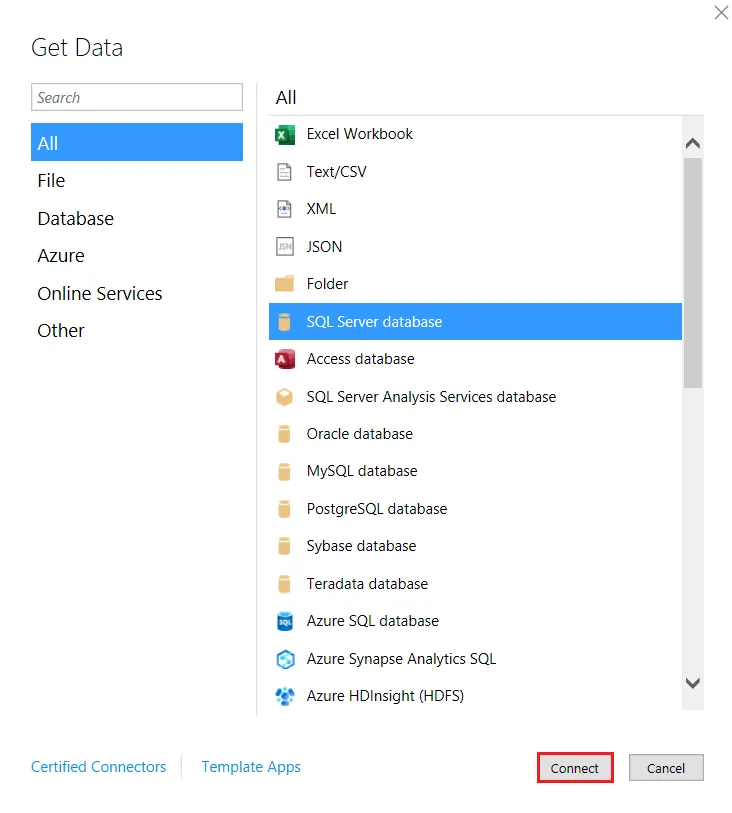
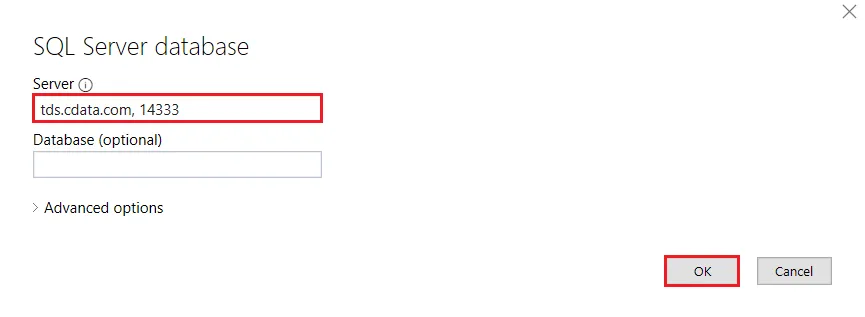
- Table Import Wizard で、SQL Server データベースを選択してConnect をクリックします。Server フィールドに、仮想SQL Server のエンドポイントとポートをカンマで区切って入力します(例:tds.cdata.com,14333)。
-
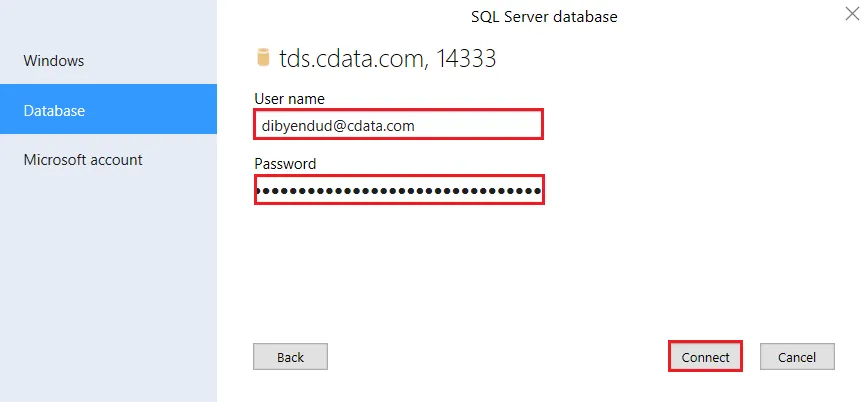
SQL Server Authentication をクリックして、次の情報を入力します。
- User name: Enter your CData Connect AI username. This is displayed in the top-right corner User name:CData Connect AI のユーザー名を入力します。ユーザー名はCData Connect AI のインターフェースの右上に表示されています(例:[email protected])。
- Password:Settings ページで生成したPAT を入力します。 Password: Enter the PAT you generated on the Settings page.
- 次の画面で、Current User を選択してNext をクリックします。
- ここでは、最初のオプションを選択してNext をクリックします。
- 次の画面で、リストからテーブルを選択してPreview & Filter をクリックします。
- テーブルにLinear からデータが入力されたことを確認できます。
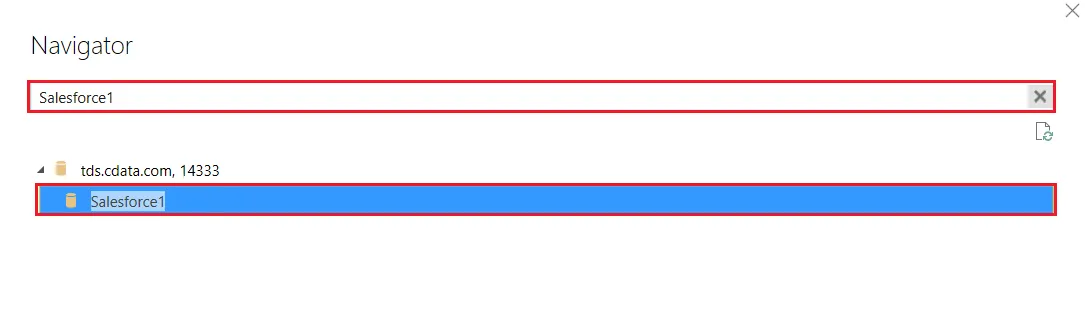
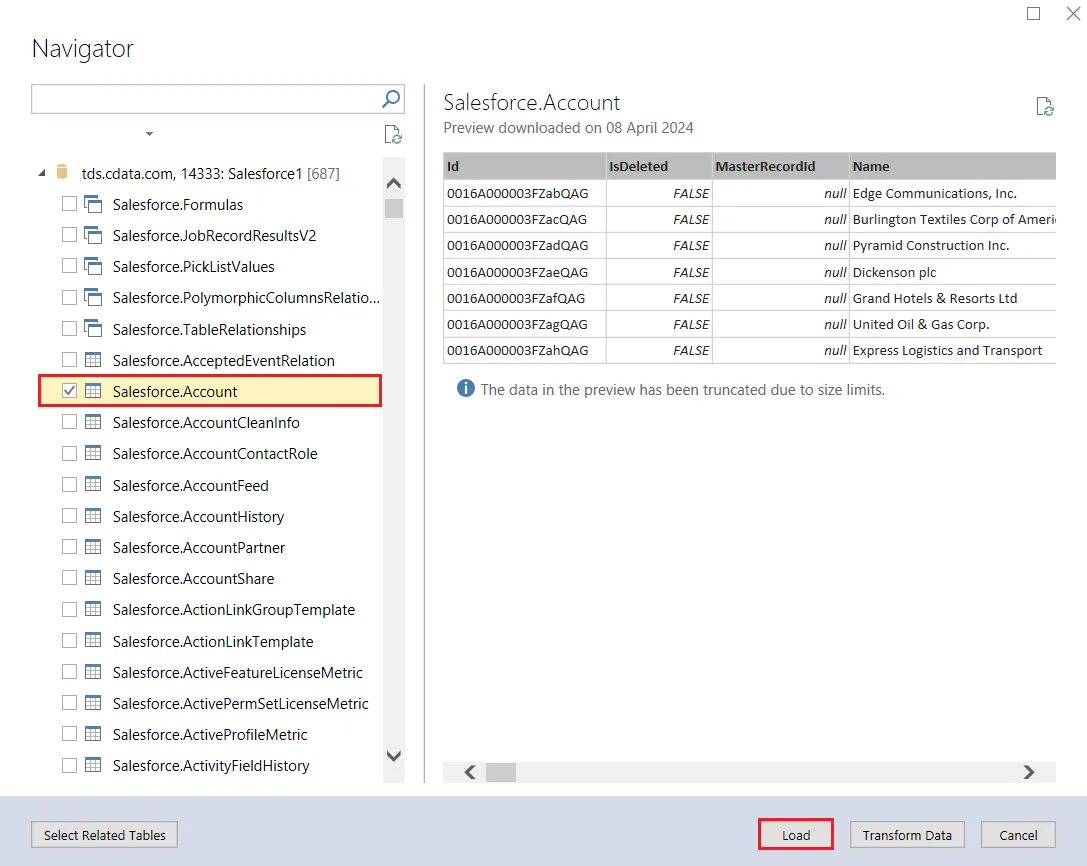
これでLinear のデータをデータモデルにインポートできたので、Azure Analysis Services にプロジェクトをデプロイして、BI ツールやクライアントアプリケーションなどから利用できます。
おわりに
CData Connect AI の14日間無償トライアルを利用して、クラウドアプリケーションから直接数百種類のSaaS、ビッグデータ、NoSQL データソースへのSQL アクセスをお試しください。