



LinearのデータをExcelで取得する方法|3ステップで簡単連携

CData Excel Add-In for Linearは、ExcelのリボンメニューからLinearのデータをプログラミング不要で取得できるアドインです。接続設定からデータ取得まで3ステップで完了し、リアルタイム取得に対応します。
「Linearのデータを毎回CSVでエクスポートして加工するのが手間」とお考えの方も多いのではないでしょうか。CData Excel Add-In for Linearを使えば、ExcelからLinearのデータを直接取得できます。エクスポート作業が不要になり、常に最新のデータをExcelで確認できます。
本記事ではExcel Add-Inの基本的な使い方を解説します。Teamテーブルを例に、実際のデータ取得の手順を確認してください。CData Excel Add-Inが対応するすべてのLinearテーブルに対して、同様の操作が行えます。
LinearとExcelの連携とは?
LinearとExcelを連携することで、LinearのデータをExcelシートにリアルタイムで取得できるようになります。定期的な手動エクスポート作業が不要になり、常に最新データをExcelで扱えます。
LinearとExcelを連携する方法の選び方
LinearのデータをExcelで扱う主な方法は4つあります。自社の状況に合った方法を選んでください。
| 方法 | リアルタイム同期 | 双方向操作 | 技術的な知識 | 費用 |
|---|---|---|---|---|
| 手動エクスポート(CSV) | × | × | 不要 | 無料 |
| API / Power Query | ○ | △ | 必要 | 無料〜 |
| CData Excel Add-In(弊社製品) | ○ | × | 不要 | 有料(30日無料) |
各方法の違いをまとめると、CData Excel Add-Inはリアルタイム取得・API知識不要・270以上のデータソース対応という点が特徴です。無料オプションでもデータ取得は可能ですが、複数データソースへの対応は限定的です。用途に応じて最適な方法をご選択ください。
LinearとExcelを連携するメリット
CData Excel Add-Inを使ってLinearとExcelを連携することで、次のメリットが得られます。
- リアルタイムデータ取得:定期的な手動エクスポートが不要です。「ワークブックのリフレッシュ」だけで最新のLinearデータをすぐに取得できます。
- コーディング・API知識不要:API仕様の知識もVBAスキルも不要です。Excelのリボンメニューから直感的に操作できます。
- Excelの全機能を活用:ピボットテーブル、グラフ、条件付き書式など、Excelの分析・可視化機能をLinearのリアルタイムデータにそのまま適用できます。
- 270以上のデータソースに対応:LinearのほかにもSaaS・データベース・NoSQLを含む270以上のデータソースに接続できます。
LinearとExcelを連携する手順
CData Excel Add-Inを使った連携は、大きく3つのステップで完了します。以下の手順に従って設定してください。
ステップ1:Linearへの接続を設定
まずは、本記事右側のサイドバーからLinear Excel Add-Inの無償トライアルをダウンロード・インストールしてください。30日間無償で、製品版の全機能が使用できます。
インストール後にExcelを起動し、「CData」タブ →「データの取得」->「取得元:Linear」の順にクリックしてください。
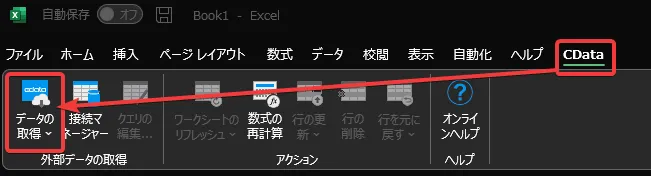
接続エディタが表示されるので、接続プロパティを入力して「接続テスト」をクリックしてください。Linearの認証方式に応じて必要なプロパティが変わります。
Linear への認証には、個人用 API キーまたは OAuth 2.0 を使用できます。ご自身の Linear アカウントで接続する場合は、API キーを使うのが最も手軽です。
API キーによる認証
以下の接続プロパティを設定します。
- AuthScheme:APIKey に設定します。
- APIKey:Linear の個人用 API キー。
個人用 API キーを作成するには、Linear にログインして Settings > Security & access > Personal API keys を開き、New API key を選択して作成します。キーは一度しか表示されないため、すぐにコピーしておきましょう。
OAuth による認証
OAuth を使用するには、Linear にカスタム OAuth アプリケーションを登録する必要があります(Settings > API > OAuth applications)。登録すると OAuthClientId と OAuthClientSecret が発行されます。対応しているフローは以下の 2 つです。
- Authorization code:AuthScheme を OAuth、InitiateOAuth を GETANDREFRESH に設定し、OAuthClientId、OAuthClientSecret、およびアプリケーションで定義した CallbackURL(例:http://localhost:33333)を指定します。ドライバーがブラウザで Linear を開くので、アクセスを許可してください。
- Client credentials:AuthScheme を OAuthClient に設定し、OAuthClientId と OAuthClientSecret を指定します。アプリケーション自体を認証するためブラウザ操作は不要で、マシン間(M2M)連携に適しています。
デフォルトでは、ドライバーは read,write スコープをリクエストします。アクセストークンは有効期限が切れると自動で更新されます。
入力が完了したら「Save & Test」をクリックします。
ステップ2:LinearのデータをExcelに取得
接続設定が完了したら、いよいよLinearのデータを取得してみましょう。
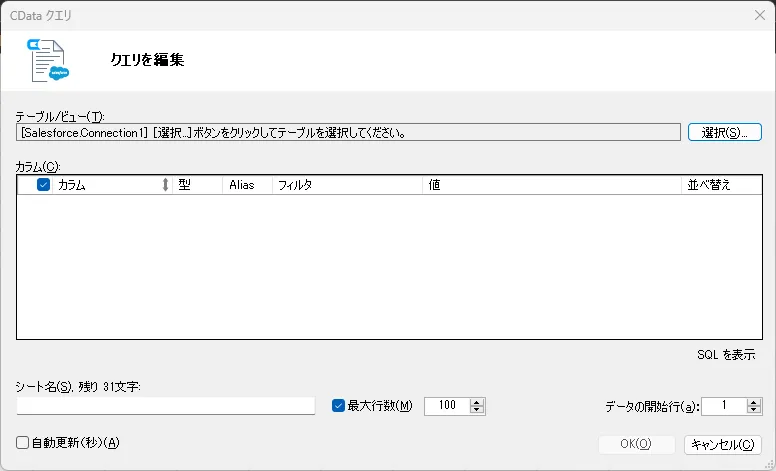
- 接続が完了したら、表示される「クエリを編集」画面を確認してください。
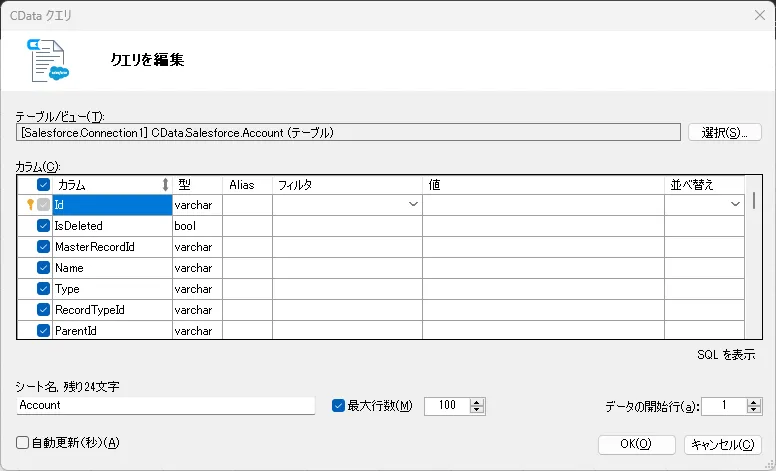
- 「テーブル/ビュー」項目の「選択」ボタンをクリックし、取得したいテーブルを選択してください。ここではTeamを選択します。
- テーブルのメタデータが自動で読み込まれます。「最大行数」でレコード数を調整することもできます。
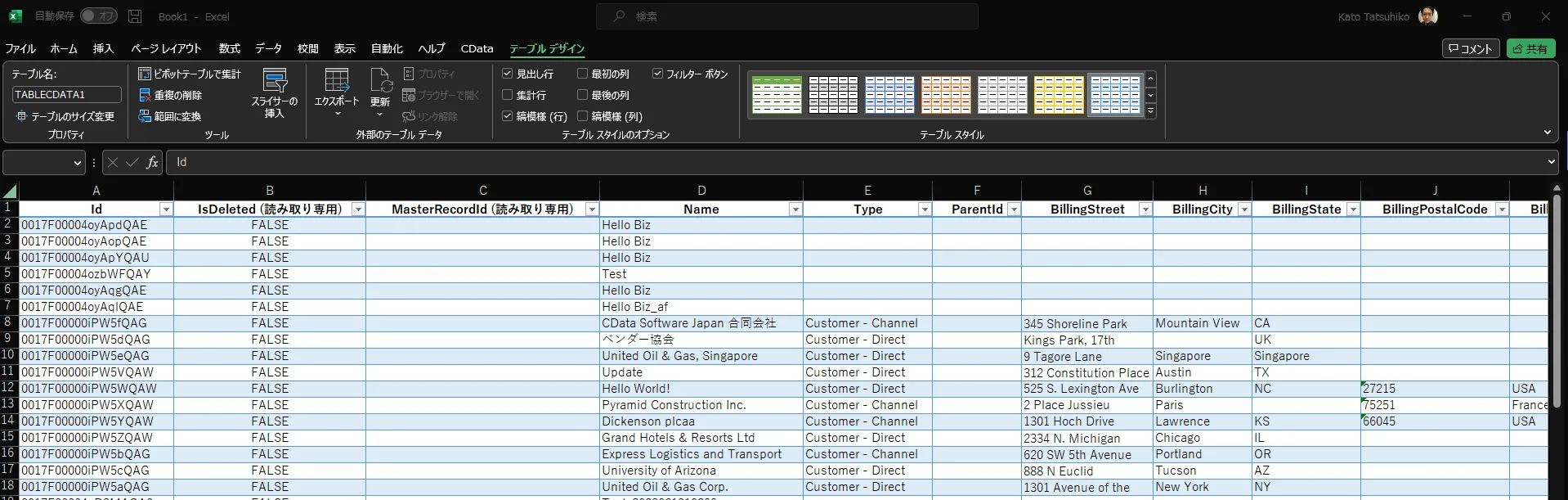
- 「シート名」にデータを追加するExcelシートの名前を入力し、「OK」をクリックしてください。データの取得が始まります。
Linear × Excel 連携のよくある質問
- LinearのデータをExcelでリアルタイム更新できますか?
- はい。CData Excel Add-Inでは「ワークブックのリフレッシュ」でいつでも最新データに更新できます。マクロやVBAは不要です。
- Excelで編集した内容をLinearに書き戻すことはできますか?
- Linearは読み取り専用のデータソースのため、Excelからはデータの取得とリフレッシュに対応しています。
- Linearへの接続設定には何が必要ですか?
- Excelの「CData」タブから接続エディタを開き、Linearの認証情報を入力するだけです。設定はGUIで完結し、コードを書く必要はありません。
- 取得できるデータ量に制限はありますか?
- 上限はありませんが、「最大行数」で取得件数を制御できます。フィルタ条件を設定して必要なレコードのみ取得するのが最適です。
まとめ
LinearとExcelの連携は、①接続設定 → ②データ取得の2ステップで完了します。CSVエクスポートのような「書き出し→加工」の手間がなくなり、使い慣れたExcelの画面のままリアルタイムに最新データを確認できる点がポイントです。VBAやAPIの知識も不要なため、情シス担当者だけでなく現場の担当者でもすぐに使い始められます。
本記事の手順は2026年6月時点のCData Excel Add-In for LinearおよびLinear最新UIで検証済みです。
Linearのほかの連携方法や関連コネクタについては、以下もあわせてご覧ください。
CData Excel Add-Inを活用することで、Linearはもちろん、270を超えるSaaS・NoSQLのデータをExcelからコーディングなしで一元管理できるようになります。30日間の無償評価版をご用意していますので、貴社の環境でぜひお試しください。
CData Excel Add-Inは、UIの日本語化・ドキュメントの日本語化・日本語テクニカルサポートを完備しており、国内の導入担当者でも安心して利用できます。
最終更新: 2026年6月
はじめる準備はできましたか?
Excel Add-In for Linear の無料トライアルをダウンロードしてお試しください:
ダウンロード詳細:
 Excel Add-In for Linear
Linear Excel Add-In は、Microsoft Excel からLinear 連携を実現するパワフルなツールです。
Excel からLinear データを読み出せます。大量データのインポート / エクスポート、データクレンジングおよび重複削除、Excel でのデータ分析などに最適です!