



Apache Camel を使用してLinear のデータと連携

Apache Camel は、データを消費または生成するさまざまなシステムを統合できる、オープンソースの統合フレームワークです。CData JDBC Driver for Linear と組み合わせることで、リアルタイムLinear のデータと連携するCamel ルートを使用するJava アプリを作成できます。この記事では、Linear のデータをJSON ファイルに接続、クエリ、及びルーティングするアプリをNetBeans で作成する方法について説明します。
ビルトインの最適化されたデータ処理により、CData JDBC Driver は、リアルタイムLinear のデータとやり取りする際に比類のないパフォーマンスを提供します。Linear に複雑なSQL クエリを発行すると、ドライバーはフィルタや集計などのサポートされているSQL 操作をLinear に直接プッシュし、組み込まれたSQL エンジンを利用してサポートされていない操作(主にSQL 関数とJOIN 操作)をクライアント側で処理します。組み込みの動的メタデータクエリを使用すると、ネイティブデータソース型を使用してLinear のデータを操作および分析することができます。
新しいMaven/Java プロジェクトを作成する
以下の手順に従って、新しいJava プロジェクトを作成し、適切な依存関係を追加します。
- NetBeans を開き、新しいプロジェクトを作成します。
- カテゴリリストからMaven を選択し、プロジェクトリストからJava Application を選択して、「Next」をクエリします。
- プロジェクトに名前を付け、他のプロパティを調整して「Finish」をクリックします。
- ソースパッケージで新しいJava クラス(ここではApp.java を使用)を作成し、クラスにmain メソッドを追加します。
プロジェクトの依存関係を追加する
プロジェクトが作成されたら、アプリからリアルタイムLinear のデータを操作するために必要な依存関係を追加できるようになります。まだMaven を環境にインストールしていない場合、CData JDBC ドライバのJAR ファイルをプロジェクトに追加するのに必要なため、インストールしてください。
Maven を使用してCData JDBC Driver for Linear をインストールする
- Linear 用のCData JDBC Driver をダウンロードしてパッケージを解凍し、JAR を実行してドライバーをインストールします。
- Maven を使用し、コネクタとしてJDBC Driver をインストールします。
mvn install:install-file
	-Dfile="C:\Program Files\CData\CData JDBC Driver for Linear 2019\lib\cdata.jdbc.linear.jar"
	-DgroupId="org.cdata.connectors"
	-DartifactId="cdata-linear-connector"
	-Dversion="19"
	-Dpackaging=jar
JDBC Driver をインストールしたら、プロジェクトに依存関係を追加できます。依存関係を追加するには、pom.xml を編集するか、依存関係にあるフォルダを右クリックして「Add Dependency」をクリックします。各依存関係のプロパティは以下の通りですが、「Add Dependency」ウィザードの「Query」ボックスに依存関係の名前を入力することで使用可能なライブラリを検索できます。
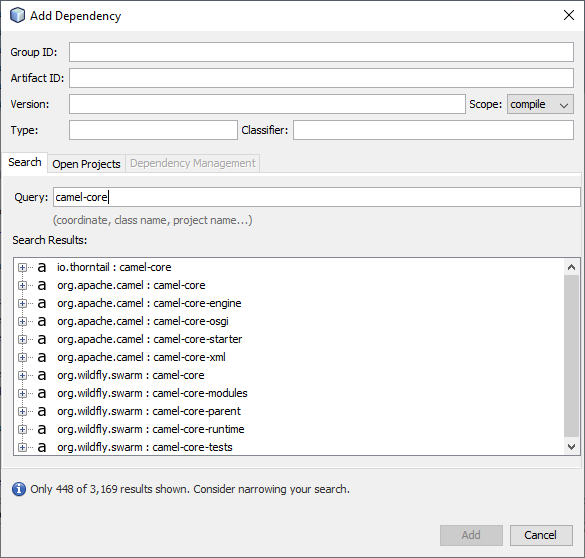
必要な依存関係
| Dependency | Group ID | Artifact ID | Version |
|---|---|---|---|
| camel-core | org.apache.camel | camel-core | 3.0.0 |
| camel-jackson | org.apache.camel | camel-jackson | 3.0.0 |
| camel-jdbc | org.apache.camel | camel-jdbc | 3.0.0 |
| camel-jsonpath | org.apache.camel | camel-jsonpath | 3.0.0 |
| cdata-linear-connector | org.cdata.connectors | cdata-salesforce-connector | 19 |
| commons-dbcp2 | org.apache.commons | commons-dbcp2 | 2.7.0 |
| slf4j-log4j12 | org.slf4j | slf4j-log4j12 | 1.7.30 |
| log4j | org.apache.logging.log4j | log4j | 2.12.1 |
Camel を使用してJava アプリでLinear のデータにアクセスする
必要な依存関係を追加したら、Java DSL(Domain Specific Language)を使用してリアルタイムLinear のデータにアクセスできるルートを作成できます。以下はコードの一部です。サンプルプロジェクト(zip ファイル)をダウンロードして以下を実行してください。(TODO コメントに注意してください。)
必要なクラスをメインクラスにインポートすることから始めます。
import org.apache.camel.CamelContext;
import org.apache.camel.builder.RouteBuilder;
import org.apache.camel.impl.DefaultCamelContext;
import org.apache.camel.support.SimpleRegistry;
import org.apache.commons.dbcp2.BasicDataSource;
import org.apache.log4j.BasicConfigurator;
次に、main メソッドでロギングを構成し、新しいBasicDataSource を作成してレジストリに追加し、新しいCamelContext を作成して、最後にコンテクストへのルートに追加します。この例では、Linear のデータをJSON ファイルにルーティングします。
ロギングを構成する
BasicConfigurator.configure();
BasicDataSource を作成する
BasicDataSource を作成し、ドライバークラス名(cdata.jdbc.salesforce.SalesforceDriver)とURL(必要な接続プロパティを使用)を設定します。
Linear への認証には、個人用 API キーまたは OAuth 2.0 を使用できます。ご自身の Linear アカウントで接続する場合は、API キーを使うのが最も手軽です。
API キーによる認証
以下の接続プロパティを設定します。
- AuthScheme:APIKey に設定します。
- APIKey:Linear の個人用 API キー。
個人用 API キーを作成するには、Linear にログインして Settings > Security & access > Personal API keys を開き、New API key を選択して作成します。キーは一度しか表示されないため、すぐにコピーしておきましょう。
OAuth による認証
OAuth を使用するには、Linear にカスタム OAuth アプリケーションを登録する必要があります(Settings > API > OAuth applications)。登録すると OAuthClientId と OAuthClientSecret が発行されます。対応しているフローは以下の 2 つです。
- Authorization code:AuthScheme を OAuth、InitiateOAuth を GETANDREFRESH に設定し、OAuthClientId、OAuthClientSecret、およびアプリケーションで定義した CallbackURL(例:http://localhost:33333)を指定します。ドライバーがブラウザで Linear を開くので、アクセスを許可してください。
- Client credentials:AuthScheme を OAuthClient に設定し、OAuthClientId と OAuthClientSecret を指定します。アプリケーション自体を認証するためブラウザ操作は不要で、マシン間(M2M)連携に適しています。
デフォルトでは、ドライバーは read,write スコープをリクエストします。アクセストークンは有効期限が切れると自動で更新されます。
BasicDataSource basic = new BasicDataSource();
basic.setDriverClassName("cdata.jdbc.linear.LinearDriver");
basic.setUrl("jdbc:linear:AuthScheme=APIKey;APIKey=myAPIKey;");
CData JDBC ドライバには、接続URL の構成に役立つ組み込みの接続文字列デザイナーが含まれています。
組み込みの接続文字列デザイナ
JDBC URL の構築については、Linear JDBC Driver に組み込まれている接続文字列デザイナーを使用してください。JAR ファイルをダブルクリックするか、コマンドラインからjar ファイルを実行します。
java -jar cdata.jdbc.linear.jar
接続プロパティを入力し、接続文字列をクリップボードにコピーします。

BasicDataSource をレジストリに追加し、CamelContext を作成する
SimpleRegistry reg = new SimpleRegistry();
reg.bind("myDataSource", basic);

CamelContext context = new DefaultCamelContext(reg);
CamelContext にルーティングを追加する
以下のルーティングでは、timer コンポーネントを使用して一度実行し、SQL クエリをJDBC Driver に渡します。結果はJSON として整理され、(きれいに印刷できるようにフォーマットされて)file コンポーネントに渡され、JSON ファイルとしてディスクに書き込まれます。
context.addRoutes(new RouteBuilder() {
	@Override
	public void configure() {
		from("timer://foo?repeatCount=1")
			.setBody(constant("SELECT * FROM Account LIMIT 10"))
			.to("jdbc:myDataSource")
			.marshal().json(true)
			.to("file:C:\\Users\\USER\\Documents?fileName=account.json");
	}
});
CamelContext ライフサイクルを管理する
ルートを定義したら、CamelContext を開始してライフサイクルを始めます。この例では、10 秒待機してからコンテクストをシャットダウンします。
context.start();
Thread.sleep(10000);
context.stop();
無償トライアル、サンプルプロジェクト、テクニカルサポート
これで、Camel を使用してLinear からJSON ファイルにデータをルーティングするJava アプリケーションを使用できるようになりました。CData JDBC Driver for Linear の30日の無償評価版と、サンプルプロジェクトをダウンロードして(TODO コメントに注意して)、Apache Camel でリアルタイムLinear のデータの操作を開始します。ご不明な点があれば、サポートチームにお問い合わせください。
はじめる準備はできましたか?
Linear Driver の無料トライアルをダウンロードしてお試しください:
ダウンロード