



Linear のデータをAI アシスタントのPEP から利用する方法

CData API Server と ADO.NET Provider / JDBC Driver for Linear を使って、AI アシスタントPEP(https://pep.work/) から Linear に接続して、チャットボットでリアルタイムLinearデータを使った応答を可能にする方法を説明します。
API Server の設定
以下のリンクからAPI Server の無償トライアルをスタートしたら、セキュアなLinear OData サービスを作成していきましょう。
Linear への接続
PEP からLinear のデータを操作するには、まずLinear への接続を作成・設定します。
- API Server にログインして、「Connections」をクリック、さらに「接続を追加」をクリックします。

- 「接続を追加」をクリックして、データソースがAPI Server に事前にインストールされている場合は、一覧から「Linear」を選択します。
- 事前にインストールされていない場合は、コネクタを追加していきます。コネクタ追加の手順は以下の記事にまとめてありますので、ご確認ください。
CData コネクタの追加方法はこちら >> - それでは、Linear への接続設定を行っていきましょう!

-
Linear への認証には、個人用 API キーまたは OAuth 2.0 を使用できます。ご自身の Linear アカウントで接続する場合は、API キーを使うのが最も手軽です。
API キーによる認証
以下の接続プロパティを設定します。
- AuthScheme:APIKey に設定します。
- APIKey:Linear の個人用 API キー。
個人用 API キーを作成するには、Linear にログインして Settings > Security & access > Personal API keys を開き、New API key を選択して作成します。キーは一度しか表示されないため、すぐにコピーしておきましょう。
OAuth による認証
OAuth を使用するには、Linear にカスタム OAuth アプリケーションを登録する必要があります(Settings > API > OAuth applications)。登録すると OAuthClientId と OAuthClientSecret が発行されます。対応しているフローは以下の 2 つです。
- Authorization code:AuthScheme を OAuth、InitiateOAuth を GETANDREFRESH に設定し、OAuthClientId、OAuthClientSecret、およびアプリケーションで定義した CallbackURL(例:http://localhost:33333)を指定します。ドライバーがブラウザで Linear を開くので、アクセスを許可してください。
- Client credentials:AuthScheme を OAuthClient に設定し、OAuthClientId と OAuthClientSecret を指定します。アプリケーション自体を認証するためブラウザ操作は不要で、マシン間(M2M)連携に適しています。
デフォルトでは、ドライバーは read,write スコープをリクエストします。アクセストークンは有効期限が切れると自動で更新されます。
- 接続情報の入力が完了したら、「保存およびテスト」をクリックします。
Linear への認証には、個人用 API キーまたは OAuth 2.0 を使用できます。ご自身の Linear アカウントで接続する場合は、API キーを使うのが最も手軽です。
API キーによる認証
以下の接続プロパティを設定します。
- AuthScheme:APIKey に設定します。
- APIKey:Linear の個人用 API キー。
個人用 API キーを作成するには、Linear にログインして Settings > Security & access > Personal API keys を開き、New API key を選択して作成します。キーは一度しか表示されないため、すぐにコピーしておきましょう。
OAuth による認証
OAuth を使用するには、Linear にカスタム OAuth アプリケーションを登録する必要があります(Settings > API > OAuth applications)。登録すると OAuthClientId と OAuthClientSecret が発行されます。対応しているフローは以下の 2 つです。
- Authorization code:AuthScheme を OAuth、InitiateOAuth を GETANDREFRESH に設定し、OAuthClientId、OAuthClientSecret、およびアプリケーションで定義した CallbackURL(例:http://localhost:33333)を指定します。ドライバーがブラウザで Linear を開くので、アクセスを許可してください。
- Client credentials:AuthScheme を OAuthClient に設定し、OAuthClientId と OAuthClientSecret を指定します。アプリケーション自体を認証するためブラウザ操作は不要で、マシン間(M2M)連携に適しています。
デフォルトでは、ドライバーは read,write スコープをリクエストします。アクセストークンは有効期限が切れると自動で更新されます。
API Server のユーザー設定
次に、API Server 経由でLinear にアクセスするユーザーを作成します。「Users」ページでユーザーを追加・設定できます。やってみましょう。
- 「Users」ページで ユーザーを追加をクリックすると、「ユーザーを追加」ポップアップが開きます。
-
次に、「ロール」、「ユーザー名」、「権限」プロパティを設定し、「ユーザーを追加」をクリックします。

-
その後、ユーザーの認証トークンが生成されます。各ユーザーの認証トークンとその他の情報は「Users」ページで確認できます。

Linear 用のAPI エンドポイントの作成
ユーザーを作成したら、Linear のデータ用のAPI エンドポイントを作成していきます。
-
まず、「API」ページに移動し、
「 テーブルを追加」をクリックします。
-
アクセスしたい接続を選択し、次へをクリックします。
-
接続を選択した状態で、各テーブルを選択して確認をクリックすることでエンドポイントを作成します。

OData のエンドポイントを取得
以上でLinear への接続を設定してユーザーを作成し、API Server でLinear データのAPI を追加しました。これで、OData 形式のLinear データをREST API で利用できます。API Server の「API」ページから、API のエンドポイントを表示およびコピーできます。

オンプレミスDB やファイルからのAPI Server 使用(オプション)
オンプレミスRDB やExcel/CSV などのファイルのデータを使用する場合には、API Server のCloug Gateway / SSH ポートフォワーディングが便利です。是非、Cloud Gatway の設定方法 記事を参考にしてください。
PEP でLinear のデータをチャットで使う設定
前項まででAPI ができたので、ここからはPEP 側での設定作業です。
PEP でLinear のAPI をコールするシナリオを作成
PEP 側ではあらかじめSlack などのアプリケーションを構成しておきます。ここにAPI Server をコールするAI アシスタントのシナリオを追加していきます。
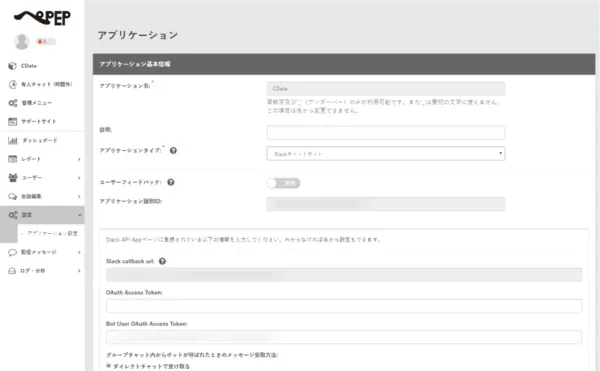
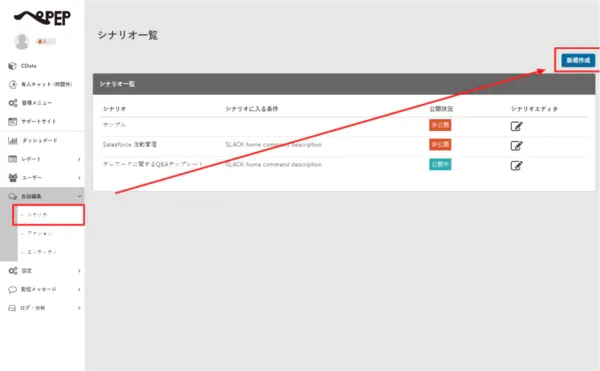
- 「会話編集」→「シナリオ」に移動し、新しいシナリオを作成します。
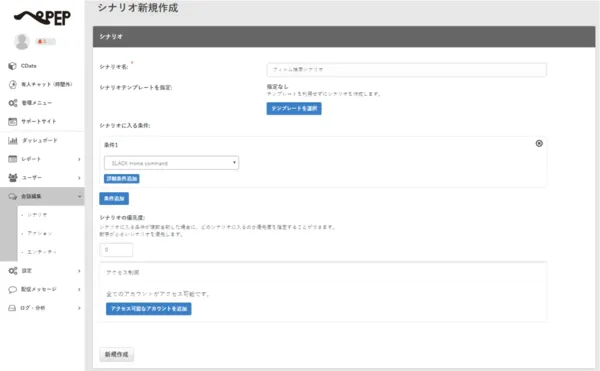
- シナリオ名を入力します。この例では、条件はSlack Homeを 選択しています。
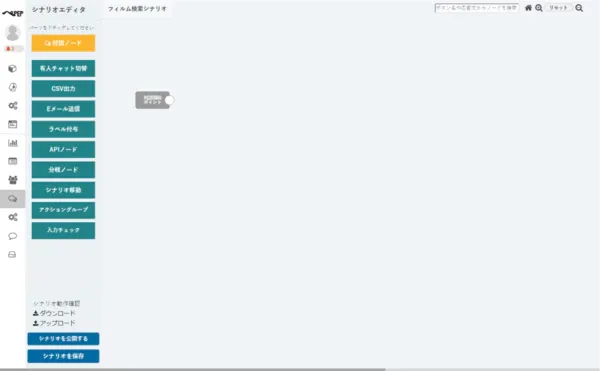
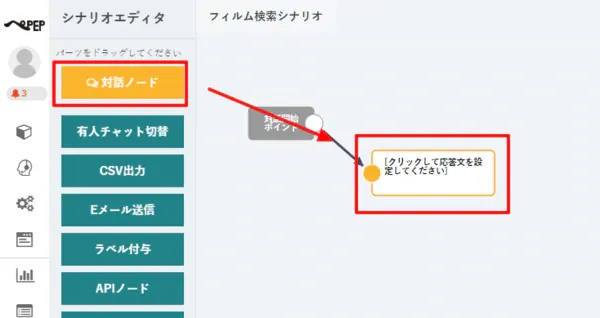
- 「新規作成」ボタンをクリックすると、以下のようなシナリオエディタ画面に移動します。これでシナリオを作成する準備ができました。
Linear のAPI の接続箇所の設定
具体的にAPI連携を含めたシナリオを作っていきます。
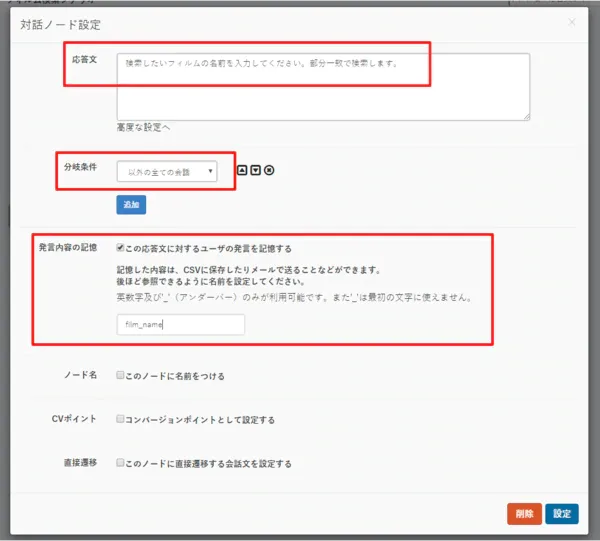
- 最初に検索したい文字列を受け取るための対話ノードを配置して、以下のように構成します。
- ポイントは分岐条件で「以下のすべての会話」、発言内容の記憶で「film_name」として、会話した内容を変数に保存することです。
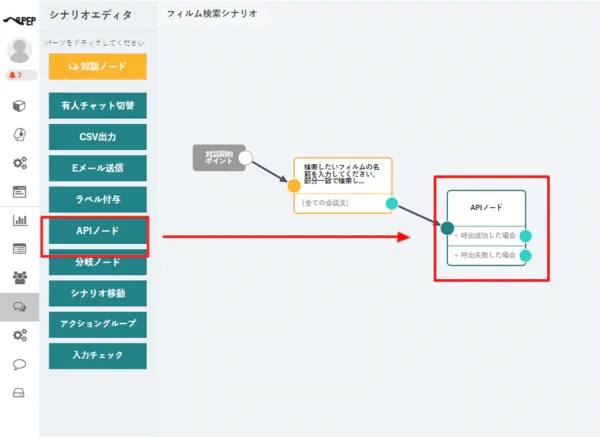
- 対話ノードを配置したら、APIノードを追加して、対話ノードから接続していきます。
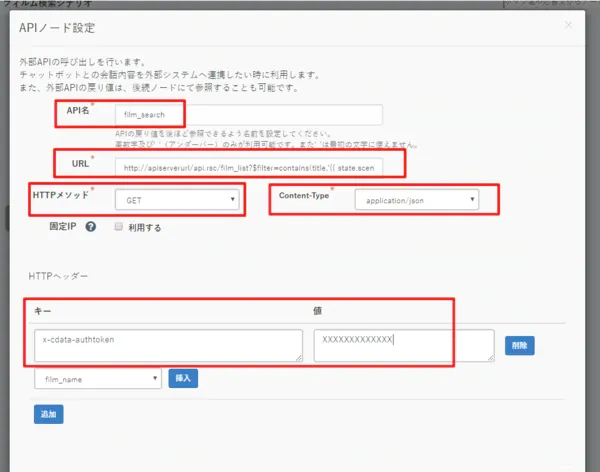
- APIノードでは、以下のように CData API Server へのリクエストを構成します。
ポイントは2つです。CData API Server は Filter 機能によって、取得するデータを絞り込むことができます。その指定が「$filter=contains(title,'{{ state.scenario_4.form.film_name }}')」の部分です。 「{{ state.scenario_4.form.film_name }}」は直前の対話ノードで設定した変数をパラメータとして渡しています。「scenario_4」はPEP のシナリオIDですので、作成したシナリオに合わせて変更してください。 - HTTPヘッダーにAPI Server のユーザートークンを指定します。
- API名:任意の名前を設定
- URL:http://apiserverurl/api.rsc/film_list?$filter=contains(title,'{{ state.scenario_4.form.film_name }}')
- HTTPメソッド:GET
- Content-Type:JSON
- HTTPヘッダー:キー「x-cdata-authtoken」、値「予め取得したAPI Serverのトークン」を指定
これで保存すると、API ノードが使えるようになります。
取得したLinear からのレスポンスの表示方法
最後に後続の対話ノードを構成し、取得した検索結果を表示します。
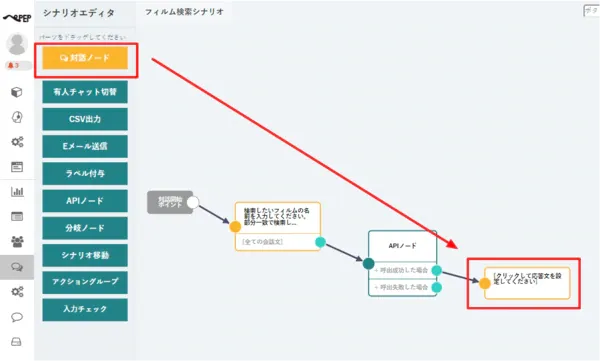
対話ノードの応答文には、以下のような文章を埋め込みます。
検索結果は以下のとおりです。

    {% for item in state.scenario_4.api_response.film_search.value %}
    フィルムID:{{ item.FID }}
    タイトル : {{ item.title }}
    値段:{{ item.price }}
    カテゴリー:{{ item.category }}
    俳優: -----

    {% endfor %}
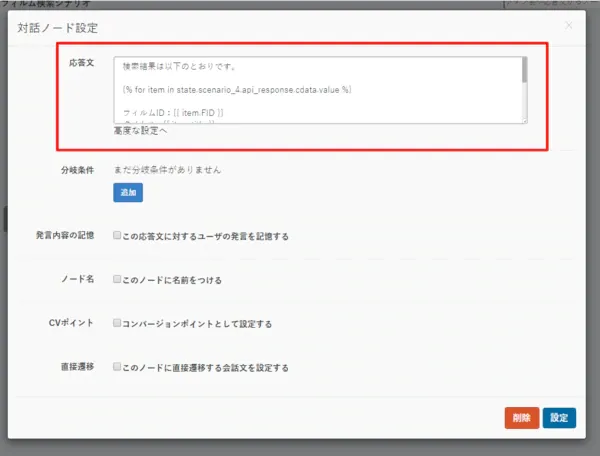
ここでポイントになるのは、API Server から受け取るJSONのレスポンスの分解方法です。
API Server のレスポンスはオブジェクト直下にvalueという配列要素があり、このレスポンスは「{{state.scenario_4.api_response.film_search.value}}」の形でアクセスできます。
設定イメージ:state.シナリオID.api_response.APIノード名.value
これを「FOR」での繰り返し処理で取得して、文章として表示する仕組みになっています。
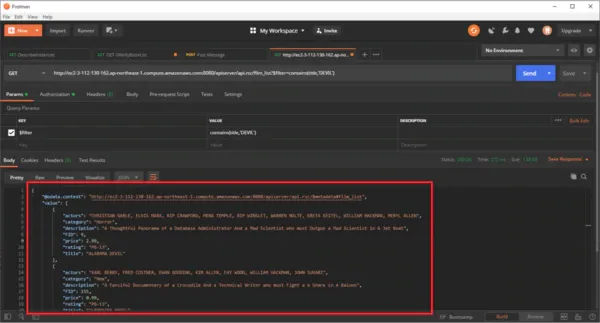
これで設定は完了です。実際に動かしてみると、Linear →API Server → PEP 経由でデータを取得して表示していることがわかるかと思います。
CData API Server の無償版およびトライアル
CData API Server は、無償版および30日の無償トライアルがあります。是非、API Server ページ から製品をダウンロードしてお試しください。