



JasperReports Server で Linear のレポートを作成

CData JDBC Driver for Linear を使用すると、企業全体で Linear のデータ へのアクセスを提供できます。この記事では、JasperReports Server にドライバーをデプロイし、Linear のデータ のビジネスビューであるレポートドメインに基づいたシンプルなレポートを作成する方法を説明します。
ドライバー JAR のデプロイ
以下の手順に従って、JasperReports Server にドライバー JAR をデプロイします。この手順は Linear と JasperReports Server にバンドルされている Tomcat サーバーに固有のものです。Tomcat ではなく JBoss AS 7 を使用している場合は、標準的なプロセスに従って JBoss への Linear JDBC Driver のデプロイを行ってください。
- インストールディレクトリの lib サブフォルダにあるドライバー JAR と .lic ファイルを、JasperReports Server インストールディレクトリ内の apache-tomcat フォルダの lib サブフォルダにコピーします。
-
apache-tomcat -> webapps -> jasperserver-pro -> META-INF に移動し、以下のリソースエントリを context.xml ファイルに追加します。
<Resource name="jdbc/linear" auth="Container" type="javax.sql.DataSource" driverClassName="cdata.jdbc.linear.LinearDriver" url="jdbc:linear:AuthScheme=APIKey;APIKey=myAPIKey;" maxActive="20" maxIdle="10" maxWait="-1" factory="com.jaspersoft.jasperserver.tomcat.jndi.JSCommonsBasicDataSourceFactory"/>JDBC URL(url 属性)に必要な接続プロパティを指定します。
Linear への認証には、個人用 API キーまたは OAuth 2.0 を使用できます。ご自身の Linear アカウントで接続する場合は、API キーを使うのが最も手軽です。
API キーによる認証
以下の接続プロパティを設定します。
- AuthScheme:APIKey に設定します。
- APIKey:Linear の個人用 API キー。
個人用 API キーを作成するには、Linear にログインして Settings > Security & access > Personal API keys を開き、New API key を選択して作成します。キーは一度しか表示されないため、すぐにコピーしておきましょう。
OAuth による認証
OAuth を使用するには、Linear にカスタム OAuth アプリケーションを登録する必要があります(Settings > API > OAuth applications)。登録すると OAuthClientId と OAuthClientSecret が発行されます。対応しているフローは以下の 2 つです。
- Authorization code:AuthScheme を OAuth、InitiateOAuth を GETANDREFRESH に設定し、OAuthClientId、OAuthClientSecret、およびアプリケーションで定義した CallbackURL(例:http://localhost:33333)を指定します。ドライバーがブラウザで Linear を開くので、アクセスを許可してください。
- Client credentials:AuthScheme を OAuthClient に設定し、OAuthClientId と OAuthClientSecret を指定します。アプリケーション自体を認証するためブラウザ操作は不要で、マシン間(M2M)連携に適しています。
デフォルトでは、ドライバーは read,write スコープをリクエストします。アクセストークンは有効期限が切れると自動で更新されます。
組み込みの接続文字列デザイナー
JDBC URL の構築には、Linear JDBC Driver に組み込まれている接続文字列デザイナーを使用してください。JAR ファイルをダブルクリックするか、コマンドラインから JAR ファイルを実行します。
java -jar cdata.jdbc.linear.jar接続プロパティを入力し、接続文字列をクリップボードにコピーします。

JDBC URL を設定する際に、Max Rows 接続プロパティを設定することもできます。これにより返される行数が制限され、レポートやビジュアライゼーションを設計する際のパフォーマンス向上に役立ちます。
-
jasperserver-pro -> WEB-INF に移動し、以下の参照を web.xml ファイルに追加します。
Linear のデータ JSP jdbc/linear javax.sql.DataSource Container - サーバーを再起動します。
Linear JDBC データソースの作成
以下の手順に従って、Linear JDBC Driver を JDBC データソースにマッピングします。
- JasperReports Server にログインし、Create -> Data Source をクリックします。
- Type メニューで、JNDI Data Source を選択します。
- Service Name ボックスに、web.xml ファイルのリソース定義で指定した JNDI ルックアップを入力します。この例では、ルックアップは「jdbc/linear」です。
- Save をクリックしてデータソースを作成します。
ドメインの作成
ドメインは、レポート作成者に関連するビジネスビューを提供するメタデータおよびアクセス制御レイヤーです。以下の手順に従って、Linear のカラムを選択し、フィルタを適用し、SQL を実行してドメインを作成します。
- Create -> Domain をクリックします。ドメインの ID を入力し、保存場所を選択します。
- Data Source セクションで Browse をクリックし、作成した Linear データソースを選択します。
- Domain Design セクションで、Create with Domain Designer をクリックします。
- テーブルが含まれるスキーマを選択します。
- Tables タブで、Data Source ペインからテーブルを選択し、矢印をクリックして Selected Tables ペインに追加します。
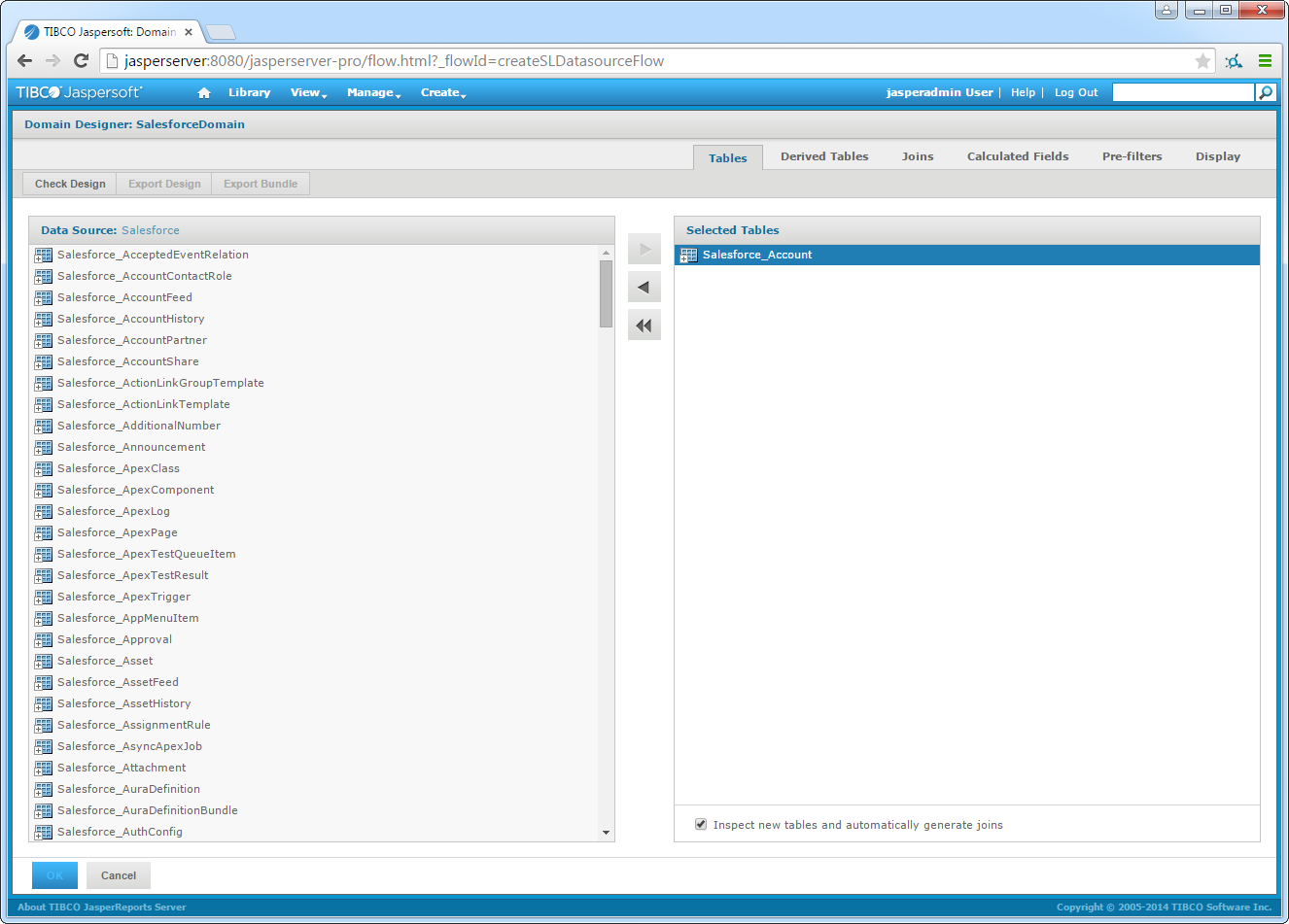
- Derived Tables タブでは、SQL クエリに基づいてドメインを定義できます。例えば、
SELECT id, name FROM Team WHERE key = 'ENG'
- Joins タブでは、結合条件を構築するカラムを選択し、結合タイプを選択することでテーブルを結合できます。
- Pre-Filters タブでは、カラムをドラッグ&ドロップして、ドメインを通じて公開されるデータをフィルタする検索条件を定義します。
- Display タブで、ユーザーに提示されるデータセットに Linear データを選択します。
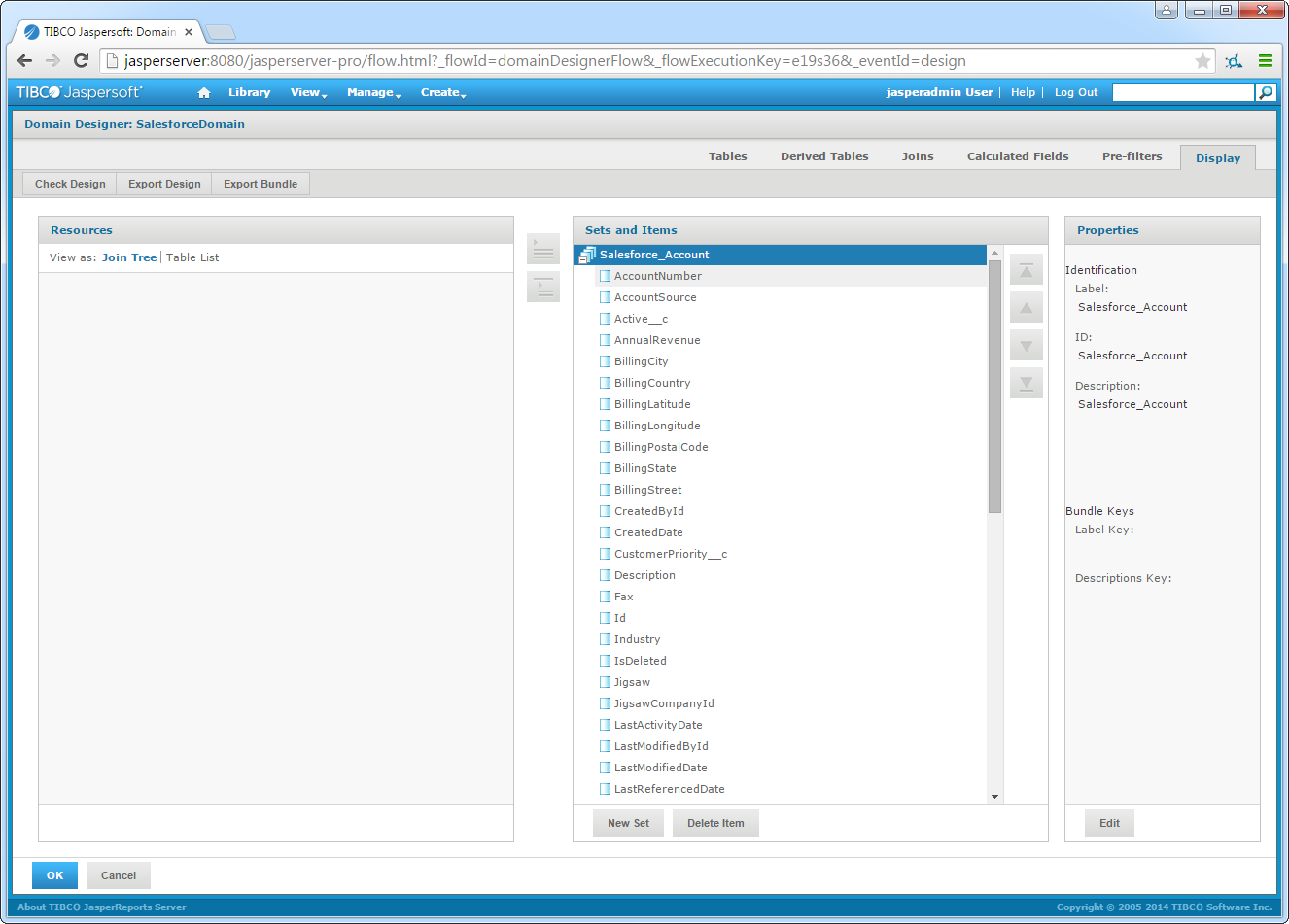
- OK をクリックして変更を確定し、Submit をクリックしてドメインを作成します。
リアルタイムでデータを探索
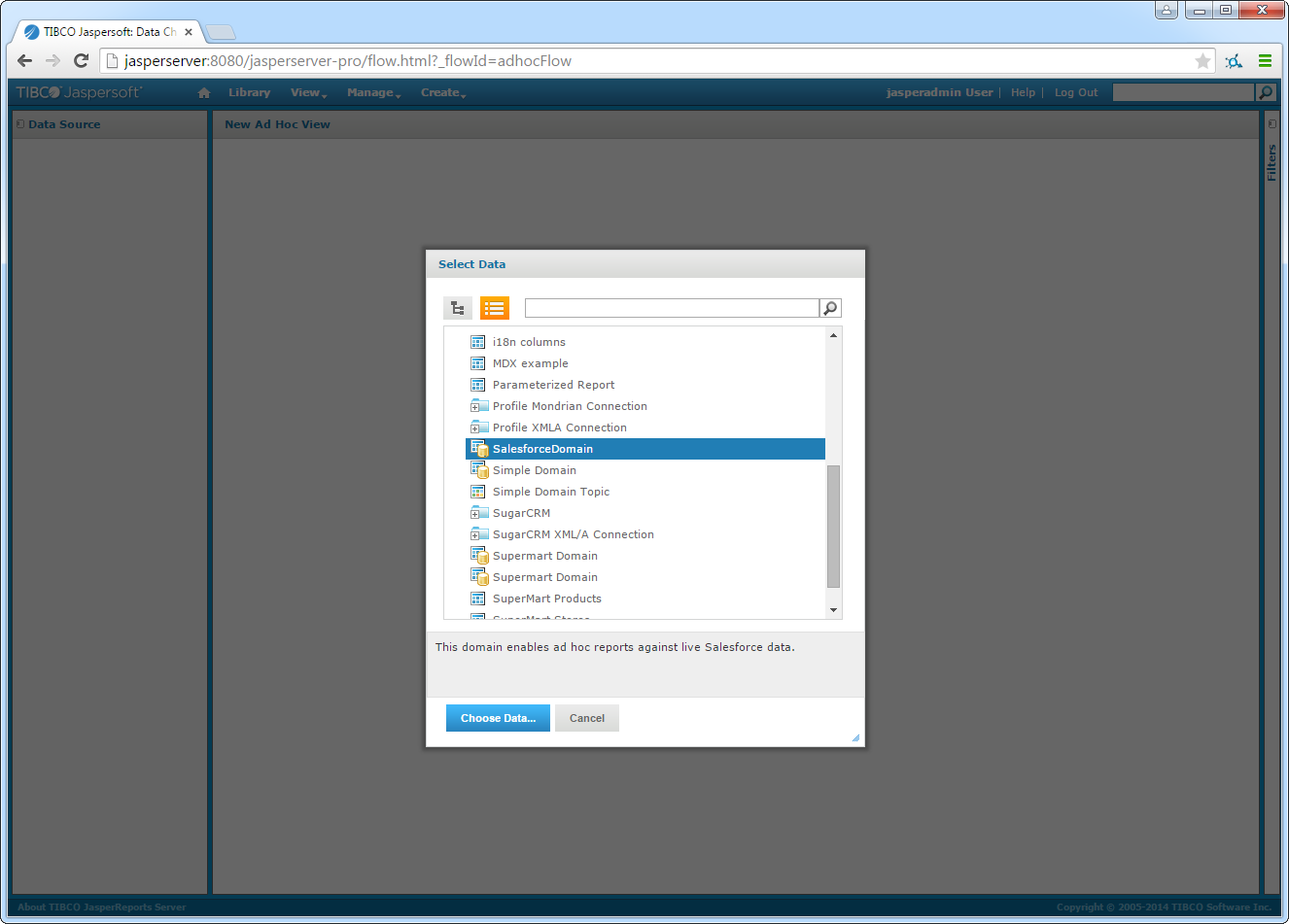
ドメインを作成したら、データに接続する準備が整います。以下の手順に従って、Ad Hoc Editor で Ad Hoc ビューを作成します。
- Create -> Ad Hoc View をクリックします。
-
表示されるダイアログで、作成した Linear ドメインを選択します。
-
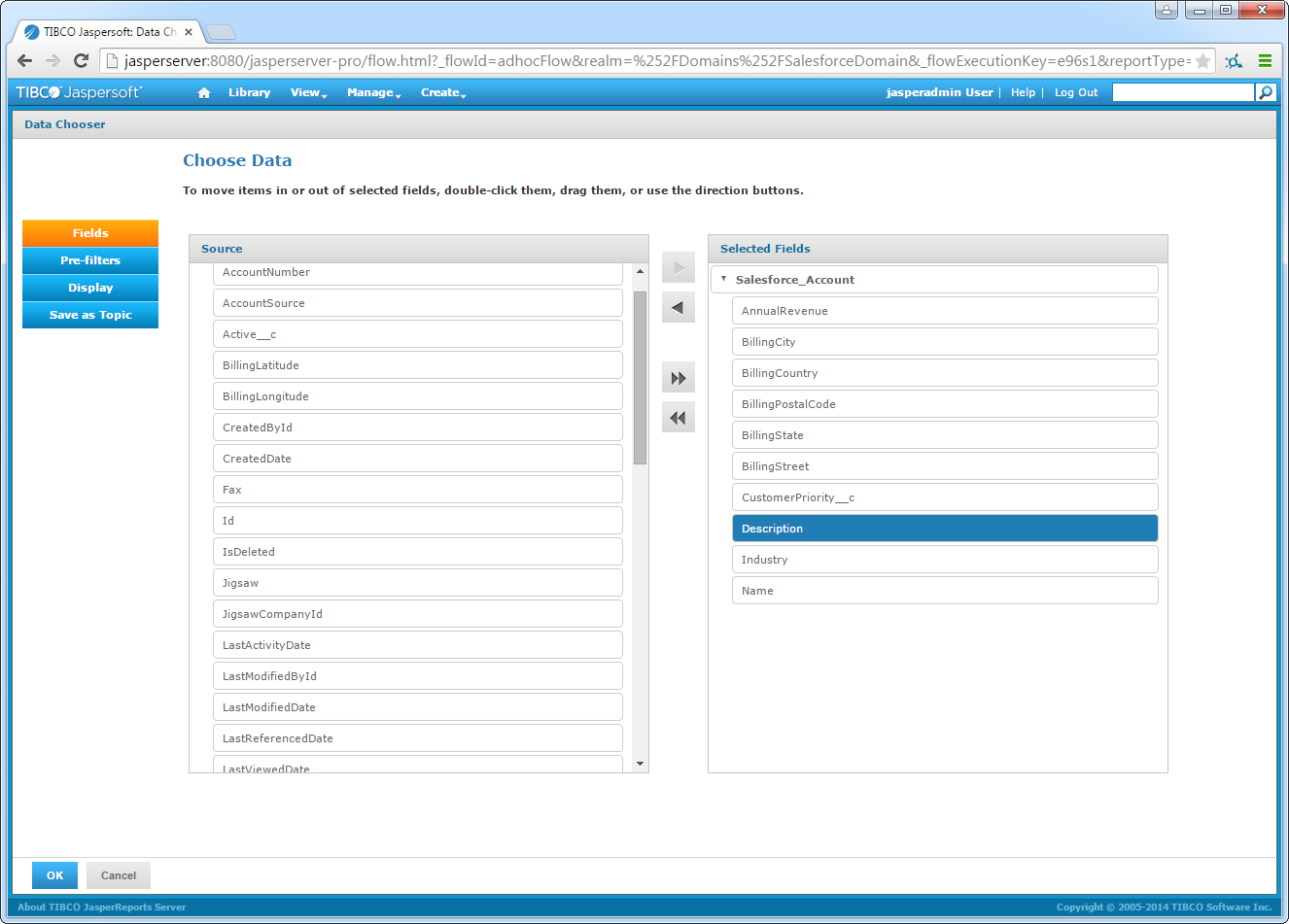
Choose Data ページで、ビューで使用するカラムを選択します。Pre-Filters セクションでは、選択したフィールドに基づいてフィルタを作成できます。Display セクションでは、ドメインで表示されるカラム情報を変更できます。
- ウィザードが完了したら、ビュータイプを選択し、ビューにカラムを追加します。JasperSoft はドライバーのメタデータを使用して、データ型に基づいて利用可能なディメンションとメジャーを検出します。ディメンションとメジャーを Columns ボックスと Rows ボックスにドラッグします。メジャーを右クリックして集計計算を変更できます。Filters セクションで Columns スライダーを目的のデータレベルにドラッグします。
- ビューの設計中にデータの更新にアクセスするには、設計モードのツールバーでメニュー選択を Sample Data から Full Data に変更します。変更を行うと、JasperSoft Server はドライバーに対して基になる SQL クエリを実行します。
- ビューを保存します。
リアルタイムレポートの作成
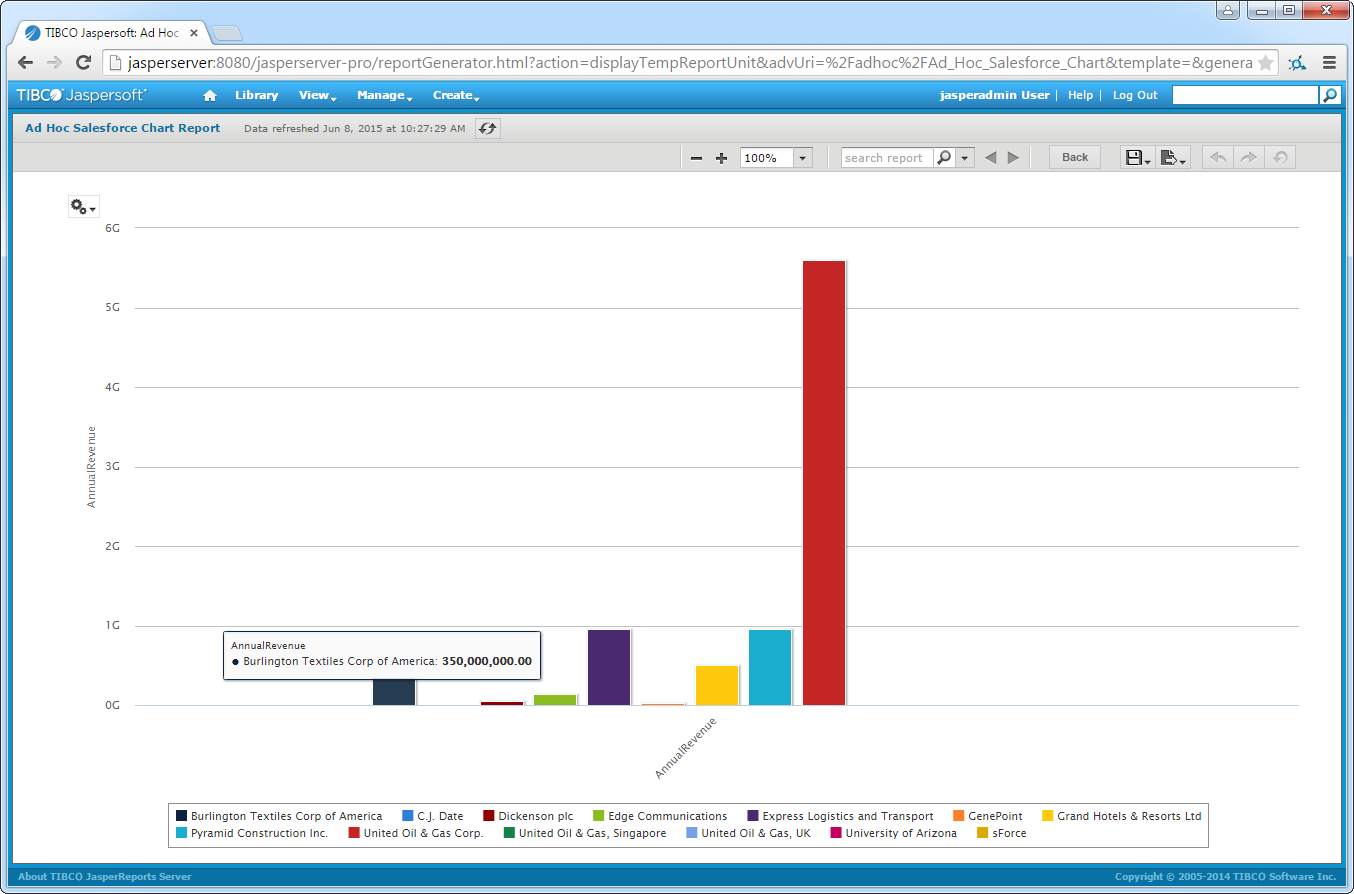
これで、JasperSoft Server でホストされるレポートを作成できます。Ad Hoc Editor から作成するには、Save Ad Hoc View をクリックし、Create Report をクリックします。
はじめる準備はできましたか?
Linear Driver の無料トライアルをダウンロードしてお試しください:
ダウンロード