



Clear Analytics でLinear のデータを使ってチャートを作成

CData ODBC ドライバー for Linear は、ODBC 標準を介してLinear のライブデータへのアクセスを可能にし、さまざまな BI、レポート、ETL ツールでLinear のデータ を直接扱うことができます。この記事では、Microsoft Excel のアドインである Clear Analytics を使って、Linear に ODBC データソースとして接続し、Linear のデータ を基にしたクエリ、テーブル、チャート(PivotTable を含む)を作成する方法を説明します。
Linear のデータに接続
ODBC データソース名の設定
まだ設定していない場合は、データソース名(DSN)で必要な接続プロパティを指定します。Microsoft ODBC データソースアドミニストレーターを使って DSN を作成・設定できます。これはドライバーインストールの最終ステップでも可能です。Microsoft ODBC データソースアドミニストレーターを使った DSN の作成と設定方法については、ヘルプドキュメントの「はじめに」を参照してください。
Linear への認証には、個人用 API キーまたは OAuth 2.0 を使用できます。ご自身の Linear アカウントで接続する場合は、API キーを使うのが最も手軽です。
API キーによる認証
以下の接続プロパティを設定します。
- AuthScheme:APIKey に設定します。
- APIKey:Linear の個人用 API キー。
個人用 API キーを作成するには、Linear にログインして Settings > Security & access > Personal API keys を開き、New API key を選択して作成します。キーは一度しか表示されないため、すぐにコピーしておきましょう。
OAuth による認証
OAuth を使用するには、Linear にカスタム OAuth アプリケーションを登録する必要があります(Settings > API > OAuth applications)。登録すると OAuthClientId と OAuthClientSecret が発行されます。対応しているフローは以下の 2 つです。
- Authorization code:AuthScheme を OAuth、InitiateOAuth を GETANDREFRESH に設定し、OAuthClientId、OAuthClientSecret、およびアプリケーションで定義した CallbackURL(例:http://localhost:33333)を指定します。ドライバーがブラウザで Linear を開くので、アクセスを許可してください。
- Client credentials:AuthScheme を OAuthClient に設定し、OAuthClientId と OAuthClientSecret を指定します。アプリケーション自体を認証するためブラウザ操作は不要で、マシン間(M2M)連携に適しています。
デフォルトでは、ドライバーは read,write スコープをリクエストします。アクセストークンは有効期限が切れると自動で更新されます。
DSN を設定する際、Max Rows 接続プロパティを設定することもできます。これにより返される行数が制限され、レポートやビジュアライゼーションを作成する際のパフォーマンス向上に役立ちます。
Clear Analytics でデータソースを設定
- Excel を開き、CLEAR ANALYTICS リボンに移動します。Data Manager を開きます。
- データソースとして Database を選択します。
- Set Connection セクションで、新しいデータベースを作成するオプションをクリックします。
- データソースとして Microsoft ODBC Data Source を選択し、OK をクリックします。
- ドロップダウンメニューから、先ほど設定した DSN を選択します。
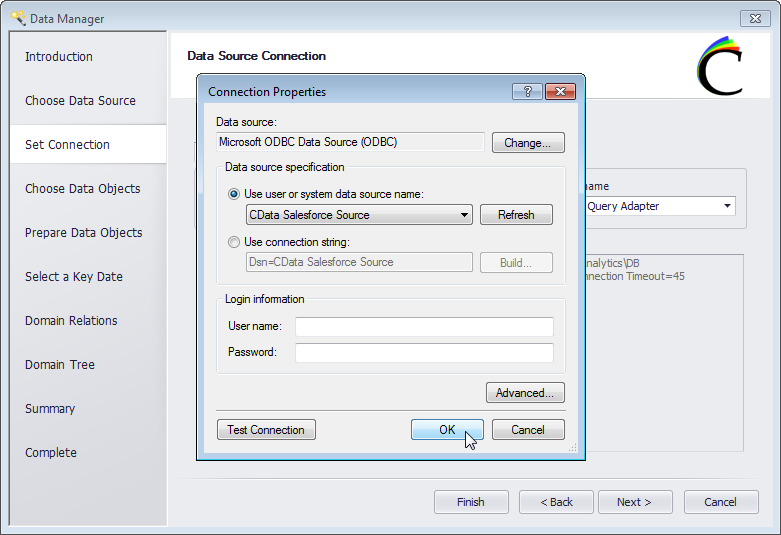
- Set Connection セクションに戻り、SQL Builder Provider として Standard (ANSI ODBC) Query Builder を選択して Next をクリックします。
- Schema/Owner を選択し、Clear Analytics で使用するドメイン(テーブル)を選択します。
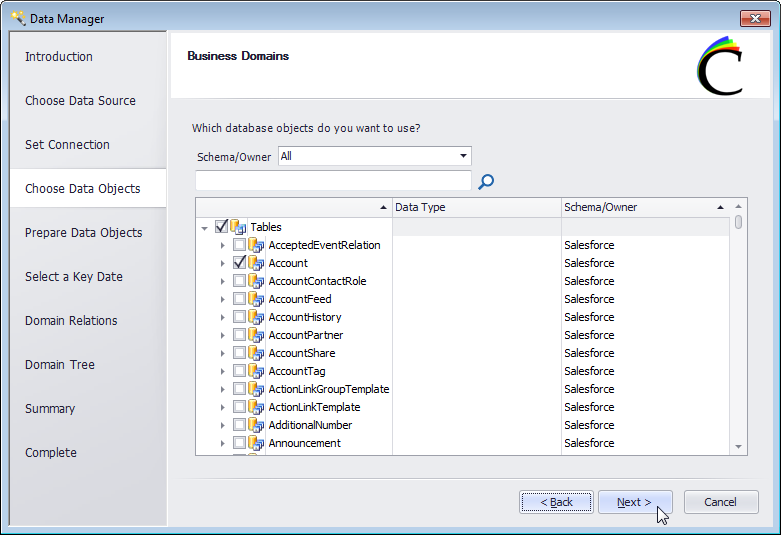
- 必要に応じて、テーブルやカラムの表示名と説明をカスタマイズしてデータオブジェクトを準備します。
- CData ODBC ドライバーの大半では、ドメインにキー日付を設定する必要はありません。
- Domain Relations セクションで、テーブル間のリレーション情報を追加します。
- Domain Tree セクションで、データのグループを作成し、利用可能な項目をグループに追加します。
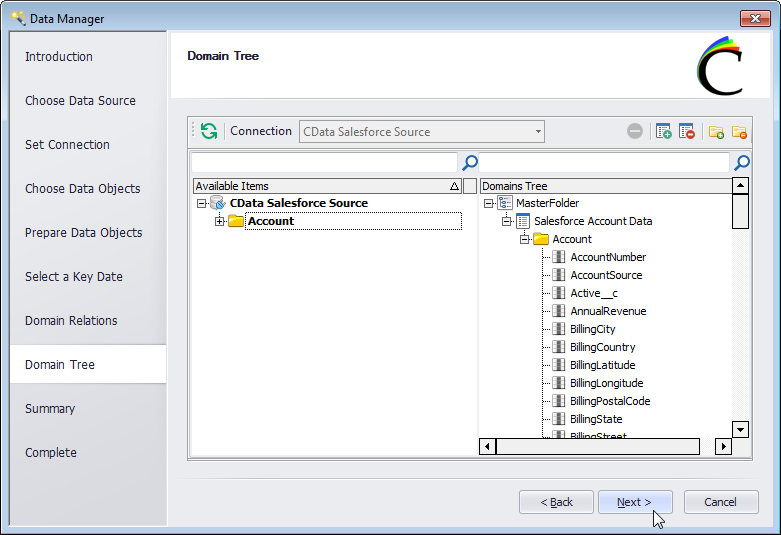
- データのサマリーを確認し、Finish をクリックします。
Linear のデータでチャートを作成
これでLinear のデータ を使ったチャートを作成する準備ができました。
新規クエリの作成
- CLEAR ANALYTICS リボンの Repository をクリックします。
- 新しいクエリを作成します。
- 取得するカラムを選択します。
- データの集計タイプを設定します(データを集計しない場合は空白のエントリを使用します)。
- カラムを下のウィンドウにドラッグして、フィルタと数式を設定します。
- クエリに名前を付けて Save をクリックします。

クエリレポートに基づいてチャートを作成
クエリを作成したら、レポートを実行してチャートを表示する準備ができました。- CLEAR ANALYTICS リボンの Report Explorer をクリックします。
- Report Explorer ペインで、ツールバーの「New Report」アイコンをクリックします。
- 先ほど作成したクエリを選択します。
- レポートに名前を付けて「Save and Execute」をクリックします。

- Report Explorer 内の Results タブをクリックします。
- レポートを展開し、チャートを Excel スプレッドシートにドラッグします。
- 表示される PivotChart ウィンドウで、フィールド(カラム)を Filters、Legends、Axis (Categories)、Values ウィンドウにドラッグします。

Clear Analytics で新しいデータソースを確立し、チャートを作成したら、Linear のデータ の分析を始める準備ができました。ODBC Driver for Linear と Clear Analytics を使用すると、Linear からのライブデータを使って Excel でセルフサービス分析を実行できます。
はじめる準備はできましたか?
Linear ODBC Driver の無料トライアルをダウンロードしてお試しください:
ダウンロード詳細:
 Linear ODBC Driver
Linear ODBC Driver は、ODBC 接続をサポートするさまざまなアプリケーションからLinear のリアルタイムデータ連携を実現するパワフルなツールです。
データベースにアクセスするときと同感覚でLinear データにアクセスし、標準ODBC Driver インターフェースを通じてLinear データを読み出せます。