



【徹底解説】Linear のデータをSQL Server のリンクサーバーにノーコードで連携する方法

本記事では、SQL ServerのTDS Remoting 機能を使ってLinear にリンクサーバーとしてシームレスに連携する方法を解説します。この連携には、CData ODBC Driverに同梱されているSQL Gateway を使用します。この方法により、SQL Server のインターフェースからLinear への読み取りアクセスが可能になり、既存のSQL Server 環境で外部データを活用できるようになります。スクリーンショット付きで紹介していくので、初心者の方でも簡単に設定できます!
Linear をSQL Server のリンクサーバーとして利用する3つの主要シナリオ
- SQL Server に接続しているアプリケーションでLinear のデータを利用したいがデータ接続を増やしたくない
- Linear のデータをSQL Server のデータや他のリンクサーバーのデータをJOIN などして使いたい
- 利用したいミドルウェア・BI ツールなどにODBC やJDBC の汎用のインターフェースがないが、SQL Server には接続できる
【準備編】Linear ODBC DSNの設定方法
まずは、本記事右側のサイドバーからLinear ODBC Driver の無償トライアルをダウンロード・インストールしてください。ODBC ドライバーのインストール完了時にODBC DSN 設定画面が立ち上がります。または、Microsoft ODBC データソースアドミニストレーターを使ってDSN を作成および設定できます。
Linear への認証には、個人用 API キーまたは OAuth 2.0 を使用できます。ご自身の Linear アカウントで接続する場合は、API キーを使うのが最も手軽です。
API キーによる認証
以下の接続プロパティを設定します。
- AuthScheme:APIKey に設定します。
- APIKey:Linear の個人用 API キー。
個人用 API キーを作成するには、Linear にログインして Settings > Security & access > Personal API keys を開き、New API key を選択して作成します。キーは一度しか表示されないため、すぐにコピーしておきましょう。
OAuth による認証
OAuth を使用するには、Linear にカスタム OAuth アプリケーションを登録する必要があります(Settings > API > OAuth applications)。登録すると OAuthClientId と OAuthClientSecret が発行されます。対応しているフローは以下の 2 つです。
- Authorization code:AuthScheme を OAuth、InitiateOAuth を GETANDREFRESH に設定し、OAuthClientId、OAuthClientSecret、およびアプリケーションで定義した CallbackURL(例:http://localhost:33333)を指定します。ドライバーがブラウザで Linear を開くので、アクセスを許可してください。
- Client credentials:AuthScheme を OAuthClient に設定し、OAuthClientId と OAuthClientSecret を指定します。アプリケーション自体を認証するためブラウザ操作は不要で、マシン間(M2M)連携に適しています。
デフォルトでは、ドライバーは read,write スコープをリクエストします。アクセストークンは有効期限が切れると自動で更新されます。
【設定手順1】SQL Gateway でLinear ODBC DSN をセットアップする方法
CData ODBC ドライバにはSQL Gateway が同梱されています。このSQL Gateway に、Linear ODBC Driver をサービスとして設定します。
- 「スタート」画面から「SQL Gateway」を起動します。青い「C」のSQL Gateway ロゴが右下のインジケータに表示されます。 アプリケーションコンソールが開かない場合には、SQL Gateway アイコンを右クリックして、「Open Application」をクリックしてください。
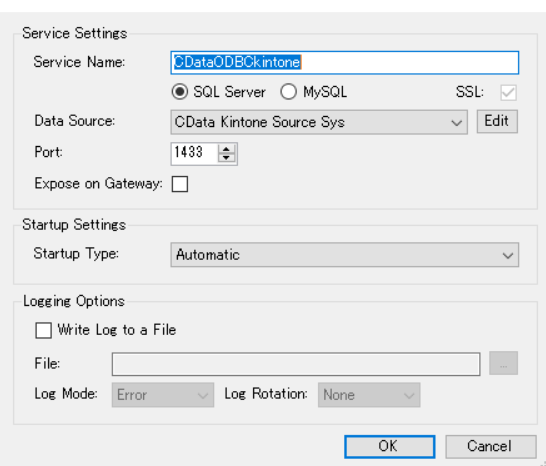
- アプリケーションコンソールの「Service」タブを開いて、「Add」をクリックして、新しいODBC データソースを設定します。
-
Linear ODBC の設定を行います。
サービス名:任意
リモーティングDB:TD(SQL Server)を選択
データソース:ドロップダウンでCData Linear Source Sys を選択
ポート:使用していないポートを選択
-
次に「ユーザー」タブ→「追加」からユーザーを登録します。
ユーザー毎にFull アクセスか、Readonly か、None の権限を選択できます。
複数のODBC データソースがある場合には、データソース毎に権限の設定が可能です。
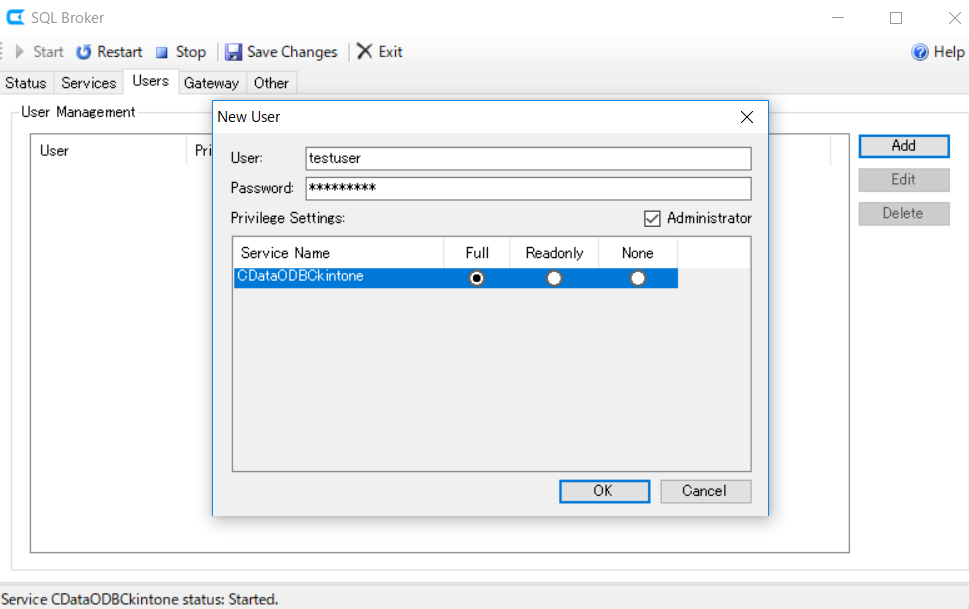
「OK」を押して、ユーザー登録を完了します。 その後「変更を保存」で設定を保存します。 - SQL Gateway の「サービス」タブで「開始」ボタンを押して、サービスを起動します。サービスの左側の〇が緑色になれば、サービスは起動中です。
【設定手順2】SQL Server でLinear リンクサーバーを構築する方法
SQL Gateway 側でサービスの設定が終わったら、SQL Server 側でLinear サービスをリンクサーバーとして使う設定をしましょう。
-
SQL Server Management Studio (SSMS) を開きます。
オブジェクトエクスプローラーの「サーバーオブジェクト」で「リンクサーバー」を右クリックして、「新しいリンクサーバー」をクリックします。 -
新しいリンクサーバーの設定画面の「全般」で、以下を入力します。
サーバー種類:その他データソース
プロバイダー:Microsoft OLE DB Driver for SQL Server
データソース:この例の場合、localhost, 1433
カタログ:ODBC DSN 名を入力

- また、「セキュリティ」では、「このセキュリティコンテキスト」を選択して、リモートログインにSQL Gateway にユーザー設定したUser 名とPassword を入力します。
これで、リンクサーバーの設定は終わりなので、「OK」を押して設定を保存します。
【活用例1】SSMS(SQL Server Management Studio)でLinear データを操作する方法
SSMS のオブジェクトエクスプローラーのリンクサーバー下にLinear のリンクサーバーが作成され、「テーブル」下にLinear のデータがアプリ単位でテーブルが生成されます。
新しいクエリを選択し、Linear のデータを取得してみます。
実践的なSQL クエリの例と解説
SELECT * from リンクサーバー名.CData Linear Source Sys(ODBC DSN 名).Linear.テーブル名
このように、API のリクエストではなく通常のSQL 構文でデータを扱うことが可能になっています
【活用例2】Visual Studio からLinear のリンクサーバーに連携する方法
Visual Studio のサーバーエクスプローラーの「データ接続」を右クリックし、「接続の追加」をクリックして、データソースの選択画面を開きます。 データソースの選択画面でデータソースを「Microsoft SQL Server 」に選択して、「続行」を押します。
Visual Studio での接続設定とクエリ実行手順
「接続の追加」画面で、以下を入力します。
サーバー名:SQL Server のサーバー名
認証:任意の認証方式
データベース名の選択または入力:※master など
※リンクサーバーを直接データベース名として入力することはできないようです。なので上位のデータベース名で設定しておきます。

「テスト接続」をして大丈夫であれば、「OK」を押して設定を完了させます。
「新しいクエリ」で、SQL でSELECT 文を書いてデータを取得してみます。
SELECT * from リンクサーバー名.CData Linear Source Sys(ODBC DSN 名).Linear.テーブル名
このように、通常のSQL Server のリンクサーバーと同じようにVisual Studio 内Linear のデータを扱うことが可能になります。
他のIDE でもSQL Server にアクセスする方法でLinear のデータにSQL でアクセスが可能になります。
複数データソースのJOIN などを行う場合には大変便利です。
【応用編】Linear データとSQL Server データを組み合わせた高度な活用例
リンクサーバーの真価は、異なるデータソースを組み合わせた分析や処理にあります。以下に実践的な活用例をご紹介します。
複数データソースの結合(JOIN)によるデータ統合
SELECT
  s.customer_id,
  s.customer_name,
  o.order_id,
  o.order_date,
  o.total_amount
FROM
  Sales.Customers s
JOIN
  リンクサーバー名.CData Linear Source Sys.Linear.Orders o
ON
  s.customer_id = o.customer_id
WHERE
  o.order_date > '2023-01-01'
ORDER BY
  o.total_amount DESC
このクエリ例では、SQL Server内の顧客データとLinear 内の注文データを顧客IDで結合し、2023年以降の注文を金額順に表示しています。
おわりに
このようにCData ODBC ドライバと併用することで、Linear を含む270を超えるSaaS、NoSQL データをSQL Server に連携できます。30日の無償評価版が利用できますので、ぜひ自社で使っているクラウドサービ スやNoSQL と合わせて活用してみてください。
はじめる準備はできましたか?
Linear ODBC Driver の無料トライアルをダウンロードしてお試しください:
ダウンロード詳細:
 Linear ODBC Driver
Linear ODBC Driver は、ODBC 接続をサポートするさまざまなアプリケーションからLinear のリアルタイムデータ連携を実現するパワフルなツールです。
データベースにアクセスするときと同感覚でLinear データにアクセスし、標準ODBC Driver インターフェースを通じてLinear データを読み出せます。