



Blazor でLinear のデータにリアルタイムで連携するアプリを構築

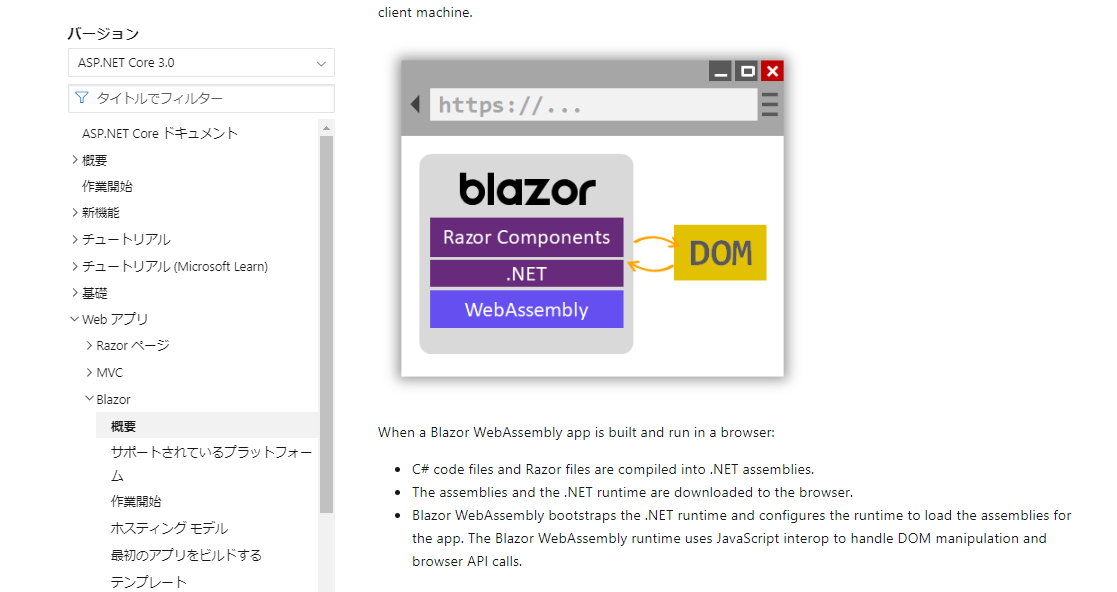
Blazor は、.NET を使って対話型のクライアント側Web UI を構築するためのフレームワークです。JavaScript の代わりにC# を使って、UI を作れるところが魅力です。また、既存の.NET ライブラリや.NET エコシステムを使うことができる利点があります。
CData ADO.NET Provider for Linear は、LINQ やEntity Framework などの標準のADO.NET インターフェースを使ってLinear を操作可能にします。Blazor が.NET Core 対応をしているため、Server Side Blazor からADO.NET Provider を使うことができます。この記事では、Server Side Blazor からLinear に接続して直接SQL クエリを実行する方法を説明します。
CData ADO.NET Provider for Linear のインストール
CData ADO.NET Provider は、通常であればRDB に接続するフレームワークである ADO.NET DataAdapter やLinqToSQL(もしくはDapper などのORM を挟んでもいいです)であり、Linear のデータへもRDB と同感覚でアクセスが可能になります。
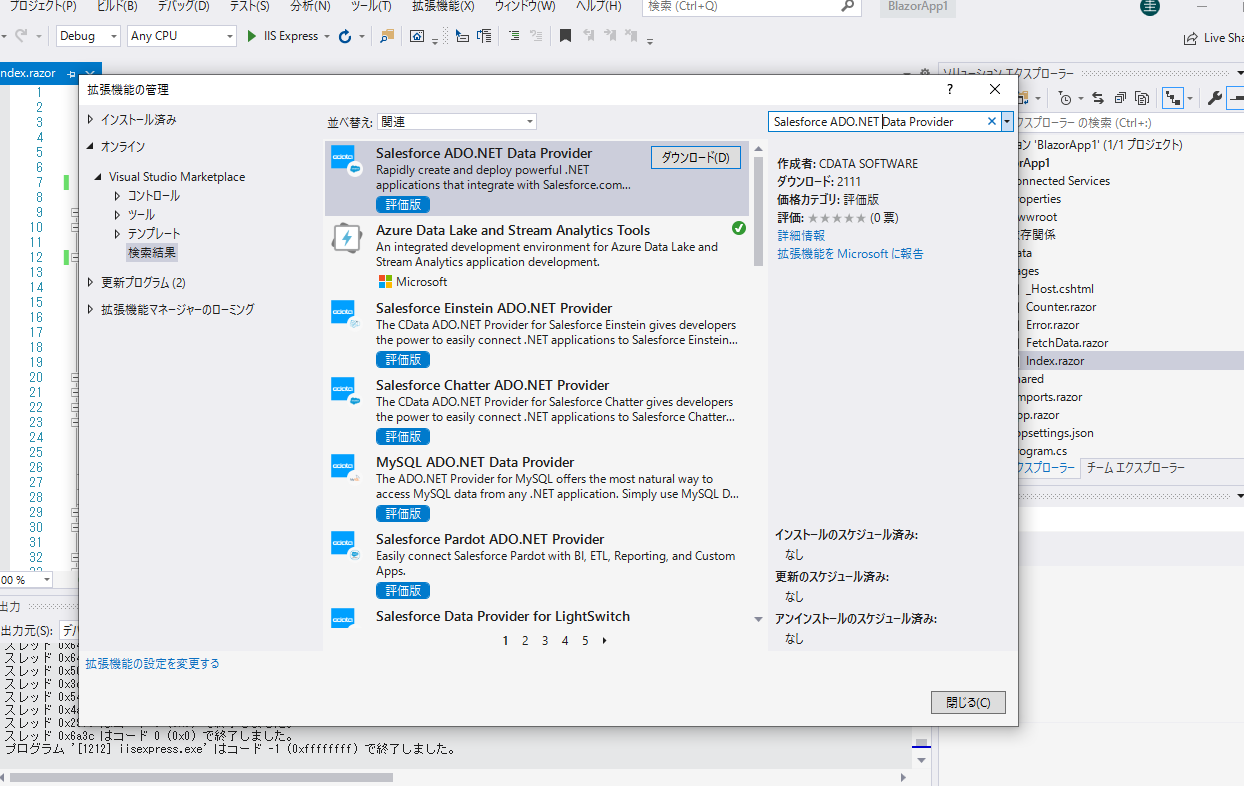
CData のWebsite からProvider をダウンロードして、マシンにインストールします。NuGet からインストールすることも可能です。Linear ADO.NET Data Provider で検索してください。
SELECT Linear のデータ from the Blazor App
- Open the Index.razor file from the Project page.
- In a LinearConnection object, set the connection string:
Linear への認証には、個人用 API キーまたは OAuth 2.0 を使用できます。ご自身の Linear アカウントで接続する場合は、API キーを使うのが最も手軽です。
API キーによる認証
以下の接続プロパティを設定します。
- AuthScheme:APIKey に設定します。
- APIKey:Linear の個人用 API キー。
個人用 API キーを作成するには、Linear にログインして Settings > Security & access > Personal API keys を開き、New API key を選択して作成します。キーは一度しか表示されないため、すぐにコピーしておきましょう。
OAuth による認証
OAuth を使用するには、Linear にカスタム OAuth アプリケーションを登録する必要があります(Settings > API > OAuth applications)。登録すると OAuthClientId と OAuthClientSecret が発行されます。対応しているフローは以下の 2 つです。
- Authorization code:AuthScheme を OAuth、InitiateOAuth を GETANDREFRESH に設定し、OAuthClientId、OAuthClientSecret、およびアプリケーションで定義した CallbackURL(例:http://localhost:33333)を指定します。ドライバーがブラウザで Linear を開くので、アクセスを許可してください。
- Client credentials:AuthScheme を OAuthClient に設定し、OAuthClientId と OAuthClientSecret を指定します。アプリケーション自体を認証するためブラウザ操作は不要で、マシン間(M2M)連携に適しています。
デフォルトでは、ドライバーは read,write スコープをリクエストします。アクセストークンは有効期限が切れると自動で更新されます。
For example: AuthScheme=APIKey;APIKey=myAPIKey;
Blazor でLinear にデータ連携するアプリを構築
Blazor にADO.NET Provider for Linear を接続
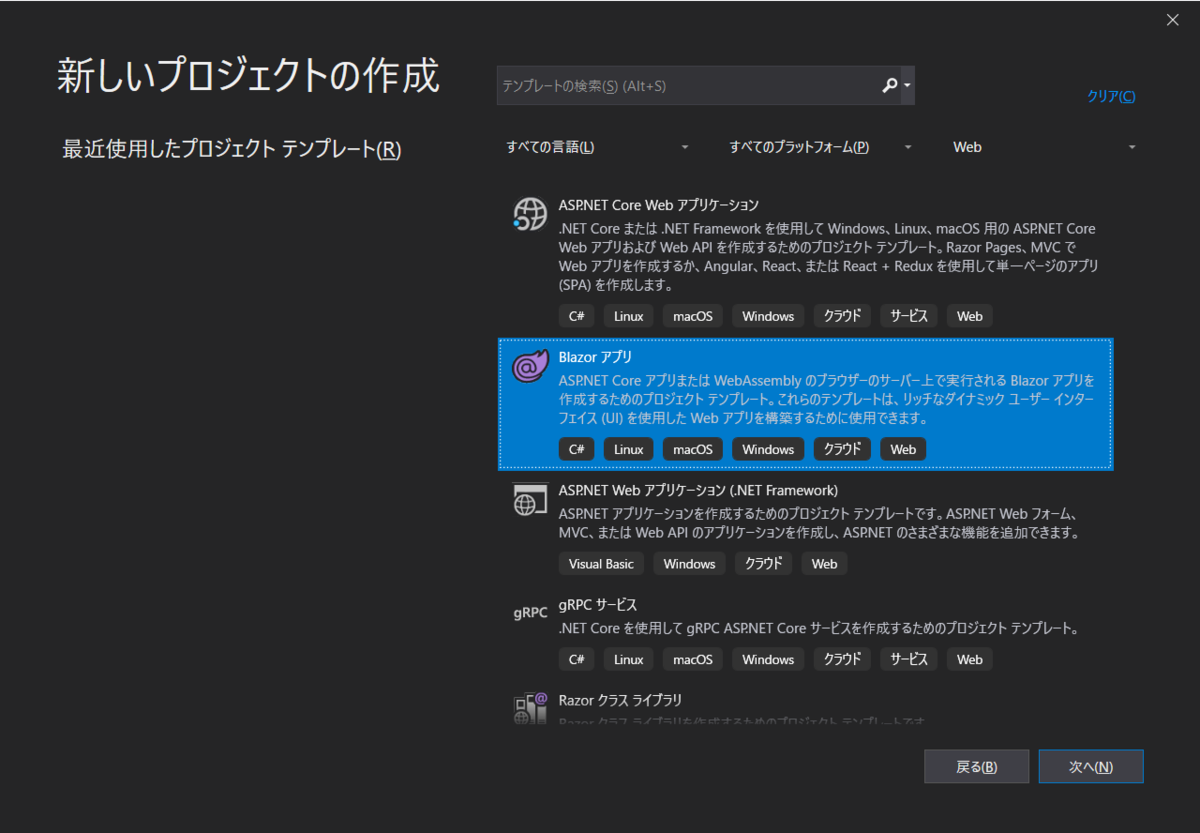
- Visual Studio を立ち上げて、Blazor アプリのプロジェクトを作成します。
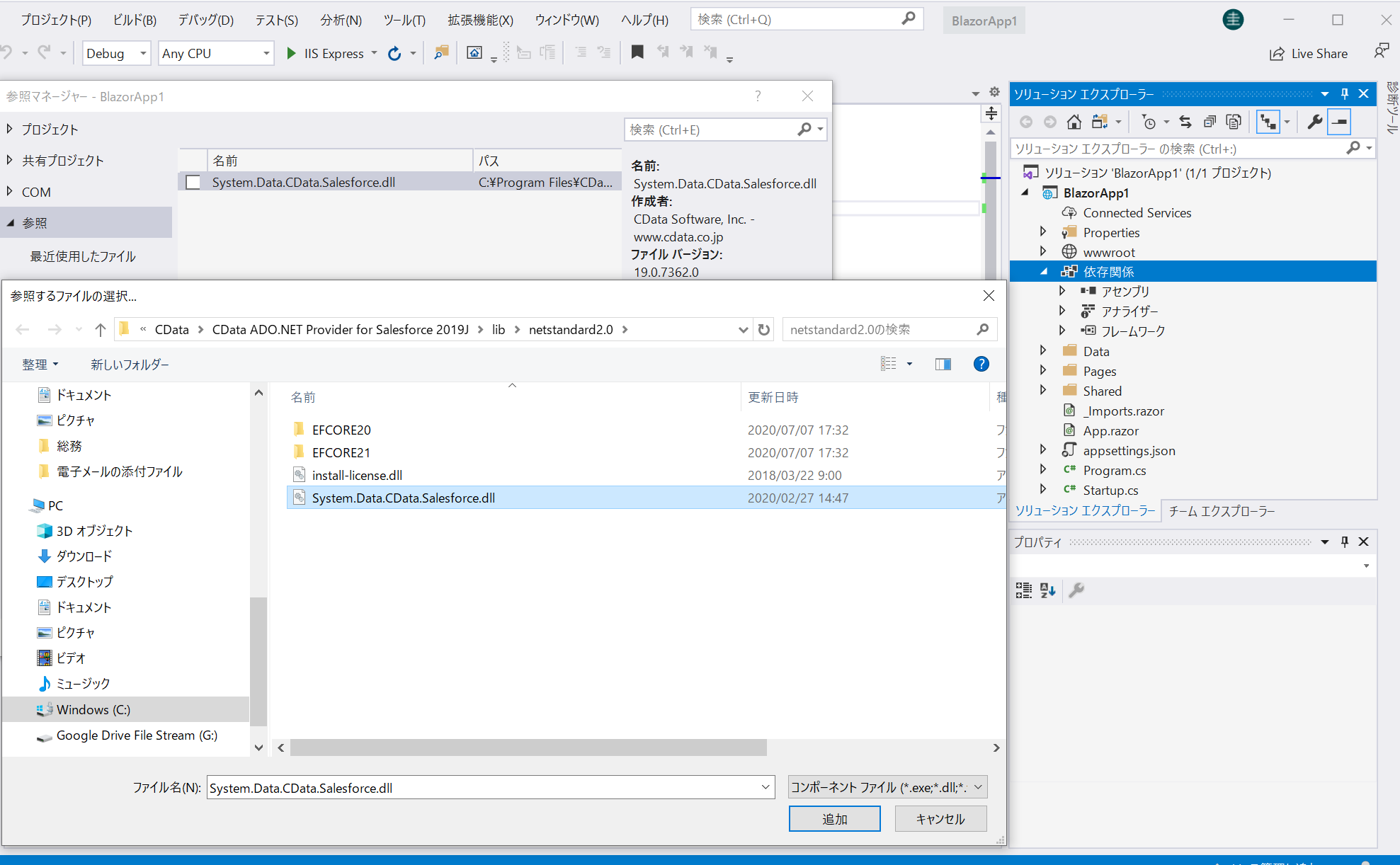
- ソリューションエクスプローラーで「依存関係」から右クリックで「プロジェクト参照の追加」をクリック。
- 参照マネージャーが開くので、「参照」ボタンをクリックして、先ほどインストールしたADO.NET Provider の.dll を選択します。「C:\Program Files\CData\CData ADO.NET Provider for Linear 2019J\lib etstandard2.0」内のSystem.Data.CData.Linear.dll」を参照に選びます。
Blazor でLinear のデータをSELECT
サンプルプロジェクトの「Page」→「Index.razor」を開きます。
以下のコードを書きます。使っているクエリはおなじみの標準SQL です。Linear 固有のAPI を書かなくてもRDB と同感覚でSQL が書けるところがADO.NET Prover for Linear の強味です。
      @page "/"
      @using System.Data;
      @using System.Data.CData.Linear;

      <h1>Hello, world!</h1>

      Welcome to your Data app.

      <div class="row">
          <div class="col-12">

              @using (LinearConnection connection = new LinearConnection(
                "AuthScheme=APIKey;APIKey=myAPIKey;"))
              {
                  var sql = "SELECT id, name FROM Team WHERE key = 'ENG'";
                  var results = new DataTable();

                  LinearDataAdapter dataAdapter = new LinearDataAdapter(sql, connection);
                  dataAdapter.Fill(results);

                  <table class="table table-bordered">
                      <thead class="thead-light">
                          <tr>
                              @foreach (DataColumn item in results.Rows[0].Table.Columns)
                              {
                                  <th scope="col">@item.ColumnName</th>
                              }
                          </tr>
                      </thead>
                      <tbody>
                          @foreach (DataRow row in results.Rows)
                          {
                              <tr>
                                  @foreach (var column in row.ItemArray)
                                  {
                                      <td>@column.ToString()</td>
                                  }
                              </tr>
                          }
                      </tbody>
                  </table>
              }
          </div>
      </div>
Linear への認証には、個人用 API キーまたは OAuth 2.0 を使用できます。ご自身の Linear アカウントで接続する場合は、API キーを使うのが最も手軽です。
API キーによる認証
以下の接続プロパティを設定します。
- AuthScheme:APIKey に設定します。
- APIKey:Linear の個人用 API キー。
個人用 API キーを作成するには、Linear にログインして Settings > Security & access > Personal API keys を開き、New API key を選択して作成します。キーは一度しか表示されないため、すぐにコピーしておきましょう。
OAuth による認証
OAuth を使用するには、Linear にカスタム OAuth アプリケーションを登録する必要があります(Settings > API > OAuth applications)。登録すると OAuthClientId と OAuthClientSecret が発行されます。対応しているフローは以下の 2 つです。
- Authorization code:AuthScheme を OAuth、InitiateOAuth を GETANDREFRESH に設定し、OAuthClientId、OAuthClientSecret、およびアプリケーションで定義した CallbackURL(例:http://localhost:33333)を指定します。ドライバーがブラウザで Linear を開くので、アクセスを許可してください。
- Client credentials:AuthScheme を OAuthClient に設定し、OAuthClientId と OAuthClientSecret を指定します。アプリケーション自体を認証するためブラウザ操作は不要で、マシン間(M2M)連携に適しています。
デフォルトでは、ドライバーは read,write スコープをリクエストします。アクセストークンは有効期限が切れると自動で更新されます。
プロジェクトをリビルドして実行します。このようにLinear からデータを直接取得し、HTML テーブル形式にレンダリングしています。
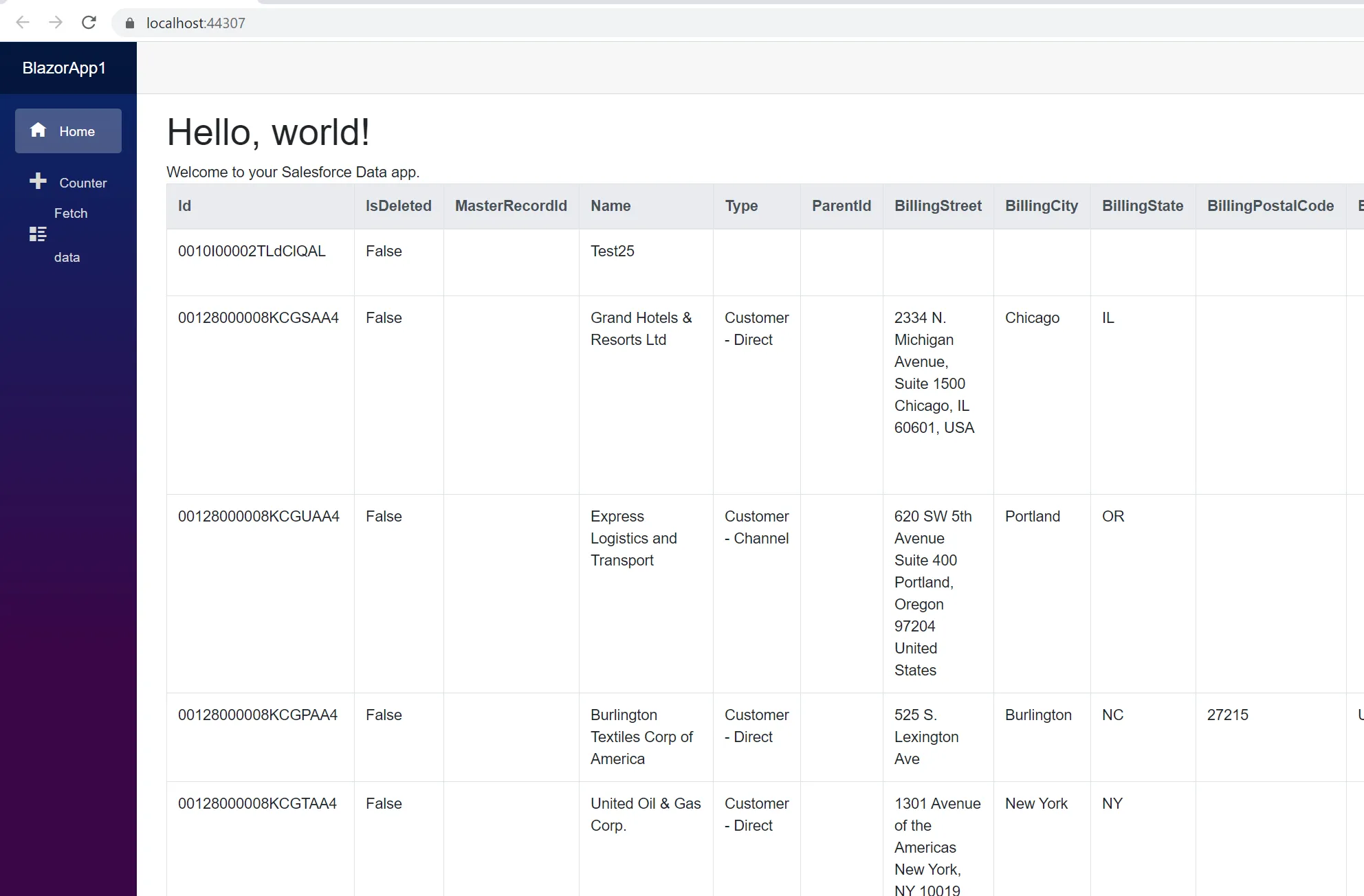
もちろんSaaS データソースへの接続の場合には、RDB 向けのドライバーと違い最終的にはHTTP リクエストが行われるので、サーバーサイド Blazor としてサーバーサイドから実行されるのか、クライアントサイド Blazor として、実行中のブラウザからHTTPリクエストが行われるのかの違いはあります。そのあたりはネットワークやプロキシの設定として注意が必要でしょう。設定はコード内の接続プロパティで可能です。
まとめ
このようにサーバーサイドBlazor アプリから簡単にADO.NET Provider を使ってLinear にリアルタイムでデータ取得を行うアプリを作ることができました。Blazor が.NET Core、フレームワークのツール群を使えるというメリットを活かすことができます。今回はSELECT * でしたが、フィルタリングやJOIN も可能です。是非、30日の無償評価版でシンプルかつパワフルなADO.NET Provider でのサーバーサイドBlazor 連携をお試しください。
はじめる準備はできましたか?
Linear Data Provider の無料トライアルをダウンロードしてお試しください:
ダウンロード