



Linear のデータをPower Automate Desktop と連携する方法|ODBC接続でCSVファイルを自動生成

CData ODBC Driverを使うと、Power Automate DesktopからLinearのデータにノーコードで接続し、CSVファイルへの自動出力フローを約10分で構築できます。
Power Automate Desktop は、さまざまなファイルやサービスの処理を自動化できるMicrosoft のRPA サービスです。Power Automate Desktop をCData ODBC ドライバと組み合わせることで、ネイティブではサポートされていない多くのSaaS / クラウドDB のデータを扱えます。この記事ではCData ODBC Driver for Linear を使って、Power Automate Desktop からLinear のデータを使えるようにします。サンプルとしてLinear のデータから特定のテーブルを選んで自動でCSV ファイルを生成します。
CData ODBC ドライバとは?
CData ODBC ドライバは、以下のような特徴を持った製品です。
- Linear をはじめとする、CRM、MA、会計ツールなど多様なカテゴリの270種類以上のSaaS / オンプレデータソースに対応
- Power Automate Desktop をはじめとする多様な自動化ツールやノーコードアプリ、BI ツールにLinear のデータを連携
- ノーコードでの手軽な接続設定
CData ODBC ドライバでは、1.データソースとしてLinear の接続を設定、2.Power Automate 側でODBC Driver との接続を設定、という2つのステップだけでデータソースに接続できます。以下に具体的な設定手順を説明します。
CData ODBC ドライバのインストールとLinear への接続設定
まずは、本記事右側のサイドバーからLinear ODBC Driver の無償トライアルをダウンロード・インストールしてください。30日間無償で、製品版の全機能が使用できます。
ODBC ドライバーのインストール完了時にODBC DSN 設定画面が立ち上がります。「Microsoft ODBC データソースアドミニストレーター」を開いて設定を行うことも可能です。
Linear への認証には、個人用 API キーまたは OAuth 2.0 を使用できます。ご自身の Linear アカウントで接続する場合は、API キーを使うのが最も手軽です。
API キーによる認証
以下の接続プロパティを設定します。
- AuthScheme:APIKey に設定します。
- APIKey:Linear の個人用 API キー。
個人用 API キーを作成するには、Linear にログインして Settings > Security & access > Personal API keys を開き、New API key を選択して作成します。キーは一度しか表示されないため、すぐにコピーしておきましょう。
OAuth による認証
OAuth を使用するには、Linear にカスタム OAuth アプリケーションを登録する必要があります(Settings > API > OAuth applications)。登録すると OAuthClientId と OAuthClientSecret が発行されます。対応しているフローは以下の 2 つです。
- Authorization code:AuthScheme を OAuth、InitiateOAuth を GETANDREFRESH に設定し、OAuthClientId、OAuthClientSecret、およびアプリケーションで定義した CallbackURL(例:http://localhost:33333)を指定します。ドライバーがブラウザで Linear を開くので、アクセスを許可してください。
- Client credentials:AuthScheme を OAuthClient に設定し、OAuthClientId と OAuthClientSecret を指定します。アプリケーション自体を認証するためブラウザ操作は不要で、マシン間(M2M)連携に適しています。
デフォルトでは、ドライバーは read,write スコープをリクエストします。アクセストークンは有効期限が切れると自動で更新されます。
Power Automate Desktop では、設定したLinear のDSN 名のほかに、使用するテーブル名が必要です。テーブル名は、ODBC DSN 構成画面の「テーブル」タブで確認可能です。使うテーブルもしくはビューの名前をコピーして控えておくとよいでしょう。
標準のLinear コネクタとODBC Driver 接続の違い
Power Automate(クラウドフロー)には個別サービス向けの標準コネクタが用意されていますが、ODBC Driver経由の接続には次のような違いがあります。
| 項目 | 標準Linear コネクタ(個別アクション) | CData ODBC Driver(SQL接続) |
|---|---|---|
| 操作方法 | 用意された定型アクションを組み合わせて操作 | SELECT / WHERE などSQL文で自由にデータを指定 |
| 対応ツール | Power Automate(クラウドフロー)中心 | Power Automate Desktop、Excel、Tableauなど270以上のツールで共通利用 |
| データの絞り込み | アクションが提供するパラメータの範囲内 | WHERE句・JOINなどSQLの表現力をフル活用 |
| 学習コスト | サービスごとのアクション仕様を都度学習 | 一度習得したSQLの知識をそのまま他ツールにも流用 |
Power Automate Desktop でLinear のデータを利用するフローを作成
Power Automate Desktop でフローを作成していきます。Power Automate Desktop を立ち上げて、「新しいフロー」をクリックします。任意のフロー名を入力して、新規のフローを作成します。
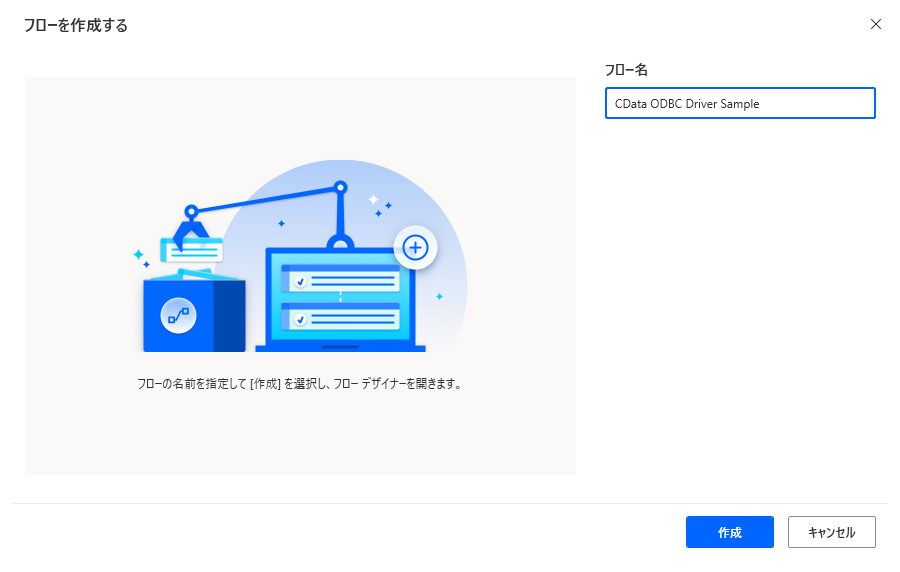
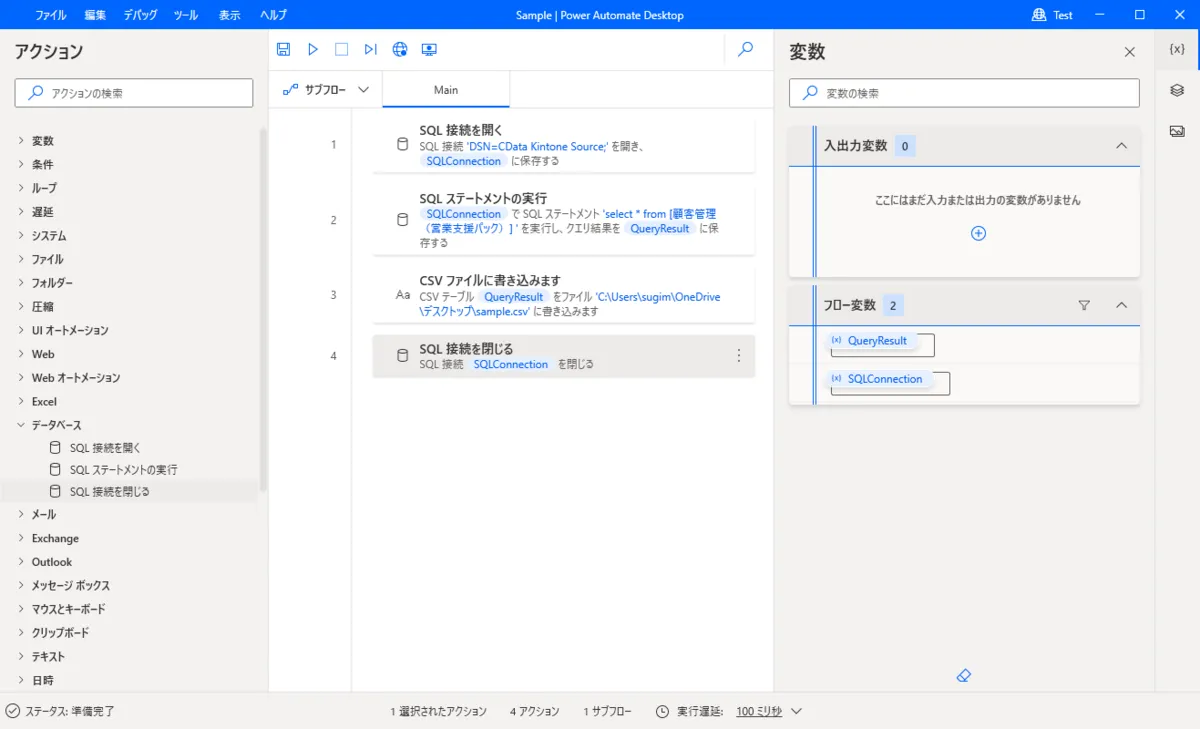
以下の順番でフローを作成していきます。
SQL 接続の設定
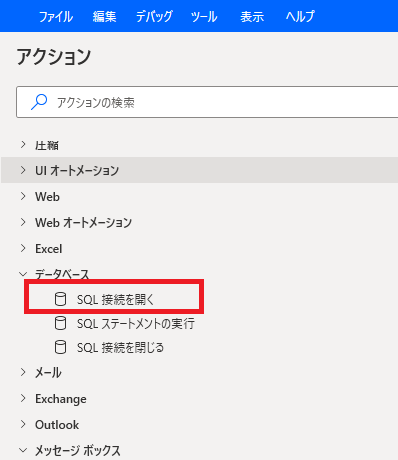
Power Automate Desktop から、CData ODBC ドライバでLinear に接続する場合にはデータベース接続のアクションを使います。まず最初に「SQL 接続を開く」アクションを配置して、先ほど設定したODBC DSN への接続設定を行います。
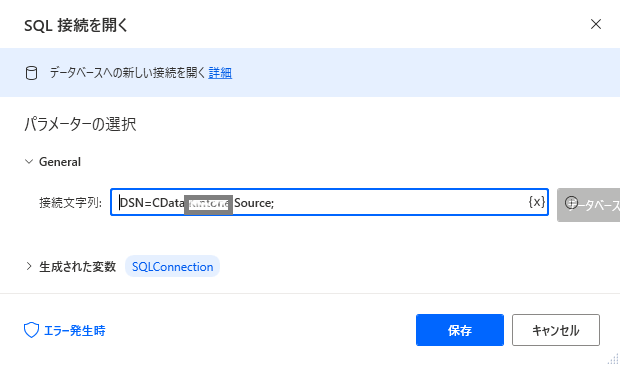
「SQL 接続を開く」の設定画面で、Linear のDSN を「DSN= CData Linear Source;」の形で指定します。
SQL ステートメントの実行
続いてデータを取得するクエリを実行するために「SQL ステートメントの実行」を配置します。設定画面に以下を設定します。
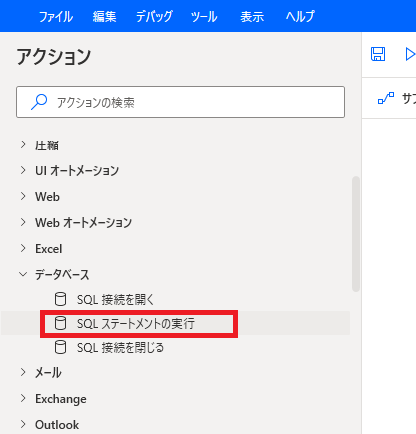
- 接続の取得方法:SQL 接続変数
- SQL 接続:%SQLConnection%
- SQL ステートメント:SELECT * FROM Team
- タイムアウト:任意
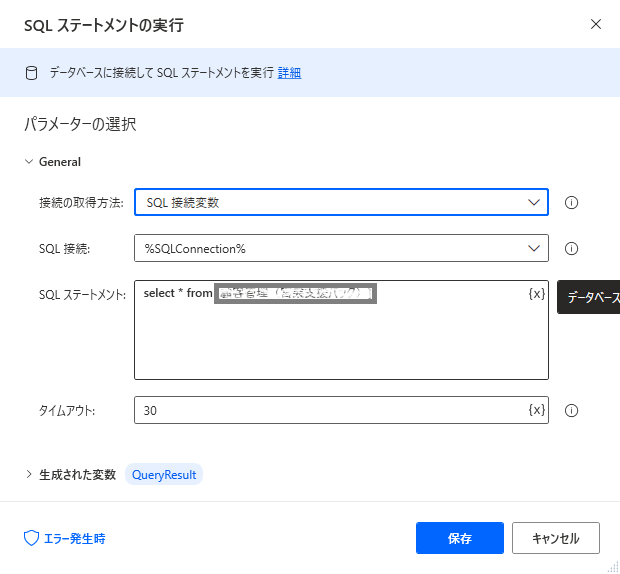
これでSQL でLinear にクエリをすることができます。豊富なSQL の設定が可能です。
CSV ファイルの生成
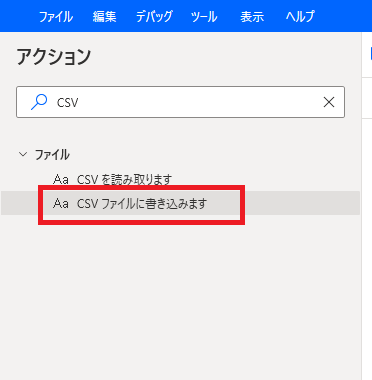
この例では、取得したLinear のデータをCSV ファイルとして保存します。では、CSVファイルの生成アクションを設定します。アクションから「CSV ファイルに書き込みます」を配置します。
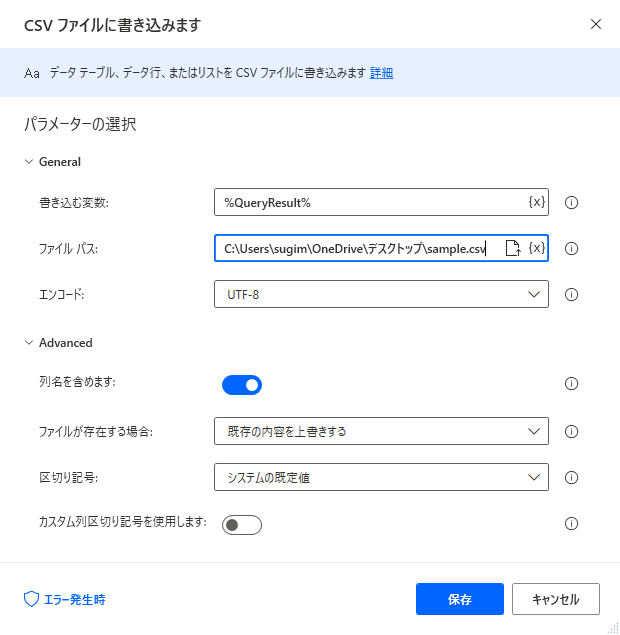
取得したアプリのデータが格納されている「%QueryResult%」を書き込む変数に指定します。生成先のファイルパスを指定します。列名を含めたい場合には「Advanced」の「列名を含めます」にチェックを入れます。
SQL 接続を閉じる
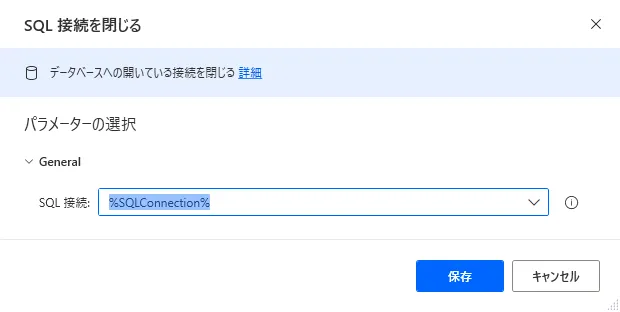
最後に、接続したODBC 接続をクローズします。「SQL接続を閉じる」をフローに配置します。
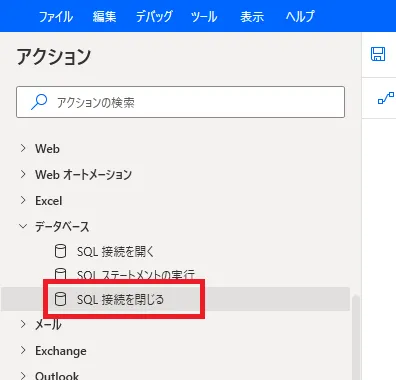
閉じるコネクションを指定して保存します。
これで、Linear のデータをCSV に保存するPower Automate フローが完成しました。実行ボタンを押してオートメーションを実行しましょう。
まとめ
Linear とPower Automate Desktop の連携は、1.CData ODBC Driver でLinear への接続を設定、2.Power Automate Desktop でSQL接続・SQL実行・CSV出力・接続クローズのフローを組む、という2ステップで完成します。標準コネクタでは難しい柔軟な絞り込みや一括抽出も、SQL 1文で実現できる点が大きなメリットです。なお、本記事の手順は2026年8月時点のPower Automate Desktop UIおよびCData ODBC Driver for Linearで検証しています。
Linear × Power Automate Desktop 連携のよくある質問
- Power Automate DesktopからLinearに接続するのにプログラミングは必要ですか?
- いいえ、不要です。CData ODBC DriverとPower Automate DesktopのSQL接続アクションを組み合わせれば、ノーコードでLinearのデータを取得できます。
- Linear ODBC Driverと標準のLinearコネクタ(Power Automateアクション)の違いは何ですか?
- 標準アクションは用意された個別操作の組み合わせですが、ODBC DriverはSQL文でLinearのデータを柔軟に取得・加工できます。
- Power Automate Desktop以外の自動化ツールからもLinearのデータを利用できますか?
- できます。CData ODBC DriverはPower Automate Desktopに加え、ExcelやTableauなど270以上のツールからLinearデータへの接続に対応します。
- Linear ODBC Driverの無償トライアルはありますか?
- あります。30日間、製品版と同じ全機能を無料でお試しいただけます。
日本のユーザー向けにCData ODBC ドライバは、UI の日本語化、ドキュメントの日本語化、日本語でのテクニカルサポートを提供しています。Power Automate Desktop 以外のODBC 対応ツールからLinearに接続する方法はLinear 連携記事一覧にまとめていますので、あわせてご確認ください。ODBC Driver自体の詳細な仕様や対応データソース一覧はCData ODBC Driver の製品ページでご覧いただけます。
Linear からPower Automate へのデータ連携には、ぜひCData ODBC ドライバをご利用ください。このようにCData ODBC ドライバと併用することで、270を超えるSaaS、NoSQL データをPower Automate Desktop からコーディングなしで扱うことができます。30日の無償評価版が利用できますので、ぜひ自社で使っているクラウドサービスやNoSQL と合わせて活用してみてください。
はじめる準備はできましたか?
Linear ODBC Driver の無料トライアルをダウンロードしてお試しください:
ダウンロード詳細:
 Linear ODBC Driver
Linear ODBC Driver は、ODBC 接続をサポートするさまざまなアプリケーションからLinear のリアルタイムデータ連携を実現するパワフルなツールです。
データベースにアクセスするときと同感覚でLinear データにアクセスし、標準ODBC Driver インターフェースを通じてLinear データを読み出せます。