



Tableau Server へのLinear ダッシュボードの公開・パブリッシュ

エンタープライズBI にLinear 連携機能を追加しましょう。CData ODBC Driver for Linear を使って、Tableau Server にLinear のデータをリアルタイム連携して、ダッシュボードを公開。企業の他のメンバーに連携レポート・ダッシュボードを共有しましょう。
この記事では、クライアントおよびサーバーでのでのDSN の設定、Linear のデータソースのTableau Server へのパブリッシュ、ワークブック全体のTableau Server へのパブリッシュまでの手順を説明します。データソースをパブリッシュすると、Tableau Server で更新可能なワークブックを新しく作成することができるようになります。
CData ODBC ドライバとは?
CData ODBC ドライバは、以下のような特徴を持ったリアルタイムデータ連携ソリューションです。
- Linear をはじめとする、CRM、MA、会計ツールなど多様なカテゴリの270種類以上のSaaS / オンプレミスデータソースに対応
- 多様なアプリケーション、ツールにLinear のデータを連携
- ノーコードでの手軽な接続設定
- 標準 SQL での柔軟なデータ読み込み・書き込み
CData ODBC ドライバでは、1.データソースとしてLinear の接続を設定、2.Tableau Server 側でODBC Driver との接続を設定、という2つのステップだけでデータソースに接続できます。以下に具体的な設定手順を説明します。
CData ODBC ドライバのインストールとLinear への接続設定
まずは、本記事右側のサイドバーからLinear ODBC Driver の無償トライアルをダウンロード・インストールしてください。30日間無償で、製品版の全機能が使用できます。
Tableau Desktop でワークブックやデータソースを作成して、Tableau Server にワークブックやデータソースをパブリッシュするには、デスクトップとサーバーのそれぞれのマシンでDSN 設定を行う必要があります。両方のマシンで厳密に同じ名前のDSN を作成して接続する必要があります。以下がLinear に接続するための情報です。Windows とLinux ODBC では設定に異なる点がありますので、ドキュメントを参照してください。
Linear への認証には、個人用 API キーまたは OAuth 2.0 を使用できます。ご自身の Linear アカウントで接続する場合は、API キーを使うのが最も手軽です。
API キーによる認証
以下の接続プロパティを設定します。
- AuthScheme:APIKey に設定します。
- APIKey:Linear の個人用 API キー。
個人用 API キーを作成するには、Linear にログインして Settings > Security & access > Personal API keys を開き、New API key を選択して作成します。キーは一度しか表示されないため、すぐにコピーしておきましょう。
OAuth による認証
OAuth を使用するには、Linear にカスタム OAuth アプリケーションを登録する必要があります(Settings > API > OAuth applications)。登録すると OAuthClientId と OAuthClientSecret が発行されます。対応しているフローは以下の 2 つです。
- Authorization code:AuthScheme を OAuth、InitiateOAuth を GETANDREFRESH に設定し、OAuthClientId、OAuthClientSecret、およびアプリケーションで定義した CallbackURL(例:http://localhost:33333)を指定します。ドライバーがブラウザで Linear を開くので、アクセスを許可してください。
- Client credentials:AuthScheme を OAuthClient に設定し、OAuthClientId と OAuthClientSecret を指定します。アプリケーション自体を認証するためブラウザ操作は不要で、マシン間(M2M)連携に適しています。
デフォルトでは、ドライバーは read,write スコープをリクエストします。アクセストークンは有効期限が切れると自動で更新されます。
DSN を設定する際には、Max Rows プロパティを設定することをお勧めします。これにより取得される行数が制限され、パフォーマンスを向上させます。
Windows
CData ODBC Driver for Linear on Windows の場合は、DSN 設定はドライバーをインストールした後に行います。ドライバーをインストール語にDSN 設定画面が開きます。マイクロソフトのODBC データソースアドミニストレータから設定を行うことも可能です。
Linux
CData ODBC Driver for Linear をLinux で利用する場合には、ドライバーのインストールでSystem DSN が事前定義されます。システムデータソースファイル(/etc/odbc.ini)を編集して、接続プロパティを入力することでDSN 設定を変更することができます。
/etc/odbc.ini
[CData Linear Source]
Driver = CData ODBC Driver for Linear
Description = My Description
AuthScheme = APIKey
APIKey = myAPIKey
コンフィグレーションファイルの詳細設定については、製品ヘルプを参照してください。
Linear のデータソースをTableau に公開
Linear への接続を確立したら、Tableau でLinear のデータソースをパブリッシュして、組織内のユーザーがLinear のデータに連携するワークブックを作成して利用できるようにします。
Tableau 上でLinear のデータソースを作成してパブリッシュする
データソース画面で、その他のデータベース(ODBC) を選択します。システムDSN であるCData Linear Sys を選択します。
ドライバーのインストール時にシステムDSN とユーザーDSN を自動的に作成してくれます。Tableau Server では、システムDSN を使用します。
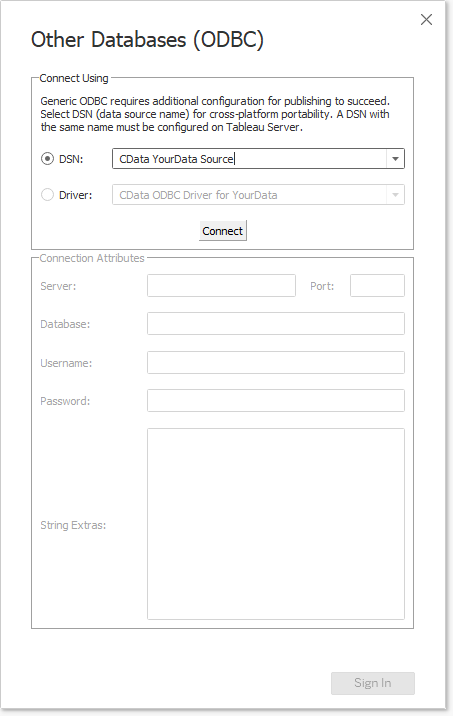
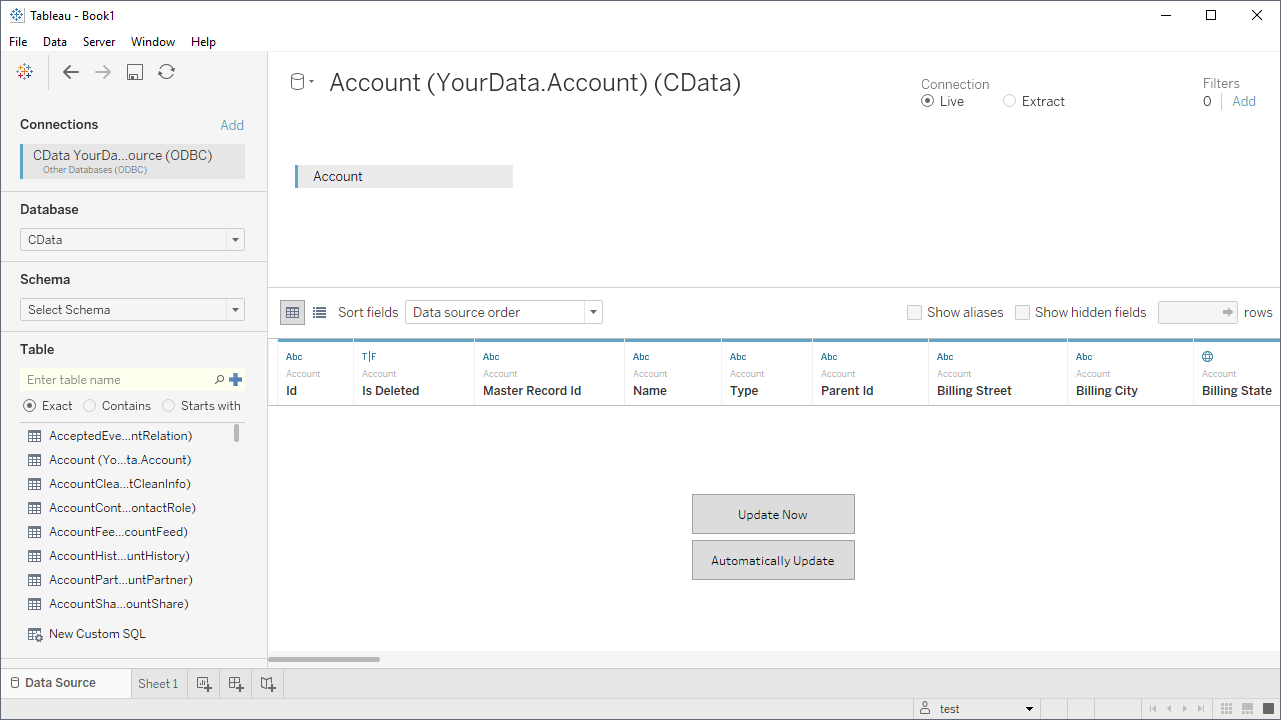
- [データベース]メニューでCData を選択します。
- [表]ボックスにテーブル名を入力、または[🔎]マーククリックして、テーブル一覧を表示させます。[新しいカスタムSQL]をクリックしてSQL クエリを入力することもできます。
- [データソース]ページで、テーブルをJOIN エリアにドラッグします。
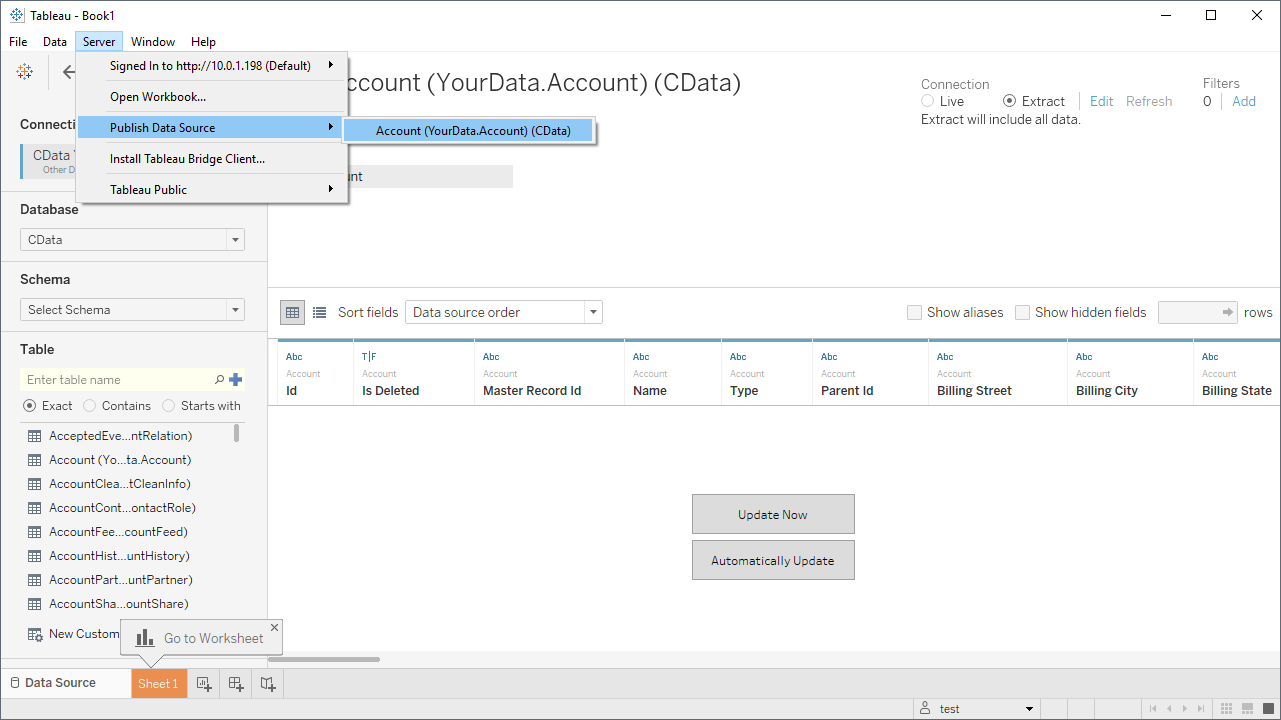
- [サーバー]メニューで[ワークブックのパブリッシュ]-> (使用するデータソース)をクリックします。
- サーバーのURL を入力します。通常はTableau Server のuser name とpassword で認証します。次のような認証シナリオも可能です:
- Tableau がKerberos を使用し、コンピューターに有効なActive Directory で接続している場合、Tableau がサーバーに接続します。
- Tableau がSAML を使用する場合、外部プロバイダーのログインプロンプトが表示されます。
- Tableau は、Active Directory の使用で設定されている場合、Windows username およびpassword を入力します。
- 次に、ダイアログにProject、Data Source や他のプロパティを入力します。スケジュール更新を設定する場合、Embedded Passsword を認証メニューで選択します。パブリッシュをクリックします。
これで、組織のユーザーがパブリッシュされたLinear のデータソースのワークブックを作成して共有することができるようになりました。
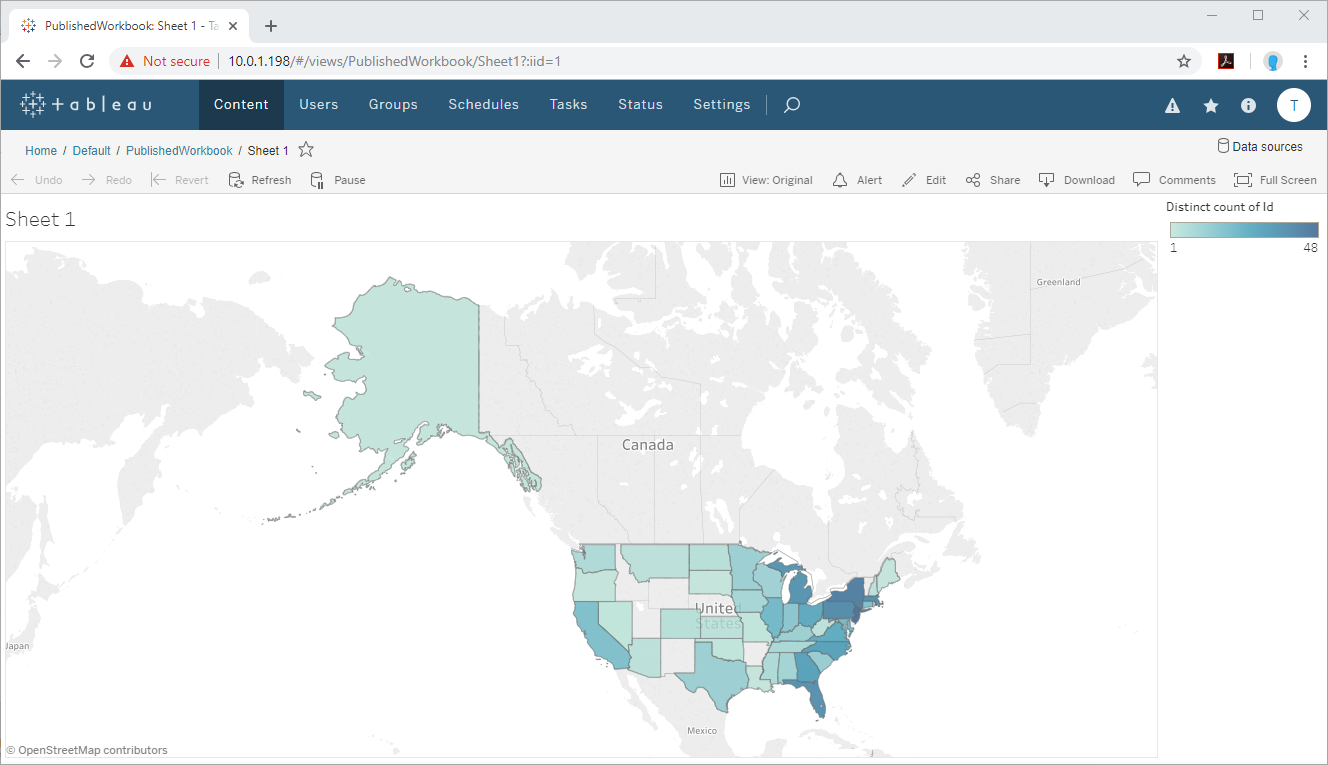
ワークブックのデータ更新(リフレッシュ)
クライアントマシンであるTableau Desktop とサーバーマシンであるTableau Server システムDSN を設定すると、接続しているLinear のデータソースをリフレッシュすることができます。Tableau Server のインターフェースで[データ]->[使用中のデータソース]->更新(Refresh)をクリックします。
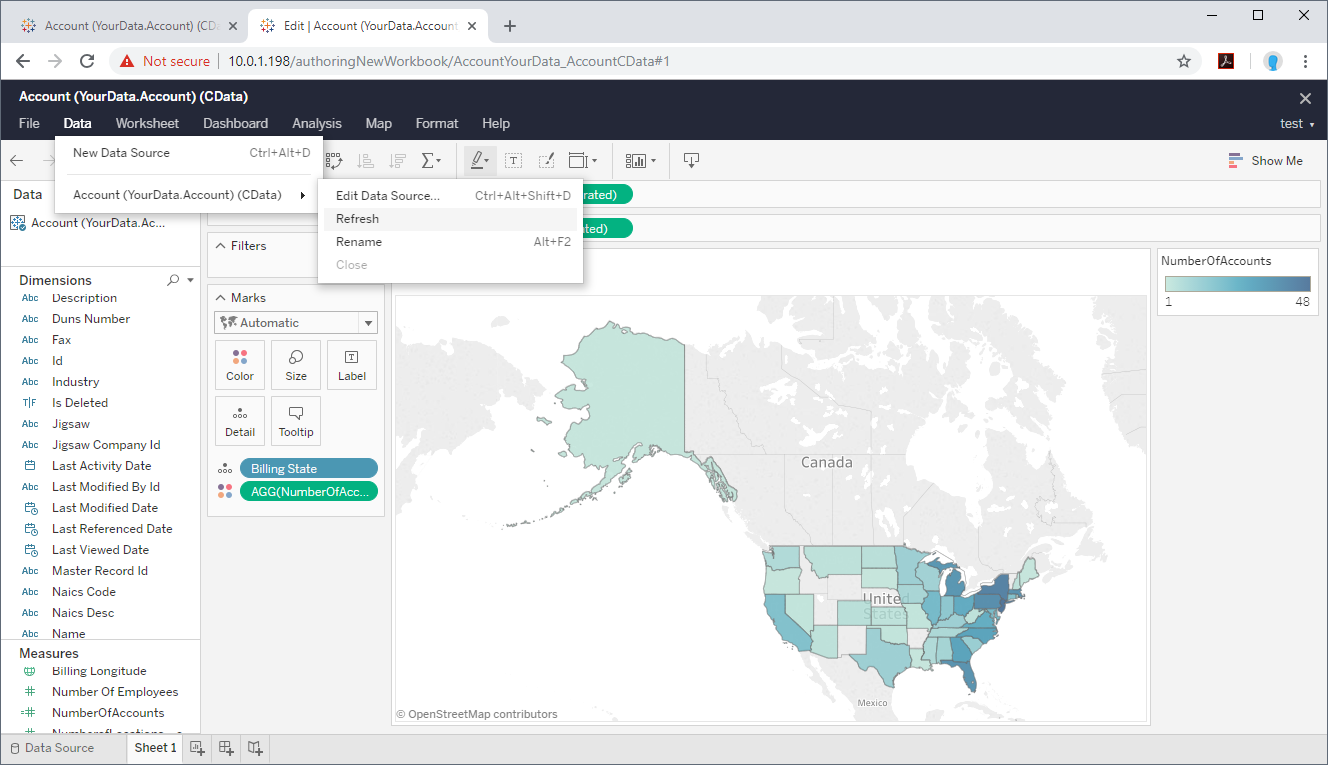
Tableau Server でLinear のデータに連携する完成したワークブックをパブリッシュする
特定の完成したワークブックを組織内で共有する場合、Tableau Desktop でワークブックを作成し、直接Tableau Server にパブリッシュすることができます。
- 上記の1-5 の手順で、Linear に接続し、データを取得します。
- [サーバー]-> [サインイン]をクリックして、サーバーの接続を設定します。通常はTableau Server のuser name とpassword で認証します。次のような認証シナリオも可能です:
- Tableau がKerberos を使用し、コンピューターに有効なActive Directory で接続している場合、Tableau がサーバーに接続します。
- Tableau がSAML を使用する場合、外部プロバイダーのログインプロンプトが表示されます。
- Tableau は、Active Directory の使用で設定されている場合、Windows username およびpassword を入力します。
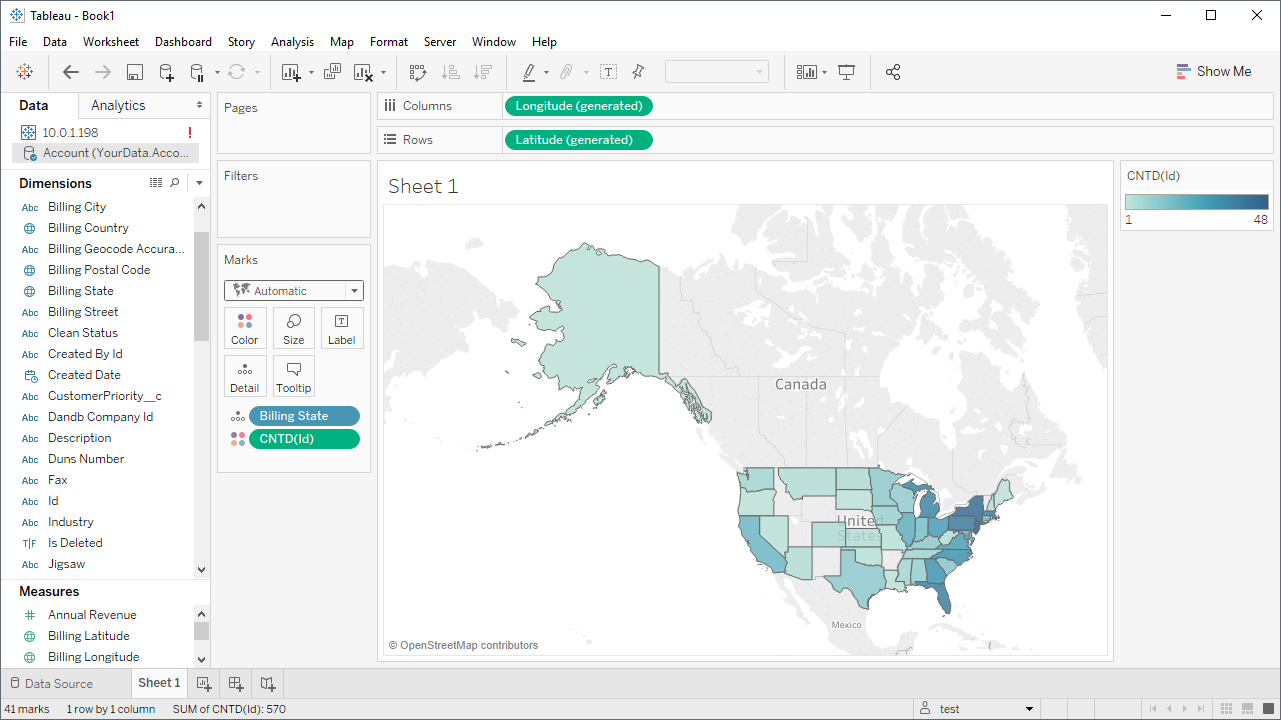
- 選択されたデータに対しビジュアライズするディメンションおよびメジャー選択し、チャートやブラフでビジュアライズを行います。
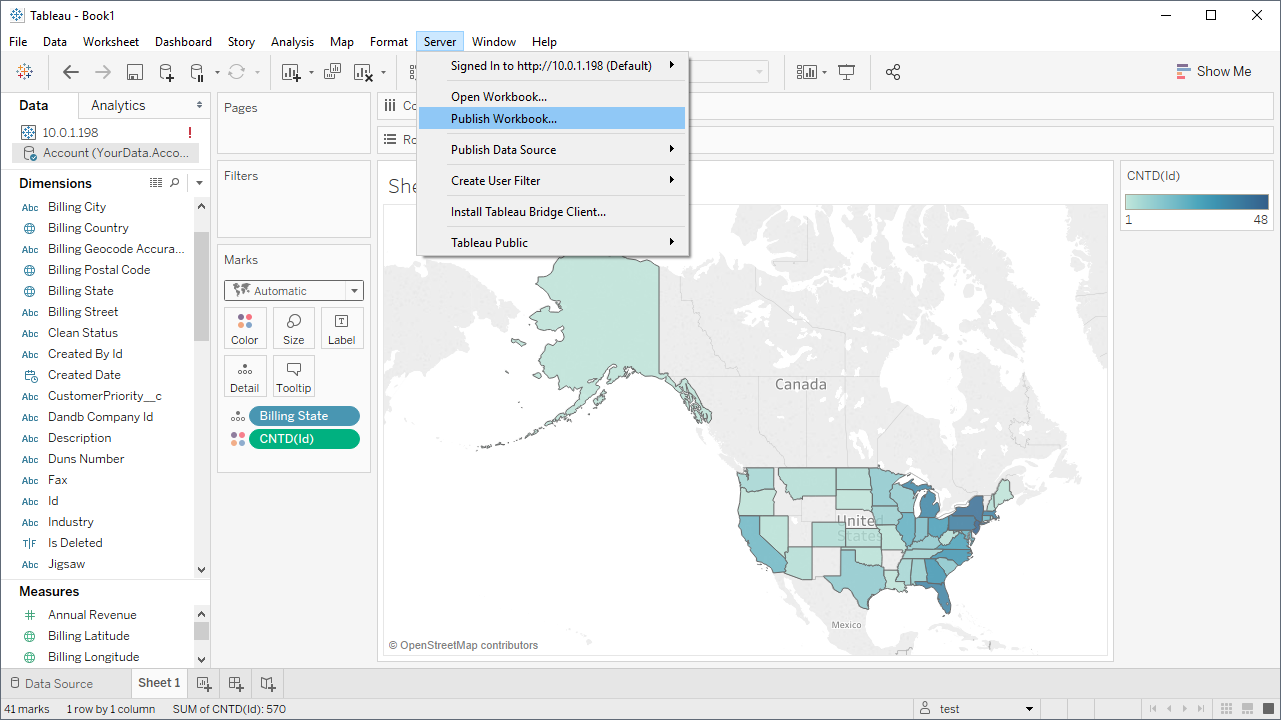
- ワークブックが完成したら、[サーバー]-> [ワークブックのパブリッシュ]でTableau Server ににパブリッシュします。
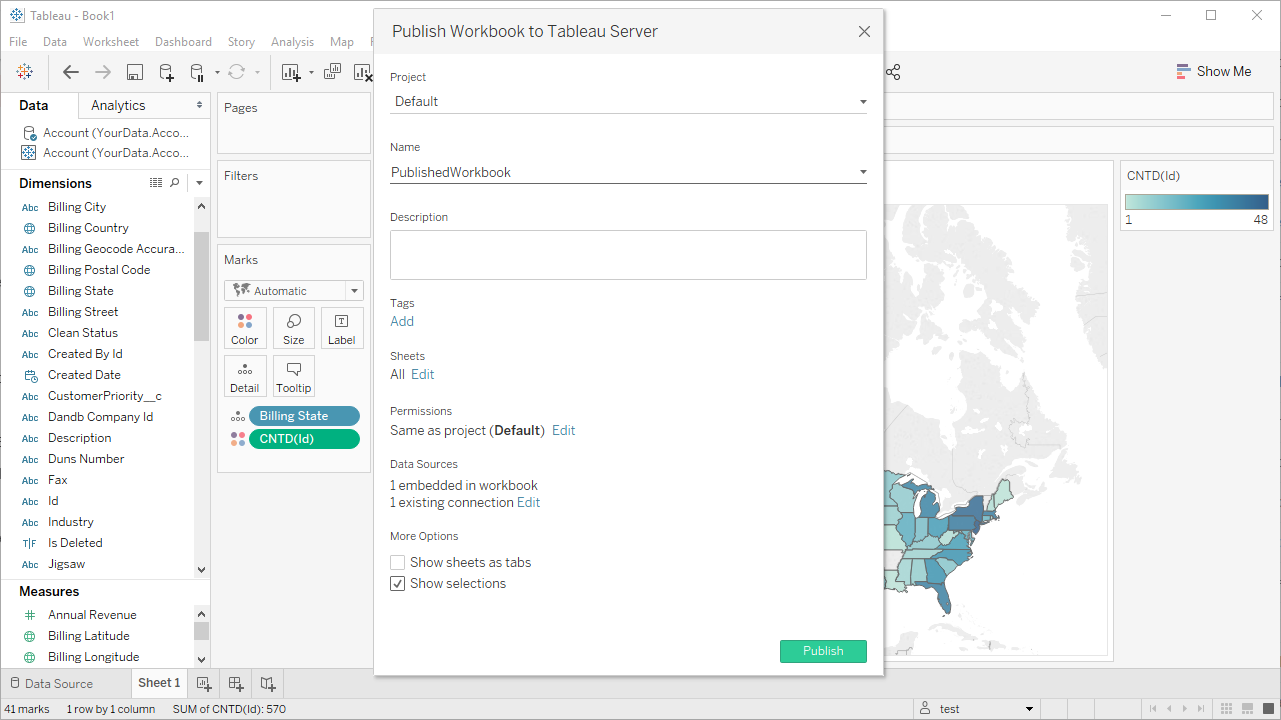
- 次に、ダイアログにProject、Data Source や他のプロパティを入力します。スケジュール更新を設定する場合、Embedded Passsword を認証メニューで選択します。パブリッシュをクリックします。
これで組織内のユーザーTableau Server のパブリッシュされたワークブックを参照することができるようになります。
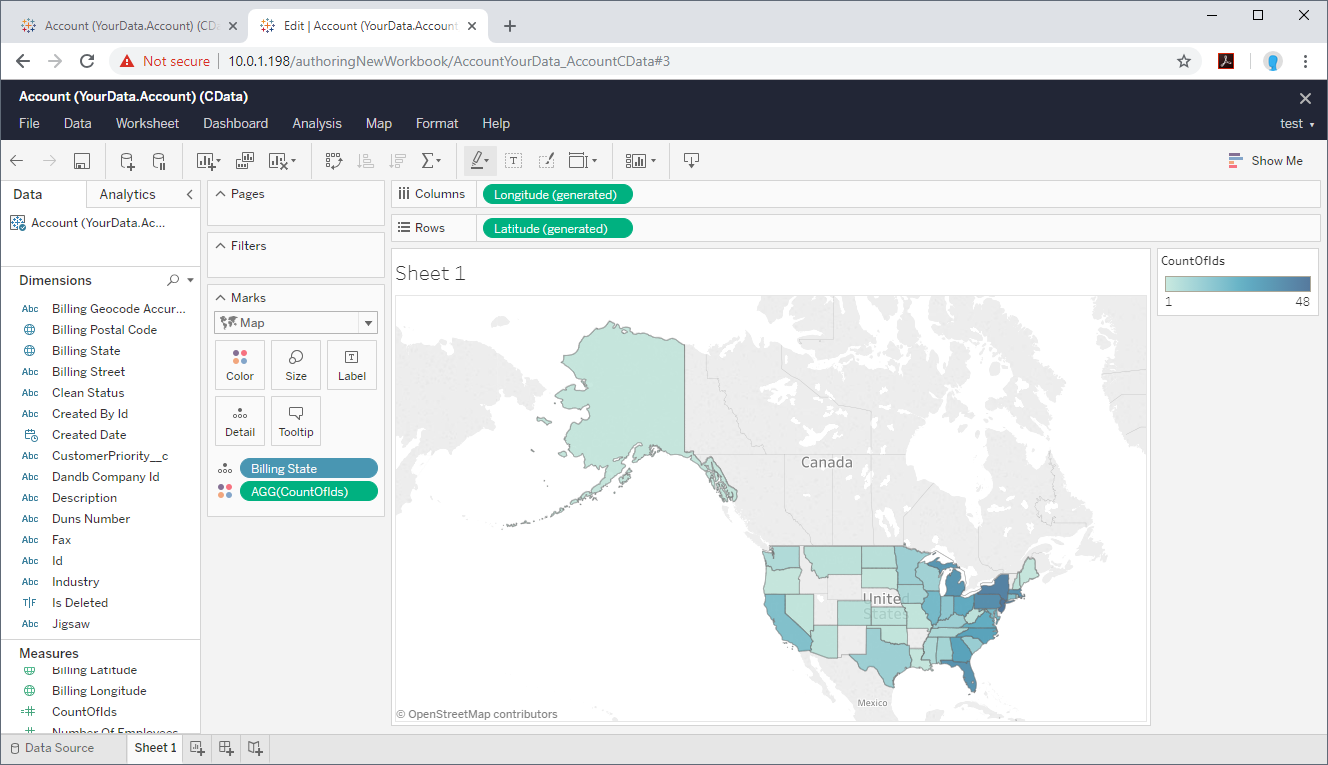
Linear からTableau Server へのデータ連携には、ぜひCData ODBC ドライバをご利用ください
このようにCData ODBC ドライバと併用することで、270を超えるSaaS、NoSQL データをコーディングなしで扱うことができます。30日の無償評価版が利用できますので、ぜひ自社で使っているクラウドサービスやNoSQL と合わせて活用してみてください。
CData ODBC ドライバは日本のユーザー向けに、UI の日本語化、ドキュメントの日本語化、日本語でのテクニカルサポートを提供しています。
はじめる準備はできましたか?
Linear ODBC Driver の無料トライアルをダウンロードしてお試しください:
ダウンロード詳細:
 Linear ODBC Driver
Linear ODBC Driver は、ODBC 接続をサポートするさまざまなアプリケーションからLinear のリアルタイムデータ連携を実現するパワフルなツールです。
データベースにアクセスするときと同感覚でLinear データにアクセスし、標準ODBC Driver インターフェースを通じてLinear データを読み出せます。