







CData Connect AI を使って Cursor からリアルタイムの Neo4J データにアクセス

Cursor は、AI を活用したコードエディタで、開発ワークフローに会話型やエージェント形式のアシスタンス機能を組み込んでいます。MCP(Model Context Protocol)ツールで Cursor を拡張することで、AI エージェントに API やデータベースなどの外部システムへのセキュアなアクセスを提供できます。
Cursor を CData Connect AI の組み込み MCP サーバー と統合すると、IDE にデータをコピーすることなく、エディタの AI がリアルタイムのNeo4J のデータにクエリ、分析、操作を実行できるようになります。これにより、Cursor から直接、ガバナンスされたエンタープライズデータとチャットできる開発体験が実現します。
この記事では、Connect AI での Neo4J 接続の設定、必要なアクセストークンの生成、Cursor へのConnect AI の MCP Server の登録、そして AI チャットパネルを使用したリアルタイムNeo4J のデータの探索方法について説明します。
ステップ 1:Cursor 用の Neo4J 接続を設定
Cursor から Neo4J への接続は、CData Connect AI のリモート MCP サーバーによって実現されます。Cursor からNeo4J のデータを操作するには、まず CData Connect AI で Neo4J 接続を作成・設定します。
- Connect AI にログインし、Sources をクリック、次に Add Connection をクリック
- Add Connection パネルから Neo4J を選択
-
Neo4J に接続するために必要な認証プロパティを入力します。
Neo4j に接続するには、次の接続プロパティを設定します。
- Server:Neo4j インスタンスをホスティングしているサーバー。
- Port:Neo4j サービスが稼働しているポート。プロバイダーは、デフォルトでHTTP (7474) ポートに接続します。
- User:Neo4j インスタンスを使用しているユーザーのユーザー名。
- Password:Neo4j インスタンスを使用しているユーザーのパスワード。
- Database:Neo4j インスタンスで対象とするデータベース。デフォルトは"neo4j" です。

- Save & Test をクリック
- Permissions タブに移動し、ユーザーベースの権限を更新



Personal Access Token を追加
Personal Access Token(PAT)は、Cursor から Connect AI への接続を認証するために使用されます。きめ細かいアクセス制御を維持するため、統合ごとに個別の PAT を作成することをお勧めします。
- Connect AI アプリの右上にある歯車アイコン()をクリックして Settings を開く
- Settings ページで Access Tokens セクションに移動し、 Create PAT をクリック
- PAT にわかりやすい名前を付けて Create をクリック
- Personal Access Token は作成時にのみ表示されるので、必ずコピーして安全な場所に保存してください

Neo4J 接続の設定と PAT の生成が完了したら、Cursor から Connect AI 経由でNeo4J のデータに接続できます。
ステップ 2:Cursor で Connect AI を設定
次に、Connect AI を使用するように Cursor を設定します。Cursor はユーザー設定ディレクトリの mcp.json ファイルから MCP 設定を読み込み、登録されたサーバーを Tools & MCP 設定で公開します。設定が完了すると、Cursor の AI チャットで CData Connect AI が公開するツールを呼び出せるようになります。
- Cursor デスクトップアプリケーションをダウンロードし、アカウントのサインアップフローを完了
-
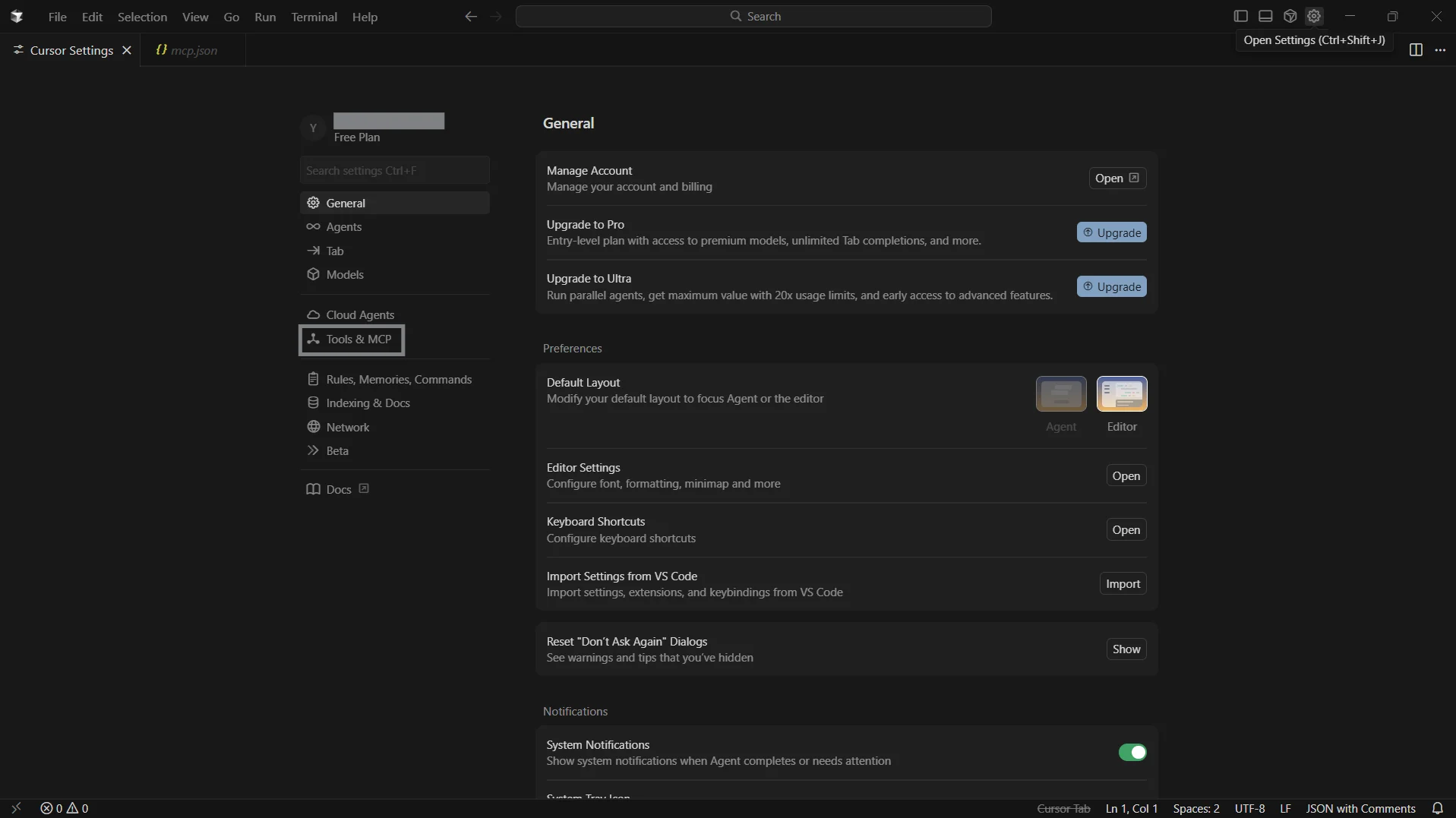
上部メニューから Settings をクリックして設定パネルを開く
-
左側のナビゲーションで Tools & MCP タブを開き、Add Custom MCP をクリック
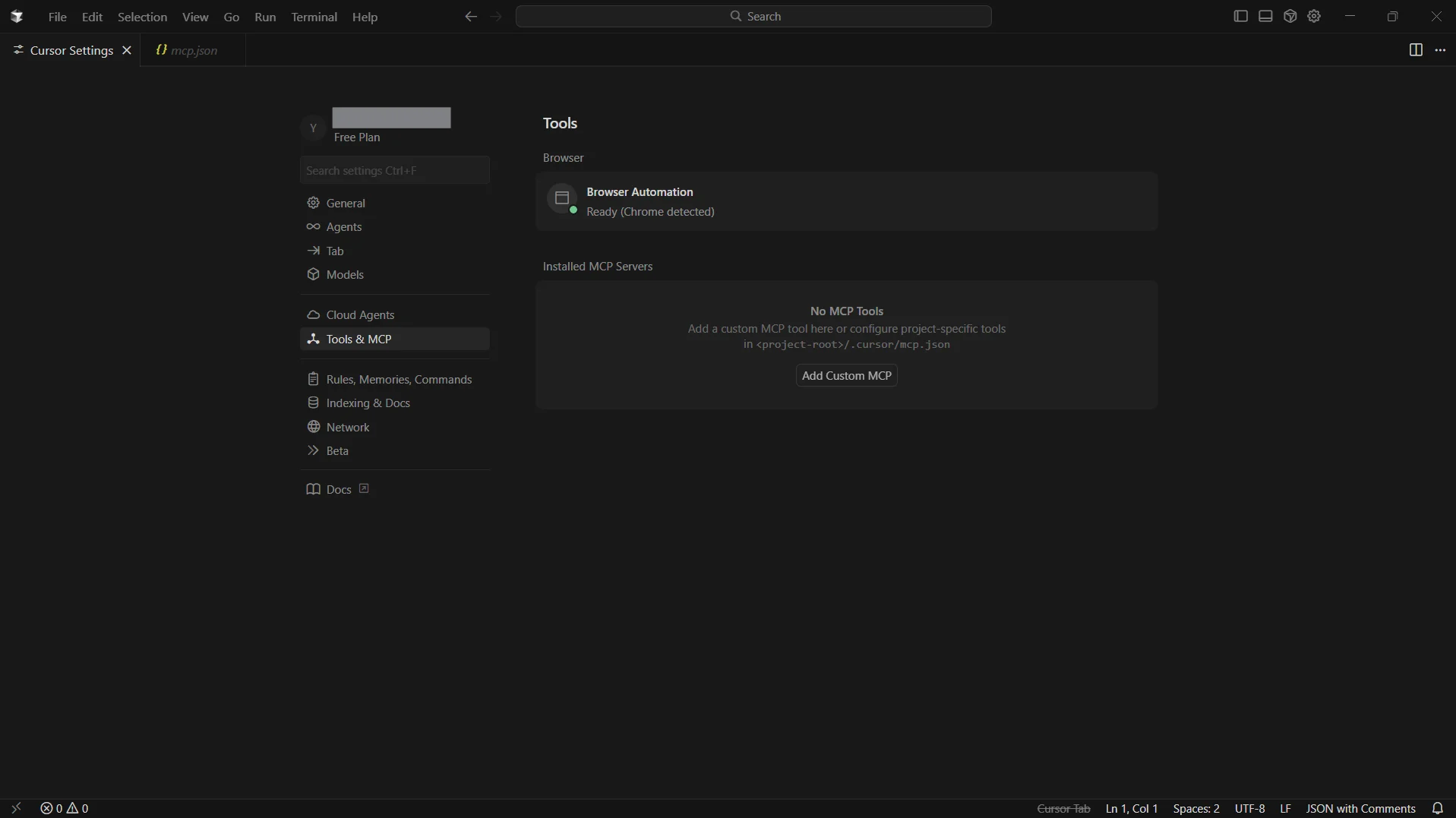
- Cursor がエディタで mcp.json ファイルを開きます
-
以下の設定を追加します。ヘッダーに挿入する前に、email:PAT を Base64 エンコードしてください:
{
  "mcpServers": {
    "cdata-mcp": {
      "url": "https://mcp.cloud.cdata.com/mcp",
      "headers": {
        "Authorization": "Basic your_base64_encoded_email_PAT"
      }
    }
  }
}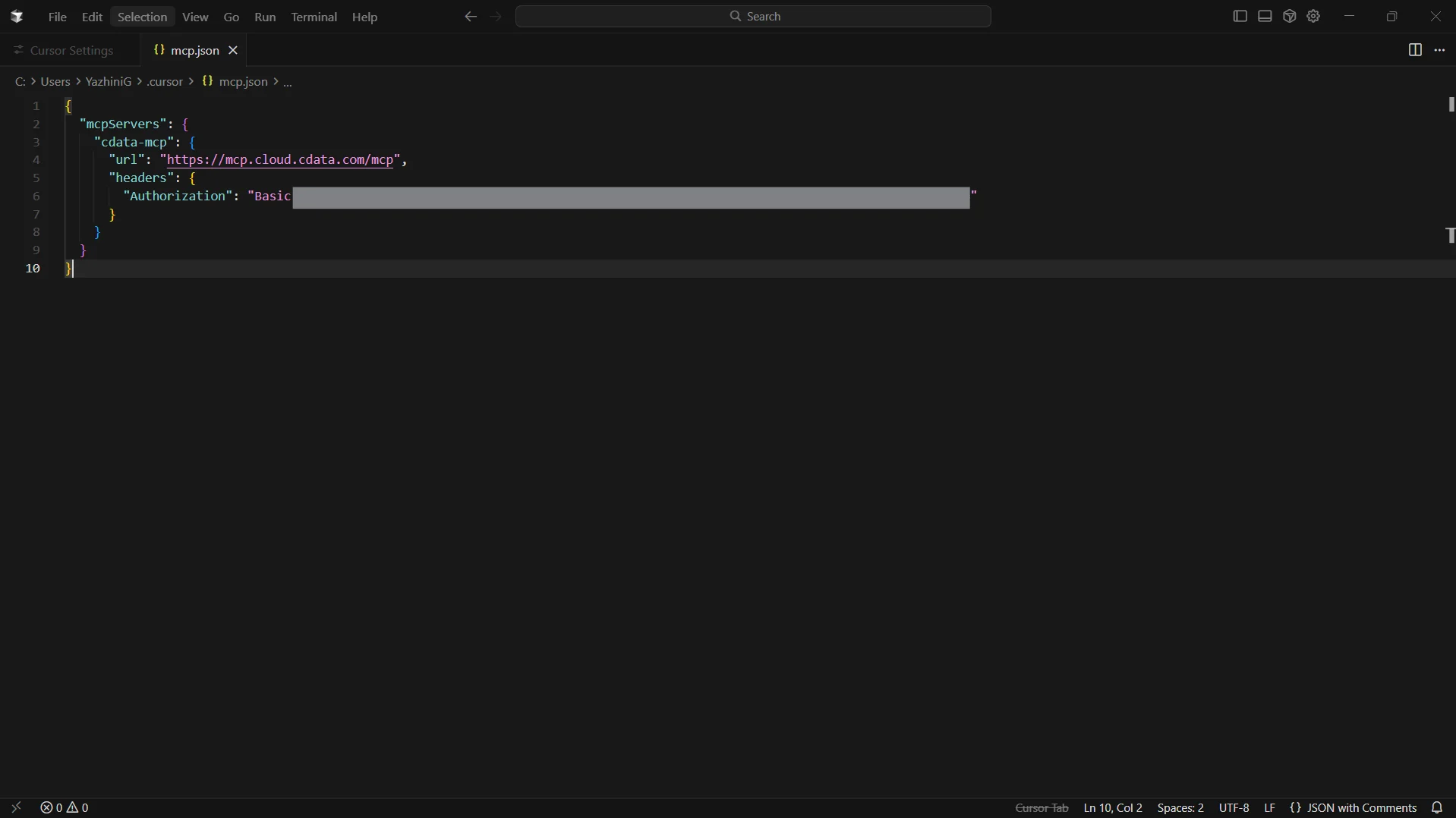
- ファイルを保存
-
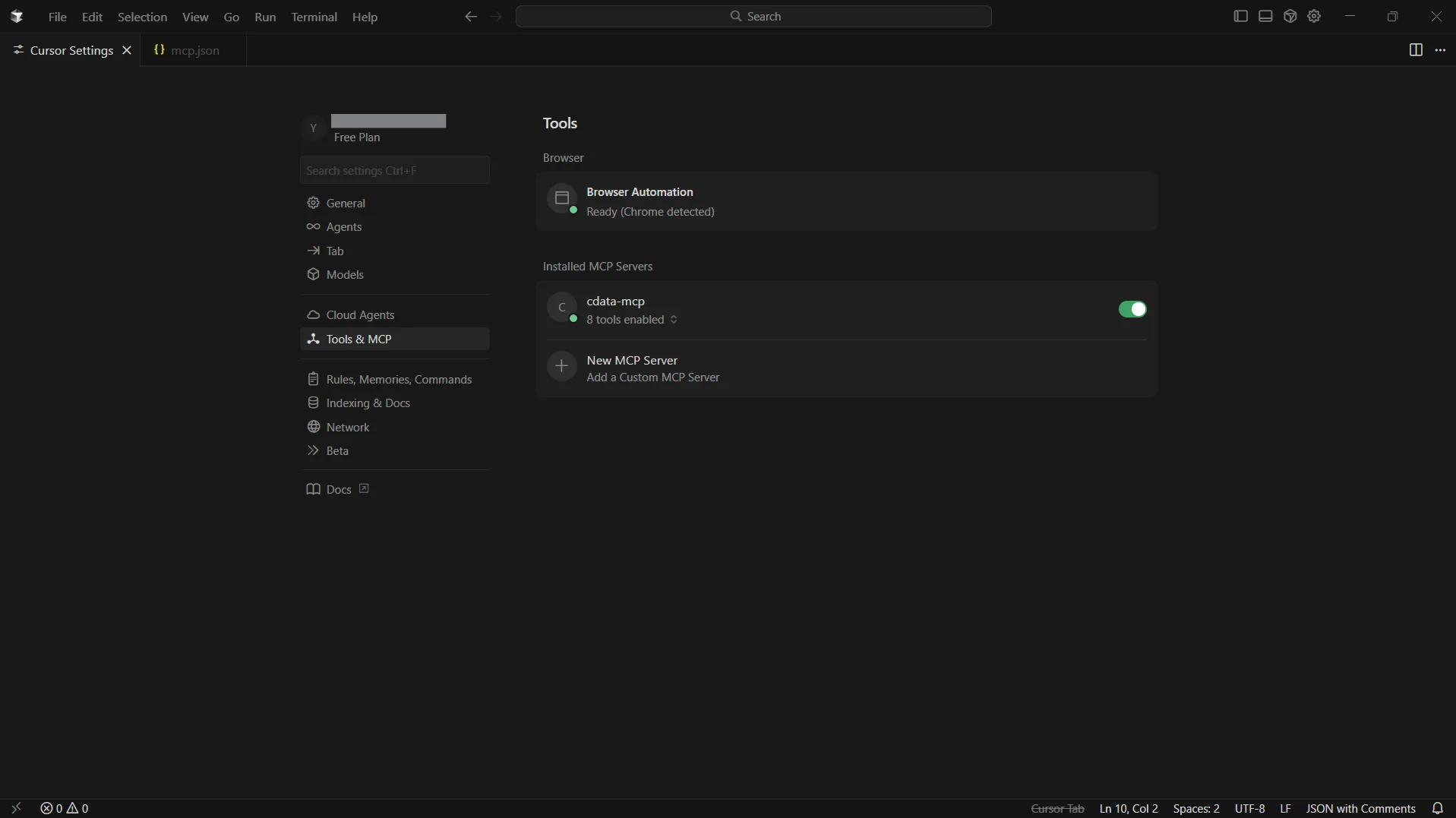
Settings に戻り、Tools & MCP を選択します。cdata-mcp が有効なインジケータとともに表示されていることを確認できます
ステップ 3:Cursor から CData Connect AI とチャット
-
上部バーから Toggle AI Pane をクリックしてチャットウィンドウを開く
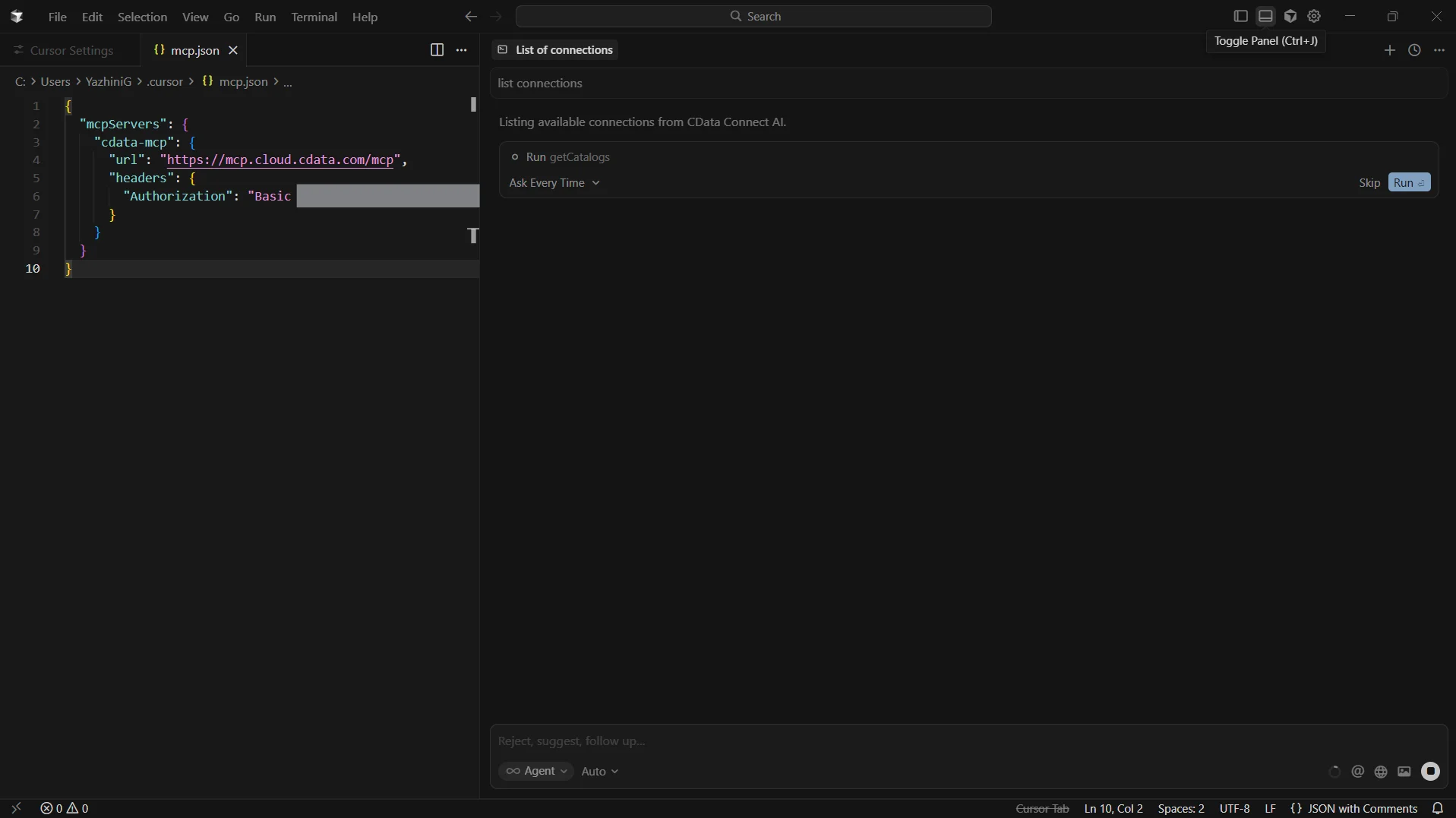
- 「List connections」 と入力して接続をテスト
-
「QueryNeo4J のデータand list the high priority accounts」 のようなクエリも実行できます
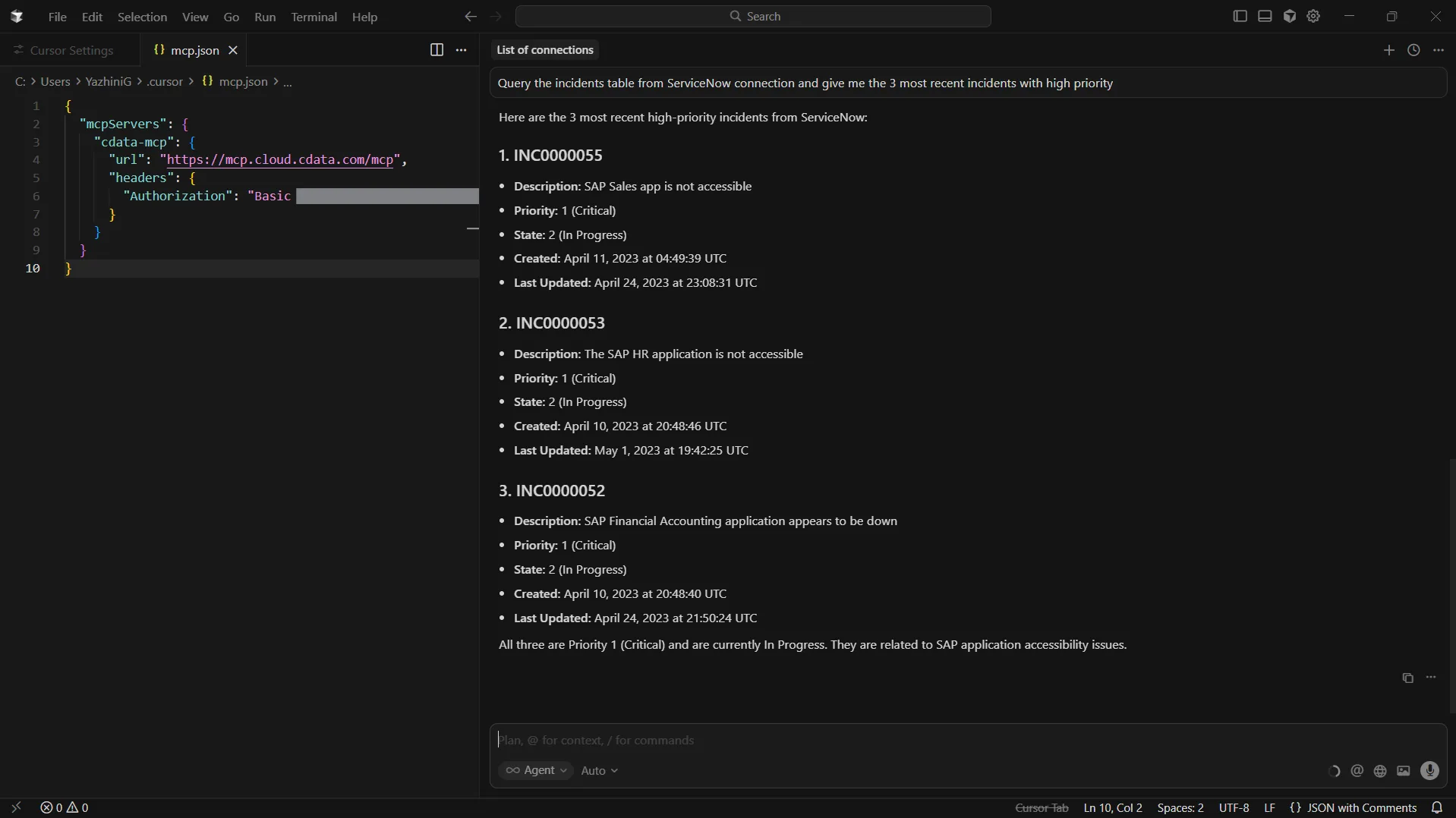
これで、Cursor と CData Connect AI MCP Server の統合が完了し、エディタから直接リアルタイムのNeo4J のデータを操作できるようになりました。
CData Connect AI を入手
数百種類の SaaS、ビッグデータ、NoSQL ソースに開発ツールから直接アクセスするには、CData Connect AI をお試しください!