







RazorSQL で Notion のデータ に接続

CData JDBC Driver for Notion は、IDE のウィザードからデータ管理・分析ツールまで、サードパーティツールからの標準ベースのアクセスを可能にします。この記事では、RazorSQL のウィザードを使用して Notion に接続する方法を説明します。
Notion のデータ 用の JDBC データソースを作成
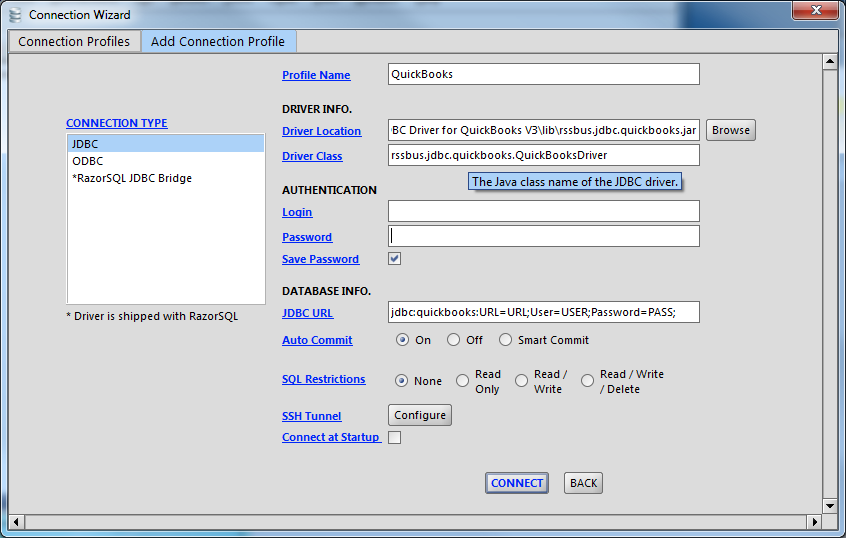
- RazorSQL アプリケーションを開き、「Connections」メニューから「Add Connection Profile」->「Other」->「JDBC」を選択します。
- 表示される「Connection Wizard」で、以下のプロパティを設定します。
- Driver Location:インストールディレクトリ内の lib サブフォルダへのパスを設定します。
- Driver Class:ドライバークラスを cdata.jdbc.api.APIDriver に設定します。
- Username:ユーザー名を入力します(このプロパティは JDBC URL 内でも設定できます)。
- Password:パスワードを入力します(このプロパティは JDBC URL 内でも設定できます)。
JDBC URL:接続パラメータを入力します。JDBC URL は jdbc:api: で始まり、その後にセミコロンで区切られた接続プロパティが続きます。
まず、Profile 接続プロパティをディスク上の Notion プロファイルの場所に設定します(例:C:\profiles\Notion.apip)。次に、ProfileSettings 接続プロパティを Notion の接続文字列に設定します(以下を参照)。
Notion API プロファイル設定
https://www.notion.so/my-integrations にアクセスし、内部インテグレーションを作成して名前とワークスペースを設定したら、Secrets セクションから Internal Integration Token をコピーします。
ビルトイン接続文字列デザイナー
JDBC URL の構築には、Notion JDBC Driver に組み込まれている接続文字列デザイナーを使用してください。JAR ファイルをダブルクリックするか、コマンドラインから jar ファイルを実行します。
java -jar cdata.jdbc.api.jar
接続プロパティを入力し、接続文字列をクリップボードにコピーします。

一般的な JDBC URL は以下のとおりです。
jdbc:api:Profile=C:\profiles\Notion.apip;ProfileSettings='APIKey=your_integration_token';
Notion のデータ のクエリとテーブルの選択
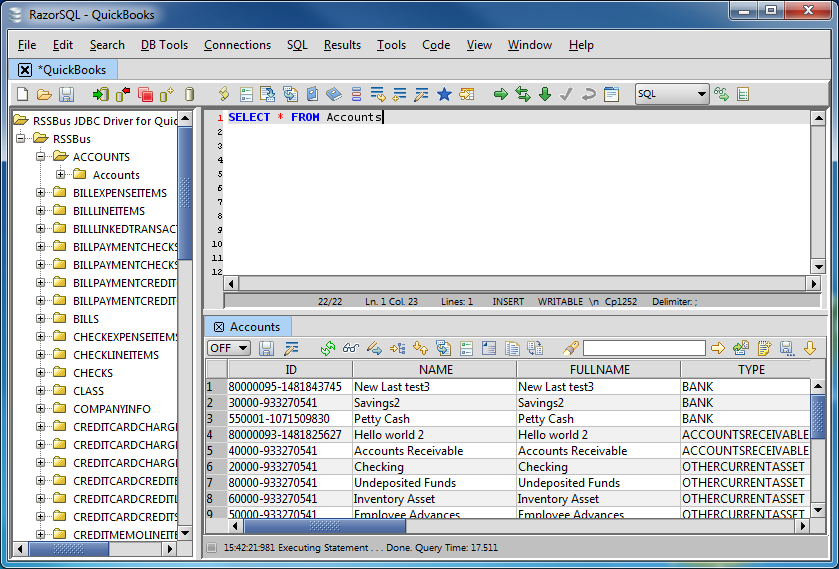
接続が確立されると、ウィザードが閉じ、接続パネルで接続が利用可能になります。その後、テーブルをクエリできます。