【ノーコード】SAP LumiraでNotion のOData フィードを取り込んでみる

CData API Server を使って、SAP Lumira でNotion に基づくビジュアライゼーションを作成できます。API Server により、リアルタイムデータへの接続が可能になります。ダッシュボードとレポートはオンデマンドで更新できます。この記事では、常に最新であるグラフを作成する方法を説明します。
API Server の設定
以下のリンクからAPI Server の無償トライアルをスタートしたら、セキュアなNotion OData サービスを作成していきましょう。
Notion への接続
Salesforce Connect からNotion のデータを操作するには、まずNotion への接続を作成・設定します。
- API Server にログインして、「Connections」をクリック、さらに「接続を追加」をクリックします。

- 「接続を追加」をクリックして、データソースがAPI Server に事前にインストールされている場合は、一覧から「Notion」を選択します。
- 事前にインストールされていない場合は、コネクタを追加していきます。コネクタ追加の手順は以下の記事にまとめてありますので、ご確認ください。
CData コネクタの追加方法はこちら >> - それでは、Notion への接続設定を行っていきましょう!

-
まず、Profile 接続プロパティをディスク上の Notion プロファイルの場所に設定します(例:C:\profiles\Notion.apip)。次に、ProfileSettings 接続プロパティを Notion の接続文字列に設定します(以下を参照)。
Notion API プロファイル設定
https://www.notion.so/my-integrations にアクセスし、内部インテグレーションを作成して名前とワークスペースを設定したら、Secrets セクションから Internal Integration Token をコピーします。
- 接続情報の入力が完了したら、「保存およびテスト」をクリックします。
まず、Profile 接続プロパティをディスク上の Notion プロファイルの場所に設定します(例:C:\profiles\Notion.apip)。次に、ProfileSettings 接続プロパティを Notion の接続文字列に設定します(以下を参照)。
Notion API プロファイル設定
https://www.notion.so/my-integrations にアクセスし、内部インテグレーションを作成して名前とワークスペースを設定したら、Secrets セクションから Internal Integration Token をコピーします。
API Server のユーザー設定
次に、API Server 経由でNotion にアクセスするユーザーを作成します。「Users」ページでユーザーを追加・設定できます。やってみましょう。
- 「Users」ページで ユーザーを追加をクリックすると、「ユーザーを追加」ポップアップが開きます。
-
次に、「ロール」、「ユーザー名」、「権限」プロパティを設定し、「ユーザーを追加」をクリックします。

-
その後、ユーザーの認証トークンが生成されます。各ユーザーの認証トークンとその他の情報は「Users」ページで確認できます。

Notion 用のAPI エンドポイントの作成
ユーザーを作成したら、Notion のデータ用のAPI エンドポイントを作成していきます。
-
まず、「API」ページに移動し、
「 テーブルを追加」をクリックします。
-
アクセスしたい接続を選択し、次へをクリックします。
-
接続を選択した状態で、各テーブルを選択して確認をクリックすることでエンドポイントを作成します。

OData のエンドポイントを取得
以上でNotion への接続を設定してユーザーを作成し、API Server でNotion データのAPI を追加しました。これで、OData 形式のNotion データをREST API で利用できます。API Server の「API」ページから、API のエンドポイントを表示およびコピーできます。

SAP Lumira からNotion への接続
以下のステップに従って、Notion をSAP Lumira に取得します。SQL クエリを実行するか、UI を使用できます。
- SAP Lumira で[File]->[New]->[Query with SQL]とクリックします。Add New Dataset ダイアログが表示されます。
- [Generic]セクションを展開し、[Generic OData 2.0 Connector]オプションをクリックします。
-
[Service Root URI]ボックスに、API Server のOData エンドポイントを入力します。URL は次の例のようになります。
https://your-server:8032/api.rsc
-
[User Name]と[Password]のボックスにAPI ユーザーのユーザー名と認証トークンを入力します。これらの資格情報は、HTTP 基本認証で使用されます。
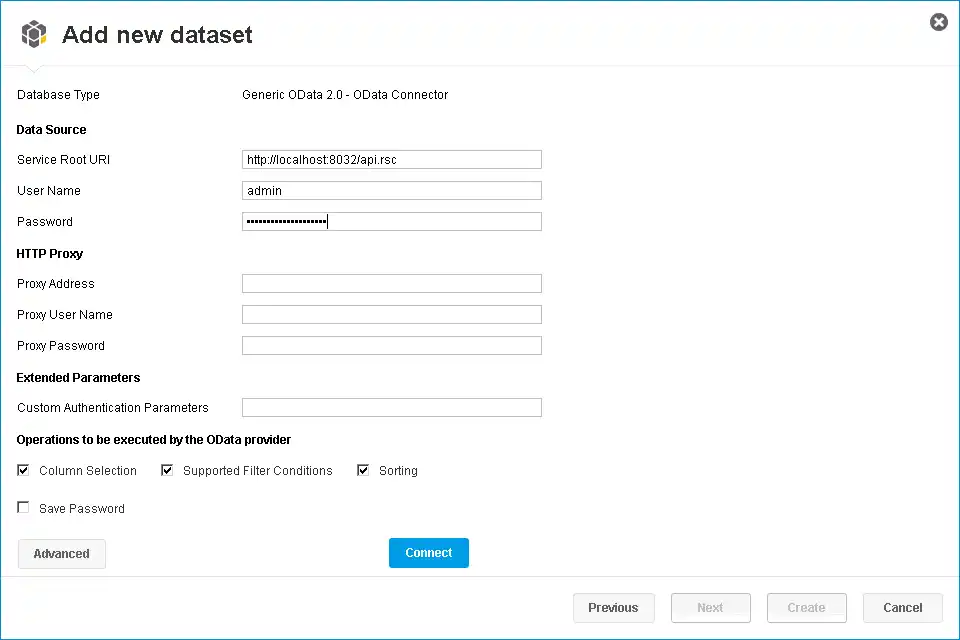
ツリーでエンティティを選択するか、SQL クエリを入力します。この記事では、Notion BlockChildren エンティティをインポートします。

-
[Connect]をクリックすると、SAP Lumira は対応するOData 要求を生成し、結果をメモリにロードします。その後、フィルタ、集計、要約関数など、SAP Lumira で使用可能な任意のデータ処理ツールを使用できます。
データのビジュアライゼーションを作成
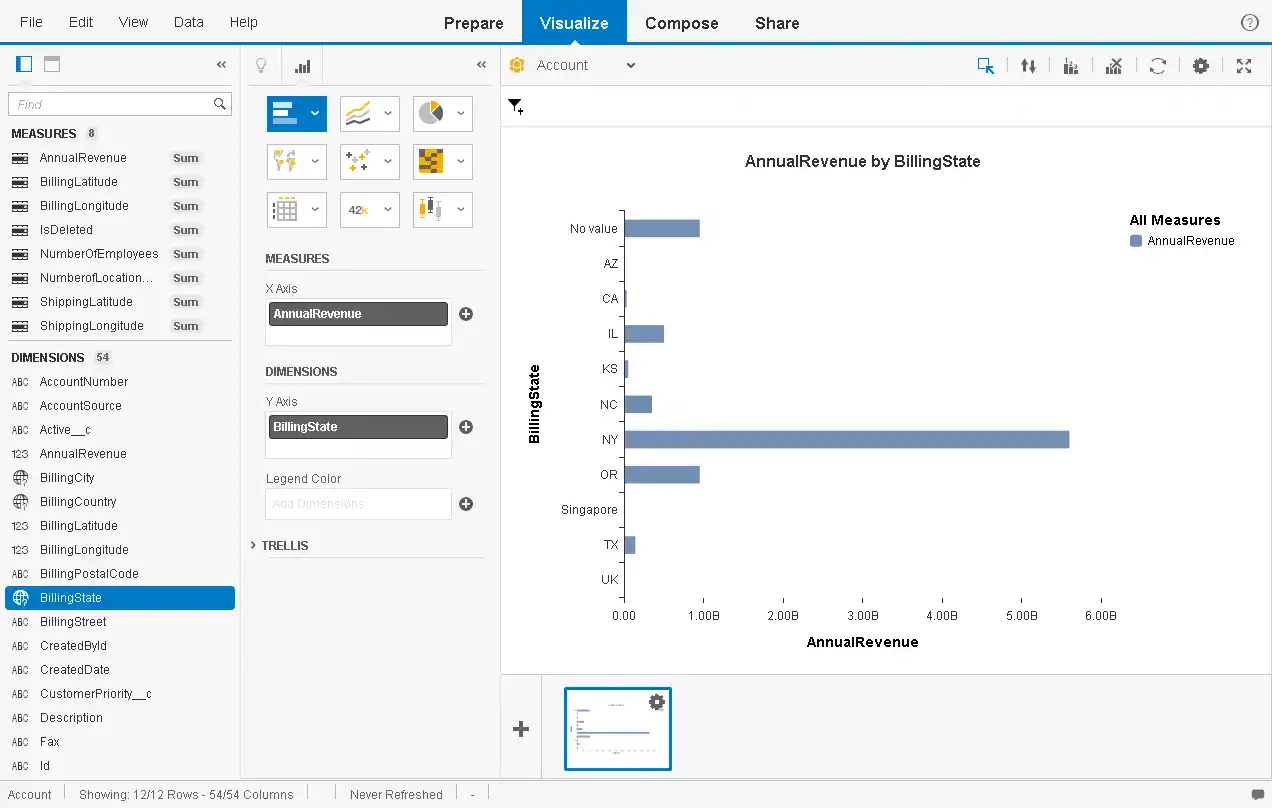
データをインポートした後、[Visualize]ルームでデータのビジュアライゼーションを作成できます。以下のステップに従って、基本グラフを作成します。
[Measures and Dimensions]ペインで、メジャーとディメンションを[Visualization Tools]ペインの[x-axis]フィールドと[y-axis]フィールドにドラッグします。SAP Lumira は、API Server のメタデータサービスからディメンションとメジャーを自動的に検出します。
デフォルトでは、SUM 関数はすべてのメジャーに適用されます。メジャーの横にある歯車のアイコンをクリックしてデフォルトの要約を変更します。
- [Visualization Tools]ペインで、グラフの種類を選択します。
- [Chart Canvas]ペインで、フィルタを適用し、メジャーで並べ替え、ランキングを追加して現在のNotion でグラフを更新します。