







CData Connect AI を使用して Cline をOkta データと連携

Cline は、VS Code やCursor などの最新IDE 内で動作する自律型AI コーディングエージェントです。開発者は、構造化された実行モデルを使用してエディタ内から直接タスクを推論し、アクションを実行し、外部システムと対話するエージェント駆動型ワークフローを構築できます。
Cline を組み込みのMCP(Model Context Protocol)サーバーを通じてCData Connect AI と連携させることで、エージェントはOkta のデータをリアルタイムでクエリ、分析、操作できるようになります。この連携により、Cline のIDE 内エージェントフレームワークとCData Connect AI のガバナンスされたエンタープライズ接続が橋渡しされ、手動でのデータ移動なしに、すべてのデータアクセスが許可されたソースに対してセキュアに実行されます。
この記事では、Connect AI でOkta の接続を設定し、必要なパーソナルアクセストークンを生成し、Cline にConnect AI MCP サーバーを登録し、エージェントがIDE 内からOkta のデータと正常に対話できることを確認する手順を説明します。
ステップ1:Cline 用のOkta 接続を設定
Cline からOkta への接続は、CData Connect AI のリモートMCP サーバーを通じて実現されます。Cline からOkta のデータにアクセスするには、まずCData Connect AI でOkta 接続を作成して設定します。
- Connect AI にログインし、Sources をクリックし、 Add Connection をクリックします
- Add Connection パネルからOkta を選択します
-
Okta に接続するために必要な認証プロパティを入力します。
Okta に接続するには、Domain 接続文字列プロパティをお使いのOkta ドメインに設定します。 Okta はOAuth およびOAuthJWT 認証をサポートしています。
OAuth認証
OAuth で認証するには、AuthScheme をOAuth に設定する必要があります。また、カスタムOAuth アプリケーションを作成する必要があります。
カスタムOAuth アプリケーションの作成
Okta アカウントから:
- 管理者アカウントでOkta のデベロッパーエディションにサインインします。
- Admin Consoleで、Applications > Applications に移動します。
- Create App Integration をクリックします。
- Sign-in method は、OIDC - OpenID Connect を選択します。
- Application type は、Web Application を選択します。
- カスタムアプリケーションの名前を入力します。
- Grant TypeをAuthorization Code に設定します。トークンを自動的に更新したい場合は、Refresh Token もチェックしてください。
- コールバックURL を設定します。
- デスクトップアプリケーションやヘッドレスマシンでは、http://localhost:33333 または任意の別のポート番号を使用します。ここで設定したURI が、CallbackURL プロパティになります。
- Web アプリケーションの場合、コールバックURL を信頼できるリダイレクトURL に設定します。このURL は、アプリケーションへのアクセスが許可されたことを示すトークンを伴ってユーザーが戻ってくるWeb 上の場所です。
- Assignments セクションで、Limit access to selected groups を選択してグループを追加するか、グループの割り当ては一旦スキップします。
- OAuth アプリケーションを保存します。
- アプリケーションのGeneral タブに、アプリケーションのClient Id とClient Secret が表示されます。後で使用できるように、これらを記録してください。Client Id はOAuthClientId の設定に使用し、Client Secret はOAuthClientSecret の設定に使用します。
- Assignments タブを確認し、アプリケーションにアクセスする必要のあるすべてのユーザーがアプリケーションに割り当てられていることを確かめます。
- Okta API Scopes タブで、OAuth アプリケーションに付与するスコープを選択します。これらのスコープは、アプリが読み取り可能なデータを決定します。そのため、特定のビューに対するスコープを付与しないと、そのビューに対するクエリを実行する権限がドライバーに付与されません。各ビューに必要なスコープを確認するには、ヘルプドキュメントのデータモデル > ビュー のビュー固有のページを参照してください。
OAuth 認証の詳細や、OAuthJWT 認証については、ヘルプドキュメントを参照してください。

- Save & Test をクリックします
- Permissions タブに移動し、ユーザーベースの権限を更新します



パーソナルアクセストークンの追加
パーソナルアクセストークン(PAT)は、Cline からConnect AI への接続を認証するために使用されます。きめ細かなアクセス制御を維持するため、連携ごとに個別のPAT を作成することがベストプラクティスです。
- Connect AI アプリの右上にある歯車アイコン()をクリックしてSettings を開きます
- Settings ページでAccess Tokens セクションに移動し、 Create PAT をクリックします
- PAT にわかりやすい名前を付けてCreate をクリックします
- トークンが表示されたらコピーし、安全に保管してください。再度表示されることはありません

Okta 接続の設定とPAT の生成が完了したので、Cline はCData Connect AI を通じてOkta のデータに接続できるようになりました。
ステップ2:Cline のインストールとセットアップ
Cline はIDE 拡張機能として配布されており、VS Code やCursor などの環境にインストールできます。この例ではCursor を使用しますが、手順はサポートされているIDE で同じです。
-
Cursor を開き、Extensions Marketplace からCline 拡張機能をインストールします
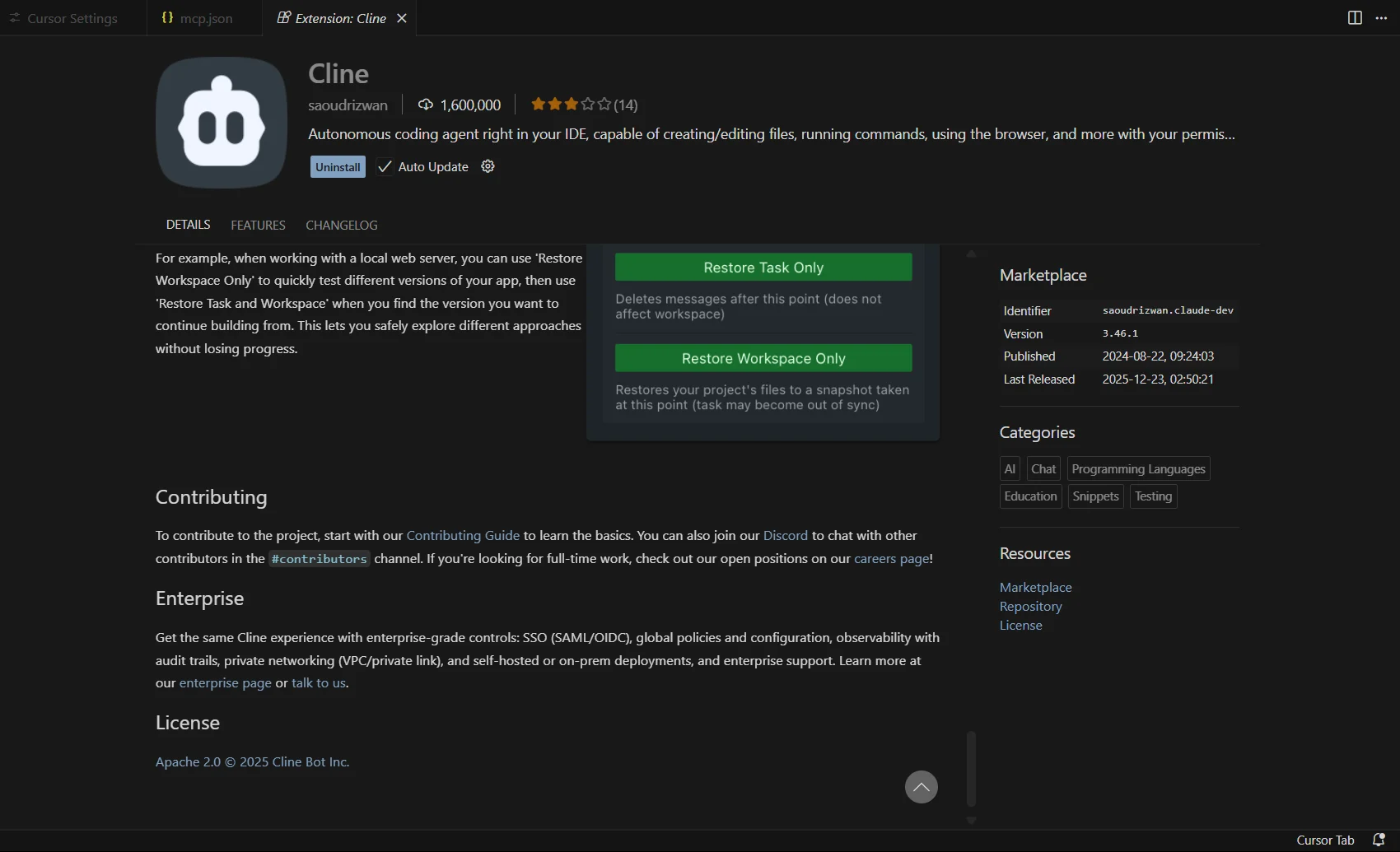
- モデルの選択や権限プロンプトを含む、Cline の初期セットアップフローを完了します
- セットアップが完了すると、Cline エージェントパネルがIDE 内に自動的に開きます
ステップ3:Connect AI リモートMCP サーバーの追加
Cline が実行されたら、エージェントがConnect AI を通じてOkta のデータにアクセスできるようにCData Connect AI リモートMCP サーバーを追加します。
-
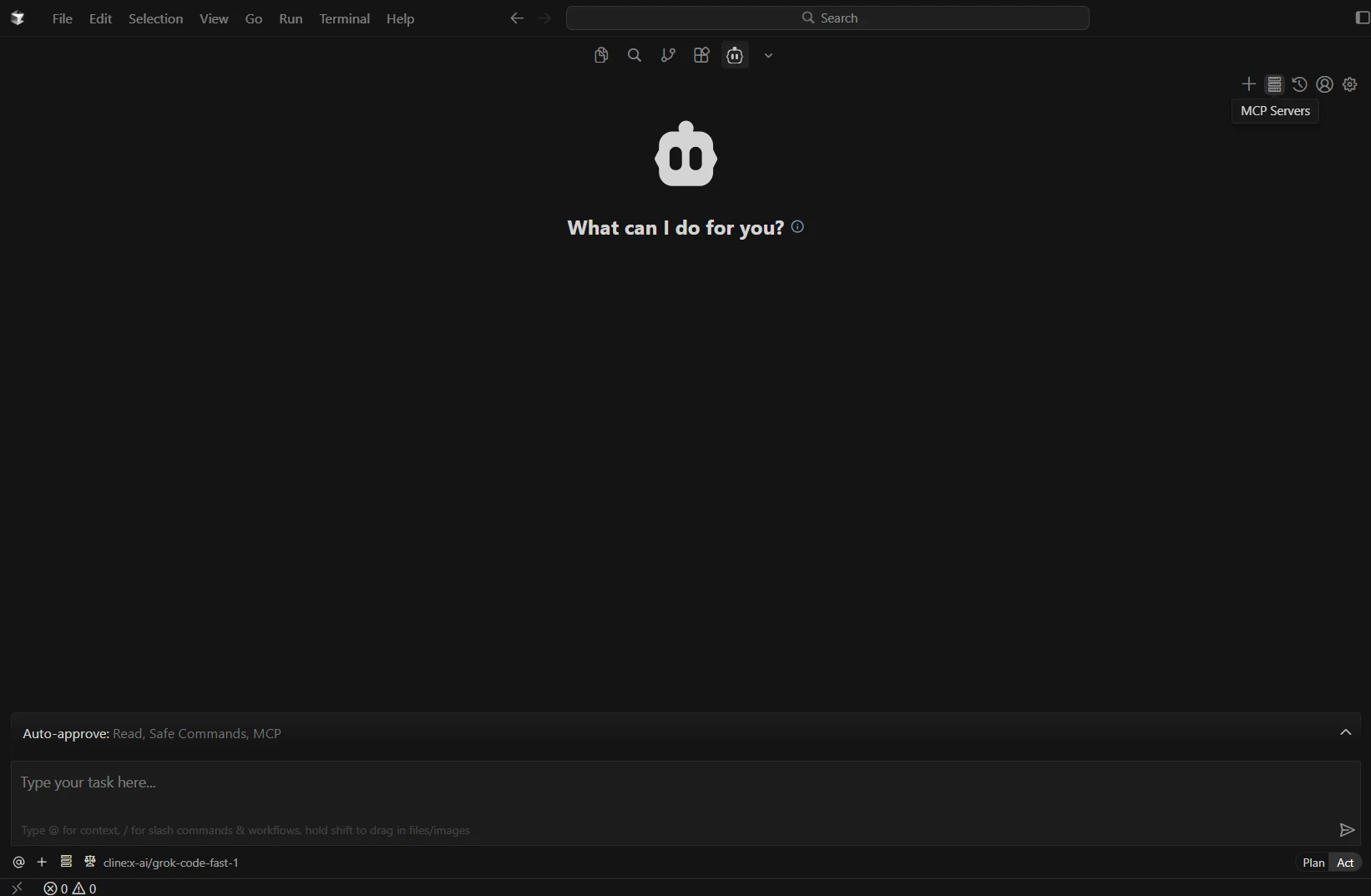
Cline パネルでMCP Servers をクリックします
-
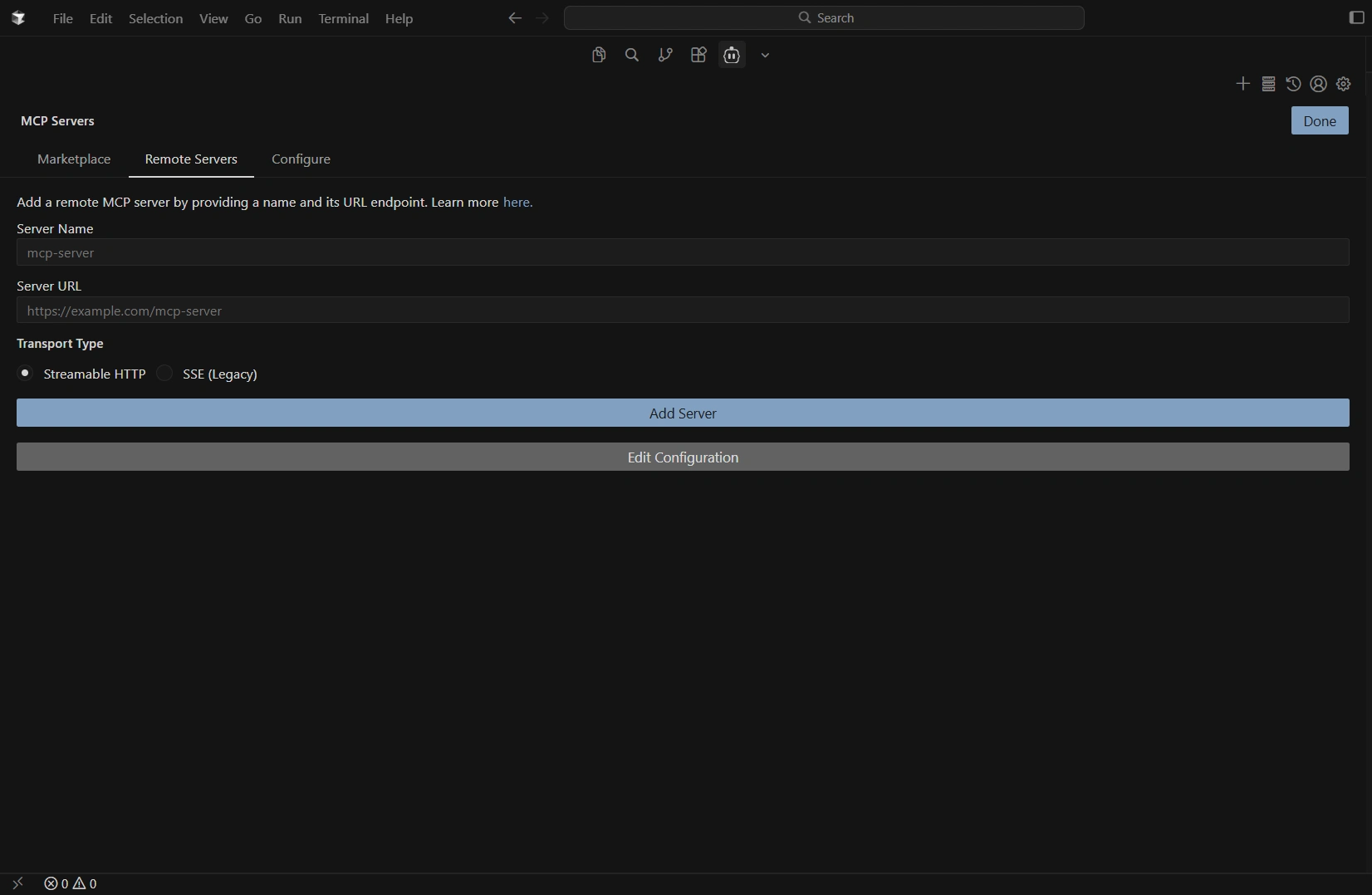
Remote Servers を開き、Edit Configuration をクリックします
-
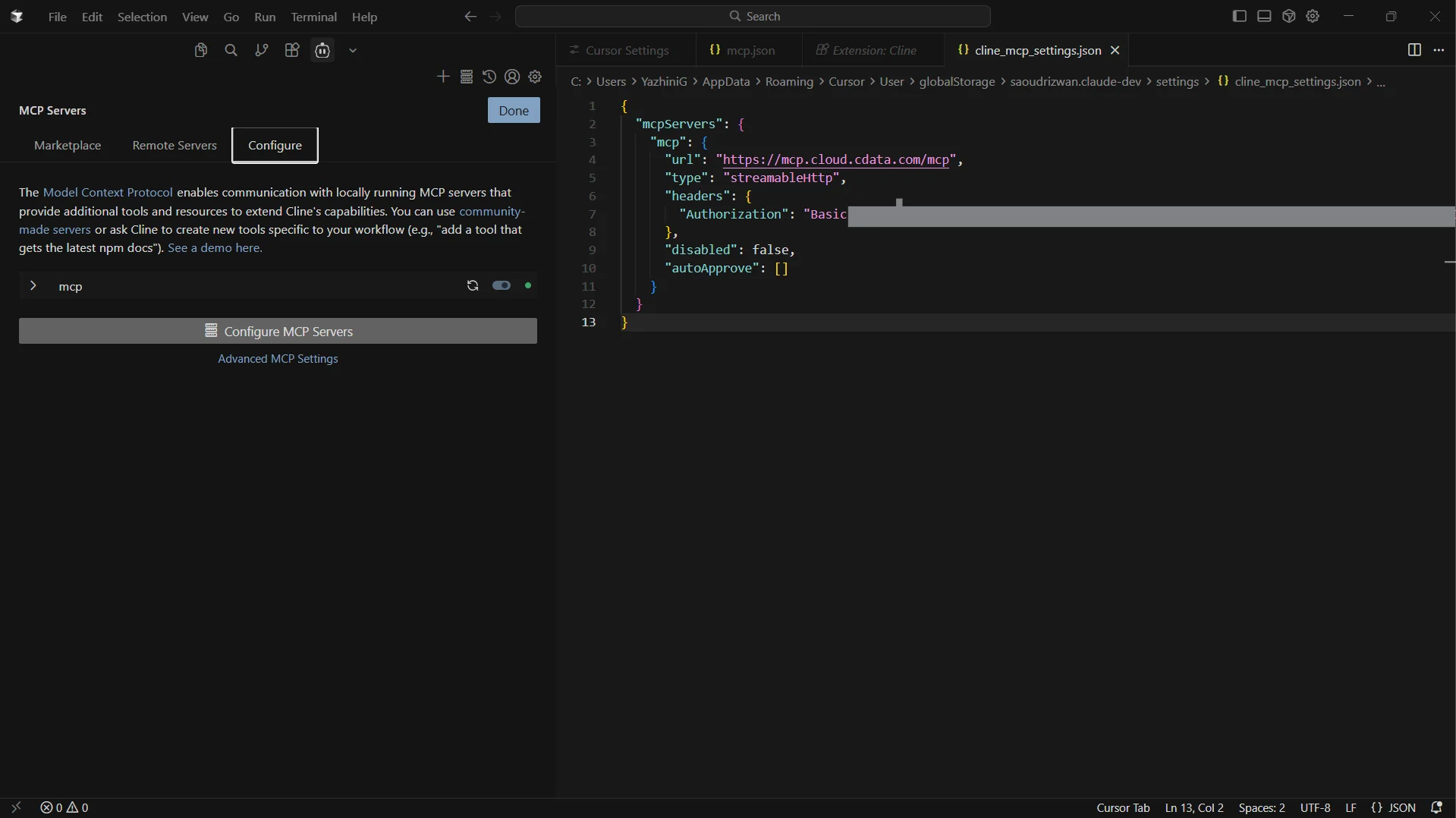
JSON 設定ファイルが開きます。以下の設定を貼り付けます
{
  "mcpServers": {
    "mcp": {
      "url": "https://mcp.cloud.cdata.com/mcp",
      "type": "streamableHttp",
      "headers": {
        "Authorization": "Basic your_email:your_PAT"
      },
      "disabled": false,
      "autoApprove": []
    }
  }
}
注:Cline はConnect AI でBasic 認証を使用します。Connect AI のユーザーメールアドレスと先ほど作成したPAT を組み合わせます。例えば、[email protected]:ABC123...XYZ789 のように、Authorization ヘッダーの値としてBasic [email protected]:ABC123...XYZ789 のように追加します。
-
ファイルを保存し、MCP Servers 画面に戻ってサーバーがリストに表示され有効になっていることを確認します
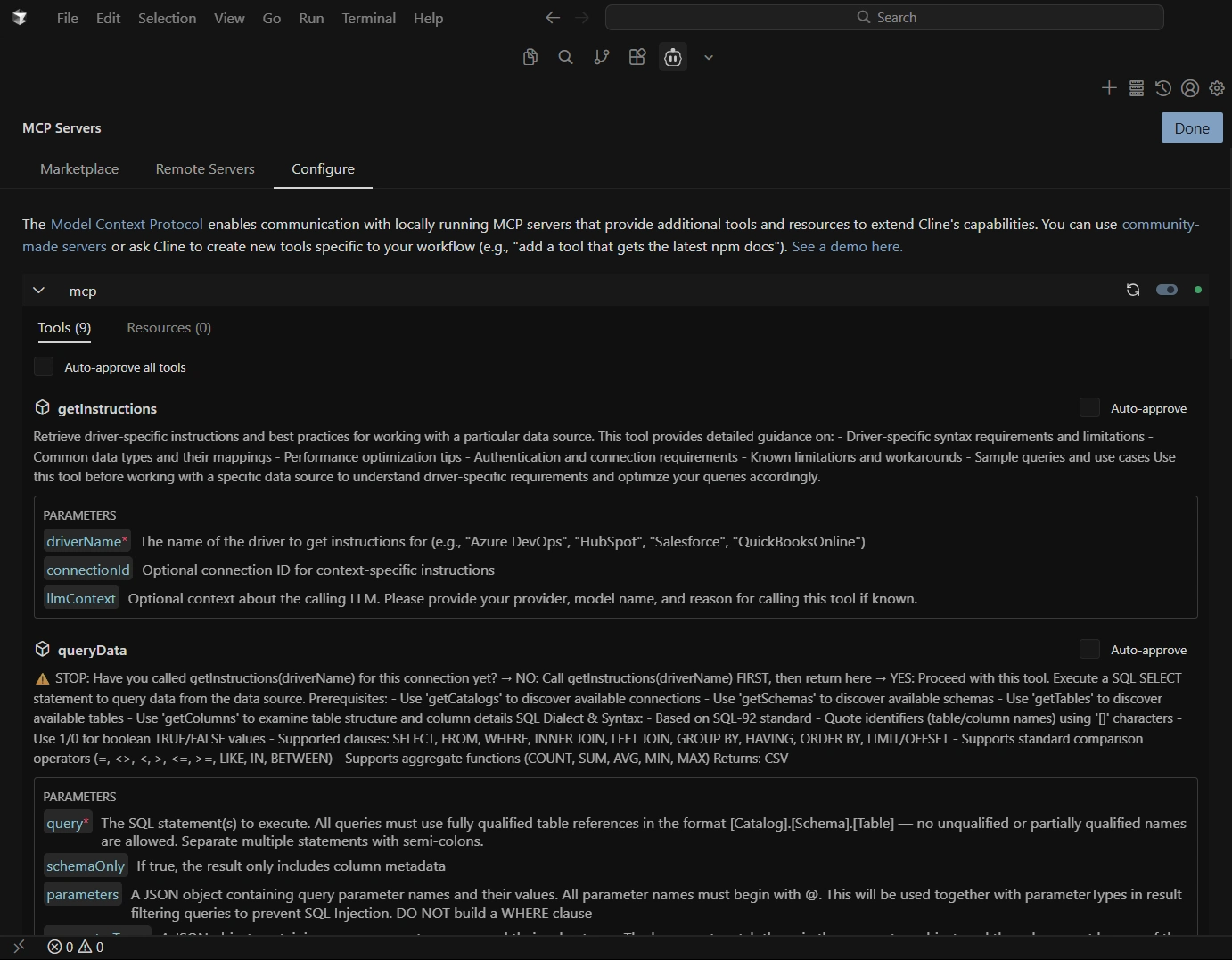
ステップ4:Cline からリアルタイムデータをクエリ
MCP サーバーが登録されると、Cline はConnect AI で公開されているリアルタイムデータソースと対話できるようになります。
-
Cline パネルの アイコンをクリックしてNew Task/Chat を開始します
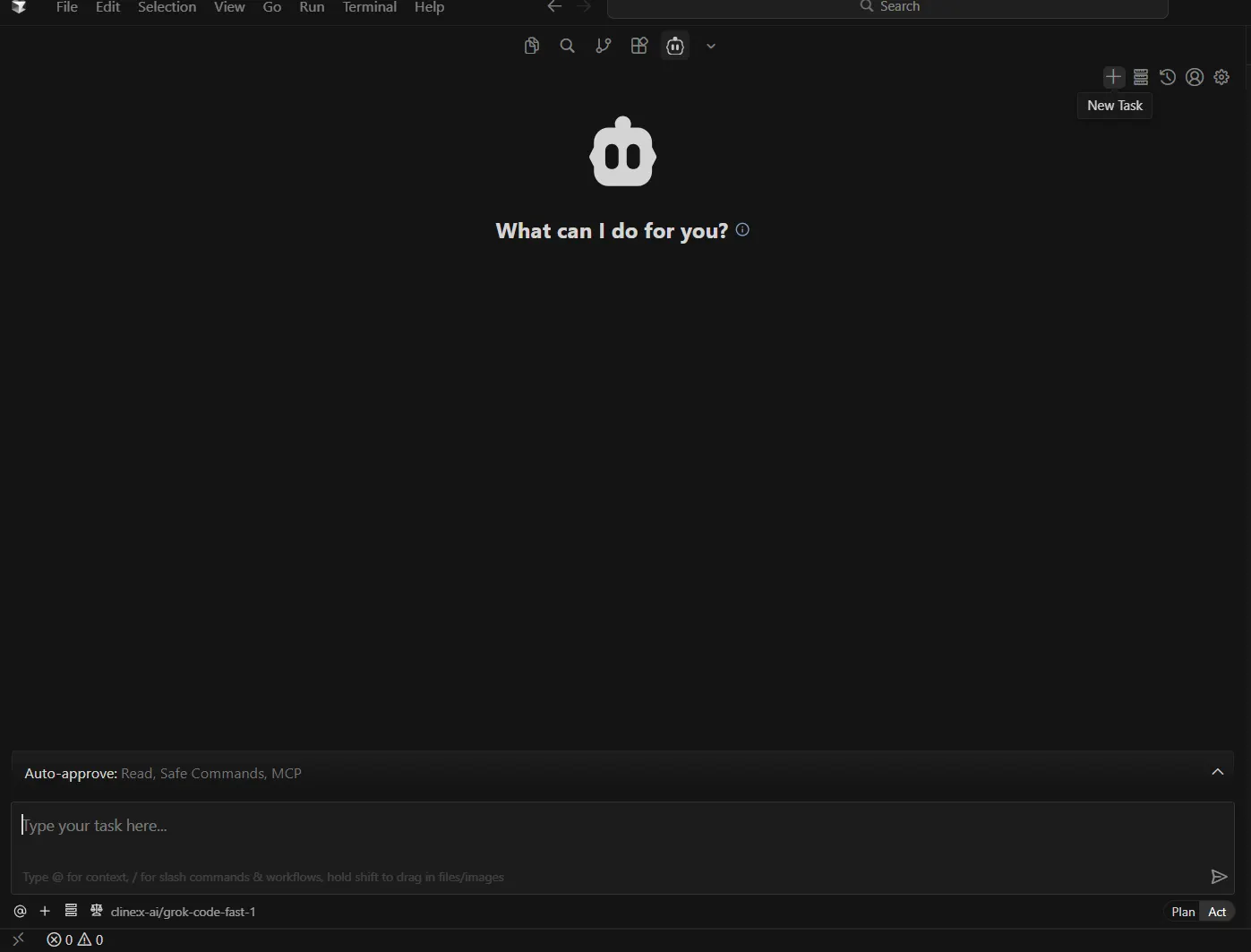
-
チャットウィンドウの下部で、設定したMCP サーバーが選択されていることを確認します
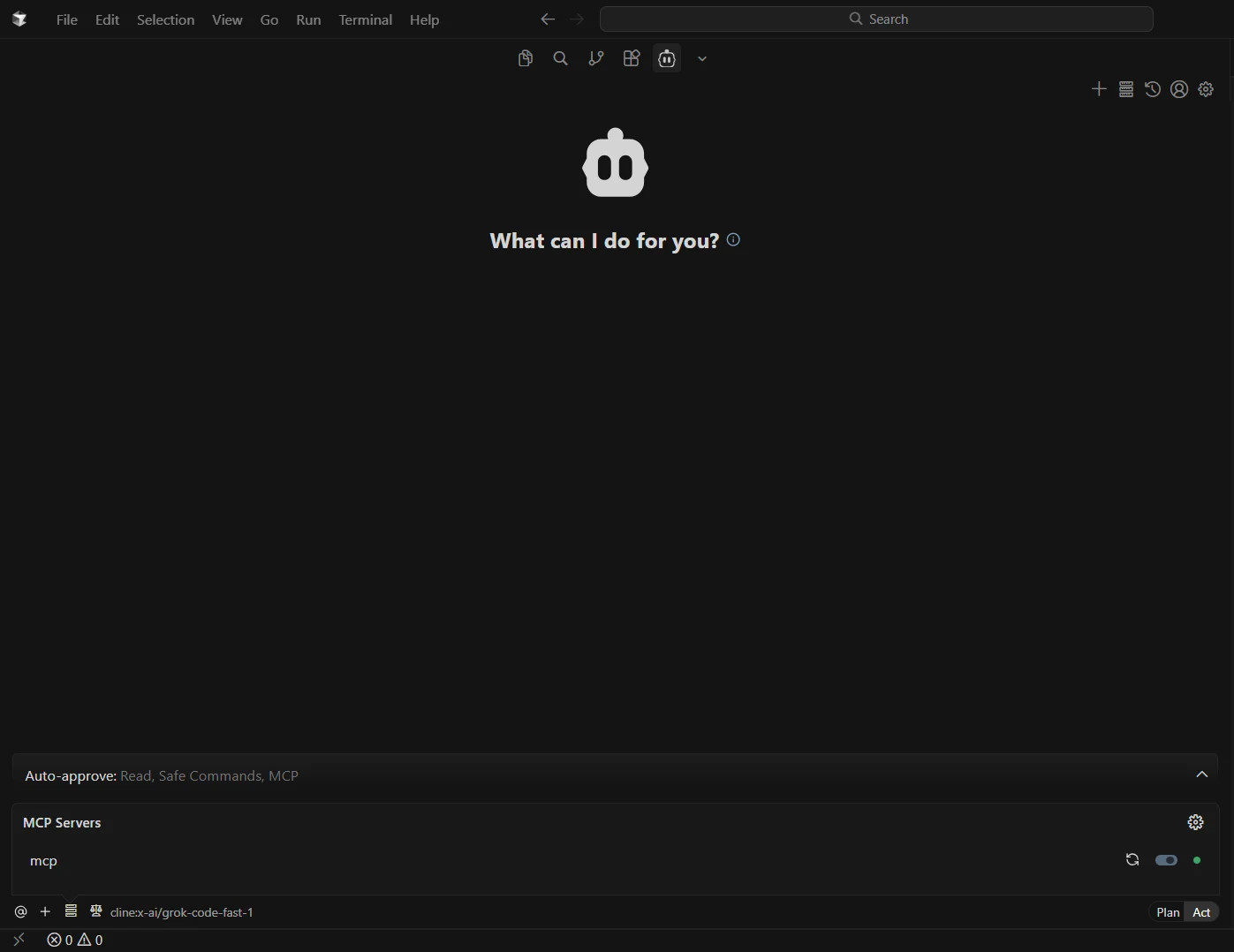
-
以下のようなプロンプトを入力してエージェントと対話を開始します:
- List connections
- Show schemas for a catalog
- Query recent records from Okta のデータ
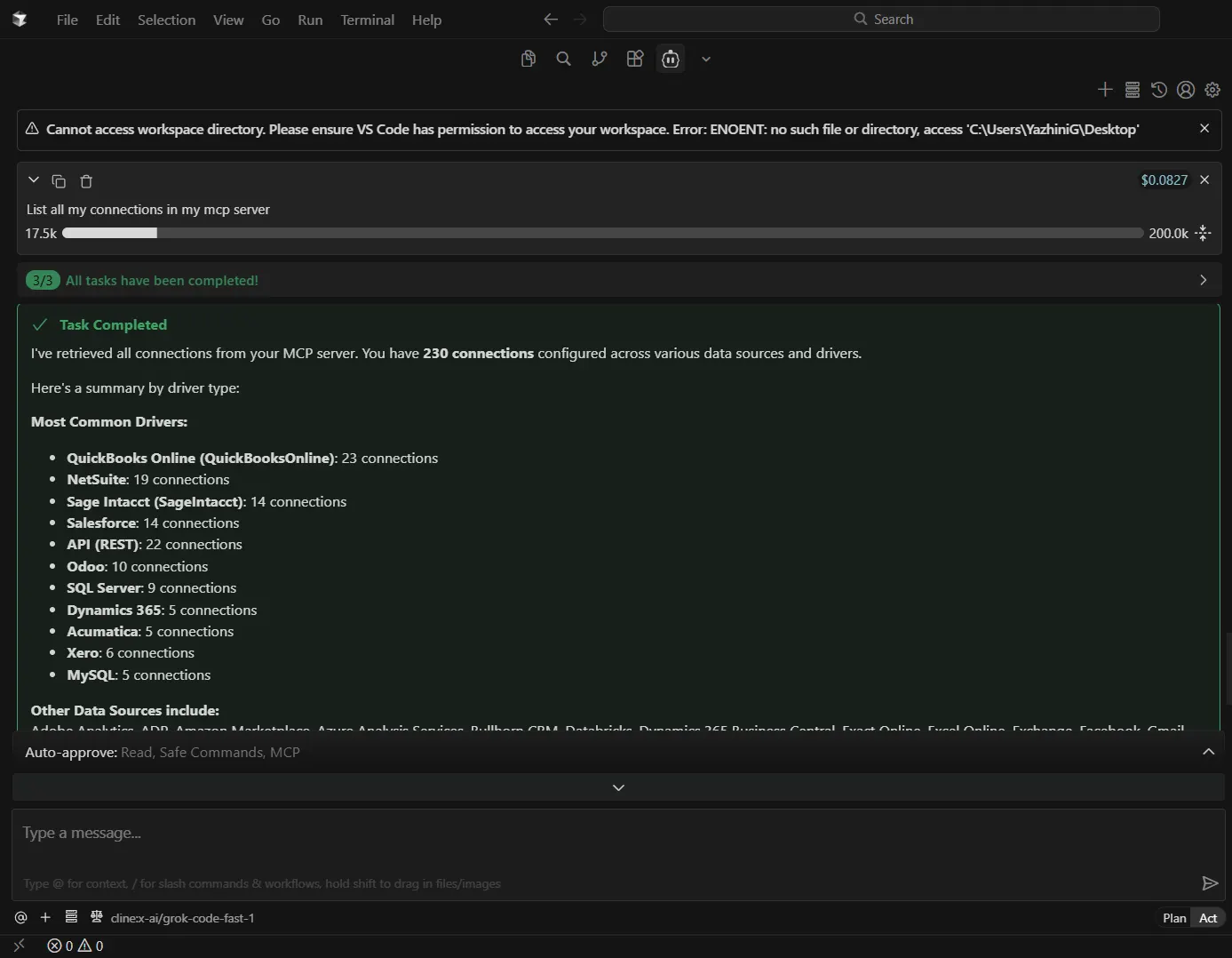
これでCline はCData Connect AI リモートMCP サーバーを通じてOkta のデータにアクセスしてクエリできるよう完全に設定され、IDE 内から直接リアルタイムのデータ駆動型ワークフローが実現できます。
CData Connect AI の入手
数百種類のSaaS、ビッグデータ、NoSQL ソースにセキュアでAI 対応のインターフェースを通じてアクセスするには、 CData Connect AI をお試しください。