







【MCP Server】Gumloop をOkta のデータと連携するフローを作る

Gumloop は、トリガー、AI ノード、API、データコネクタを組み合わせてAI を活用したワークフローを作成できるビジュアル自動化プラットフォームです。Gumloop と CData Connect AI を組み込みの「MCP (Model Context Protocol) Server」を通じて統合することで、ワークフローからライブの にシームレスにアクセスして対話できるようになります。
このプラットフォームはローコード環境を提供しているため、大規模な開発作業なしで複雑なプロセスを簡単にオーケストレーションできます。柔軟性が高く、複数のビジネスアプリケーション間での統合が可能で、ライブデータを使ったエンドツーエンドの自動化を実現します。
CData Connect AI は、Oktaを含む数百のデータソースをMCP経由でAIツールにつなげるクラウドサービスです。接続情報はConnect AI側で一元管理されるため、GumloopにOktaの認証情報を直接渡すことなくセキュアに連携できます。
この記事では、Connect AI での Okta 接続の構成、Gumloop への MCP Serverの登録、そして Okta をクエリするワークフローの構築に必要な手順をご紹介します。
ステップ 1: Gumloop 用のOkta 接続を構成する
それでは早速、Gumloop からOkta への接続を設定していきましょう。Gumloop から Okta と対話するには、まず CData Connect AI で Okta への接続を作成して構成します。
-
Connect AI にログインし、「Connections」をクリックして「 Add Connection」をクリックします

-
「Add Connection」パネルから「Okta」を選択します

-
Okta に接続するために必要な認証情報を入力しましょう。
Okta に接続するには、Domain 接続文字列プロパティをお使いのOkta ドメインに設定します。 Okta はOAuth およびOAuthJWT 認証をサポートしています。
OAuth認証
OAuth で認証するには、AuthScheme をOAuth に設定する必要があります。また、カスタムOAuth アプリケーションを作成する必要があります。
カスタムOAuth アプリケーションの作成
Okta アカウントから:
- 管理者アカウントでOkta のデベロッパーエディションにサインインします。
- Admin Consoleで、Applications > Applications に移動します。
- Create App Integration をクリックします。
- Sign-in method は、OIDC - OpenID Connect を選択します。
- Application type は、Web Application を選択します。
- カスタムアプリケーションの名前を入力します。
- Grant TypeをAuthorization Code に設定します。トークンを自動的に更新したい場合は、Refresh Token もチェックしてください。
- コールバックURL を設定します。
- デスクトップアプリケーションやヘッドレスマシンでは、http://localhost:33333 または任意の別のポート番号を使用します。ここで設定したURI が、CallbackURL プロパティになります。
- Web アプリケーションの場合、コールバックURL を信頼できるリダイレクトURL に設定します。このURL は、アプリケーションへのアクセスが許可されたことを示すトークンを伴ってユーザーが戻ってくるWeb 上の場所です。
- Assignments セクションで、Limit access to selected groups を選択してグループを追加するか、グループの割り当ては一旦スキップします。
- OAuth アプリケーションを保存します。
- アプリケーションのGeneral タブに、アプリケーションのClient Id とClient Secret が表示されます。後で使用できるように、これらを記録してください。Client Id はOAuthClientId の設定に使用し、Client Secret はOAuthClientSecret の設定に使用します。
- Assignments タブを確認し、アプリケーションにアクセスする必要のあるすべてのユーザーがアプリケーションに割り当てられていることを確かめます。
- Okta API Scopes タブで、OAuth アプリケーションに付与するスコープを選択します。これらのスコープは、アプリが読み取り可能なデータを決定します。そのため、特定のビューに対するスコープを付与しないと、そのビューに対するクエリを実行する権限がドライバーに付与されません。各ビューに必要なスコープを確認するには、ヘルプドキュメントのデータモデル > ビュー のビュー固有のページを参照してください。
OAuth 認証の詳細や、OAuthJWT 認証については、ヘルプドキュメントを参照してください。
 「Create & Test」をクリックします
-
「Add Okta Connection」ページの「Permissions」タブに移動し、ユーザーベースの権限を更新します。

パーソナルアクセストークンを追加する
パーソナルアクセストークン (PAT) は、Gumloop からConnect AI への接続を認証するために使用します。アクセスの粒度を維持するために、サービスごとに個別の PAT を作成することをおすすめします。
- Connect AI アプリの右上にある歯車アイコン () をクリックして、設定ページを開きます。
- 「Settings」ページで、「Access Tokens」セクションに移動し、 「Create PAT」をクリックします。
-
PAT に名前を付けて「Create」をクリックします。

- パーソナルアクセストークンは作成時にのみ表示されます。必ずコピーして、今後の使用のために安全に保管してください。
これで、Gumloop からOkta に接続する準備が整いました!
ステップ2:Gumloop でMCP Server に接続する
続いて、Connect AI の MCP Server エンドポイントと認証情報をGumloop の認証情報に追加します。
- Gumloop のアカウントを作成して(アカウント未作成の場合)、サインインしましょう。
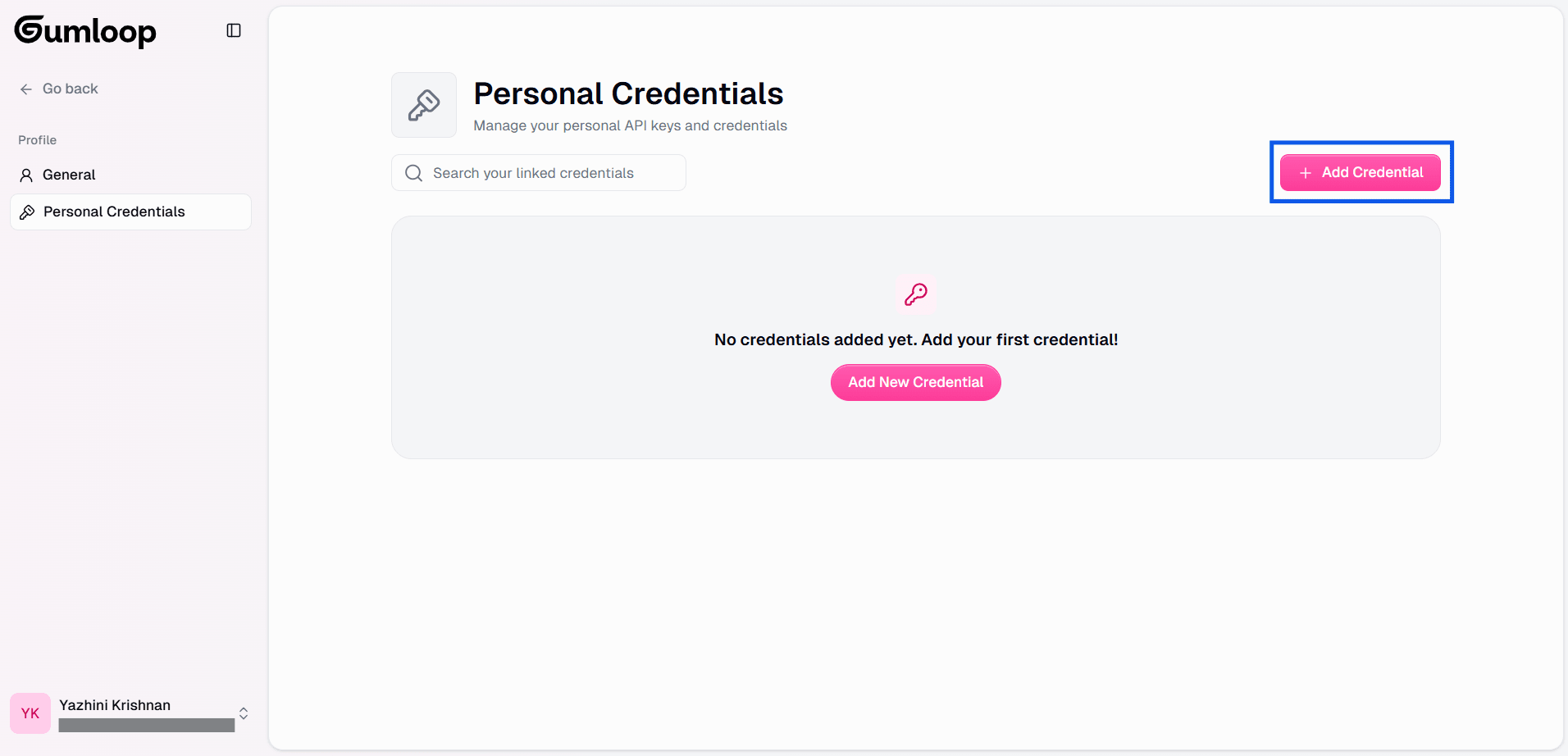
- Gumloop Credentials のページにアクセスして、MCP Server を構成します。
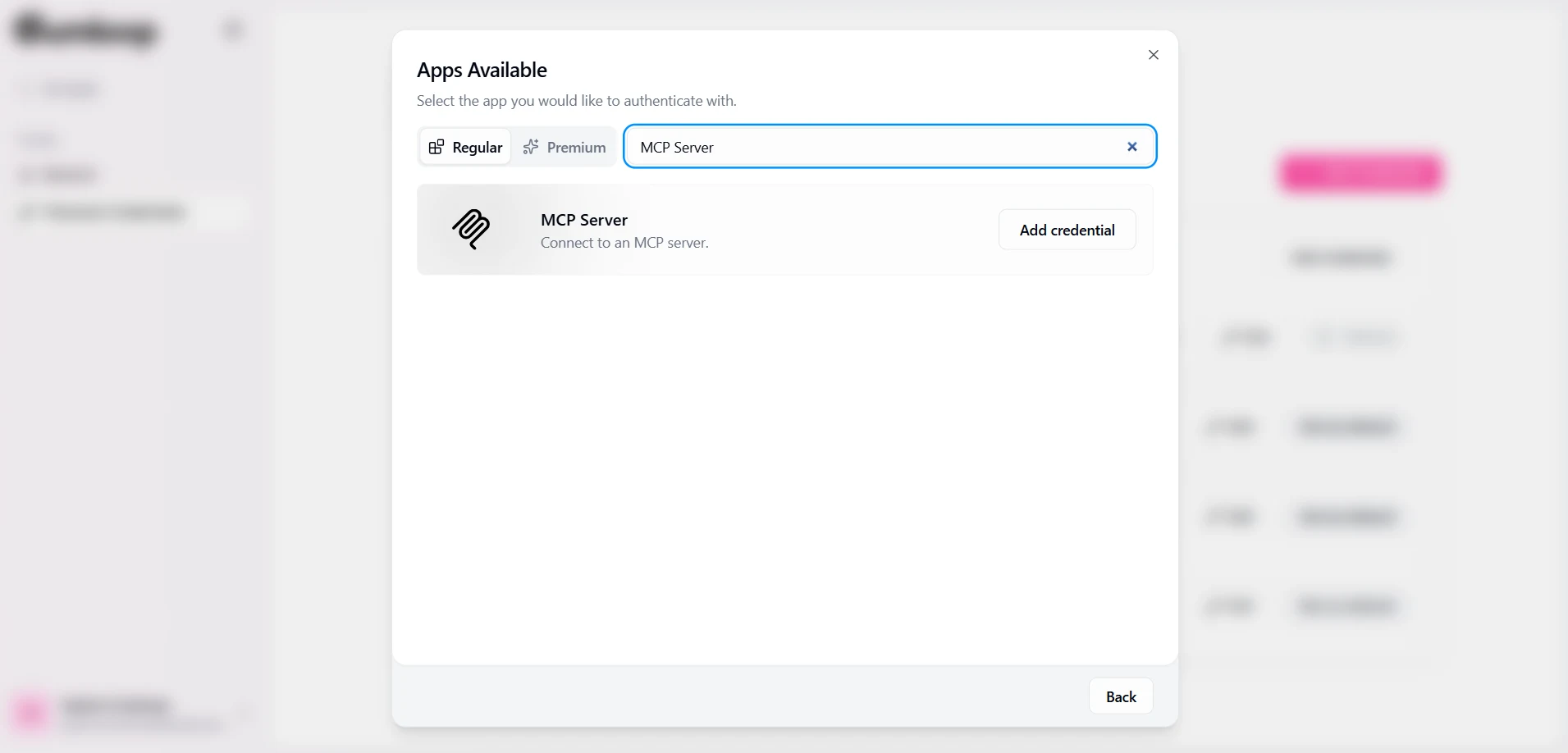
- 「Add Credentials」をクリックし、「MCP Server」を検索して選択します
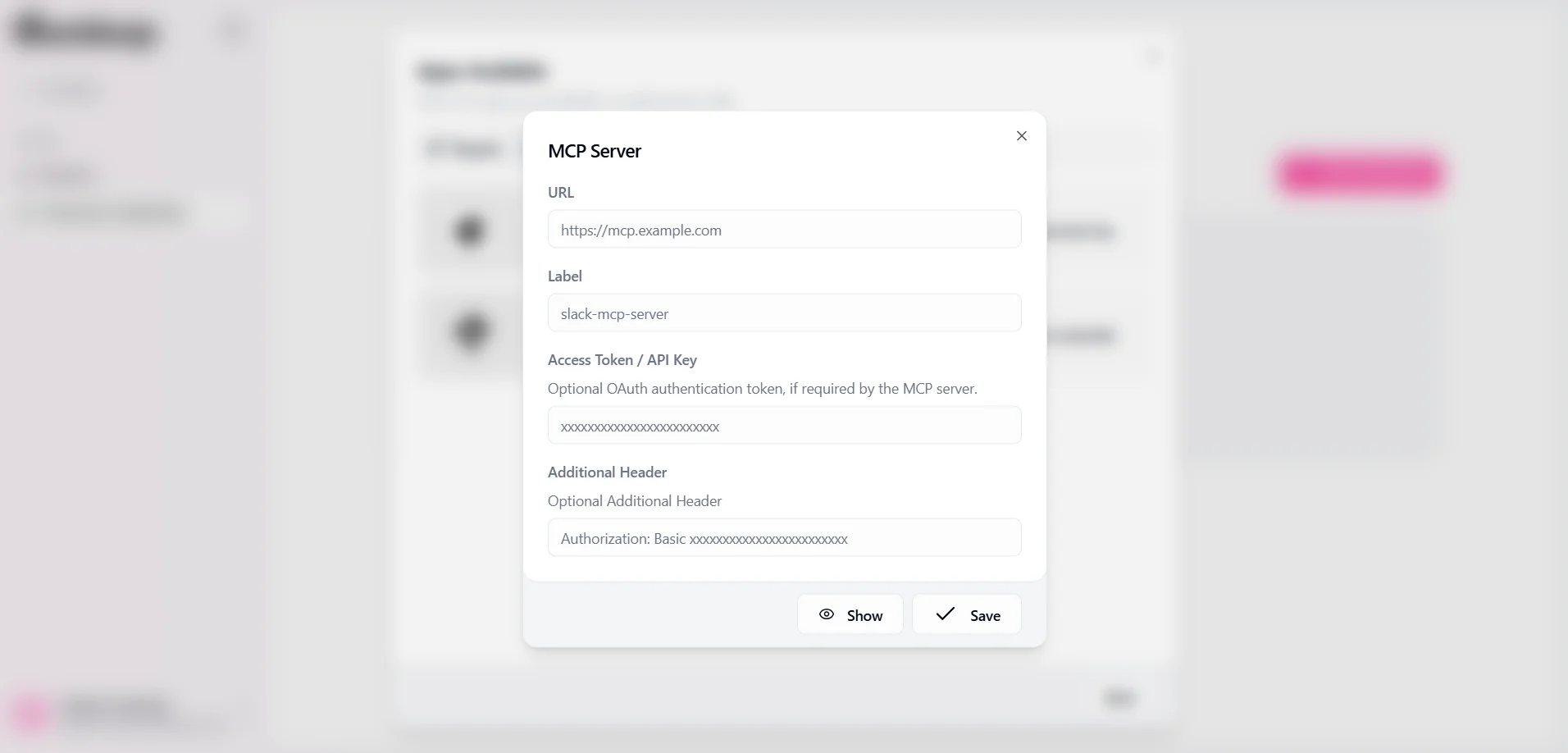
- 以下の詳細情報を入力します。
- URL: https://mcp.cloud.cdata.com/mcp
- Label: Okta-mcp-server などのわかりやすい名前
- Access Token / API Key: 空白のままにします
- Additional Header: Authorization: Basic YOUR EMAIL:YOUR PAT
- 認証情報を保存します
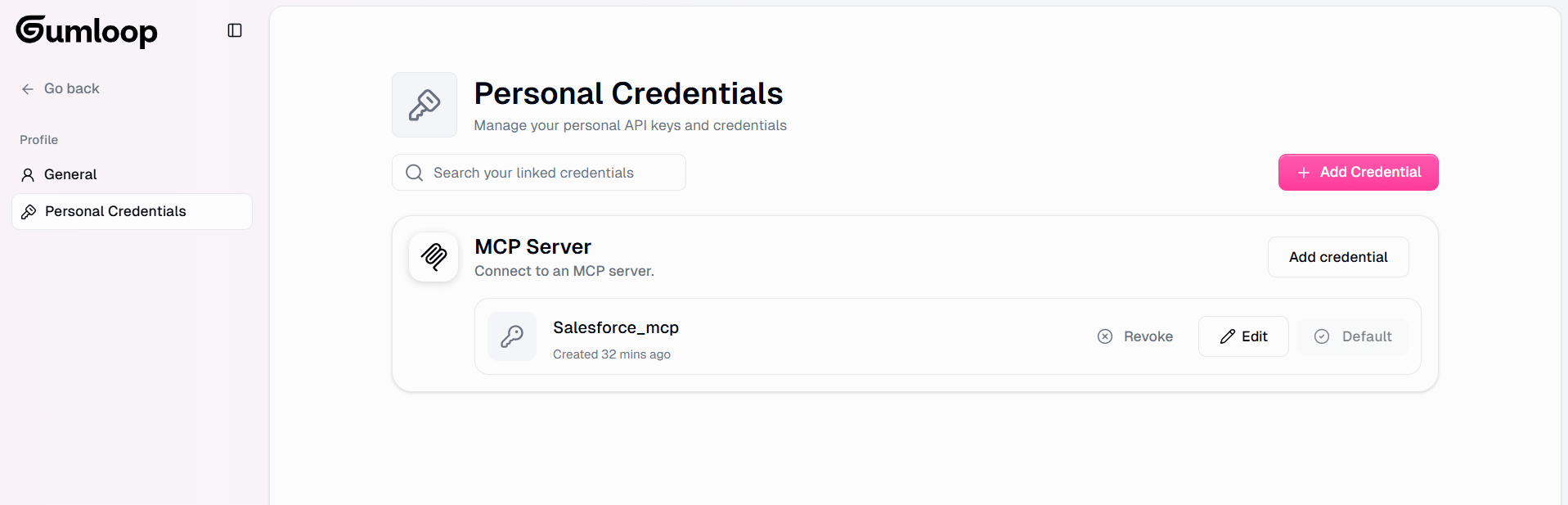
これで、Gumloop でワークフローを構築する際に MCP Server が利用できるようになりました。
ステップ3: ワークフローを構築してGumloop でOkta のリアルタイムデータを探索する
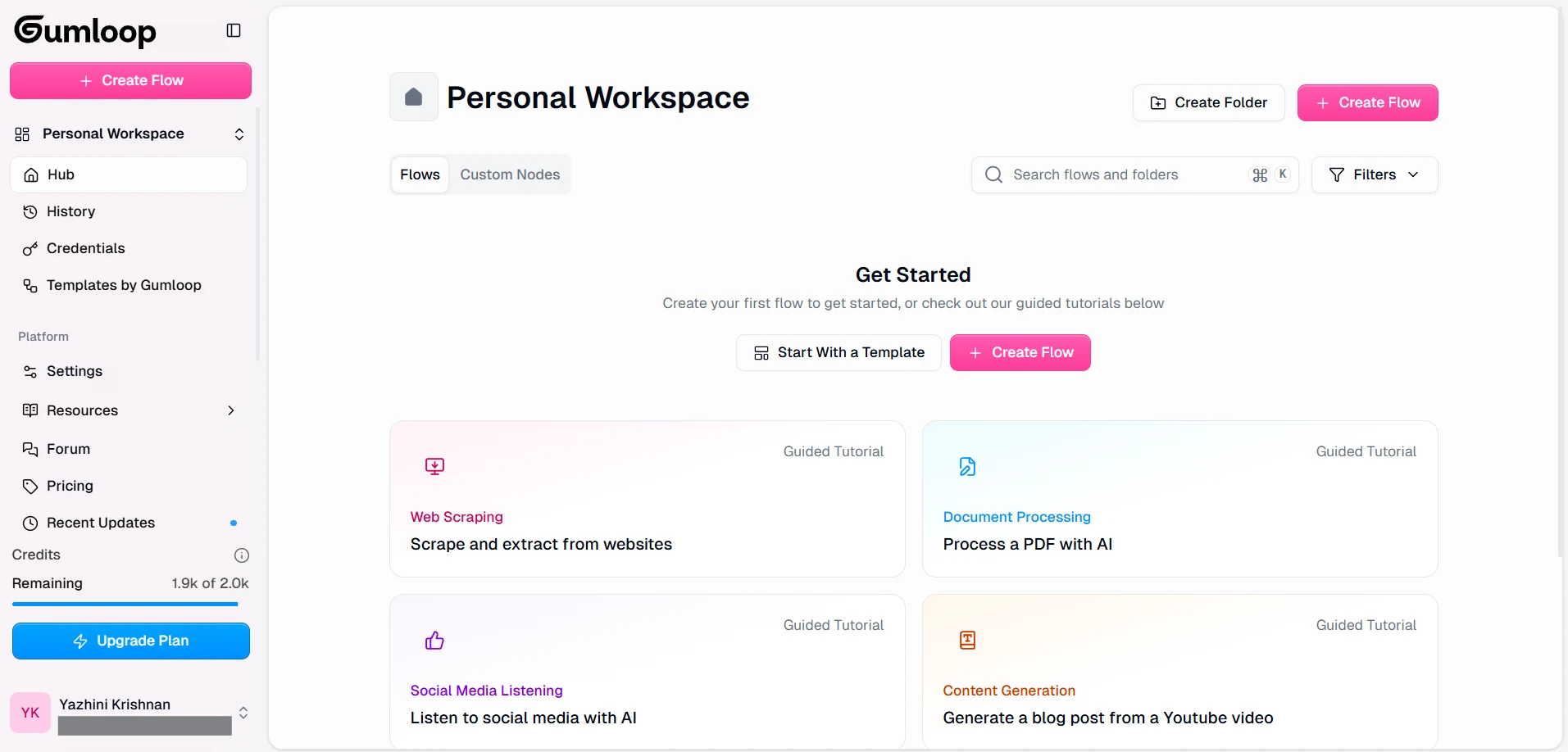
- Gumloop Personal workspace にアクセスし、 「Create Flow」をクリックします。
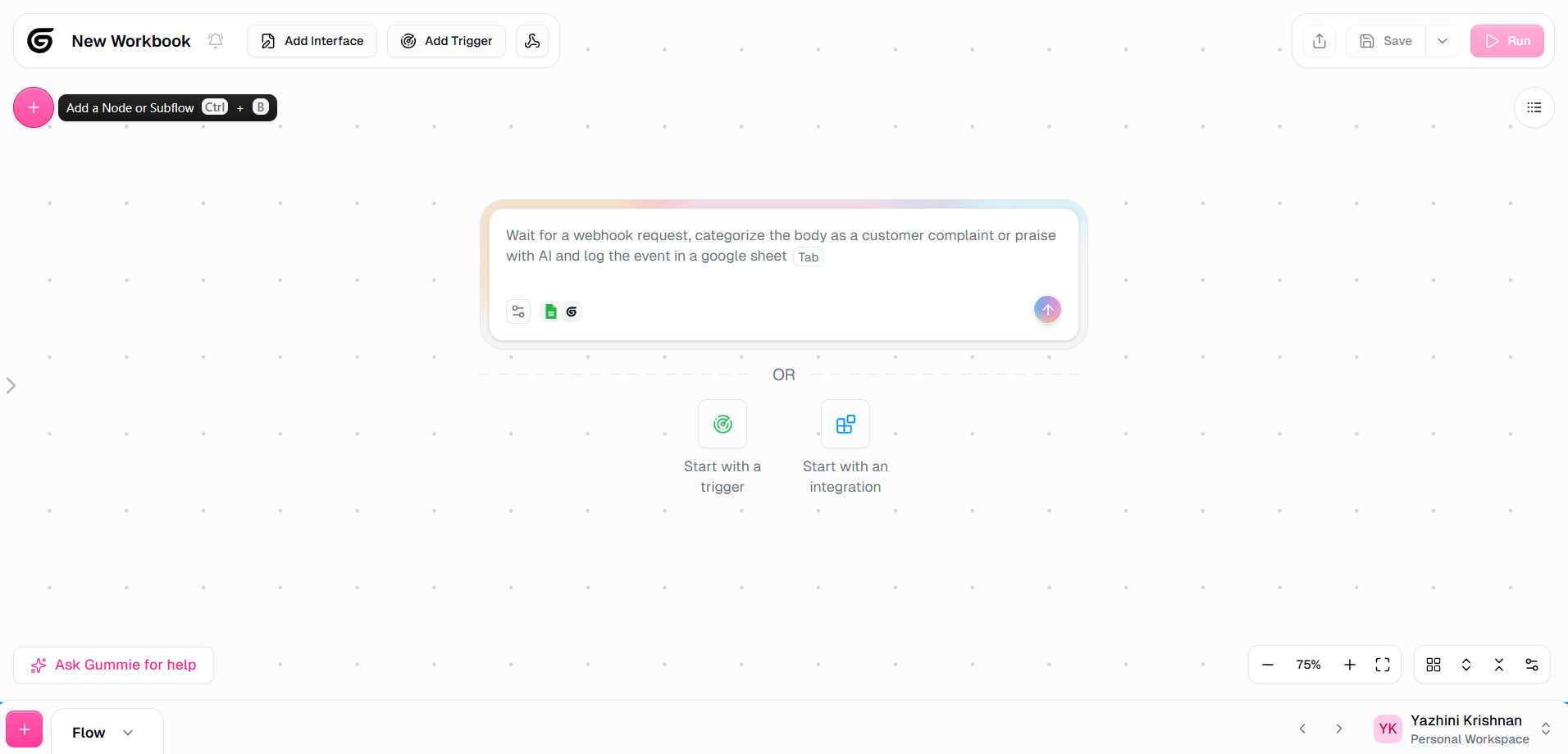
- 「」アイコンを選択するか、「Ctrl」+「B」を押してノードまたはサブフローを追加します。
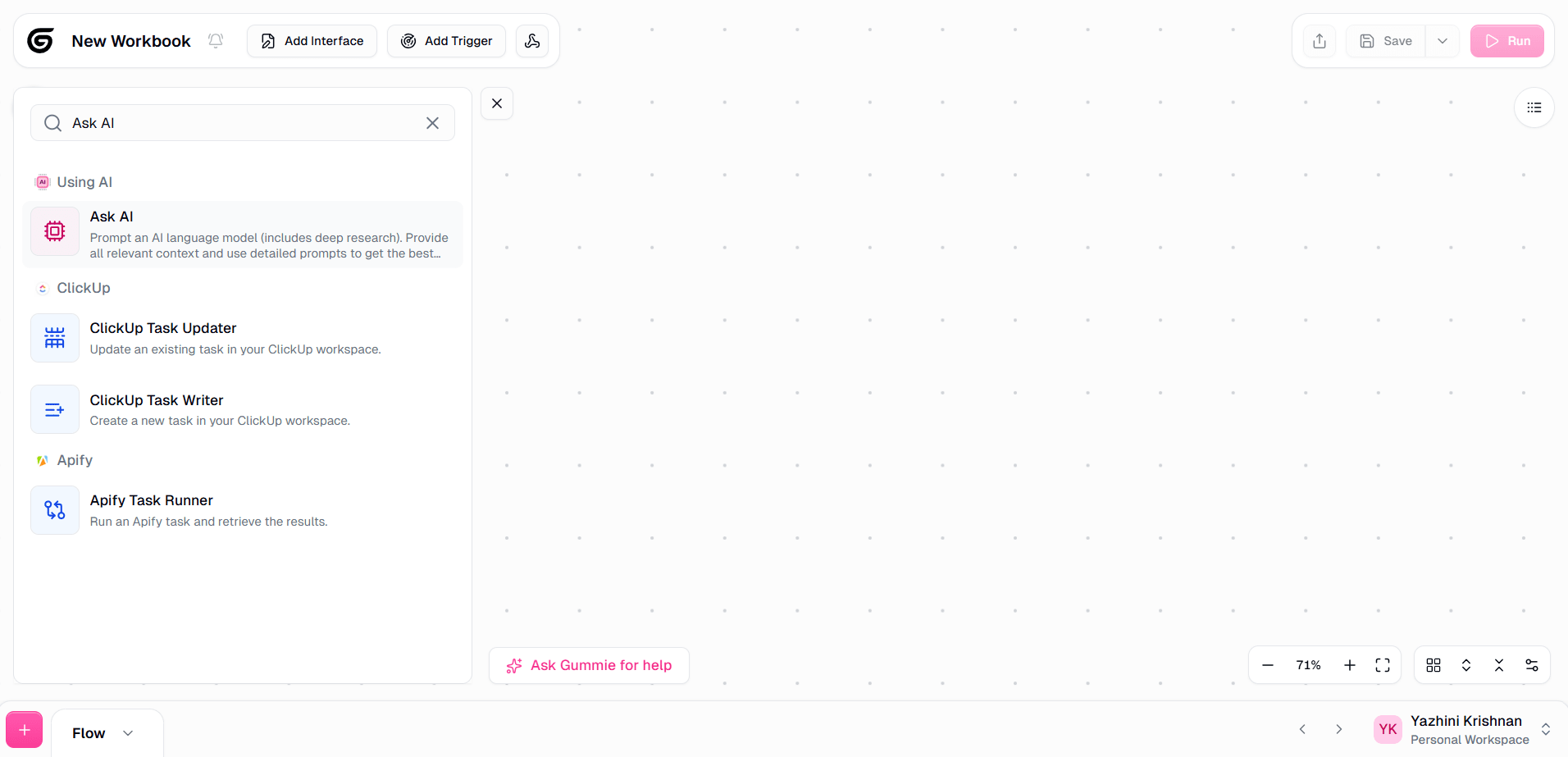
- 「Ask AI」を検索して選択します。
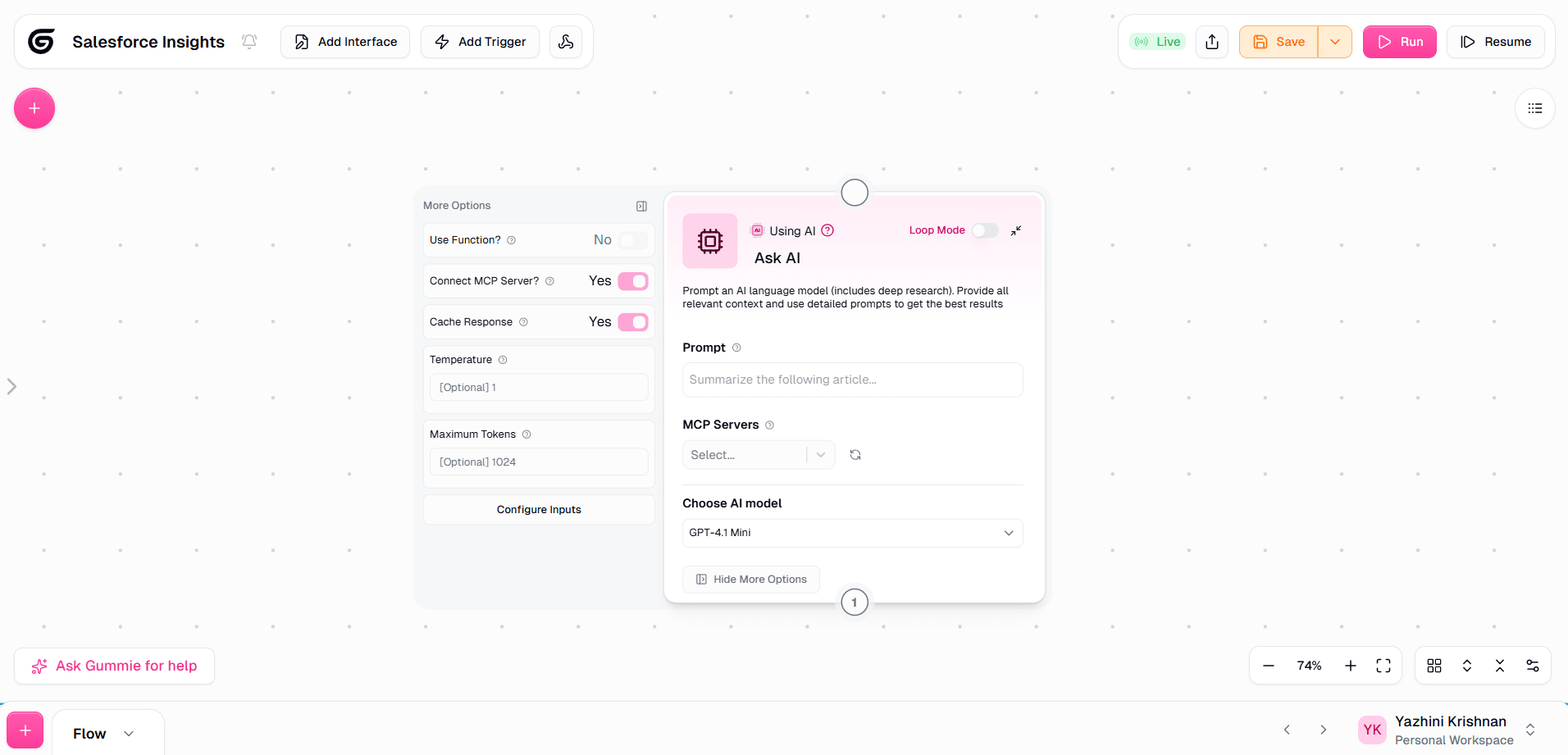
- 「Show More Options」をクリックし、「Connect MCP Server?」オプションを有効にします。
- 「MCP Servers」ドロップダウンから、保存したMCP 認証情報を選択します。
- プロンプトを追加し、要件に応じてAI モデルを選択します。
- 必要な詳細の構成が完了したら、「Run」をクリックしてパイプラインを実行します
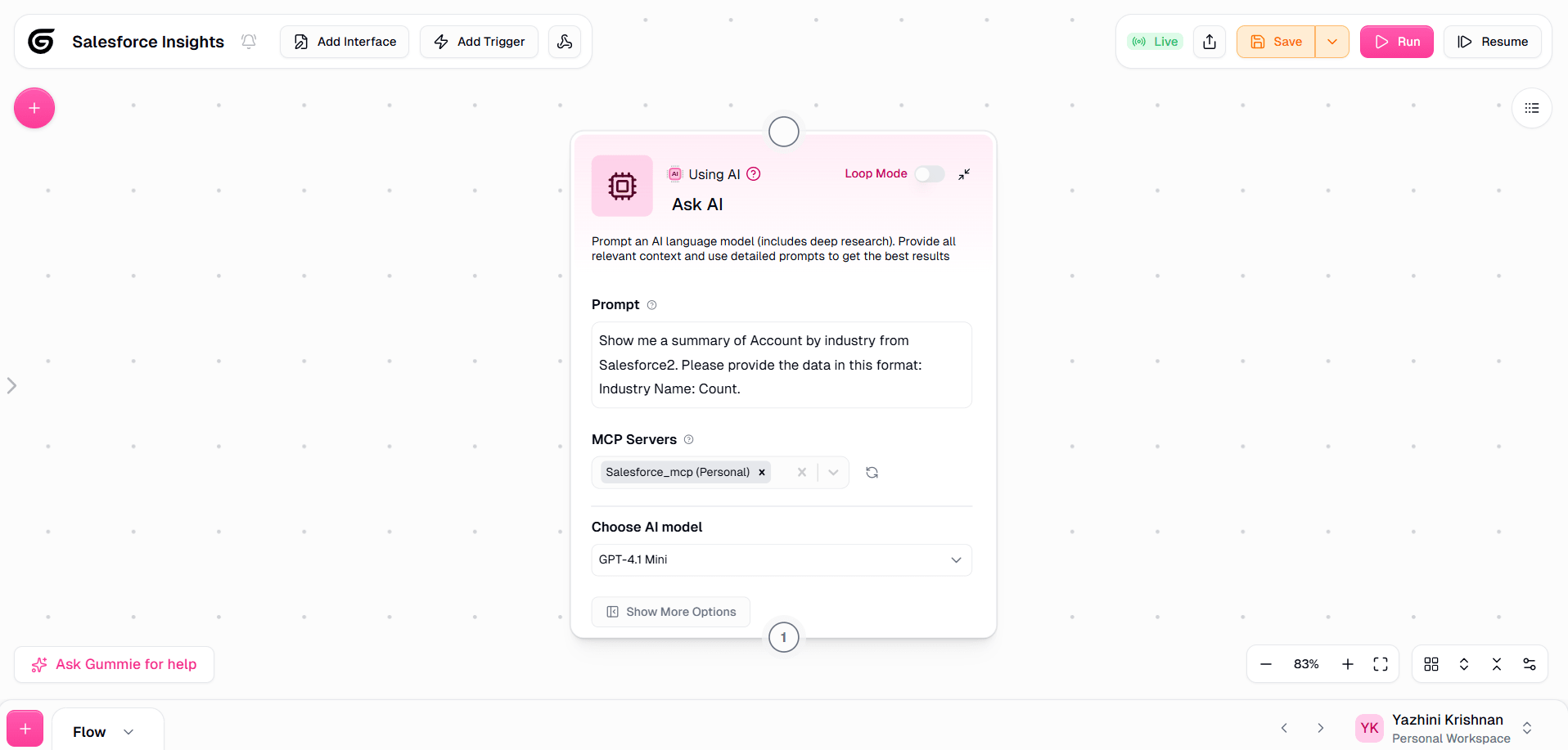
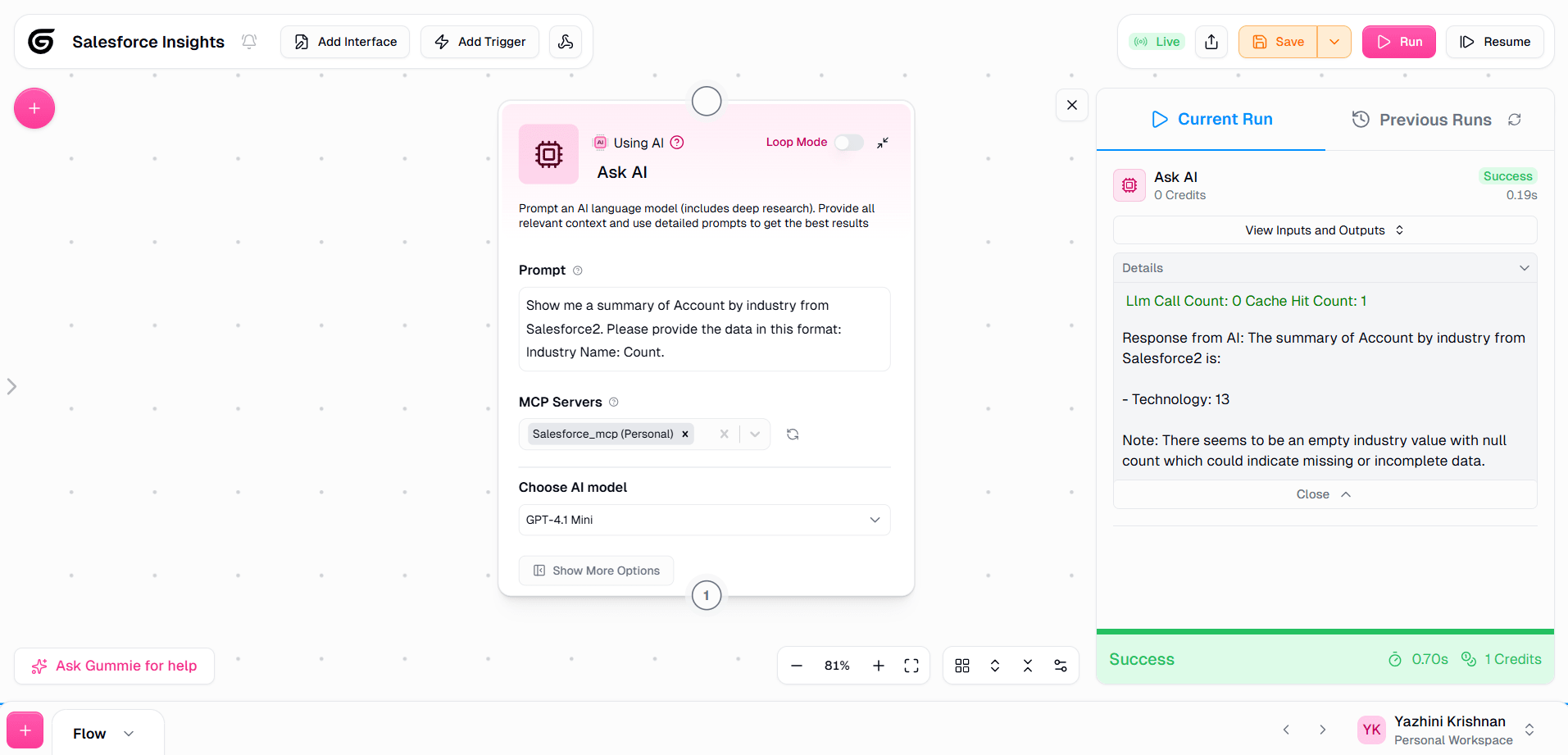
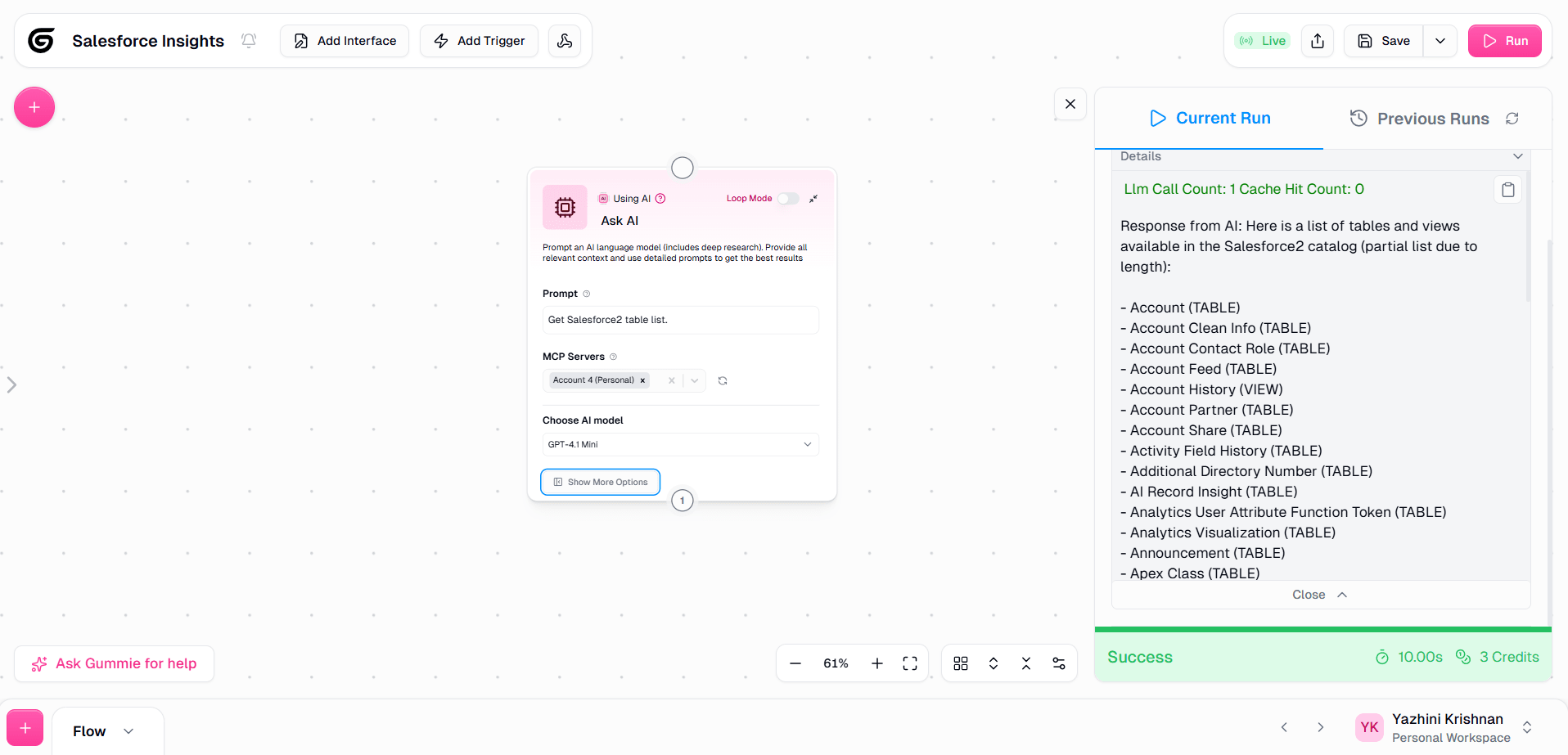
ワークフローの実行が完了すると、CData Connect AI MCP Serverを通じて Okta を正常に取得できたことが確認できます。MCP Client ノードを使用することで、データに対する質問、レコードの取得、アクションの実行が可能になります。
CData Connect AI でビジネスシステムのデータ活用を今すぐスタート
いかがでしたか?Gumloop からOkta へのデータ接続が10分もかからずに完了したのではないでしょうか。業務に使えそう、と感じてくださった方は、14日間の無償トライアルでAI ツールからビジネスシステムへのリアルタイムデータ接続をぜひお試しください。