







Zapier で Okta 連携の自動ワークフローを構築

Zapier は、アプリとサービスを連携させるオンライン自動化ツールです。CData Connect AI と組み合わせることで、ワークフローでリアルタイムのOkta のデータにアクセスできます。この記事では、Okta に接続し、Zapier でリアルタイムのOkta のデータを使ったワークフローを構築する方法をご紹介します。
Zapier から Okta に接続
Zapier で Okta を使用するには、Connect AI から Okta に接続し、接続へのユーザーアクセスを提供し、Okta のデータ用のワークスペースを作成する必要があります。
Connect AI から Okta に接続
CData Connect AI は、シンプルなポイント&クリックのインターフェースでデータソースに接続できます。
- Connect AI にログインして「Sources」をクリック、次に「 Add Connection」をクリック
- 接続を追加パネルから「Okta」を選択
-
Okta に接続するために必要な認証プロパティを入力します。
Okta に接続するには、Domain 接続文字列プロパティをお使いのOkta ドメインに設定します。 Okta はOAuth およびOAuthJWT 認証をサポートしています。
OAuth認証
OAuth で認証するには、AuthScheme をOAuth に設定する必要があります。また、カスタムOAuth アプリケーションを作成する必要があります。
カスタムOAuth アプリケーションの作成
Okta アカウントから:
- 管理者アカウントでOkta のデベロッパーエディションにサインインします。
- Admin Consoleで、Applications > Applications に移動します。
- Create App Integration をクリックします。
- Sign-in method は、OIDC - OpenID Connect を選択します。
- Application type は、Web Application を選択します。
- カスタムアプリケーションの名前を入力します。
- Grant TypeをAuthorization Code に設定します。トークンを自動的に更新したい場合は、Refresh Token もチェックしてください。
- コールバックURL を設定します。
- デスクトップアプリケーションやヘッドレスマシンでは、http://localhost:33333 または任意の別のポート番号を使用します。ここで設定したURI が、CallbackURL プロパティになります。
- Web アプリケーションの場合、コールバックURL を信頼できるリダイレクトURL に設定します。このURL は、アプリケーションへのアクセスが許可されたことを示すトークンを伴ってユーザーが戻ってくるWeb 上の場所です。
- Assignments セクションで、Limit access to selected groups を選択してグループを追加するか、グループの割り当ては一旦スキップします。
- OAuth アプリケーションを保存します。
- アプリケーションのGeneral タブに、アプリケーションのClient Id とClient Secret が表示されます。後で使用できるように、これらを記録してください。Client Id はOAuthClientId の設定に使用し、Client Secret はOAuthClientSecret の設定に使用します。
- Assignments タブを確認し、アプリケーションにアクセスする必要のあるすべてのユーザーがアプリケーションに割り当てられていることを確かめます。
- Okta API Scopes タブで、OAuth アプリケーションに付与するスコープを選択します。これらのスコープは、アプリが読み取り可能なデータを決定します。そのため、特定のビューに対するスコープを付与しないと、そのビューに対するクエリを実行する権限がドライバーに付与されません。各ビューに必要なスコープを確認するには、ヘルプドキュメントのデータモデル > ビュー のビュー固有のページを参照してください。
OAuth 認証の詳細や、OAuthJWT 認証については、ヘルプドキュメントを参照してください。

- 「Save & Test」をクリック
-
Okta 接続の追加ページで「Permissions」タブに移動し、ユーザーベースの権限を更新します。



パーソナルアクセストークンを追加
REST API、OData API、または仮想 SQL Server を通じて Connect AI に接続する場合は、パーソナルアクセストークン(PAT)を使用して認証を行います。アクセス管理を細かく制御するため、サービスごとに個別の PAT を作成することをお勧めします。
- Connect AI アプリの右上にある歯車アイコン()をクリックして設定ページを開きます。
- 設定ページで「Access Tokens」セクションに移動し、「 Create PAT」をクリックします。
-
PAT に名前を付けて「Create」をクリックします。

- パーソナルアクセストークンは作成時にのみ表示されます。必ずコピーして、今後の利用のために安全に保管してください。
Zapier 向けに Okta エンドポイントを設定
Okta への接続が完了したら、使用したいテーブル用のワークスペースを作成します。
-
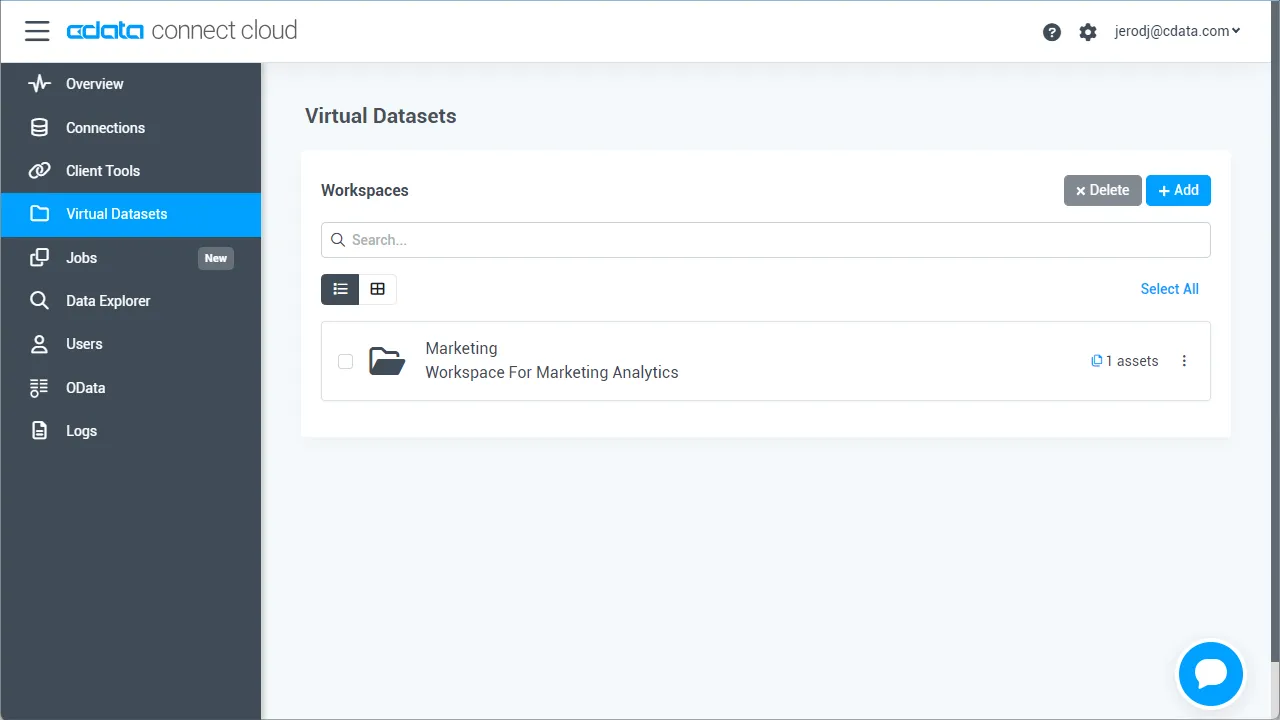
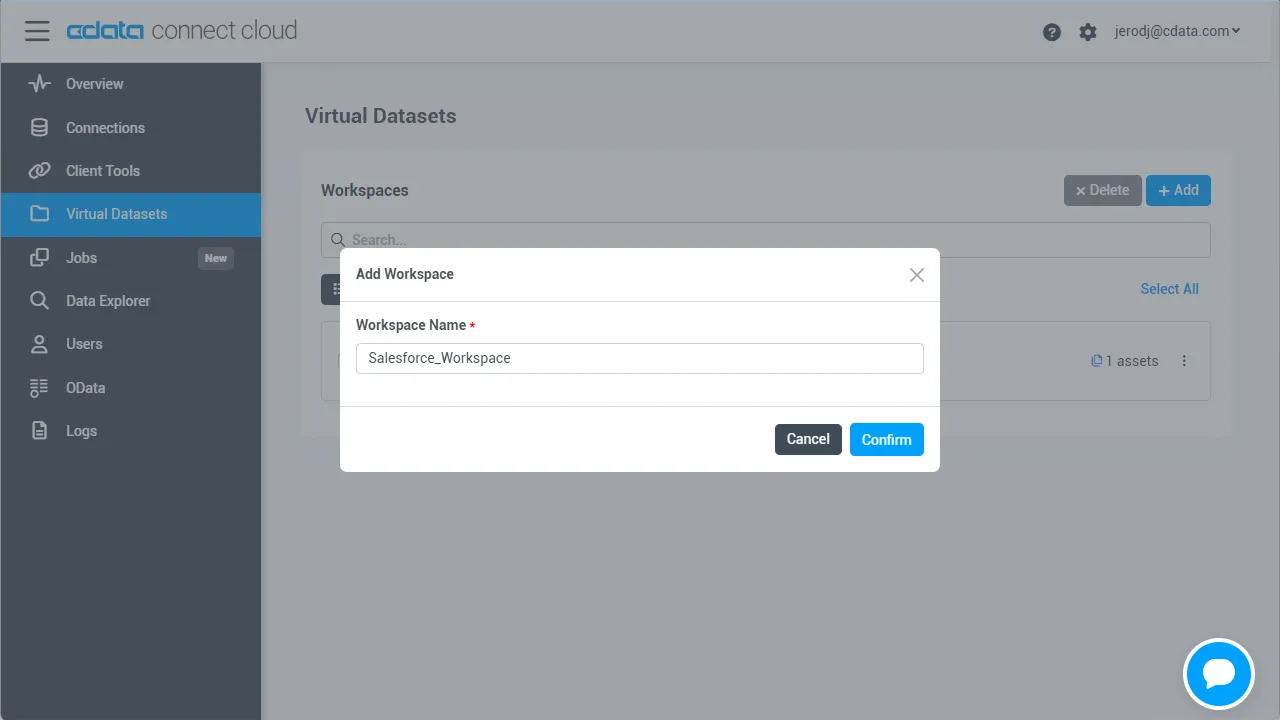
「Workspaces」ページに移動し、「 Add」をクリックして新しいワークスペースを作成します(または既存のワークスペースを選択)。
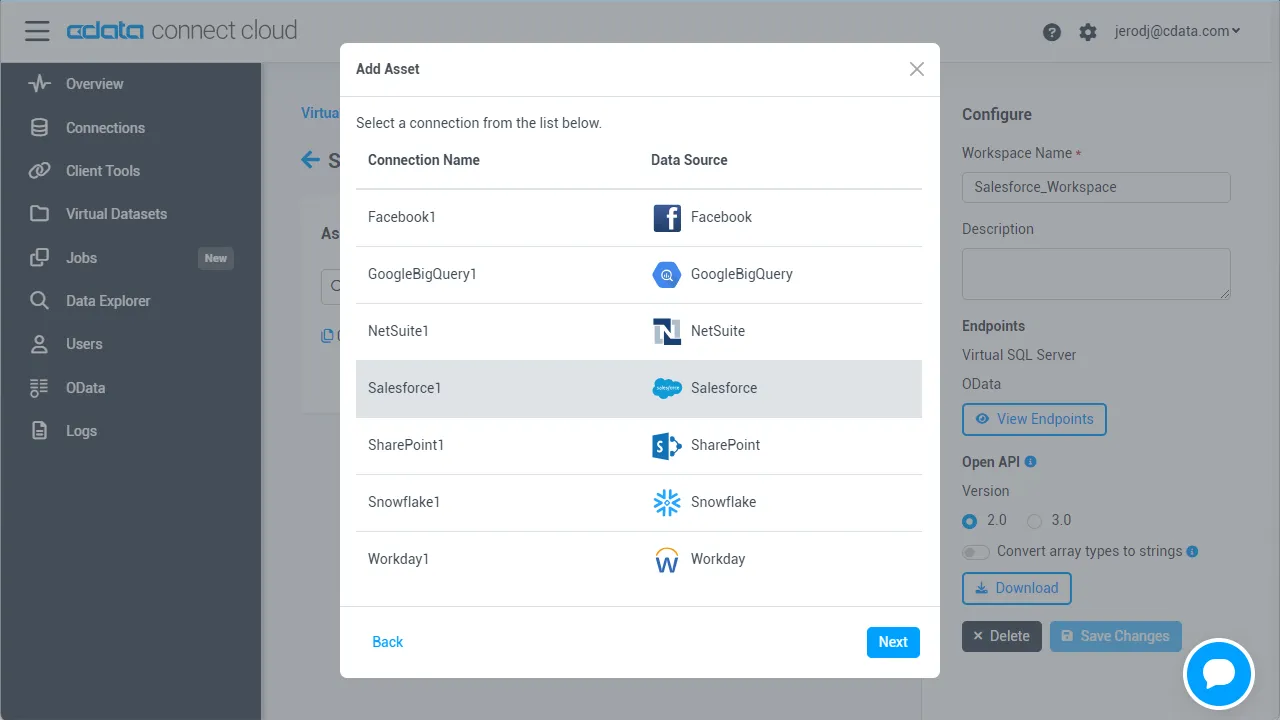
- 「 Add」をクリックして、ワークスペースに新しいアセットを追加します。
-
Okta 接続(例: Okta1)を選択し、「Next」をクリックします。
-
使用したいテーブルを選択し、「Confirm」をクリックします。
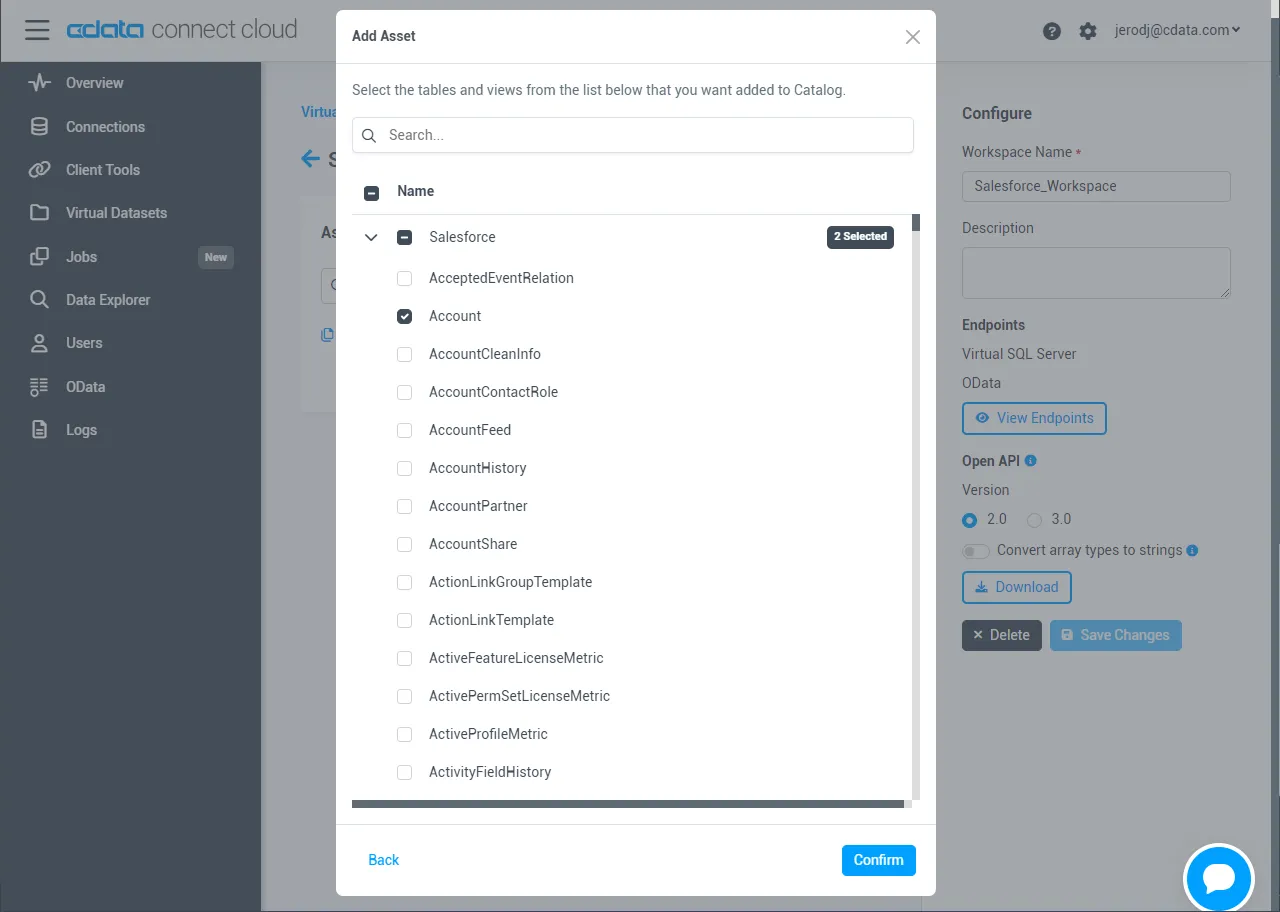
- ワークスペースの OData Service URL をメモしておきます(例: https://cloud.cdata.com/api/odata/{workspace_name})
接続、PAT、ワークスペースの設定が完了したら、Zapier からOkta のデータに接続する準備は完了です。
Zapier ワークフローで Okta に接続
Zapier から CData Connect AI への OData プロトコル経由での接続を確立するには、以下の手順に従います。
- Zapier にログインします。
- Create Zap をクリックします。
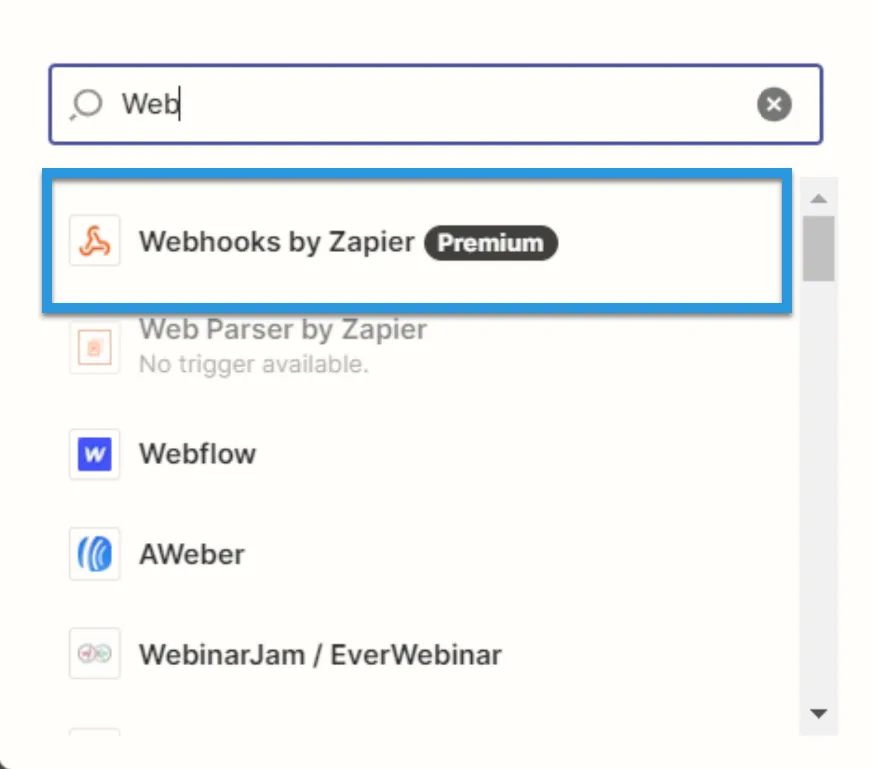
- 表示されるダイアログで「Webhooks by Zapier」を検索し、下に表示されるオプションをクリックします。
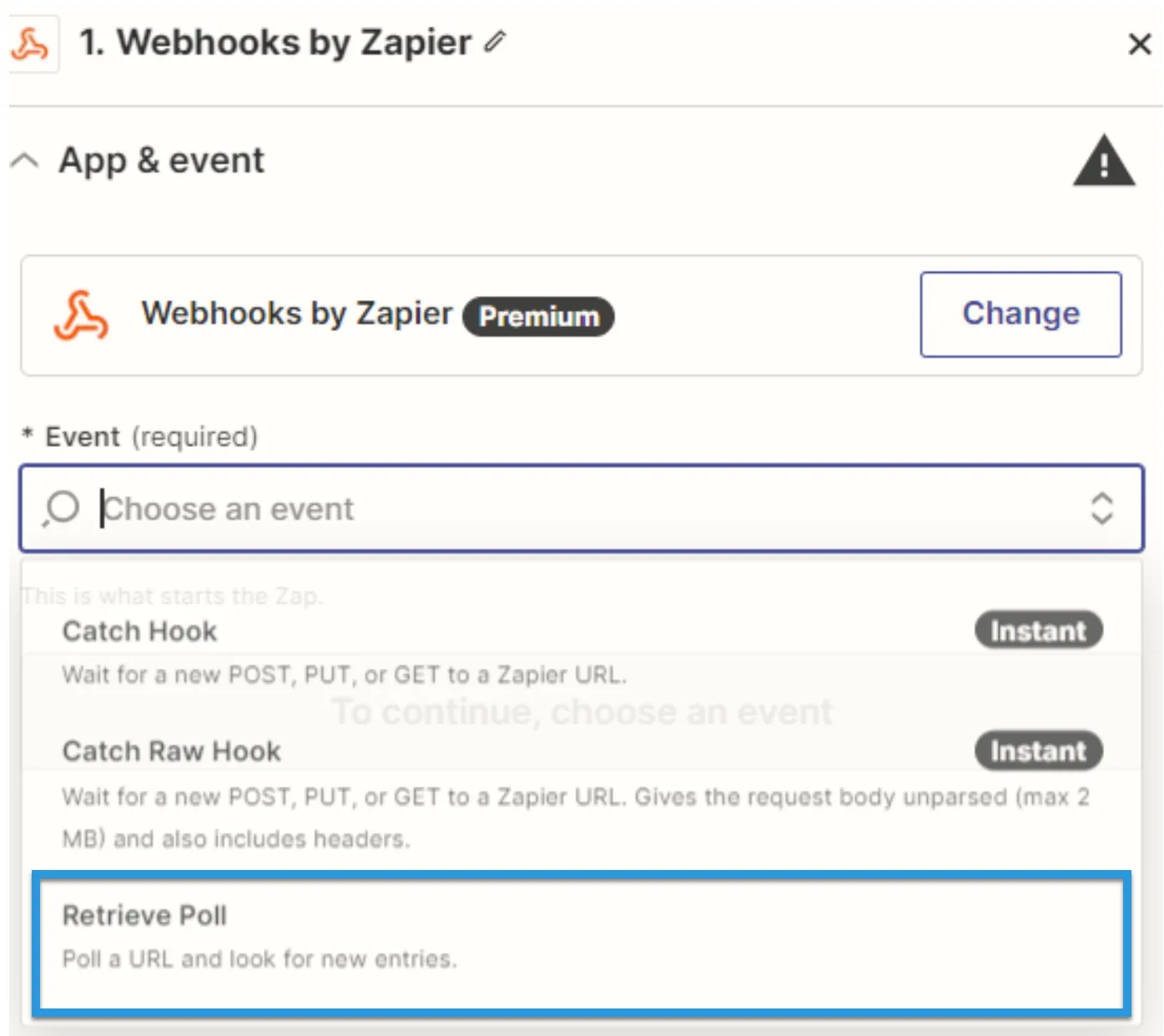
- Event で Retrieve Poll を選択します。
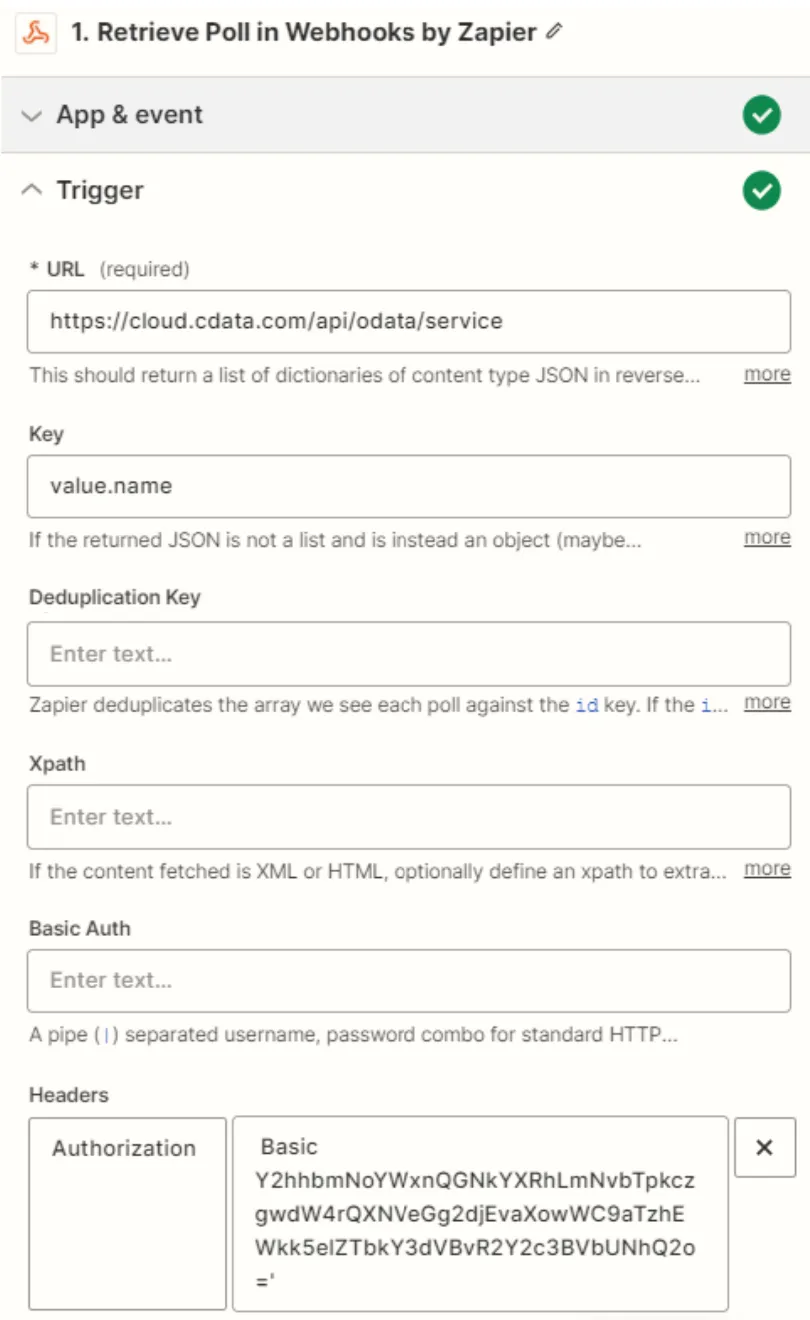
- 接続の詳細を入力します。
- URL: OData URL を入力(例: https://cloud.cdata.com/api/odata/{workspace_name})
- Key: 「value.name」と入力
- Authentication details: Basic Auth または Headers を入力します。Basic オプションでは、ユーザー(Connect AI のユーザー名、例: [email protected])とパスワード(先ほど作成した PAT)をパイプ記号 | で区切って指定します。Headers オプションでは、エンコードされた認証情報を含むリクエストタイプヘッダーを指定します。
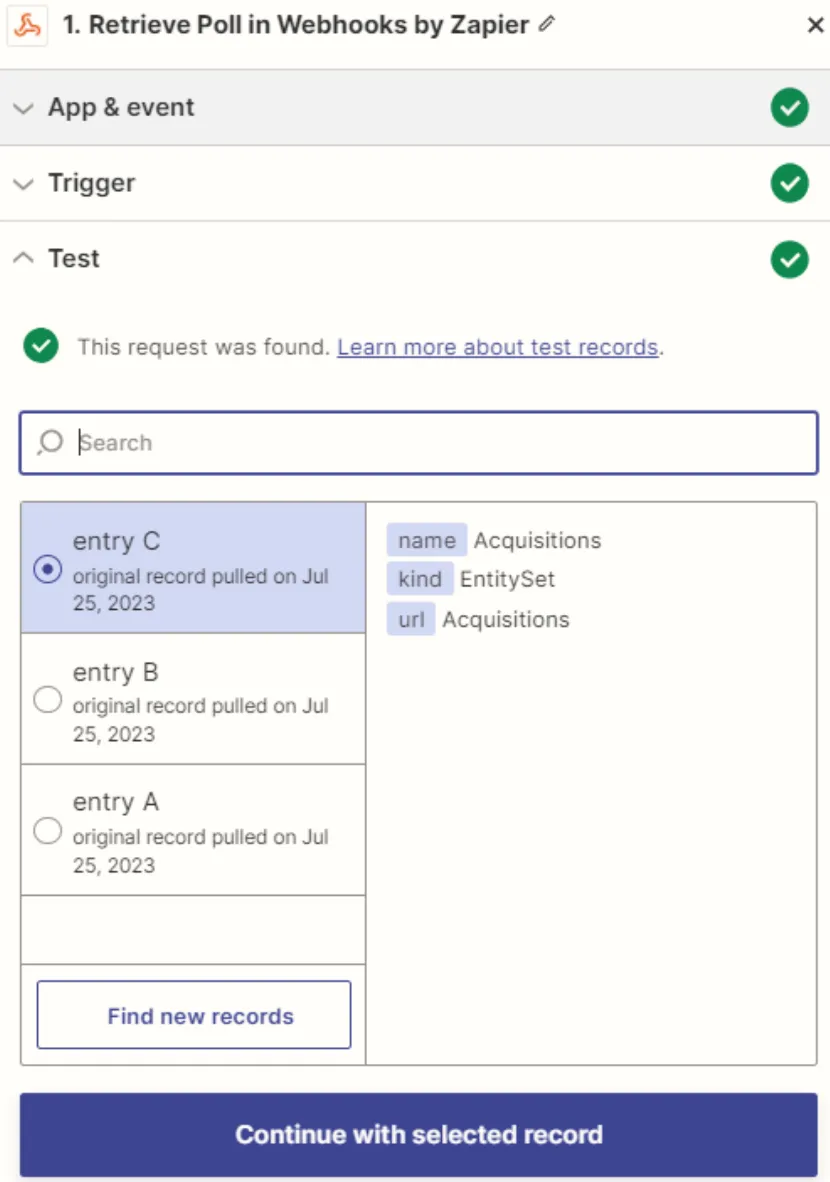
- Test をクリックします。接続が正しく設定されていれば、サンプルレコードが表示されます。
クラウドアプリケーションから Okta への簡単なアクセス
これで、Zapier からOkta のデータへのダイレクトなクラウド間接続が完成しました。Zapier などのクラウドアプリケーションから 100 以上の SaaS、ビッグデータ、NoSQL ソースへの簡単なデータアクセスの詳細については、Connect AI のページをご覧ください。